

- Краткий ответ: что такое Dota 2 Workshop Tools DLC и как его установить
- Подробный процесс установки Dota 2 Workshop Tools DLC
- Как найти и запустить пользовательские карты
- Системные требования и технические нюансы
- Безопасность и распространённые ошибки
- Обновление Workshop Tools и пользовательских карт
- Часто задаваемые вопросы по Dota 2 Workshop Tools DLC
- Итоговый чек-лист для установки и использования Dota 2 Workshop Tools DLC
- Частые вопросы
- Источники
Краткий ответ: что такое Dota 2 Workshop Tools DLC и как его установить
Dota 2 Workshop Tools DLC — дополнительный компонент Steam для работы с пользовательским контентом Dota 2. Он нужен для создания карт с собственными правилами, редактирования стандартных моделей и написания игровых скриптов на Lua (языке программирования).
Для установки:
- В Steam откройте настройки аккаунта и при необходимости включите участие в Steam Beta Update.
- В библиотеке нажмите правой кнопкой мыши на Dota 2 и откройте «Загружаемый контент».
- Поставьте галочку напротив Dota 2 Workshop Tools DLC.
- Перезапустите Steam, если клиент попросит это сделать.
- В библиотеке перейдите в раздел «Инструменты», найдите Dota 2 Workshop Tools Alpha и установите его. Размер загрузки — около 6 ГБ.
После полной загрузки и обновления Dota 2 Workshop Tools Alpha запускается из библиотеки Steam или через ярлык. Пользовательские карты скачиваются через официальный Steam Workshop, а запускаются в Dota 2 во вкладке «Игра» → «Пользовательские игры».
Подробный процесс установки Dota 2 Workshop Tools DLC
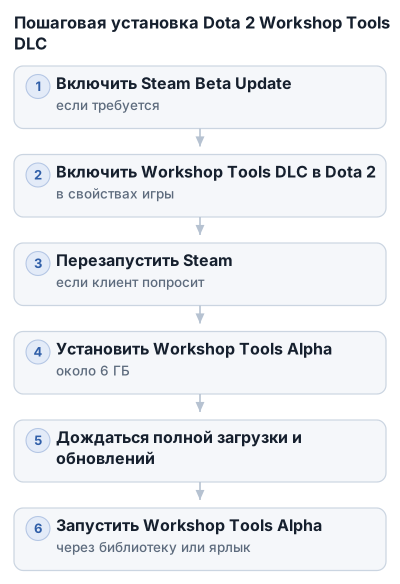
1. Включите Steam Beta Update
Откройте Steam и перейдите в «Настройки» → «Аккаунт» → «Бета-тестирование». В списке выберите участие в Steam Beta Update и подтвердите изменение.
В старых инструкциях указано, что после августа 2014 года бета-версия клиента для запуска Workshop Tools могла быть необязательной. Если DLC отображается без этого шага, включать бета-тестирование не требуется. Если пункта нет, сначала активируйте его и перезапустите Steam.
2. Подключите Workshop Tools DLC к Dota 2
- Откройте «Библиотека» Steam.
- Нажмите правой кнопкой мыши на Dota 2.
- Выберите «Свойства» и откройте раздел «Загружаемый контент».
- Найдите Dota 2 Workshop Tools DLC.
- Поставьте галочку напротив этого пункта.
Steam может начать загрузку компонентов автоматически. Если клиент попросит перезапуск, перезапустите его. Даже при отсутствии такого сообщения перезапуск помогает обновить список доступных инструментов.
3. Установите Dota 2 Workshop Tools Alpha
После подключения DLC снова откройте библиотеку Steam и переключитесь на раздел «Инструменты». Найдите Dota 2 Workshop Tools Alpha, выберите его и нажмите «Установить».
Загрузка занимает около 6 ГБ. Точный объём зависит от состояния файлов и текущих обновлений, поэтому ориентируйтесь на значение, которое показывает Steam в окне загрузок.
4. Дождитесь завершения загрузки и обновлений
Не запускайте Workshop Tools Alpha, пока Steam не закончит загрузку и установку файлов. Проверить процесс можно в разделе «Загрузки» клиента: там отображаются прогресс, ожидающие обновления и очередь загрузки.
Если после установки началось обновление Dota 2 или Workshop Tools, дождитесь его окончания. После крупного патча игра, инструменты и пользовательские карты могут потребовать обновления.
5. Запустите Workshop Tools Alpha
Откройте «Библиотека» → «Инструменты», выберите Dota 2 Workshop Tools Alpha и нажмите «Запустить». Запуск также возможен через ярлык на рабочем столе, если Steam создал его во время установки.
Если ярлык не открывает редактор или инструмент не отображается среди обычных игр, ищите его именно в разделе «Инструменты». Отсутствие ярлыка не означает, что установка не удалась: ориентируйтесь на наличие Dota 2 Workshop Tools Alpha в библиотеке и завершённую загрузку.
6. Проверьте доступ к пользовательскому контенту
После установки карт найдите в Dota 2 вкладку «Игра» и нажмите «Пользовательские игры». Подписанные проекты должны появиться в списке после автоматической загрузки из Steam Workshop.
Для совместной игры все участники должны быть подписаны на одни и те же пользовательские карты и использовать одинаковые версии Workshop Tools DLC. Иначе карта может не запуститься, не появиться в списке или не пустить игрока в лобби.
| Сущность | Размер загрузки Workshop Tools | Системные требования | Процесс установки | Метод получения пользовательских карт | Совместимость версий |
|---|---|---|---|---|---|
| Dota 2 Workshop Tools DLC | — | 64-битная Windows, Direct3D 11; Intel Dual Core 2.26 GHz, 1 ГБ ОЗУ | В настройках бета-тестирования Steam подписаться на Steam Beta Update, в свойствах Dota 2 в разделе «Загружаемый контент» включить DLC, перезапустить Steam | — | Все игроки должны иметь одинаковые версии Workshop Tools DLC и быть подписаны на одни и те же карты |
| Dota 2 Workshop Tools Alpha | Около 6 ГБ | — | В разделе Steam «Инструменты» установить после подключения Workshop Tools DLC; запускать через библиотеку или ярлык | — | — |
| Пользовательские карты | — | — | — | В Steam Workshop открыть раздел «Пользовательские карты» Dota 2 и подписаться на проект; Steam скачает и установит его автоматически | Все игроки должны быть подписаны на одни и те же карты и иметь одинаковые версии Workshop Tools DLC |
DLC и Alpha — разные компоненты: сначала DLC подключается в свойствах Dota 2, затем инструмент устанавливается отдельно из раздела Steam «Инструменты». Карты загружаются через Workshop автоматически.
Как найти и запустить пользовательские карты
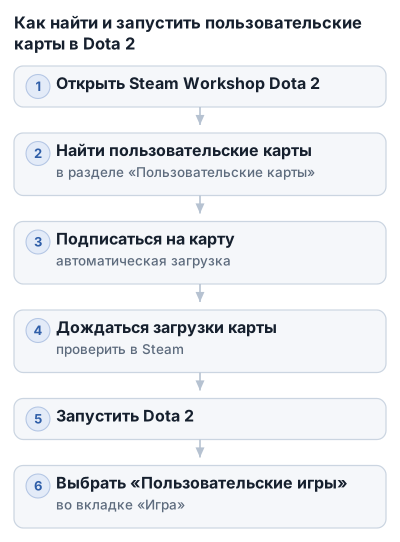
Поиск карты в Steam Workshop
Откройте страницу Dota 2 в Steam и перейдите в Мастерскую. Для поиска пользовательского контента используйте раздел «Пользовательские карты» — там находятся режимы и карты, созданные сообществом.
Перед подпиской проверьте название и описание проекта. У некоторых карт могут быть собственные условия запуска или ограничения по версии, особенно после крупных обновлений Dota 2.
Подписка и автоматическая загрузка
Откройте страницу карты и нажмите «Подписаться». Steam автоматически скачает и установит файлы, поэтому вручную переносить карту в папки игры не требуется.
Состояние загрузки проверяйте в разделе «Загрузки» Steam. Если карта не появилась в игре сразу, дождитесь завершения загрузки и обновления Dota 2 или Workshop Tools Alpha.
Запуск карты в Dota 2
- Запустите Dota 2 после завершения загрузки карты.
- Откройте вкладку «Игра».
- Нажмите «Пользовательские игры».
- Найдите карту в списке и выберите её для запуска.
Если проект не отображается, проверьте подписку на его странице в Workshop и статус загрузки в Steam. Причиной также может быть несовместимость карты с текущей версией игры после крупного патча.
Совместная игра с друзьями
Для общего лобби все игроки должны быть подписаны на одну пользовательскую карту. Участникам также нужна одинаковая версия Workshop Tools DLC. Перед приглашением друзей убедитесь, что у каждого завершились загрузка карты и обновление инструментов.
Если карта недавно обновлялась, другим участникам нужно дождаться новой версии через Steam Workshop. При расхождении подписок или версий игрок может не попасть в лобби.
Системные требования и технические нюансы
Минимальные системные требования
Для работы Dota 2 Workshop Tools Alpha нужна 64-битная версия Windows и видеокарта с поддержкой Direct3D 11 (графического API, через который игра взаимодействует с видеокартой). На 32-битной системе или видеокарте без Direct3D 11 инструмент может не установиться или не запуститься.
Минимальная конфигурация, указанная для Workshop Tools:
- процессор Intel Dual Core 2.26 GHz или аналогичный AMD Athlon;
- 1 ГБ оперативной памяти;
- видеокарта с поддержкой Direct3D 11;
- установленная Dota 2;
- установленный клиент Steam.
1 ГБ ОЗУ и старый двухъядерный процессор — минимальные требования для ранней версии инструмента, а не гарантия комфортной работы. При создании и тестировании карт нагрузка может быть выше, особенно если одновременно открыты Dota 2, редактор и другие программы.
Совместимость Steam, Dota 2 и Workshop Tools
DLC и Workshop Tools Alpha должны работать через один клиент Steam, в котором установлена Dota 2. Если Steam или игра обновились, а инструмент остался на старой версии, пользовательские карты могут перестать запускаться или отображаться в списке.
Руководства, созданные во время альфа-тестирования Workshop Tools, описывают старый интерфейс и порядок доступа к компонентам. Поэтому названия пунктов Steam могут отличаться, а необходимость участия в Steam Beta Update зависит от текущей версии клиента и доступности DLC.
После крупного патча Dota 2 проверьте обновления самой игры, Workshop Tools Alpha и подписанных карт. В сетевой игре версии должны совпадать у всех участников.
Размер загрузки и особенности Alpha-версии
Dota 2 Workshop Tools Alpha занимает около 6 ГБ. Это отдельный компонент из раздела Steam «Инструменты», поэтому его загрузка идёт независимо от установки самой Dota 2 и подключения DLC.
Запускайте Alpha после полной загрузки и установки обновлений. Если открыть инструмент раньше, части файлов может не хватать, из-за чего редактор или пользовательские режимы не запустятся корректно.
Проверяйте состояние загрузки в Steam, особенно если кажется, что Workshop Tools не работает: клиент может ещё устанавливать обновление.
Что помогает избежать сбоев
Перед запуском Workshop Tools закройте приложения, которые заметно нагружают процессор и оперативную память. Убедитесь, что на диске хватает места для Alpha-версии, её обновлений и пользовательских карт.
Если после патча карта пропала или перестала запускаться, дождитесь обновления Dota 2 и Workshop Tools, затем проверьте загрузку карты через Steam Workshop. Не заменяйте файлы вручную без необходимости: это может вызвать лаги, сбои или повреждение игровых файлов.
При нестабильной работе перезапустите Steam после завершения обновлений и заново откройте Workshop Tools Alpha из библиотеки. Если компонент не отображается среди игр, ищите его в разделе «Инструменты».
Безопасность и распространённые ошибки
Почему не стоит устанавливать карты вручную
Ручная замена файлов пользовательской карты может привести к лагам, сбоям и повреждению игровых файлов. При таком способе трудно определить, какие файлы были заменены и совместимы ли они с текущей версией Dota 2.
Если ручная установка всё же необходима, заранее сохраните резервную копию заменяемых файлов. Папка, которую указывают для карт при таком способе:
Steam/steamapps/common/dota 2 beta/game/dota/maps
После неудачного запуска резервная копия позволит вернуть прежнее состояние.
Используйте официальный Steam Workshop
Безопаснее всего искать и устанавливать карты через официальный Steam Workshop для Dota 2. После подписки Steam сам скачивает и устанавливает модификацию, а обновления проходят через тот же клиент.
Не скачивайте карты с неизвестных сайтов и не используйте программы, которые предлагают заменить файлы игры вручную. Такой способ повышает риск вредоносного ПО, конфликтов файлов и проблем с запуском Dota 2.
Карта не появляется в списке
Если карта не появилась во вкладке «Пользовательские игры», проверьте:
- Откройте страницу карты в Steam Workshop и убедитесь, что подписка активна.
- Посмотрите статус загрузки в Steam: подписка не означает, что файлы уже полностью скачаны.
- Дождитесь завершения установки карты и обновлений Workshop Tools Alpha.
- Перезапустите Steam и снова откройте Dota 2.
- Проверьте совместимость карты с текущей версией игры, особенно после крупного патча.
Если проект недавно обновлялся, новая версия может ещё не загрузиться у всех игроков. До завершения обновления карта способна не отображаться или не запускаться.
Пользовательская игра не запускается
Когда карта видна в списке, но не открывается, проверьте версии компонентов. Dota 2, Workshop Tools Alpha и пользовательская карта должны быть обновлены. После крупного патча старая версия модификации может перестать работать.
Для совместной игры важны версии у всех участников. Игроки должны быть подписаны на одну карту и иметь одинаковые версии Workshop Tools DLC. Если один участник не дождался обновления, он может не попасть в лобби или не запустить выбранный режим.
Workshop Tools не запускается после обновления
Не открывайте Workshop Tools Alpha, пока Steam не завершил загрузку и установку обновлений. Незагруженные файлы могут вызвать сбой редактора или некорректный запуск пользовательского режима.
Если инструмент уже установлен, но после обновления не открывается, перезапустите Steam и запустите Alpha из библиотеки. Ищите её в разделе «Инструменты», а не среди обычных игр. Также проверьте, что Dota 2 и Workshop Tools работают через один клиент Steam и используют актуальные версии.
Не отображается вкладка «Пользовательские игры»
Если в Dota 2 нет кнопки «Пользовательские игры», проверьте три условия:
- Workshop Tools DLC подключён к Dota 2 в разделе «Загружаемый контент»;
- Dota 2 Workshop Tools Alpha установлена в разделе Steam «Инструменты»;
- загрузка и обновление Alpha завершены полностью.
После проверки перезапустите Steam и Dota 2. Если кнопка не появилась, причиной может быть несовместимость текущих версий Steam, Dota 2 и Workshop Tools либо отсутствие доступных пользовательских карт.
Карта работала, но перестала запускаться
После крупного обновления Dota 2 пользовательские карты и Workshop Tools могут потребовать отдельного обновления. Проверьте загрузки в Steam и дождитесь, пока обновятся игра, Alpha и подписанные модификации.
Не пытайтесь сразу исправить проблему заменой файлов в папке game/dota/maps. Такой шаг может добавить новые ошибки и усложнить восстановление игры. Сначала дождитесь официального обновления карты через Steam Workshop.
Обновление Workshop Tools и пользовательских карт
После каждого крупного патча Dota 2 проверяйте обновления Workshop Tools и подписанных пользовательских карт. Изменения в игре могут сделать старую версию карты несовместимой: она перестанет отображаться, запускаться или работать в лобби.
Как проверить обновления в Steam
Откройте Steam и перейдите в раздел загрузок. Дождитесь завершения обновления Dota 2, затем проверьте загрузку Dota 2 Workshop Tools Alpha и подписанных карт в Steam Workshop.
Не запускайте пользовательский режим, пока в очереди остаются обновления. Если Steam не начал загрузку автоматически, перезапустите клиент и снова проверьте страницу загрузок и раздел «Инструменты».
Как сохранить карты перед обновлением
Для карт, установленных через Steam Workshop, отдельное копирование обычно не требуется: клиент сам загружает актуальную версию. Резервная копия особенно важна при ручной замене файлов, поскольку сбой или неудачное обновление может повредить рабочие данные.
Если вы используете ручную установку, сохраните исходные файлы до замены. Путь к картам выглядит так:
Steam/steamapps/common/dota 2 beta/game/dota/maps
При проблемах резервная копия позволит вернуть прежнее состояние, не смешивая файлы разных версий.
Как сохранить совместимость в мультиплеере
Перед совместной игрой все участники должны подписаться на одну пользовательскую карту и дождаться её полного обновления. У игроков также должна быть одинаковая версия Workshop Tools DLC.
После крупного патча сначала запустите карту отдельно и убедитесь, что она открывается. Затем приглашайте друзей: так проще определить, связана ли проблема с обновлением карты или с несовпадением версий у игроков.
Часто задаваемые вопросы по Dota 2 Workshop Tools DLC
Где найти Workshop Tools DLC и Dota 2 Workshop Tools Alpha?
Dota 2 Workshop Tools DLC находится в свойствах Dota 2 в библиотеке Steam, в разделе «Загружаемый контент» или «Дополнения». Если DLC не отображается, проверьте участие в Steam Beta Update, затем перезапустите клиент.
Dota 2 Workshop Tools Alpha устанавливается отдельно. Откройте в Steam раздел «Инструменты», найдите Alpha и дождитесь полной загрузки и обновления. Запустить её можно из библиотеки Steam или через ярлык.
Нужно ли обязательно включать Steam Beta Update?
Для доступа к Workshop Tools Steam Beta Update может потребоваться. При этом в старых инструкциях указано, что с августа 2014 года участие в бета-клиенте стало необязательным, поэтому отсутствие этого пункта само по себе не означает ошибку.
Если DLC не появляется в списке, временно включите бета-участие в настройках аккаунта Steam и перезапустите клиент.
Можно ли играть на пользовательской карте с друзьями?
Да. Все участники должны подписаться на одну карту в Steam Workshop и дождаться её полной загрузки и обновления. Версии Workshop Tools DLC у игроков также должны совпадать.
Перед приглашением друзей проверьте карту в одиночном запуске. Если режим открывается у одного игрока, но не запускается в лобби, причиной могут быть несовпадение подписок или версий.
Что делать, если карта не скачивается после подписки?
Откройте раздел загрузок Steam и убедитесь, что клиент начал загрузку. Если очередь пустая, перезапустите Steam, затем снова откройте страницу карты и проверьте подписку.
Не скачивайте ту же карту с неизвестных сайтов вручную. Замена файлов может вызвать лаги, сбои или повреждение установки Dota 2; дождитесь загрузки через официальный Steam Workshop.
Что делать, если Workshop Tools Alpha не устанавливается?
Проверьте, подключён ли Workshop Tools DLC к Dota 2, и найдите Alpha именно в разделе «Инструменты». Для работы инструмента нужно завершить загрузку всех файлов и обновлений.
Если установка зависла, перезапустите Steam и снова проверьте очередь загрузок. При повторной ошибке проверьте свободное место на диске и совместимость системы: Workshop Tools требует 64-битную Windows и видеокарту с поддержкой Direct3D 11.
Где найти инструкции по созданию пользовательского контента?
Workshop Tools предназначен для создания карт с собственными правилами, редактирования стандартных моделей и написания скриптов на Lua. Инструкции и примеры можно искать в руководствах Steam Community, материалах Steam Workshop и сообществах разработчиков пользовательских режимов.
Если проблема связана с установкой или обновлением инструмента, сначала проверьте загрузки Steam и актуальность Dota 2. Обсуждения сообщества подходят для ошибок редактора и Lua-скриптов, а файлы карт лучше получать через официальный Workshop.
Итоговый чек-лист для установки и использования Dota 2 Workshop Tools DLC
- [ ] Проверить, что используется 64-битная Windows и видеокарта поддерживает Direct3D 11.
- [ ] При необходимости включить Steam Beta Update в настройках аккаунта.
- [ ] Открыть свойства Dota 2 и включить Dota 2 Workshop Tools DLC в разделе «Загружаемый контент».
- [ ] Перезапустить Steam, если клиент запросил перезапуск.
- [ ] Перейти в библиотеке Steam в раздел «Инструменты».
- [ ] Установить Dota 2 Workshop Tools Alpha.
- [ ] Дождаться полной загрузки и обновления Alpha, Dota 2 и подписанных карт.
- [ ] Найти карту в Steam Workshop и подписаться на неё.
- [ ] Запустить Dota 2, открыть вкладку «Игра» → «Пользовательские игры» и выбрать карту.
- [ ] Для игры с друзьями проверить одинаковые подписки и версии Workshop Tools DLC.
- [ ] После крупного патча снова проверить обновления.
- [ ] Не устанавливать карты заменой файлов; при ручной работе заранее сохранить резервную копию.
Частые вопросы
Как подписаться на Dota 2 Workshop Tools DLC в Steam?
В Steam откройте свойства Dota 2, перейдите в раздел «Загружаемый контент» и поставьте галочку напротив Dota 2 Workshop Tools DLC, затем перезапустите клиент.
Где найти и скачать Dota 2 Workshop Tools Alpha?
После подключения DLC в Steam в разделе «Инструменты» найдите Dota 2 Workshop Tools Alpha и установите его, загрузка занимает около 6 ГБ.
Как запустить пользовательскую карту в Dota 2 после скачивания?
Запустите Dota 2, перейдите во вкладку «Игра» → «Пользовательские игры», выберите скачанную карту и начните игру.
Почему пользовательская карта не появляется в списке пользовательских игр?
Проверьте подписку на карту в Steam Workshop, статус загрузки, совместимость с версией Dota 2 и перезапустите Steam и игру.
Какие системные требования для работы Dota 2 Workshop Tools Alpha?
Требуется 64-битная Windows, видеокарта с поддержкой Direct3D 11, процессор Intel Dual Core 2.26 GHz и минимум 1 ГБ ОЗУ.