

- Краткий ответ: где скачать и как использовать файлы мастерской Dota 2
- Где находятся файлы мастерской и как ими управлять
- Как скачать и использовать контент мастерской
- Как отключить или контролировать автоматическую загрузку мастерской
- Частые проблемы и ошибки при работе с мастерской Dota 2
- Как освободить место на диске
- Итоговый чек-лист
- Частые вопросы
- Источники
Краткий ответ: где скачать и как использовать файлы мастерской Dota 2
Файлы мастерской Dota 2 скачиваются автоматически через Steam после подписки на нужные элементы Workshop. Отдельно искать установщик или загружать карту вручную обычно не требуется.
Контент хранится в папке:
Steam\steamapps\workshop\content\570
Число 570 — идентификатор Dota 2 в Steam Workshop. Внутри находятся папки с файлами скачанных карт и других кастомных элементов.
Чтобы использовать контент, откройте мастерскую Dota 2 в Steam, подпишитесь на нужную карту или мод и дождитесь загрузки. После этого элемент появится среди доступных кастомных игр в Dota 2, а Steam будет автоматически получать его обновления, пока подписка активна.
Где находятся файлы мастерской и как ими управлять
Основные файлы кастомных игр Dota 2 находятся в каталоге библиотеки Steam:
Steam\steamapps\workshop\content\570
Папка 570 соответствует идентификатору Dota 2 в Steam. Внутри неё лежат отдельные каталоги загруженных элементов мастерской. Размер одной кастомки может составлять сотни мегабайт, а у крупных проектов — несколько гигабайт.
Файлы самой игры находятся отдельно:
Steam\steamapps\common\dota 2 beta
Не путайте эти каталоги: удаление содержимого workshop\content\570 очищает загруженные кастомки, но не удаляет клиент Dota 2.
| Сущность | Размер папки с кастомками | Размер установленной игры | Путь к папке с кастомками | Путь к папке с игрой | Способы отключения автообновления мастерской |
|---|---|---|---|---|---|
| Workshop content 570 | От сотен МБ до нескольких ГБ: например, Hero Chaos — 400 МБ, Custom Universe Defense — 1,5 ГБ | — | steamapps\workshop\content\570 |
— | — |
| Dota 2 | — | 28 ГБ на начало 2021 года | steamapps\workshop\content\570 |
Steam\steamapps\common\dota 2 beta |
— |
| Steam | — | — | — | — | 1) Отменить подписки на Workshop-контент через Steam: Сообщество → Мастерская → Подписки; 2) запретить запись в папку Workshop через права NTFS; 3) удалить Workshop.dll из папки game\bin\win64 или win32 |
Workshop.dll |
— | — | — | — | Удаление файла может остановить зацикленную загрузку мастерской |
appworkshop_570.acf |
— | — | — | — | Удаление файла может остановить автоматическую загрузку кастомок до следующей загрузки игры |
| Папка Workshop | — | — | steamapps\workshop\content\570 |
— | — |
Больше всего места обычно занимает steamapps\workshop\content\570. Размер установленной Dota 2 в таблице указан для начала 2021 года и не описывает актуальный объём клиента. Для стабильной работы Steam с Dota 2 рекомендуется оставить минимум 40 ГБ свободного места.
Что хранится в соседних папках
Файл appworkshop_570.acf находится уровнем выше:
Steam\steamapps\workshop\appworkshop_570.acf
В нём Steam хранит сведения о загруженных элементах мастерской. Если удалить этот файл после очистки кастомок, автоматическая загрузка может прекратиться до следующего запуска игры. При последующей загрузке нужного контента Steam создаст файл заново.
Другие каталоги, которые часто занимают место:
Steam\steamapps\common\dota 2 beta\game\dota\replays— сохранённые реплеи. Средний размер одного файла составляет около 100 МБ.Steam\userdata\<SteamID>\760\remote\570\screenshots— скриншоты Dota 2. Число<SteamID>обозначает папку конкретного аккаунта.Steam\userdata— пользовательские данные всех аккаунтов Steam, которые запускали игры на этом компьютере.Steam\appcache,Steam\steamapps\shadercache,Steam\steamapps\downloading,Steam\steamapps\temp— кэш и временные файлы Steam.Steam\steamapps\common\dota 2 beta\game\bin\win64илиwin32— дамп-файлы с расширениями.dmpи.mdmp; иногда их общий размер достигает нескольких гигабайт.
Перед удалением содержимого userdata учтите: это сбросит пользовательские настройки Dota 2, а Steam Cloud при следующем запуске может предложить загрузить их заново. Очистка workshop\content\570 также не отменяет активные подписки — Steam снова скачает контент, если подписка останется включённой.
Как скачать и использовать контент мастерской
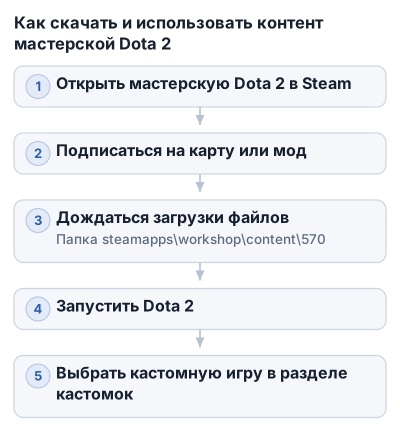
Как найти и скачать карту или мод
- Откройте Steam и перейдите в Сообщество → Мастерская. Найдите мастерскую Dota 2, затем выберите нужную карту, мод или другую кастомную игру.
- Откройте страницу элемента и нажмите «Подписаться». Отдельную кнопку скачивания искать не нужно: Steam загружает файлы автоматически для активных подписок.
- Дождитесь завершения загрузки. Файлы появятся в каталоге:
Steam\steamapps\workshop\content\570
Каждая папка внутри обычно соответствует отдельному элементу Workshop. Если загрузка не началась, перезапустите Steam и проверьте очередь загрузок.
Как Steam обновляет файлы мастерской
При активной подписке Steam может скачать контент во время запуска Dota 2 или при последующем обновлении игры. Изменения автора также подкачиваются автоматически, пока подписка остаётся включённой.
Простое удаление папки с картой не отключает загрузку: Steam увидит активную подписку и скачает файлы снова. Для постоянного отключения контента отмените подписку.
Как запустить скачанную кастомную игру
После загрузки запустите Dota 2 и откройте раздел кастомных игр. Найдите карту или мод, на который подписались, выберите его и создайте лобби либо присоединитесь к существующему.
Если элемент не появился сразу:
- полностью закройте Dota 2 и Steam;
- запустите Steam снова и дождитесь завершения загрузки;
- проверьте, что вы вошли в тот же аккаунт, на котором оформлена подписка;
- убедитесь, что в очереди Steam нет незавершённого обновления.
Контент мастерской может занимать от сотен мегабайт до нескольких гигабайт, поэтому при нехватке свободного места загрузка способна остановиться или зациклиться.
Особенности кастомных игр и аддонов
Кастомная игра использует отдельный набор файлов Workshop и должна корректно загружаться самой Dota 2. Не переносите файлы из workshop\content\570 вручную в папку основной игры: это может нарушить обновление и усложнить удаление карты.
При создании собственной кастомки ошибка в служебных файлах, включая addoninfo.txt, может привести к возврату в лобби или сообщению «ожидает загрузки хоста». Если проект запускается в инструментах разработки, но не работает в обычной игре, сначала проверьте структуру аддона и его служебные настройки.
Для временного удаления уже скачанной кастомки удалите её папку из:
Steam\steamapps\workshop\content\570
При активной подписке Steam загрузит элемент заново. Чтобы контент не возвращался, сначала отмените подписку в разделе подписок мастерской, а затем удалите оставшиеся файлы.
Как отключить или контролировать автоматическую загрузку мастерской
Steam загружает контент Workshop, пока на аккаунте остаются активные подписки на карты, моды и кастомные игры. Поэтому удаление файлов из steamapps\workshop\content\570 само по себе проблему не решает.
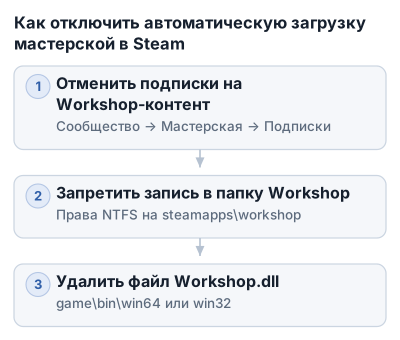
Способ 1: отменить подписки в Steam
Это основной и самый безопасный вариант:
- Откройте Steam и перейдите в Сообщество → Мастерская.
- Откройте раздел Подписки или Ваши файлы → Подписки.
- Найдите элементы, относящиеся к Dota 2, и отмените подписку на ненужные карты и моды.
- Полностью перезапустите Steam.
- При необходимости удалите оставшиеся папки из
Steam\steamapps\workshop\content\570.
После отмены подписки Steam перестаёт получать обновления этого элемента. Если оставить хотя бы одну активную подписку, соответствующая кастомка может загрузиться снова.
Способ 2: запретить Steam записывать файлы Workshop
Если загрузка продолжается из-за сбоя и обычная отмена подписок не помогает, можно временно ограничить права записи в папку Workshop. Пока запрет действует, Steam не сможет корректно обновлять и сохранять контент мастерской.
- Закройте Dota 2 и Steam.
- Откройте папку библиотеки Steam и найдите:
Steam\steamapps\workshop
- Нажмите на папку
workshopправой кнопкой мыши и выберите Свойства → Безопасность. - Откройте изменение разрешений для своей учётной записи или группы пользователей.
- Запретите запись в папку, примените изменения и запустите Steam.
Если доступ к каталогу закрыт, загрузка не сможет записать новые файлы на диск. Для обычной работы Workshop позже верните исходные разрешения, иначе нужные карты и обновления тоже перестанут устанавливаться.
Не меняйте права на всю папку Steam без необходимости. Ограничивать нужно именно каталог Workshop, иначе можно помешать обновлению самой игры и других библиотек.
Способ 3: удалить Workshop.dll при зацикленной загрузке
Когда Steam бесконечно показывает загрузку мастерской, хотя подписки уже отменены, применяют удаление компонента Workshop:
- Закройте Steam и Dota 2.
- Откройте папку игры:
Steam\steamapps\common\dota 2 beta
- Перейдите в
game\bin\win64. Для 32-разрядной версии используетсяgame\bin\win32. - Найдите файл
Workshop.dllи удалите его. - Запустите Steam и проверьте, прекратилась ли зацикленная загрузка.
Этот способ предназначен для зависшего обновления, а не для постоянного управления подписками. После проверки целостности файлов или очередного обновления Dota 2 Steam может восстановить Workshop.dll, поэтому при повторении сбоя процедуру иногда приходится повторять.
Перед удалением файла убедитесь, что Steam и игра действительно закрыты. Если после этого Dota 2 начнёт работать некорректно, восстановите файл через проверку целостности файлов игры.
Способ 4: проверить подписки на других аккаунтах Steam
На одном компьютере может использоваться несколько профилей Steam. В папке Steam\userdata хранятся данные всех аккаунтов, которые запускали игры на ПК, поэтому источник загрузки не всегда очевиден.
Проверьте подписки отдельно на каждом аккаунте:
- Выйдите из текущего профиля Steam.
- Войдите в другой аккаунт, который использовался на этом компьютере.
- Откройте мастерскую Dota 2 и проверьте список подписок.
- Отмените ненужные подписки.
- Повторите проверку для остальных профилей.
После этого перезапустите Steam и посмотрите очередь загрузок. Если контент перестал появляться, причиной была подписка другого аккаунта, а не повреждение файлов игры.
Что делать, если загрузка не останавливается
Действуйте по порядку:
- Поставьте загрузку на паузу и закройте Dota 2.
- Проверьте подписки на текущем и других аккаунтах Steam.
- Отмените ненужные подписки и перезапустите Steam.
- Удалите оставшийся контент из
Steam\steamapps\workshop\content\570. - Если загрузка возвращается сразу после запуска игры, проверьте файл:
Steam\steamapps\workshop\appworkshop_570.acf
Его удаление может остановить автоматическую загрузку до следующего запуска игры. Steam создаст файл заново при загрузке нужного контента.
Если проблема похожа на бесконечную повторную загрузку, а подписки уже отключены, используйте удаление Workshop.dll из game\bin\win64 или game\bin\win32. Запрет записи в папку Workshop оставьте как временную меру: он блокирует сохранение файлов и одновременно нарушает нормальную работу мастерской.
Частые проблемы и ошибки при работе с мастерской Dota 2
Зацикленная загрузка мастерской
Если после отмены подписок и удаления содержимого Steam\steamapps\workshop\content\570 загрузка снова появляется, проверьте файл appworkshop_570.acf. Он находится в Steam\steamapps\workshop и хранит сведения о загруженном контенте.
Закройте Dota 2 и Steam, сделайте резервную копию файла, затем удалите appworkshop_570.acf. При следующем запуске Steam создаст его заново. Если загрузка остановилась, проблема могла быть связана с повреждённой или устаревшей информацией о Workshop-контенте.
Когда загрузка зацикливается и после пересоздания файла, удалите Workshop.dll из game\bin\win64 или game\bin\win32, как описано выше. После проверки целостности файлов игры этот компонент может восстановиться автоматически.
Кастомные карты не удаляются
Названия папок в Steam\steamapps\workshop\content\570 — идентификаторы элементов Workshop, поэтому по имени не всегда понятно, какая именно карта занимает место. Закройте Dota 2 и Steam, затем удалите папку нужной кастомки или всё содержимое каталога 570.
Если каталог появляется снова, отмените соответствующую подписку в Steam. Иначе клиент снова скачает карту при следующем запуске игры. Когда непонятно, какая папка относится к нужной кастомке, удалите весь контент Workshop после отмены подписок.
Ошибка «ожидает загрузки хоста» в кастомной игре
Такая ошибка может появляться, когда кастомная игра запускается в Dota 2, но её файлы или настройки не проходят загрузку. В пользовательских обсуждениях описан случай, когда проект работал в Dota 2 Tools, но в самой игре возвращал в лобби и показывал сообщение «ожидает загрузки хоста».
Проверьте, что кастомка полностью скачана и в её папке нет неполных или повреждённых файлов. Если проект создаётся самостоятельно, отдельно проверьте addoninfo.txt: ошибка в этом файле или несовместимые настройки могут мешать запуску аддона в клиенте игры.
После исправлений удалите локальную копию кастомки из workshop\content\570 и загрузите её заново. Это исключает ситуацию, когда Dota 2 продолжает использовать старую версию файлов.
Проблемы с addoninfo.txt и настройками аддона
addoninfo.txt содержит описание кастомной игры и её основные параметры. Если файл отличается от рабочего шаблона, содержит ошибку в структуре или конфликтующие настройки, проект может собираться в инструментах, но не запускаться в обычной игре.
Для проверки сравните файл с шаблоном, который использовался при создании проекта, и убедитесь, что после изменений сохраняется корректный формат. Не редактируйте файл во время запущенной Dota 2 или Steam: клиент может продолжить использовать уже загруженную версию.
Если исправление не помогло, удалите локальные файлы кастомки, затем заново скачайте или опубликуйте проект. Так обновится весь набор файлов, а не только addoninfo.txt.
Как сбросить пользовательские данные и настройки
Переустановка Dota 2 не всегда сбрасывает настройки: пользовательские файлы находятся отдельно, в Steam\userdata. В этой папке хранятся данные всех аккаунтов Steam, которые запускали игры на компьютере.
Перед очисткой закройте Steam и скопируйте нужную папку аккаунта в другое место. Затем удалите соответствующие пользовательские данные и запустите Steam снова. Steam Cloud может предложить загрузить настройки из облака, поэтому после сброса часть параметров способна вернуться.
Если требуется проверить результат, временно не восстанавливайте старые данные из Steam Cloud. После запуска Dota 2 настройте игру заново и проверьте, исчезли ли ошибка кастомной игры, зависание загрузки или сбой пользовательских параметров.
Как освободить место на диске
Начните с проверки папки Steam\steamapps\workshop\content\570. В ней хранятся кастомные карты Dota 2: отдельные каталоги могут занимать сотни мегабайт, а некоторые — около 1,5 ГБ. Удалите ненужные папки или всё содержимое каталога, если хотите полностью очистить кастомки.
Перед удалением отмените подписки на соответствующие элементы в Steam. Иначе клиент снова скачает карты при следующем запуске Dota 2. Если названия папок непонятны, удаляйте их после отключения всех ненужных подписок.
Очистка кэша Steam и Dota 2
Закройте Steam, затем удалите содержимое следующих папок:
Steam\appcache;Steam\steamapps\shadercache;Steam\steamapps\downloading;Steam\steamapps\temp.
Кэш обычно не освобождает много места, но его очистка может убрать повреждённые временные данные и отдельные ошибки загрузки. Не удаляйте сами папки — очищайте только их содержимое.
Удаление дамп-файлов
Проверьте каталоги dota 2 beta\game\bin\win64 и dota 2 beta\game\bin\win32. Файлы с расширениями .dmp и .mdmp — дампы сбоев; со временем они могут занять несколько гигабайт.
Удаление таких файлов не затрагивает установленные карты и настройки игры. Если после сбоя Dota 2 создаёт новые дампы, причина проблемы остаётся и требует отдельной диагностики.
Очистка реплеев и скриншотов
Реплеи находятся в Steam\steamapps\common\dota 2 beta\game\dota\replays. Средний размер одного файла составляет около 100 МБ, поэтому большая коллекция записей быстро расходует место.
Скриншоты хранятся по пути Steam\userdata\<SteamID>\760\remote\570\screenshots. Удалите ненужные изображения вручную, особенно если снимки создавались случайными нажатиями клавиши.
Для Dota 2 и временных файлов Steam рекомендуется держать минимум 40 ГБ свободного места. Это оставляет запас для загрузки и распаковки обновлений, которые могут временно занимать больше места, чем установленная игра.
Итоговый чек-лист
- Проверьте подписки в Steam и отмените те, которыми больше не пользуетесь.
- Закройте Steam и удалите ненужные файлы из
Steam\steamapps\workshop\content\570. - Если кастомки снова начинают загружаться, удалите
Steam\steamapps\workshop\appworkshop_570.acf. Steam создаст файл заново при следующем запуске. - При необходимости временно запретите Steam запись в папку Workshop через права NTFS. После этого нормальная загрузка мастерской работать не будет, пока ограничения не снять.
- Очистите содержимое папок
appcache,shadercache,downloadingиtemp. - Удалите накопившиеся
.dmpи.mdmpизgame\bin\win64илиgame\bin\win32. - Проверьте реплеи в
game\dota\replaysи скриншоты вuserdata\<SteamID>\760\remote\570\screenshots. - Если на компьютере используется несколько аккаунтов Steam, проверьте подписки каждого профиля: контент может загружаться из-за активной подписки другого аккаунта.
Частые вопросы
Как полностью отключить автозагрузку контента из мастерской Dota 2?
Отмените подписки на мастерскую в Steam в разделе Подписки, удалите оставшиеся файлы из папки workshop\content\570 и при необходимости удалите файл appworkshop_570.acf для остановки загрузок.
Где найти раздел подписок на контент мастерской Steam?
В Steam перейдите в Сообщество → Мастерская, затем откройте раздел Подписки или Ваши файлы → Подписки, чтобы управлять подписками на контент мастерской.
Как отменить подписку на конкретные карты или моды в мастерской Steam?
Откройте мастерскую Dota 2 в Steam, перейдите в раздел Подписки, найдите нужную карту или мод и нажмите Отписаться, после чего перезапустите Steam.
Что делать, если Steam продолжает загружать контент мастерской после отмены подписок?
Удалите файл appworkshop_570.acf в папке Steam\steamapps\workshop, а при зацикленной загрузке удалите Workshop.dll из папки игры, чтобы остановить бесконечную загрузку.
Где находятся скачанные файлы контента мастерской Dota 2 в папке Steam?
Файлы мастерской хранятся в папке Steam\steamapps\workshop\content\570, где 570 — идентификатор Dota 2 в Steam Workshop.