

- Краткий ответ: как быстро скачать реплей Dota 2 на ПК
- Пошаговое руководство: от поиска до просмотра реплея в Dota 2
- Где хранятся реплеи Dota 2 на ПК и как их организовать
- Частые ошибки при скачивании и просмотре реплеев
- Как сохранить реплей для долгосрочного хранения и анализа
- Ответы на популярные вопросы о реплеях Dota 2
- Итоговый чек-лист: что нужно знать и сделать, чтобы успешно скачать и сохранить реплей Dota 2
- Частые вопросы
- Источники
Краткий ответ: как быстро скачать реплей Dota 2 на ПК
- Запустите клиент Dota 2 и откройте вкладку «Смотреть».
- Перейдите в раздел «Повторы».
- Найдите нужный матч по Match ID — уникальному десятизначному коду игры.
- Откройте страницу матча и нажмите «Скачать Повтор».
- После загрузки кнопка изменится на «Смотреть Повтор». Реплей запускается внутри клиента Dota 2, где можно управлять камерой и скоростью воспроизведения.
Match ID можно посмотреть в информации о матче на Dotabuff. Это удобно для поиска игр про-игроков и других чужих матчей.
Valve хранит реплеи примерно одну неделю. Если нужный матч старше, он может исчезнуть из списка доступных для скачивания.
Пошаговое руководство: от поиска до просмотра реплея в Dota 2
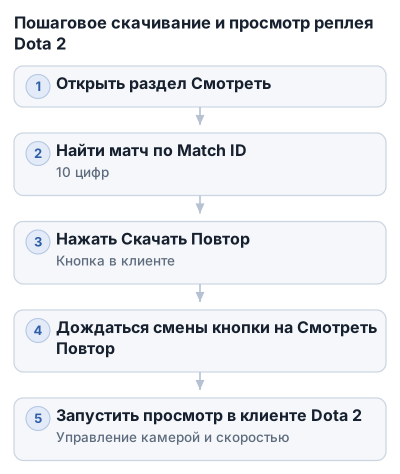
1. Откройте раздел «Смотреть»
Запустите Dota 2 и в главном меню перейдите во вкладку «Смотреть». Выберите подвкладку «Повторы». Здесь отображается список матчей, для которых реплей ещё доступен на серверах Valve.
2. Найдите нужный матч
Для поиска используйте фильтры раздела «Повторы». Самый точный вариант — ввести Match ID, уникальный десятизначный код конкретной игры.
Если нужен собственный матч, найдите его в профиле и откройте информацию об игре. Для чужих матчей, включая игры про-игроков, Match ID можно посмотреть в карточке матча на Dotabuff.
Проверьте цифры перед поиском: ошибка даже в одном знаке приведёт к отсутствию нужной записи. Если матч не находится, он мог выйти за пределы срока хранения — Valve держит реплеи примерно одну неделю.
3. Скачайте реплей
Откройте найденный матч и нажмите «Скачать Повтор». Клиент Dota 2 загрузит запись на компьютер; продолжительность загрузки зависит от размера файла и скорости интернет-соединения.
После завершения загрузки кнопка «Скачать Повтор» изменится на «Смотреть Повтор». Это означает, что запись готова к воспроизведению.
4. Запустите просмотр
Нажмите «Смотреть Повтор». Реплей откроется внутри клиента Dota 2 — отдельный видеоплеер или браузер не нужен.
Во время просмотра можно переключать положение камеры, следить за выбранным игроком и осматривать карту. Для разбора спорного момента используйте паузу и продолжайте просмотр с нужного эпизода.
Скорость воспроизведения можно менять: замедление помогает рассмотреть драку, использование предмета или передвижение по карте, а ускорение — быстро пропустить неинтересный участок.
Где хранятся реплеи Dota 2 на ПК и как их организовать
Скачанные реплеи Dota 2 сохраняются в формате .dem в папке replays внутри каталога игры:
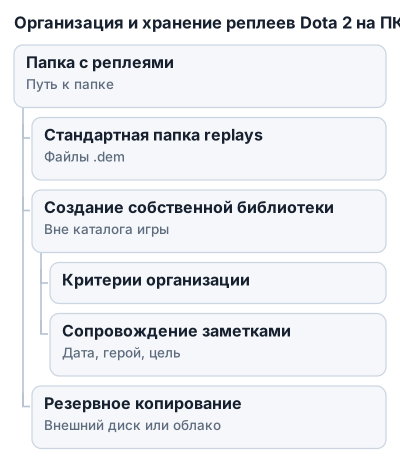
C:\Program Files (x86)\Steam\steamapps\common\dota 2 beta\game\dota\replays
Файл обычно связан с конкретным матчем через Match ID, поэтому по десятизначному коду можно понять, какую игру вы сохранили. Если Dota 2 установлена в другой библиотеке Steam, ищите папку game\dota\replays внутри каталога установки игры.
| Сущность | Время хранения реплеев | Место хранения файлов реплеев | Способ скачивания реплеев |
|---|---|---|---|
| Dota 2 реплей | около 7 дней (Valve) | C:\Program Files (x86)\Steam\steamapps\common\dota 2 beta\game\dota\replays (файлы .dem) |
В клиенте Dota 2: «Смотреть» → «Повторы», найти матч по Match ID и нажать «Скачать Повтор» |
| клиент Dota 2 | — | — | Скачивание и просмотр реплеев через клиент |
| Steam | — | — | — |
файл .dem |
— | Папка replays по указанному пути |
— |
| Match ID | — | — | Уникальный десятизначный код матча для поиска реплея |
Серверная доступность реплея ограничена примерно семью днями, а скачанный файл можно отдельно сохранить на компьютере. Файл .dem запускается через клиент Dota 2, поэтому не удаляйте и не переносите единственную копию без резервной копии.
Как разложить реплеи по папкам
Для нескольких записей достаточно оставить файлы .dem в стандартной папке replays. Если вы собираете библиотеку для анализа, создайте отдельную папку вне каталога игры и копируйте туда сохранённые файлы.
Удобную структуру можно построить по одному из критериев:
- дата матча;
- герой или игровая позиция;
- победы и поражения;
- собственные игры и матчи про-игроков;
- тема разбора — линия, командные драки, вардинг или принятие решений.
Не смешивайте все критерии в одну длинную систему папок. Практичный вариант — сначала разделить записи по году и месяцу, а уже внутри добавить папки свои, про, для анализа.
Как сделать резервную копию
Реплеи занимают место на диске, особенно если сохранять много матчей. Для важных записей скопируйте файлы .dem из replays на внешний диск или в облачное хранилище.
При копировании сохраняйте исходное имя файла: оно помогает сопоставить запись с Match ID. В личной папке можно добавить рядом текстовый файл или таблицу с датой, игроком, героем и целью анализа — сам реплей такие заметки не хранит.
Перед удалением старых файлов проверьте, что копия действительно появилась на внешнем диске или в облаке. Иначе можно потерять единственный экземпляр нужной игры.
Частые ошибки при скачивании и просмотре реплеев
Ошибка failed to decompress replay file
Такая ошибка означает, что клиент Dota 2 не может распаковать скачанный файл реплея. Обычно проблема связана с повреждённой или некорректно загруженной копией .dem.
Исправление выполняется так:
- Закройте Dota 2.
- Откройте папку с реплеями:
text C:\Program Files (x86)\Steam\steamapps\common\dota 2 beta\game\dota\replays - Найдите файл, имя которого совпадает с Match ID нужной игры.
- Удалите этот файл.
- Запустите Dota 2 и скачайте реплей заново.
Если файл повреждён, повторный запуск старой копии не поможет.
Реплей не скачивается
Сначала проверьте правильность Match ID. Это уникальный десятизначный код матча, поэтому ошибка даже в одной цифре приведёт к отсутствию нужной записи.
Если код верный, проверьте срок доступности матча. Valve хранит реплеи примерно одну неделю, после чего старую запись может быть невозможно скачать через клиент Dota 2.
При повторной попытке скачивания удалите предыдущий повреждённый файл из папки replays. Иначе клиент может снова использовать некорректную копию.
Реплей скачан, но не запускается
Файлы .dem предназначены для просмотра в клиенте Dota 2. Обычный видеоплеер их не откроет: это запись игровых данных, а не готовое видео.
Если после повторной загрузки реплей не запускается, проверьте, что открываете его через Dota 2 и что файл находится в папке replays. Перемещённую копию сначала верните в каталог игры или скачайте запись заново через раздел «Смотреть» → «Повторы».
Можно ли посмотреть реплей на телефоне или сайте
Нет. Реплеи Dota 2 просматриваются внутри клиента игры на ПК. Телефон, браузер и сторонний сайт не смогут воспроизвести файл .dem как видео.
Сторонние сайты могут помочь найти матч и его Match ID, например через карточку игры на Dotabuff. Сам просмотр после этого запускается в клиенте Dota 2. Если запись нужна для отправки другим людям, её придётся отдельно записать как видео во время просмотра.
Как сохранить реплей для долгосрочного хранения и анализа
После скачивания реплей появляется в клиенте Dota 2, но серверное хранение ограничено. Valve держит запись примерно одну неделю, поэтому старый матч может стать недоступным для повторной загрузки.
Как использовать кнопку «Сохранить Повтор»
Чтобы оставить матч надолго, откройте раздел «Последний матч» в клиенте Dota 2 и нажмите «Сохранить Повтор». Эта функция сохраняет реплей в клиенте до тех пор, пока вы сами его не удалите.
Сохранённая запись запускается через Dota 2: после выбора матча доступны перемотка, пауза, управление камерой и изменение скорости просмотра. Файл .dem нельзя открыть обычным видеоплеером, поскольку это игровые данные, а не видеозапись.
Для важных матчей храните дополнительную копию. Скопируйте файл .dem из папки replays на внешний диск или в облако и проверьте наличие копии до удаления исходника.
Как собрать базу реплеев для обучения
Личная библиотека полезнее, если у каждого матча есть цель. Отдельно храните записи для таких задач:
- разбор собственных ошибок на линии;
- изучение игры на конкретном герое или позиции;
- анализ командных драк и перемещений по карте;
- сравнение своей игры с матчами про-игроков;
- поиск удачных решений, которые стоит повторить в следующих играх.
Рядом с файлом удобно хранить короткую заметку: Match ID, дату матча, героя, результат и вопрос для анализа. Например: «Почему проиграл линию до десяти минут?» или «Где началась неудачная командная драка?». Это позволяет не пересматривать матч целиком в поисках причины.
Названия файлов .dem лучше не менять без необходимости: исходное имя связано с Match ID и помогает найти нужный матч. Описания и заметки храните отдельно — в текстовом файле или таблице, где можно добавлять выводы после просмотра.
Ответы на популярные вопросы о реплеях Dota 2
Где найти реплеи матчей про-игроков?
Для поиска матча профессионального игрока нужен его Match ID. Найдите киберспортсмена на Dotabuff, откройте страницу с его матчами и выберите нужную игру — в информации о матче будет уникальный десятизначный код.
Затем в клиенте Dota 2 откройте «Смотреть» → «Повторы», вставьте Match ID в поиск и скачайте найденную запись. После загрузки реплей запускается кнопкой «Смотреть Повтор».
Как узнать Match ID на стороннем сайте?
На Dotabuff откройте карточку нужного матча. Match ID отображается в информации об игре и состоит из десяти цифр. Проверьте код перед скачиванием: ошибка в одной цифре приведёт к тому, что клиент не найдёт нужную запись.
Сторонний сайт используется для поиска матча и его идентификатора. Сам файл реплея скачивается через клиент Dota 2.
Можно ли смотреть реплей вне клиента Dota 2?
Нет, файл .dem нельзя воспроизвести на телефоне, в браузере или обычном видеоплеере. Просмотр выполняется в клиенте Dota 2 на ПК: там доступны пауза, перемотка, управление камерой и изменение скорости.
Если нужно показать момент другому человеку, его можно отдельно записать в видео во время просмотра.
Как использовать фильтры для поиска нужной игры?
Во вкладке «Смотреть» → «Повторы» используйте поиск по Match ID. Для конкретного матча это самый точный вариант: имя игрока или описание игры могут привести к нескольким похожим результатам.
Если запись не находится, проверьте:
- Match ID введён без ошибки;
- матч ещё доступен для скачивания;
- клиент Dota 2 подключён к интернету.
Valve хранит реплеи примерно одну неделю, поэтому старый матч может исчезнуть из списка и перестать скачиваться даже при правильном коде.
Итоговый чек-лист: что нужно знать и сделать, чтобы успешно скачать и сохранить реплей Dota 2
- Найдите Match ID нужного матча — уникальный десятизначный код.
- Учитывайте срок хранения: Valve предоставляет реплеи примерно на одну неделю.
- Откройте в Dota 2 раздел «Смотреть» → «Повторы».
- Найдите матч через поиск по Match ID и нажмите «Скачать Повтор».
- После загрузки запустите запись кнопкой «Смотреть Повтор».
- Для долгого хранения используйте «Сохранить Повтор» в разделе «Последний матч».
- Проверьте файл
.demв папке:
text C:\Program Files (x86)\Steam\steamapps\common\dota 2 beta\game\dota\replays - Разложите реплеи по папкам или добавьте к ним заметки с Match ID, датой, героем и целью анализа.
- Скопируйте важные файлы на внешний диск или в облако.
- При ошибке
failed to decompress replay fileудалите повреждённый.demиз папкиreplaysи скачайте матч заново. - Помните, что реплеи открываются только в клиенте Dota 2 на ПК.
Частые вопросы
Как найти и скачать реплей конкретного матча в Dota 2?
В клиенте Dota 2 откройте раздел «Смотреть» → «Повторы», введите Match ID нужного матча и нажмите «Скачать Повтор» для загрузки.
Сколько времени доступны реплеи Dota 2 после завершения игры?
Valve хранит реплеи примерно одну неделю, после чего они могут стать недоступны для скачивания.
Где находятся файлы .dem реплеев на компьютере?
Скачанные реплеи сохраняются в папке replays внутри каталога игры, например: C:\Program Files (x86)\Steam\steamapps\common\dota 2 beta\game\dota\replays.
Как использовать фильтры для поиска нужного реплея?
Лучший способ — ввести точный Match ID в разделе «Повторы» клиента Dota 2, чтобы быстро найти нужный матч.
Почему важно делать резервные копии реплеев?
Реплеи доступны на серверах Valve около недели, поэтому резервные копии на внешнем диске или в облаке сохранят важные записи навсегда.