

Краткий ответ: как вести камеру за героем в Dota 2
Чтобы камера автоматически возвращалась к герою, откройте Настройки → Камера и проверьте две опции:
- «Следовать за героем клавишей выбора героя» — камера центрируется на персонаже при использовании клавиши выбора героя.
- «Переносить камеру на героя при возрождении» — экран автоматически перемещается к герою после смерти и возрождения.
Если камера сама уезжает и мешает контролировать карту, отключите эти пункты. Для постоянного закрепления камеры за персонажем используйте режим Lock Camera to Hero, если он доступен в настройках камеры.
Быстро вернуть камеру к своему герою можно клавишей Пробел. Повторное нажатие помогает снова найти персонажа после просмотра другой части карты.
Для ручного управления используйте один из вариантов:
- подведите мышь к краю экрана — камера начнёт прокручиваться, если включена соответствующая опция;
- назначьте перемещение камеры на стрелки или клавиши WASD;
- нажмите на нужную область мини-карты, чтобы быстро переместить туда обзор;
- удерживайте назначенную кнопку мыши и перемещайте её для захвата камеры.
Постоянная фиксация камеры удобна новичкам, но ограничивает обзор карты. Обычно удобнее временно центрировать экран на герое пробелом, а остальную карту просматривать вручную.
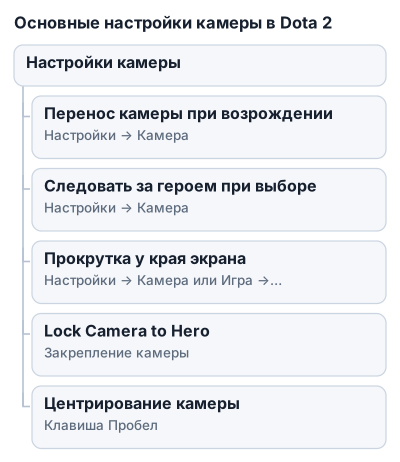
Основные настройки камеры в Dota 2
Большинство случаев, когда экран «сам едет» к персонажу, связано с тремя пунктами: переносом камеры после возрождения, следованием за героем при нажатии клавиши выбора и прокруткой у края экрана. Проверьте их в первую очередь, прежде чем менять управление или удалять конфигурационные файлы.
| Настройка или функция | Где находится и как работает | Как изменить |
|---|---|---|
| Переносить камеру на героя при возрождении | Настройки → Камера. После смерти и возрождения экран возвращается к герою | Снимите галочку, чтобы камера оставалась на прежней области карты |
| Следовать за героем клавишей выбора героя | Настройки → Камера. Камера перемещается к герою при использовании клавиши его выбора | Отключите опцию, если клавиша должна только выделять персонажа |
| Перемещение камеры при касании края экрана | Настройки → Камера или Настройки → Игра → Interface → прокрутка по краю экрана | Отключите прокрутку, если указатель случайно двигает обзор |
| Lock Camera to Hero | Режим закрепляет камеру за героем и ограничивает свободный осмотр карты | Включите или отключите в настройках камеры |
| Центрирование камеры | Возврат обзора к своему герою | Нажмите Пробел |
| Перемещение камеры клавишами | Управление обзором с помощью стрелок или WASD | Назначьте клавиши в настройках управления |
| Захват камеры кнопкой мыши | Камера перемещается при удержании назначенной кнопки и движении мыши | Переназначьте кнопку в настройках управления |
dota_camera_lock |
Консольная команда для включения и отключения закрепления камеры | Введите dota_camera_lock 1 или dota_camera_lock 0 |
map_enable_background_maps |
Управляет анимированным фоном и картами в главном меню | Введите map_enable_background_maps 0 для отключения |
| Steam Cloud | Может возвращать старые параметры после перезапуска | Временно отключите синхронизацию при диагностике |
autoexec.cfg и config.cfg |
Хранят команды и привязки управления | После закрытия игры удалите файлы при устойчивом сбое настроек |
Автоматическое следование и ручное перемещение регулируются разными пунктами. Сначала отключите нежелательные автопереходы, затем выберите способ ручного управления: мышь, край экрана или клавиатуру.
Перенос камеры на героя при возрождении
Откройте Настройки → Камера и найдите пункт «Переносить камеру на героя при возрождении». Если после смерти экран каждый раз возвращается к персонажу, снимите галочку.
После отключения камера останется в той области карты, которую вы просматривали перед возрождением. Это удобно, когда после смерти нужно сразу смотреть линию, Рошана или позицию союзников, а не возвращаться к своему герою.
Следование за героем клавишей выбора
В том же разделе находится параметр «Следовать за героем клавишей выбора героя». При включённой опции камера перемещается к герою после нажатия клавиши его выбора.
Если клавиша нужна только для выделения персонажа, отключите этот пункт. Тогда нажатие не будет менять область обзора. Это особенно полезно при переключении между героем и другими выбранными объектами.
Режим Lock Camera to Hero
Lock Camera to Hero закрепляет камеру за героем и ограничивает её свободное движение. При перемещении персонажа экран следует за ним, поэтому герой остаётся в центре или рядом с центральной областью обзора.
Режим подходит тем, кто только осваивает управление и часто теряет персонажа на карте. Для контроля нескольких участков карты его лучше отключать: закреплённая камера мешает одновременно следить за героем, соседней линией и событиями в другой части карты.
Если камера «прилипла» к персонажу и не реагирует на попытки осмотреть карту, проверьте этот параметр в настройках камеры и отключите его.
Прокрутка камеры у края экрана
При включённой опции «Перемещение камеры при касании края экрана» подведите указатель мыши к верхнему, нижнему, левому или правому краю. Камера начнёт двигаться в соответствующую сторону.
Чтобы убрать случайные перемещения, отключите пункт в Настройки → Камера. В некоторых вариантах интерфейса отдельный параметр находится по пути Настройки → Игра → Interface → прокрутка по краю экрана.
Край экрана часто становится причиной жалобы «камера двигается сама»: указатель случайно упирается в границу во время выбора способности или перемещения по карте. Если вы управляете обзором клавишами, прокрутку по краю можно выключить.
Управление камерой стрелками и WASD
Откройте настройки управления и найдите действия, связанные с движением обзора. На них можно назначить стрелки или клавиши WASD.
Стрелки проще освоить новичкам, поскольку они не пересекаются с привычными игровыми клавишами. WASD удобнее, если левая рука уже находится над этой областью клавиатуры, но нужно проверить, не заняты ли кнопки другими действиями.
Клавиатурное управление можно сочетать с мышью: клавиши двигают камеру в фиксированных направлениях, а мышь помогает быстро захватить обзор. Для возврата к герою используйте Пробел.
Пошаговая настройка камеры
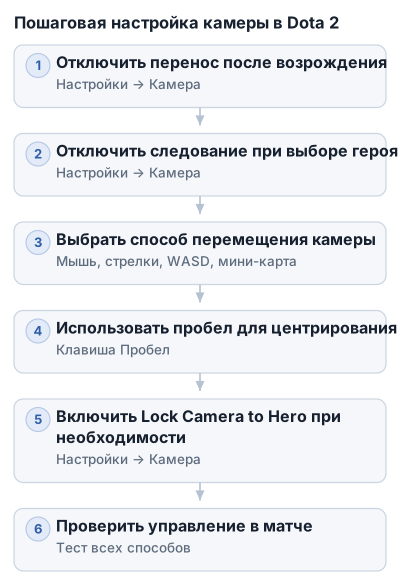
Шаг 1. Отключите автоматический перенос после возрождения
Если после смерти камера возвращается к герою, откройте Настройки → Камера и снимите галочку с пункта «Переносить камеру на героя при возрождении».
После этого экран не будет принудительно перескакивать к персонажу в момент возрождения. Можно продолжить наблюдать за линией, Рошаном или другой областью карты.
Шаг 2. Уберите следование за героем при выборе
В разделе Настройки → Камера проверьте пункт «Следовать за героем клавишей выбора героя». Отключите его, если камера перемещается к персонажу после нажатия клавиши выбора.
Так клавиша будет выделять героя, но не менять текущую область обзора. Это позволяет выбрать персонажа и продолжить следить за другой частью карты.
Шаг 3. Настройте способ перемещения
Выберите один привычный способ управления или сочетайте несколько:
- Мышь у края экрана — подведите указатель к границе, и камера начнёт двигаться в этом направлении.
- Стрелки или WASD — назначьте клавиши в настройках управления.
- Захват камеры кнопкой мыши — удерживайте назначенную кнопку и перемещайте мышь.
- Мини-карта — нажмите на нужную область, чтобы быстро перенести туда обзор.
Если камера уезжает случайно, отключите перемещение при касании края экрана. Если не работает захват средней кнопкой мыши, переназначьте действие на другую кнопку и проверьте драйвер мыши и игровой оверлей.
Шаг 4. Используйте пробел для возврата к герою
Нажмите Пробел, чтобы центрировать камеру на своём герое. Это помогает вернуть персонажа в поле зрения после осмотра карты или перемещения обзора клавишами.
Пробел возвращает вид к герою, но не закрепляет камеру постоянно. После центрирования обзор снова можно свободно перемещать.
Шаг 5. Включите закрепление, если оно необходимо
Для режима, в котором экран движется вместе с героем, включите Lock Camera to Hero в настройках камеры.
Закрепление удобно на первых этапах игры или в ситуациях, когда герой часто теряется за пределами экрана. При контроле линий, союзников и событий в других частях карты его лучше временно отключать.
Чтобы открепить камеру, выключите Lock Camera to Hero. После этого обзор снова можно перемещать мышью или клавиатурой, а пробел использовать для разового центрирования.
Шаг 6. Проверьте управление в матче
После изменения параметров последовательно проверьте:
- Подвигайте мышь к каждой границе экрана.
- Переместите камеру стрелками или клавишами WASD.
- Нажмите пробел и убедитесь, что обзор вернулся к герою.
- Выберите героя и проверьте, не переносится ли камера вслед за выбором.
- После смерти убедитесь, что экран не возвращается к персонажу, если автоперенос отключён.
Так проще определить, какая настройка отвечает за нежелательное движение. Камера часто перемещается из-за сочетания нескольких включённых способов управления.
Как переназначить кнопку захвата камеры
Откройте настройки управления и найдите действие, связанное с захватом или перемещением камеры. Назначьте другую кнопку, если средняя кнопка мыши нажимается с трудом, не распознаётся игрой или конфликтует с оверлеем.
После переназначения проверьте кнопку в матче. Если новая привязка снова сбрасывается, причиной могут быть конфигурационные файлы или Steam Cloud, который возвращает старые параметры.
Частые проблемы и их решения
Камера двигается только вниз и вправо
Такое поведение обычно связано с включённой прокруткой по краю экрана или сбившимися параметрами управления. Откройте Настройки → Игра → Interface и проверьте пункт «Прокрутка по краю экрана».
Если камера продолжает двигаться только в отдельных направлениях, проверьте режим Lock Camera to Hero. Закрепление за героем ограничивает свободное перемещение, поэтому его стоит отключить и снова проверить движение мышью или клавиатурой.
Дополнительно нажмите Пробел. Клавиша центрирует камеру на герое и помогает проверить, реагирует ли игра на команды после возврата обзора.
Если движение у края экрана остаётся неудобным, назначьте управление камерой на стрелки или WASD. Так можно определить, связана ли проблема с мышью и прокруткой по краю.
Средняя кнопка мыши не захватывает камеру
Сначала переназначьте действие захвата камеры на другую кнопку в настройках управления. Проверьте новую привязку в матче: это поможет понять, неисправна ли сама кнопка или проблема связана с настройками игры.
Если новая кнопка тоже не работает, проверьте драйвер мыши и отключите сторонний игровой оверлей. Такие программы могут перехватывать нажатия или менять их обработку внутри Dota 2.
Отдельно протестируйте мышь вне игры. Если средняя кнопка не срабатывает и в других приложениях, переназначение в Dota 2 будет временным обходом причины.
Камера конфликтует с драйверами или сторонними программами
Камера может работать неправильно после обновления драйвера мыши, установки программы с профилями кнопок или включения оверлея. На время диагностики отключите ПО, которое меняет управление мышью или показывает дополнительные элементы поверх игры.
Перезапустите Dota 2 и проверьте движение камеры без изменения остальных параметров. Если проблема исчезла, включайте программы по одной, чтобы найти источник конфликта.
Сравните работу мыши, стрелок и WASD. Если один способ работает, а другой нет, проблема, вероятно, связана с конкретным устройством ввода или его привязкой.
Камера «прилипла» к герою
Если экран постоянно следует за персонажем и не позволяет осмотреть карту, проверьте, включён ли Lock Camera to Hero. Отключите этот режим, нажмите Пробел, затем попробуйте передвинуть обзор мышью или клавишами.
Если камера снова возвращается к герою после выбора персонажа, проверьте опцию «Следовать за героем клавишей выбора героя» в разделе Настройки → Камера.
Когда экран прыгает к герою после возрождения, причиной может быть отдельная настройка «Переносить камеру на героя при возрождении». Снимите с неё галочку, если после смерти нужно сохранять текущую область наблюдения.
Если камера не реагирует ни на мышь, ни на клавиатуру после отключения закрепления, переходите к сбросу конфигурации.
Сброс настроек через конфигурационные файлы
Если настройки камеры сбились после экспериментов с консолью или переназначения кнопок, удалите файлы autoexec.cfg и config.cfg в папке игры. Перед этим закройте Dota 2, иначе клиент может снова записать старую конфигурацию. После удаления перезапустите игру и заново проверьте управление.
Этот способ применяют, когда изменение параметров в меню не даёт результата или привязки возвращаются к неправильным значениям после запуска.
Если после перезапуска настройки снова меняются сами, временно отключите Steam Cloud и повторите проверку. Облачная синхронизация может возвращать старые параметры.
После сброса проверьте камеру по отдельности:
- Перемещение мышью у края экрана.
- Движение стрелками или WASD.
- Захват камеры назначенной кнопкой.
- Центрирование клавишей Пробел.
- Отсутствие автоматического следования за героем.
Такой порядок помогает отделить неисправную привязку от проблем с конфигурацией и сторонним программным обеспечением.
Консольные команды для камеры и интерфейса
Консоль позволяет быстро проверить закрепление камеры и отключить анимированный фон в главном меню. Команды вводятся во время работы Dota 2, поэтому сначала включите консоль в настройках игры.
Как открыть консоль
- Откройте Настройки → Игра.
- Включите опцию, связанную с отображением или разрешением консоли.
- В матче или главном меню нажмите клавишу
~— тильду. - Введите команду и нажмите Enter.
Если ~ не открывает консоль, проверьте раскладку клавиатуры и назначенную в настройках клавишу. После изменения привязки перезапустите клиент и повторите проверку.
Закрепление и открепление камеры
Для включения следования камеры за героем используйте:
dota_camera_lock 1
Для отключения закрепления:
dota_camera_lock 0
Значение 1 включает режим, а 0 отключает его. После этого камера либо будет удерживаться на герое, либо снова получит свободное управление мышью и клавиатурой.
Для переключения режима по нажатию кнопки можно использовать:
bind "SPACE" "toggle dota_camera_lock"
После такой привязки нажатие Пробела будет менять состояние закрепления камеры. Если пробел уже используется для центрирования обзора, новая команда может заменить его действие. При конфликте выберите другую клавишу.
Отключение анимированного фона в меню
Команда map_enable_background_maps относится к фону главного меню, а не к слежению за героем в матче. Чтобы отключить анимацию и фоновые карты, откройте консоль и введите:
map_enable_background_maps 0
Затем перезапустите Dota 2. Чтобы вернуть стандартное поведение меню, используйте:
map_enable_background_maps 1
На перемещение обзора во время матча эта команда напрямую не влияет.
Что делать, если команда не сработала
Проверьте название команды и её значение. Команды вводятся латиницей, после числа нужно нажать Enter.
Если камера после перезапуска возвращается к прежнему поведению, проверьте файлы autoexec.cfg и config.cfg. Старые привязки или команды могут снова загружаться из них. При устойчивом сбое закройте игру, удалите файлы и запустите Dota 2 заново.
Если настройки восстанавливаются даже после удаления конфигурации, временно отключите Steam Cloud и повторите проверку. Облако может вернуть старые параметры, поэтому сначала проверьте камеру на локальной конфигурации.
После экспериментов с консолью проверьте центрирование, ручное перемещение, закрепление за героем и отображение интерфейса. Если один способ управления перестал работать, сбросьте спорную привязку, а не меняйте все параметры одновременно.
Дополнительные рекомендации
Проверьте настройки без Steam Cloud
Если после перезапуска Dota 2 старые параметры возвращаются, временно отключите Steam Cloud для игры и повторите проверку.
Сначала сохраните нужные настройки локально, затем перезапустите игру без синхронизации. Если камера заработала нормально, причиной была сохранённая облачная конфигурация.
Исключите неисправность мыши и клавиатуры
Проверьте устройства вне Dota 2: работают ли средняя кнопка, стрелки и клавиши WASD в других программах. Если камера реагирует только в одном направлении или самопроизвольно получает ввод, проблема может быть связана с устройством, драйвером или игровым оверлеем.
Для мыши с дополнительными кнопками временно отключите фирменное ПО и оверлеи. Если после этого управление восстановилось, возвращайте программы по одной, чтобы найти источник конфликта.
Подберите режим под стиль игры
Постоянная фиксация камеры на герое удобна, когда вы осваиваете управление или часто теряете персонажа на карте. Для обзора нескольких участков лучше использовать свободную камеру, а к герою возвращаться клавишей Пробел.
При слежении за линиями, рунами и перемещениями соперников удобнее сочетать ручное перемещение с быстрым центрированием. Постоянно закреплённая камера ограничивает обзор участков карты за пределами экрана.
Устраните задержки и рывки камеры
Если камера двигается с задержкой, проверьте, повторяется ли проблема при отключённых сторонних программах и оверлеях. Также проверьте драйверы мыши и клавиатуры: их конфликт может нарушить обработку нажатий.
Для диагностики меняйте по одному параметру: сначала отключите оверлей, затем проверьте устройства и после этого сбросьте конфигурацию. Одновременное изменение всех настроек не позволяет определить причину сбоя.
Перемещайтесь через мини-карту
Для быстрого перехода к другой части поля нажмите на нужную область мини-карты в нижней левой части экрана. Обзор переместится туда без долгого движения мышью к краю экрана.
После перехода вернуться к своему герою можно клавишей Пробел, если она не переназначена на другую команду. Это удобно, когда нужно быстро проверить линию, руну или участок карты и затем снова увидеть персонажа.
Итоговый чек-лист по настройке и управлению камерой в Dota 2
- В разделе Настройки → Камера отключите перенос камеры на героя после возрождения, если он мешает.
- Проверьте следование за героем при выборе персонажа.
- Решите, нужен ли постоянный Lock Camera to Hero или свободное управление.
- Настройте прокрутку у края экрана, стрелки или WASD.
- Проверьте клавишу Пробел для возврата обзора к герою.
- Для захвата камеры назначьте исправную кнопку мыши или клавиатуры.
- Если камера двигается только вниз и вправо, проверьте прокрутку, привязку камеры и конфигурационные файлы.
- При сбоях удалите autoexec.cfg и config.cfg после закрытия игры, затем перезапустите Dota 2.
- Если настройки возвращаются сами, временно отключите Steam Cloud.
- При проблемах с вводом проверьте мышь, клавиатуру, драйверы и сторонние оверлеи.
- Для быстрого обзора карты используйте мини-карту, а для возврата к герою — Пробел.
- После применения консольных команд проверьте управление камерой и элементы HUD.
Частые вопросы
Как отключить автоматическое возвращение камеры на героя после возрождения в Dota 2?
В Настройках → Камера снимите галочку с пункта «Переносить камеру на героя при возрождении», чтобы камера не возвращалась автоматически после смерти.
Какие настройки камеры отвечают за автоматическое следование за героем?
Опции «Следовать за героем клавишей выбора героя» и «Переносить камеру на героя при возрождении» управляют автоматическим перемещением камеры к персонажу.
Как отключить перемещение камеры при касании края экрана в Dota 2?
В Настройках → Камера или Настройках → Игра → Interface отключите опцию прокрутки камеры по краю экрана, чтобы убрать случайные движения.
Как включить режим Lock Camera to Hero и зачем он нужен?
В настройках камеры включите Lock Camera to Hero, чтобы закрепить камеру за героем и ограничить свободное движение, что удобно новичкам.
Какие способы управления камерой доступны для ручного контроля в Dota 2?
Камеру можно перемещать мышью у края экрана, стрелками или WASD, нажатием на мини-карту, а также удержанием назначенной кнопки мыши для захвата обзора.