

- Краткий ответ: как двигать камеру в Dota 2
- Полный обзор способов управления камерой в Dota 2
- Настройка параметров камеры
- Квиккасты и умное применение способностей
- Частые ошибки в управлении камерой
- Пошаговая настройка и тренировка
- Советы для разных стилей игры и героев
- Итоговый чек-лист по управлению камерой в Dota 2
- Частые вопросы
- Источники
Краткий ответ: как двигать камеру в Dota 2
Камеру в Dota 2 можно перемещать несколькими способами:
- зажать колесо мыши и двигать мышь в нужную сторону;
- использовать назначенные горячие клавиши, например
Q,W,E,A,S,D; - нажать правой кнопкой мыши по нужной точке на мини-карте — камера мгновенно переместится туда.
Чтобы быстро вернуть обзор к своему герою, нажмите пробел. Это удобно после проверки другой линии, наблюдения за сражением или поиска персонажа среди эффектов.
Для точного контроля отключите перемещение камеры при наведении курсора на край экрана. Иначе обзор может случайно сдвинуться во время выбора цели или перемещения мыши. Основным способом тогда останется захват камеры колесом мыши, а горячие клавиши и мини-карта помогут быстро переключаться между важными участками.
Полный обзор способов управления камерой в Dota 2
В Dota 2 камеру можно двигать мышью, горячими клавишами и через мини-карту. Для возврата к своему герою используется пробел, а клавиша F1 фиксирует обзор на выбранном персонаже.
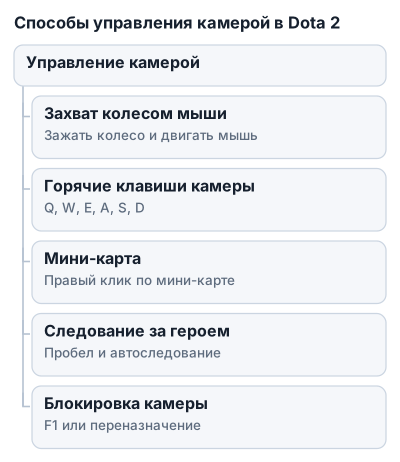
| Способ управления камерой | Управление и назначение | Особенности |
|---|---|---|
| Захват камеры колесом мыши | Зажмите колесо мыши и двигайте мышь | Подходит для плавного перемещения без наведения курсора на край экрана |
| Следование за героем | Пробел возвращает камеру к герою; автоматический режим включается в настройках | Упрощает контроль персонажа, но ограничивает обзор карты |
| Квиккасты | Способности и предметы активируются одной клавишей | Ускоряют применение, но могут мешать способностям с точным прицеливанием |
| Умное применение на себя | Alt + клавиша способности или предмета |
Позволяет сразу применить эффект на своего героя |
| Скорость камеры | Настраивается ползунком в разделе интерфейса | Значение подбирается по точности остановки и скорости дальних переходов |
| Блокировка камеры | F1, клавишу можно переназначить |
Фиксирует обзор на герое; повторное нажатие снимает блокировку |
| Горячие клавиши камеры | Например, Q, W, E, A, S, D |
Подходят для перехода к важным точкам, если не конфликтуют со способностями |
| Перемещение камеры по мини-карте | Нажмите правой кнопкой мыши по нужной области | Мгновенно переносит обзор на дальний участок карты |
| Перемещение по краям экрана | Наведите курсор на край экрана | Может срабатывать случайно, поэтому функцию часто отключают |
| Кинематографическая камера | Доступна при просмотре повторов | Используется для смены углов, эффектов и скорости просмотра |
Для постоянного обзора удобно сочетать свободное перемещение мышью с быстрым возвратом к герою. Блокировка камеры и автоматическое следование экономят время, но при частом использовании ограничивают обзор карты.
Захват камеры колесом мыши
Сначала в настройках интерфейса включите захват камеры и назначьте его на колесо мыши. После этого зажмите колесо и двигайте мышь: камера будет плавно смещаться в соответствующую сторону.
Такой способ не требует подводить курсор к границе экрана. Перемещение по краям может срабатывать случайно, поэтому его обычно отключают, оставляя захват камеры основным способом панорамирования.
Горячие клавиши для ключевых точек
Для быстрого перехода по важным участкам карты можно использовать Q, W, E, A, S и D. Эти клавиши назначают на нужные точки или направления в настройках управления, если стандартная раскладка не подходит.
Такой вариант требует свободных клавиш рядом с основными кнопками героя. Если Q, W, E и другие клавиши уже заняты способностями, не копируйте чужую схему без проверки: камера не должна мешать применению заклинаний.
Перемещение через мини-карту
Клик правой кнопкой мыши по мини-карте мгновенно переносит камеру в выбранную область. Это удобно, когда нужно быстро проверить другую линию, лес или место командного сражения.
Мини-карта подходит для дальних переходов, а захват колесом — для плавного осмотра ближайшей зоны. После проверки удалённого участка нажмите пробел, чтобы вернуть камеру к герою.
Блокировка камеры на герое
Клавиша F1 фиксирует камеру на своём герое. Повторное нажатие F1 снимает блокировку, поэтому персонаж перестаёт быть постоянным центром обзора.
Если F1 неудобна или уже занята другой командой, функцию можно переназначить в разделе горячих клавиш. Блокировка полезна новичкам и в напряжённых эпизодах, но при постоянном использовании позволяет пропустить действия на соседней линии или возле важных объектов.
Следование за героем
Пробел возвращает камеру к герою после просмотра другой части карты. В настройках также можно включить или отключить автоматическое следование за персонажем.
Автоматический режим уменьшает количество ручных перемещений, но оставляет меньше контроля над картой. При свободной камере приходится чаще нажимать пробел, зато проще заранее наблюдать за союзниками, противниками и удалёнными участками.
Кинематографическая камера в повторах
Кинематографическая камера доступна при просмотре повторов. В этом режиме можно менять углы обзора, эффекты и скорость движения камеры.
Для обычного матча этот режим не заменяет игровые способы управления: он предназначен для разбора эпизодов, записи видео и наблюдения за игрой. Во время повтора можно отдельно следить за героем или выстраивать широкий кадр, чтобы рассмотреть действия нескольких персонажей.
Настройка параметров камеры
Как настроить захват камеры колесом мыши
- Откройте настройки Dota 2 и перейдите в раздел интерфейса.
- Найдите параметр захвата камеры.
- Назначьте для него нажатие колеса мыши.
- В матче зажмите колесо и двигайте мышь в нужную сторону.
Камера будет перемещаться вслед за движением мыши, пока колесо зажато. Такой способ удобен для плавного осмотра ближайшей области: курсор не приходится постоянно подводить к краю экрана.
Проверьте настройку в тестовом матче или лобби. Если камера двигается рывками, сначала уменьшите скорость камеры, а затем снова попробуйте перемещать её короткими движениями.
Как выбрать скорость камеры
Скорость камеры меняется в настройках интерфейса с помощью ползунка. Начните со среднего положения и проверьте три ситуации:
- быстрый переход к другой линии;
- осмотр участка вокруг героя;
- точное наведение на нужную область карты.
Высокая скорость подходит игрокам, которым часто приходится переключаться между линиями и объектами. Низкая скорость даёт более точный контроль, но при дальних переходах требует больше времени.
Ориентируйтесь на количество лишних движений. Если камера регулярно перелетает нужную точку, скорость завышена; если вы не успеваете посмотреть нужный участок до начала драки, её стоит увеличить.
Настраивайте скорость вместе с захватом колесом. При таком управлении важны и быстрота перехода, и возможность остановить камеру в нужном месте без долгой коррекции.
Почему стоит отключить движение по краям экрана
В настройках отключите перемещение камеры при наведении мыши на края экрана. Функция может срабатывать случайно, когда курсор оказывается у границы во время выбора способности, предмета или цели.
После отключения камера не будет самопроизвольно смещаться от положения курсора. Для обзора останутся захват колесом, мини-карта и назначенные горячие клавиши.
Переход на такую схему требует привыкания: первое время рука может автоматически тянуть курсор к краю. Тренируйтесь перемещать камеру колесом в обычных игровых ситуациях, а пробел используйте для быстрого возвращения к герою.
Как расположить горячие клавиши камеры
Клавиши для камеры назначайте так, чтобы до них можно было быстро дотянуться без потери контроля над героем. Для переходов по ключевым точкам карты можно использовать Q, W, E, A, S, D, но учитывайте раскладку способностей.
Частая проблема при смене схемы — игрок нажимает клавишу камеры вместо способности. После переноса управления пальцы могут сохранять прежнее положение и активировать не тот скилл.
Не переносите управление целиком за одну игру. Сначала назначьте одну-две клавиши для камеры, проверьте их на ботах, затем добавляйте остальные. Если новая схема мешает способности героя, верните конкретную клавишу или выберите соседнюю свободную кнопку.
F1 можно оставить для фиксации камеры на герое либо переназначить функцию в разделе горячих клавиш. Кнопку возврата или блокировки удобно держать там, где её можно нажать без отрыва руки от основных команд.
Как настроить автоматическое следование за героем
Автоматическое следование за героем включается и отключается в настройках камеры. Включённый режим удерживает обзор около персонажа, поэтому новичку проще не потерять героя во время перемещений и сражений.
У этого режима есть ограничение: камера возвращается к герою и может мешать наблюдать за удалённой линией, союзником или другим участком карты. Для свободного контроля оставьте автоматическое следование выключенным и используйте пробел, когда нужно быстро найти своего персонажа.
Практичная схема для большинства матчей — свободная камера, захват колесом и пробел для возврата к герою. Автоматическое следование можно включать временно: например, во время освоения управления или эпизода, где важнее постоянно видеть своего персонажа, чем контролировать дальние точки карты.
Квиккасты и умное применение способностей
Что такое квиккасты
Квиккаст позволяет применить способность или предмет нажатием одной клавиши — без дополнительного клика мышью. Это сокращает число действий, когда камера уже наведена на нужную область карты.
Квиккасты удобны в коротких разменах и командных боях: курсор можно сразу оставить для перемещения камеры, выбора следующей цели или обзора карты. При этом промах также происходит быстрее, поэтому для точных способностей важнее предсказуемость применения.
Когда квиккасты лучше отключить
Для способностей с точным прицеливанием квиккаст может мешать. Например, у Войда или Шейкера способность сработает сразу в месте, где находится курсор, поэтому ошибка в его положении приведёт к неверному применению.
Если герой часто использует способности по области или требует аккуратного выбора точки, начните с обычного применения. Дополнительный клик позволит проверить позицию и не активировать способность во время осмотра карты.
Квиккасты можно оставить на тех способностях и предметах, где место применения очевидно. Для сложных умений используйте обычное применение, не меняя весь режим управления.
Умное применение на себя
Для мгновенного применения способности или предмета на своего героя используется комбинация Alt + клавиша способности или предмета. Она позволяет не выбирать героя отдельным кликом и не возвращать камеру к персонажу только ради применения эффекта на себя.
Такой вариант полезен для способностей и предметов, которые нужно быстро использовать на себе: лечения, защитного эффекта или другого усиления. Перед матчем проверьте комбинацию в лобби, чтобы убедиться, что Alt не занят другой командой.
Как сочетать квиккасты с управлением камерой
Квиккасты не перемещают камеру сами по себе. Их польза в сокращении числа действий: после применения способности не нужен дополнительный клик, поэтому проще удерживать курсор в нужной зоне и переключаться между героем и обзором карты.
Удобная схема:
- Камеру перемещайте захватом колесом мыши или через мини-карту.
- Квиккасты оставьте для быстрых и хорошо знакомых способностей.
- Сложные умения с прицеливанием применяйте обычным способом.
- Для эффектов на себя используйте
Alt+ клавишу способности или предмета. - Возвращайтесь к герою пробелом, если во время обзора потеряли его на экране.
Если после перехода на квиккасты способности регулярно срабатывают не туда, отключите быстрый режим только на проблемных умениях. Менять сразу все настройки не стоит: так сложнее определить источник ошибки.
Частые ошибки в управлении камерой
Перемещение по краям экрана вызывает случайные сдвиги
Когда камера двигается от наведения курсора на край экрана, достаточно слегка сместить мышь — и обзор уже уедет в сторону. Это особенно мешает во время применения способности: камера начинает двигаться вместо точного контроля.
Отключите перемещение по краям экрана и используйте захват камеры колесом мыши. В таком режиме направление движения задаётся осознанно: зажмите колесо, переместите мышь и отпустите его.
Слишком высокая или низкая скорость камеры
Слишком высокая скорость позволяет быстро добраться до нужной точки, но усложняет точную остановку. Игрок может перелететь через участок карты или потерять нужного героя из поля зрения.
При низкой скорости камера движется точнее, но на дальний участок карты уходит больше времени. Подберите значение, при котором получается быстро осматривать карту и без рывков возвращаться к нужной области.
Квиккасты включены на всех способностях
Квиккаст применяет способность или предмет одним нажатием, без дополнительного клика мышью. Если способность требует прицеливания, она сработает сразу в точке под курсором.
Для героев с требовательными к точности умениями, например Войда или Шейкера, квиккасты могут мешать. Оставляйте их на понятных действиях, а способности с прицеливанием применяйте обычным способом либо отключайте квиккаст отдельно.
Нет быстрых клавиш для важных точек
Если каждое перемещение выполняется только мышью, игрок тратит больше времени на обзор карты. В напряжённой ситуации сообщение о событии может потерять актуальность, пока камера доезжает до нужной линии или объекта.
Назначьте горячие клавиши на часто посещаемые точки карты. Можно использовать схему Q, W, E, A, S, D, если она не конфликтует с клавишами способностей и другими командами.
Постоянная блокировка камеры на герое
Блокировка камеры помогает не потерять персонажа, но одновременно ограничивает обзор. Если держать её включённой постоянно, становится сложнее следить за дальней линией, союзником или отдельным участком карты.
F1 фиксирует камеру на герое, повторное нажатие снимает фиксацию. Используйте блокировку как временный способ вернуть контроль над персонажем, а для постоянной игры оставляйте свободную камеру и возвращайтесь к герою пробелом.
Игрок пытается изменить все бинды сразу
Переход на новую раскладку часто вызывает конфликт мышечной памяти: привычные клавиши уже заняты управлением камерой, а способность срабатывает не та. Ошибки возникают из-за сочетания новых биндов и старых автоматических движений.
Не меняйте всю схему перед матчем. Сначала перенесите одну группу команд, проверьте её в игре с ботами, затем добавляйте следующие бинды. Так легче понять, какая настройка вызывает ошибки.
Пошаговая настройка и тренировка
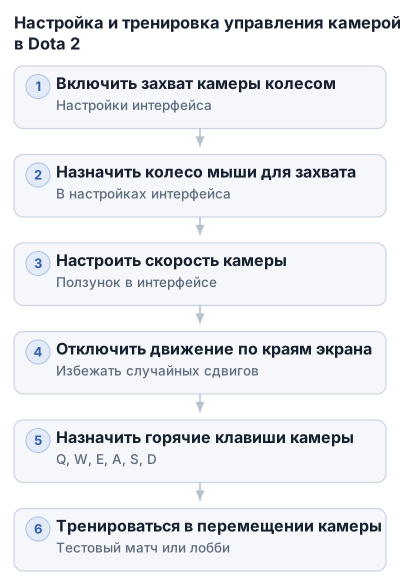
1. Активируйте захват камеры колесом мыши
Откройте настройки Dota 2, перейдите в раздел интерфейса и найдите параметр захвата камеры. Назначьте его на нажатие колеса мыши: после этого камера будет перемещаться, если зажать колесо и двигать мышь.
Проверьте настройку в тренировочном режиме. Курсор должен оставаться под контролем, а камера — плавно перемещаться только во время зажатия колеса.
Если захват камеры назначен неудобно или конфликтует с другой командой, переназначьте его на другую кнопку мыши. Главное, чтобы кнопку можно было удерживать без изменения положения кисти.
2. Проверьте горячие клавиши камеры
Назначьте клавиши для перехода к часто используемым точкам карты. В качестве основы можно использовать Q, W, E, A, S, D, но только если они не заняты способностями, предметами или другими командами.
Сначала выберите одну клавишу и сыграйте с ней несколько тренировочных эпизодов. Проверьте, не путается ли она с применением способности.
Во время тренировки перемещайте камеру к нужной линии, объекту или участку карты, затем возвращайтесь к герою пробелом. Так клавиша связывается с конкретным игровым действием.
Если новая раскладка вызывает ошибки, временно играйте с ботами. Исправляйте проблему отдельными изменениями, а не полной заменой схемы перед матчем.
3. Отработайте возврат к герою пробелом
Пробел используйте как кнопку быстрого восстановления ориентации. Нажмите его после осмотра другой линии, мини-карты или места предполагаемой драки — камера вернётся к вашему герою.
Упражнение:
- Захватом камеры переместитесь на другую часть карты.
- Оцените обстановку и не возвращайте камеру мышью.
- Нажмите пробел и продолжите управление героем.
- Снова отведите камеру в сторону.
Так вы привыкнете разделять два действия: обзор карты выполняется свободной камерой, а возврат к персонажу — одной клавишей. Постоянно держать камеру заблокированной на герое не требуется.
Автоматическое следование включайте только после проверки свободного управления. Если камера возвращается к персонажу во время осмотра другой зоны, отключите функцию в настройках.
4. Подберите скорость камеры
Скорость камеры изменяется ползунком в разделе интерфейса. Начните со значения, при котором камера доходит до нужной области без рывков и остановок далеко за её пределами.
Проверяйте скорость в двух сценариях:
- быстрый переход к дальней части карты;
- точное перемещение рядом с героем, башней или местом сражения.
Если камера перелетает нужную область, уменьшите скорость. Если на обзор дальней точки уходит слишком много времени, увеличьте её небольшими шагами и снова проверьте точность остановки.
5. Постепенно откажитесь от движения по краям экрана
Отключите перемещение камеры при наведении мыши на края экрана в настройках интерфейса. Это убирает случайные сдвиги, когда курсор во время применения способности или выбора цели оказывается у границы.
Переучивайтесь поэтапно:
- Отключите края экрана в тренировочном режиме.
- Перемещайте камеру колесом мыши во время спокойного обзора.
- Возвращайтесь к герою пробелом.
- Включайте горячие клавиши для наиболее часто посещаемых точек.
- После этого переносите привычку в матчи с ботами.
Сначала закрепите сам способ перемещения, затем добавляйте новые бинды и квиккасты.
6. Настройте квиккасты постепенно
Квиккаст применяет способность или предмет нажатием одной клавиши, без дополнительного клика мышью. Начните с хорошо знакомых действий, для которых не требуется долго выбирать направление или точку применения.
На способностях с точным прицеливанием оставьте обычный режим, если умение регулярно срабатывает не туда. Это особенно актуально для героев вроде Войда и Шейкера: при включённом квиккасте способность может примениться сразу в месте курсора.
Тренируйте каждый спорный навык отдельно:
- Переместите камеру в нужную область.
- Убедитесь, что курсор находится над правильной целью.
- Примените способность в выбранном режиме.
- Повторите действие с другой позиции камеры.
- Оставьте квиккаст, если применение остаётся предсказуемым.
Для эффектов на себя используйте Alt + клавишу способности или предмета. Проверьте комбинацию на способностях, которые часто применяются во время перемещения камеры.
7. Свяжите все элементы в одну последовательность
После отдельных проверок выполните полный цикл:
- Переместите камеру колесом мыши к другой части карты.
- Осмотрите выбранную область.
- Вернитесь к герою пробелом.
- Нажмите заранее назначенную горячую клавишу камеры.
- Используйте способность с квиккастом.
- Примените предмет на себя через
Altи его клавишу. - Снова свободно переместите камеру и проверьте, не включается ли движение от края экрана.
Если появляется ошибка, меняйте только один параметр. Например, сначала отключите квиккаст на конкретной способности, но не переназначайте одновременно захват камеры и горячие клавиши.
Советы для разных стилей игры и героев
Свободная камера подходит для постоянного контроля карты: можно проверить линию, лес, Рошана или место предполагаемого ганга, не отрываясь от управления героем. Пробел оставьте для мгновенного возврата к персонажу, а автоматическое следование включайте только в том случае, если оно не мешает осматривать другие участки.
Для новичка блокировка камеры на герое может временно упростить управление. В длительной игре она ограничивает обзор: вы видите происходящее вокруг персонажа и рискуете пропустить перемещение врага или начало боя в другой части карты.
Настройки для героев с прицеливанием
На героях и способностях, где важны направление, радиус или точка применения, проверяйте квиккасты отдельно. У Войда и Шейкера мгновенное срабатывание по позиции курсора может привести к промаху, поэтому для таких навыков разумно оставить обычное применение или отключить квиккаст только на конкретной способности.
У героев с простыми навыками без сложного прицеливания квиккасты чаще сокращают число действий. Камера при этом должна перемещаться предсказуемо: если курсор постоянно оказывается у края экрана или обзор уезжает во время применения, сначала исправьте управление камерой.
Как переучиться на новые бинды
Не переносите всю схему за один вечер. Заменяйте по одному действию и проверяйте его в матчах с ботами.
Порядок переучивания:
- Выберите одну новую клавишу для перемещения или перехода к точке.
- Потренируйтесь перемещать камеру и возвращаться пробелом.
- Добавьте следующую клавишу после того, как первая перестала требовать сознательного поиска.
- Отдельно отработайте способности и предметы, связанные с
Altи квиккастами.
Если новая клавиша конфликтует со способностью или заставляет тянуться к краю клавиатуры, замените её. Бинд должен сокращать путь до действия, а не усложнять управление.
Как использовать камеру для контроля карты
Перед перемещением героя проверяйте свободной камерой важные точки: соседнюю линию, вход в лес, участок возле Рошана и место, где недавно исчез противник. После осмотра возвращайтесь пробелом, чтобы не оставить героя без контроля.
В бою не держите камеру строго на персонаже. Отодвиньте обзор настолько, чтобы видеть направление атаки, союзников и возможный путь отхода, затем вернитесь к герою, если потеряли его среди эффектов и моделей.
Для стримов и комментариев используйте последовательные переходы: общий план, место действия, затем главный герой или важный момент. В повторах кинематографическая камера позволяет менять углы, эффекты и скорость просмотра. Резкие скачки между точками карты затрудняют восприятие.
Итоговый чек-лист по управлению камерой в Dota 2
Перед матчем проверьте:
- захват камеры включён и назначен на колесо мыши;
- камера двигается при зажатом колесе;
- перемещение по краям экрана отключено, если оно вызывает случайные сдвиги;
- скорость камеры позволяет быстро пересекать карту и точно останавливаться возле цели;
- пробел возвращает обзор к герою;
- автоматическое следование не включается в неподходящий момент;
- горячие клавиши камеры не конфликтуют со способностями и предметами.
Во время игры используйте свободную камеру для проверки линий, ключевых точек и врагов, а возврат к герою выполняйте пробелом. Не держите камеру постоянно заблокированной: это удобно для контроля персонажа, но ограничивает обзор карты.
Квиккасты оставляйте на предсказуемых действиях, а для способностей с точным прицеливанием проверяйте обычный режим. Для применения на себя используйте Alt + клавишу способности или предмета.
Если новая схема управления сбивает действия, меняйте один бинд за раз и сначала тренируйтесь с ботами. Повторяйте последовательность: перемещение камеры колесом, обзор точки, возврат пробелом, применение способности и использование предмета через Alt.
Частые вопросы
Как настроить управление камерой в Dota 2 для комфортной игры?
Включите захват камеры колесом мыши, отключите перемещение по краям экрана и назначьте удобные горячие клавиши для быстрого перехода по карте.
Какие настройки камеры позволяют быстро перемещаться по карте?
Используйте зажатое колесо мыши для плавного движения, горячие клавиши для перехода к ключевым точкам и клики правой кнопкой по мини-карте для мгновенного перемещения.
Как использовать колесико мыши для управления камерой в Dota 2?
Назначьте захват камеры на нажатие колеса мыши в настройках, затем зажмите колесо и двигайте мышь для плавного панорамирования без случайных сдвигов.
В чем преимущество отключения перемещения камеры по краям экрана?
Отключение предотвращает случайные сдвиги камеры при наведении курсора на края экрана, что улучшает точность выбора целей и управление.
Как настроить кнопку "Space" для быстрого возвращения к герою?
Кнопка пробел по умолчанию возвращает камеру к герою, что удобно после осмотра других участков карты и помогает быстро восстановить обзор.