

- Краткий ответ: как отдалить и настроить движение камеры в Dota 2
- Пошаговая настройка камеры в Dota 2
- Настройка колесика мыши и чувствительности в Windows
- Использование мини-карты и горячих клавиш
- Преимущества и недостатки блокировки камеры на герое
- Кинематографический режим камеры для стримеров и комментаторов
- Частые ошибки при настройке камеры и мыши
- Чек-лист настройки камеры и управления в Dota 2
- Частые вопросы
- Источники
Краткий ответ: как отдалить и настроить движение камеры в Dota 2
Чтобы камера быстрее перемещалась по карте и позволяла отдалить обзор от героя, настройте её скорость в меню Настройки → Интерфейс. Передвиньте ползунок и проверьте результат в матче или тренировочном лобби: слишком высокая скорость мешает точно остановить взгляд на нужной точке.
Основные способы управления камерой:
- F1 — зафиксировать камеру на выбранном герое; повторное нажатие разблокирует её. Если F1 неудобна, назначьте другую клавишу в разделе Горячие клавиши.
- Колесо мыши — назначьте на него функцию захвата камеры в настройках управления интерфейсом. После этого зажмите колесо и перемещайте мышь, чтобы свободно двигать обзор по карте.
- Мини-карта — нажмите правой кнопкой мыши на нужное место, чтобы быстро переместить туда камеру.
Для свободного управления обычно отключают движение камеры при подведении курсора к краю экрана. Функцию следования за героем клавишей выбора героя можно оставить включённой: она помогает быстро вернуть обзор к своему персонажу.
Пошаговая настройка камеры в Dota 2
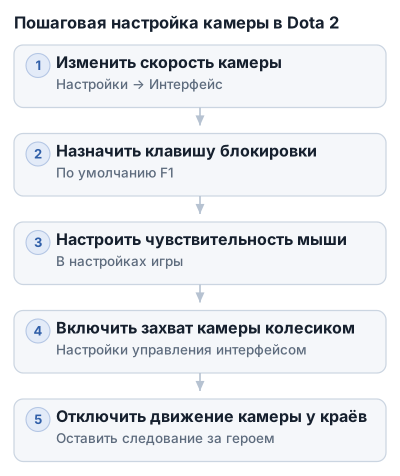
1. Измените скорость камеры
- Откройте меню настроек — нажмите на шестерёнку.
- Перейдите в раздел «Интерфейс».
- Найдите параметр «Скорость камеры» и передвиньте ползунок.
- Проверьте результат в тренировочном матче или лобби.
Начните со среднего значения и меняйте его постепенно. Слишком низкая скорость заставляет постоянно тянуть камеру через весь экран, а слишком высокая мешает остановить обзор точно на нужной точке.
2. Назначьте клавишу блокировки камеры
По умолчанию камера фиксируется на герое клавишей F1. Повторное нажатие F1 снимает блокировку и возвращает свободное управление.
Чтобы изменить клавишу:
- Откройте «Настройки».
- Перейдите в раздел «Горячие клавиши».
- Найдите действие, связанное с блокировкой камеры.
- Нажмите на назначенную клавишу и задайте новую.
Выбирайте кнопку, которую легко нажать левой рукой и которая не занята часто используемой командой. После переназначения проверьте оба действия: камера должна фиксироваться на герое и разблокироваться повторным нажатием.
3. Настройте чувствительность мыши
Чувствительность мыши для управления камерой регулируется в настройках Dota 2. Найдите соответствующий параметр в разделе управления и изменяйте его небольшими шагами.
Если камера резко «перелетает» через нужную область, уменьшите чувствительность. Если для перемещения по карте приходится делать несколько широких движений мышью, увеличьте её. Скорость камеры и чувствительность мыши отвечают за разные ощущения при управлении, поэтому не стоит компенсировать слишком быструю камеру одной только чувствительностью.
| Параметр | Где настраивается | Назначение | Способ управления |
|---|---|---|---|
| Скорость камеры | Настройки → Интерфейс, ползунок | Определяет скорость перемещения обзора | Мышь, клавиши, мини-карта |
| Блокировка камеры | Горячие клавиши, по умолчанию F1 | Фиксирует камеру на герое; повторное нажатие возвращает свободное управление | Клавиша |
| Чувствительность мыши | Настройки игры и Windows | Меняет ощущение от движения курсора и камеры | Мышь |
| Захват камеры | Настройки управления интерфейсом | Позволяет двигать камеру зажатым колесом мыши | Колесо мыши |
| Квиккасты | Настройки управления | Позволяют применять способности по наведению курсора и нажатию клавиши | Клавиши |
Базовая настройка строится вокруг скорости камеры, чувствительности мыши и удобной клавиши блокировки. Квиккасты напрямую камерой не управляют, но относятся к тем же настройкам управления.
4. Включите захват камеры колесиком
Колесо мыши можно назначить для захвата камеры:
- Откройте «Настройки».
- Перейдите в раздел управления интерфейсом.
- Найдите действие «Захват камеры».
- Назначьте на него нажатие колеса мыши.
После включения зажмите колесо и перемещайте мышь — камера будет двигаться вслед за этим перемещением. Такой способ позволяет быстро осмотреть участок карты, не подводя курсор к её краю.
Если нажатие колеса уже используется для другой команды, переназначьте её или выберите другую свободную кнопку мыши. Проверьте настройку в игре: у некоторых мышей колесо нажимается туго и может срабатывать с задержкой.
5. Отключите движение камеры у краёв экрана
Если камера постоянно сдвигается, когда курсор подходит к границе монитора, отключите движение по краям экрана в настройках камеры. Это уменьшает случайные перемещения обзора во время выбора способности, атаки или работы с мини-картой.
Оставьте включённой опцию «Следовать за героем клавишей выбора героя», если она нужна для быстрого возврата к своему персонажу.
После отключения движения у краёв используйте сочетание способов:
- колесо мыши — для свободного перемещения;
- мини-карта — для быстрого перехода в другую часть поля боя;
- назначенную клавишу — для возврата к герою;
- свободное движение камеры — для обзора соседних линий и объектов.
Настройка колесика мыши и чувствительности в Windows
Настройки Windows влияют на поведение мыши за пределами Dota 2, но не заменяют игровые параметры камеры. Скорость перемещения обзора в игре задаётся отдельно. При захвате камеры колесо работает как нажатая средняя кнопка: важно удерживать его и двигать мышь, а не прокручивать колесо.
Скорость прокрутки и направление колесика
В Windows откройте Пуск → Параметры → Bluetooth и устройства → Мышь. В разделе Прокрутка можно выбрать режим прокрутки — несколько строк за раз или один экран — и задать количество строк за одно движение колесика.
Там же, если соответствующий пункт доступен в вашей версии Windows, меняется направление прокрутки. Выберите привычный вариант. На захват камеры в Dota 2 эта настройка напрямую не влияет: она меняет прокрутку окон, а не движение камеры при зажатом колесе.
Опцию «Прокрутка неактивных окон при наведении на них» можно оставить включённой для обычной работы с Windows. К управлению камерой в матче она отношения не имеет.
Скорость указателя и повышение точности
В разделе Bluetooth и устройства → Мышь используйте ползунок «Скорость указателя мыши». Слишком высокое значение усложняет точное перемещение курсора по мини-карте и выбор целей, а слишком низкое заставляет делать широкие движения рукой.
Для медленного перемещения Windows предлагает параметр «Повысить точность указателя». Он меняет характер движения курсора в зависимости от скорости перемещения мыши. Если после включения прицеливание и работа с мини-картой стали непредсказуемыми, сравните игру с выключенной опцией и оставьте привычный вариант.
Изменение скорости указателя в Windows не заменяет настройку чувствительности в Dota 2. Сначала добейтесь предсказуемого движения курсора в системе, затем отдельно проверьте чувствительность камеры в игре.
ClickLock: когда включать
ClickLock позволяет выделять или перетаскивать элементы без постоянного удержания кнопки мыши. Настройка находится по пути Параметры → Bluetooth и устройства → Мышь → Дополнительные параметры мыши. Затем откройте вкладку «Кнопки» и включите «Включить ClickLock». В классическом окне Windows можно настроить длительность нажатия, после которой кнопка считается зафиксированной.
Для Dota 2 ClickLock лучше не использовать как замену захвату камеры колесиком. Фиксация кнопки может повлиять на выделение юнитов или другие команды. Штатный захват камеры работает понятнее: зажмите назначенное колесо, переместите мышь и отпустите кнопку.
Поиск указателя мыши
Если курсор теряется на мониторе или при игре в оконном режиме, включите его подсветку. Откройте Дополнительные параметры мыши → Параметры указателя → Видимость и отметьте «Показывать расположение указателя при нажатии клавиши CTRL».
После нажатия Ctrl положение курсора будет показано визуальным эффектом. Функция не перемещает камеру и не меняет чувствительность, но помогает быстро найти мышь перед нажатием на мини-карту или использованием захвата камеры.
Использование мини-карты и горячих клавиш
Перемещение камеры по мини-карте
Чтобы быстро посмотреть другую часть поля боя, кликните правой кнопкой мыши по нужному месту на мини-карте. Камера переместится к выбранной области. Это быстрее, чем вести её через весь экран колесиком или курсором.
Такой способ удобен для проверки соседней линии, подхода к объекту или ситуации возле союзного здания. После просмотра вернитесь к своему герою назначенной клавишей центрирования.
Клавиша для возврата к герою
В настройках Горячие клавиши найдите команду центрирования камеры на своём герое и назначьте кнопку, которую легко нажимать левой рукой. Она нужна для быстрого возврата после просмотра мини-карты или другой линии.
Не путайте эту команду с постоянной блокировкой камеры. Центрирование переносит обзор к герою один раз, после чего камерой снова можно свободно управлять.
Переход к объектам и ключевым точкам
В списке горячих клавиш проверьте команды, связанные с переходом камеры к доступным объектам карты. На отдельные кнопки можно вынести быстрый просмотр героя, союзных зданий и других важных мест, если такие команды присутствуют в текущей раскладке игры.
Для часто проверяемых точек используйте отдельные клавиши или сочетания. Одну кнопку можно оставить для героя, а соседние — для перехода к ключевым объектам и контроля происходящего вдали от текущей позиции.
Как распределить клавиши без путаницы
Назначайте команды по принципу «частое действие — ближе к пальцам». Клавиша возврата к герою должна нажиматься без взгляда на клавиатуру, а редко используемые переходы лучше вынести дальше, чтобы они не мешали способностям и обычному перемещению.
После изменения раскладки проверьте её в тренировочном матче:
- Переместите камеру на другую область через мини-карту.
- Вернитесь к герою горячей клавишей.
- Перейдите к нужному объекту отдельной кнопкой.
- Повторите последовательность во время движения героя и применения способности.
Если камера каждый раз возвращается не туда, проверьте назначенную команду: переход к герою, блокировка камеры и выбор юнита могут находиться рядом в списке настроек, но выполняют разные действия.
Преимущества и недостатки блокировки камеры на герое
Блокировка камеры удерживает обзор на вашем герое. По умолчанию она включается клавишей F1, а повторное нажатие возвращает свободное управление. Команду можно переназначить в разделе «Горячие клавиши».
Что даёт блокировка камеры
Фиксация помогает не терять героя во время перемещения, атаки или применения способностей. Камера следует за персонажем, поэтому не приходится постоянно возвращать обзор вручную.
Режим удобен:
- во время обычного перемещения по линии;
- при фарме, когда события происходят рядом с персонажем;
- при освоении управления камерой;
- после быстрого просмотра другой области карты.
Ограничения фиксированной камеры
Главный недостаток — ограниченный обзор. Пока камера следует за героем, вы хуже контролируете события на других линиях, подход противника и действия союзников вдали от текущей позиции.
Из-за этого можно поздно заметить начало драки или пропустить информацию на карте. Фиксация также мешает заранее посмотреть участок, куда герой собирается переместиться: камера будет возвращаться к нему вместо свободного обзора.
Когда использовать блокировку
Постоянная фиксация подходит для спокойных участков игры, где герой долго действует в одной зоне. Её можно включить на время обучения, перемещения по линии или восстановления привычки к управлению камерой.
В активной игре сочетайте два режима:
- Включите блокировку, когда нужно быстро вернуть взгляд к герою.
- Повторно нажмите F1, чтобы разблокировать камеру.
- Осмотрите мини-карту или нужную область свободным управлением.
- Вернитесь к герою отдельной клавишей центрирования, если постоянная фиксация уже не нужна.
Центрирование один раз переносит обзор к герою, а блокировка продолжает следовать за ним до повторного нажатия назначенной клавиши.
Кинематографический режим камеры для стримеров и комментаторов
Кинематографическая камера доступна в режиме просмотра повторов. Она позволяет настраивать угол обзора, эффекты и скорость движения камеры, поэтому подходит для подготовки хайлайтов, записи матчей и комментирования игровых эпизодов.
Как использовать режим просмотра повторов
Сначала выберите нужный момент матча, затем настройте положение камеры относительно происходящего. Для общего обзора держите в кадре участок карты с несколькими героями и объектами, а для важного действия перемещайте фокус ближе к ключевому герою.
Широкий план помогает понять общую ситуацию: где находятся союзники, противники и ближайшие цели. Крупный план лучше использовать во время применения решающей способности, начала командного сражения или другого важного эпизода.
Скорость, углы и эффекты
Скорость камеры подбирайте под темп сцены. Для перемещения между линиями нужна более быстрая настройка, а при показе сражения — плавное движение без резких рывков.
Угол обзора меняйте в зависимости от задачи:
- для разбора командного боя выбирайте положение, где видны основные участники;
- для демонстрации способности смещайте камеру к герою, который её применяет;
- для анализа перемещения показывайте маршрут и ближайшую область карты;
- для напряжённого момента оставляйте в кадре героя и место, где должно произойти действие.
Эффекты камеры используйте умеренно, чтобы они не закрывали интерфейсом или переходами сам игровой момент.
Позиционирование камеры для стрима и комментариев
Во время комментирования заранее переводите камеру к месту, где ожидается столкновение или важное действие. Частые перескоки между удалёнными участками карты мешают зрителю сохранять контекст.
Удерживайте в кадре ключевых героев и ближайшие последствия их действий. После начала атаки покажите, кто использовал способность, кто оказался целью и как изменилась позиция команд.
Плавные переходы между сценами
Резкие перемещения камеры допустимы, когда нужно быстро показать событие в другой части карты. В остальных случаях используйте постепенный переход и заранее планируйте следующий участок обзора.
Удобная последовательность:
- Показать общую позицию команд.
- Перевести внимание к герою, который начинает действие.
- Удерживать камеру на ключевом эпизоде.
- Вернуться к широкому плану, чтобы показать результат.
Так зритель видит связь между действиями героев и итогом сражения.
Частые ошибки при настройке камеры и мыши
Слишком высокая скорость камеры
Максимальная скорость камеры не означает более быстрый и точный контроль. При резком перемещении легко проскочить нужную область, особенно во время драки или при попытке быстро рассмотреть соседнюю линию.
Если камера «улетает» дальше цели, уменьшите скорость ползунком в разделе Настройки → Интерфейс. Проверяйте параметр в игре: в меню сложно оценить, насколько удобно камера двигается по карте.
Игнорирование настроек мыши в Windows
Чувствительность в Dota 2 отвечает за управление камерой внутри игры, но скорость указателя Windows тоже влияет на общее ощущение от мыши. Если курсор движется слишком резко или приходится делать длинные движения, настройте ползунок Скорость указателя в разделе Параметры Windows → Bluetooth и устройства → Мышь.
Параметр «Повысить точность указателя» проверяйте отдельно. После его переключения заново оцените управление в игре и не меняйте сразу несколько параметров.
Постоянная блокировка камеры на герое
Фиксация удобна, когда нужно постоянно видеть своего героя, но мешает следить за остальной картой. При таком режиме можно поздно заметить начало сражения, перемещение противника или действия союзников на другой линии.
Используйте блокировку как временный режим или быстрый возврат к герою. После нажатия назначенной клавиши разблокируйте камеру и осмотрите нужную область, особенно перед телепортацией, выходом на линию и началом командной драки.
Отсутствие удобных горячих клавиш
Если клавиша центрирования или блокировки находится далеко от основных кнопок, игрок начинает тянуться к ней в неудобный момент. Камера переключается с задержкой, а внимание уходит на поиск команды.
Назначайте клавиши, которыми можно пользоваться без снятия пальцев с привычных кнопок управления. После изменения протестируйте их в лобби: отдельно проверьте возврат камеры к герою, блокировку и переход к объектам или ключевым точкам карты.
Неправильная настройка захвата камеры колесиком
Захват камеры на колесико требует удержания кнопки мыши. Если колесо назначено неудобно, срабатывает с задержкой или конфликтует с другой командой, камера начинает двигаться рывками либо не реагирует.
Проверьте назначение в настройках управления интерфейсом. Если колесико используется для захвата камеры, не меняйте одновременно направление прокрутки и другие параметры без необходимости: так легче определить причину непривычного поведения мыши.
Смешивание нескольких способов управления
Движение у краёв экрана, захват колесиком, клики по мини-карте и блокировка героя решают одну задачу разными способами. При одновременном использовании без чёткой роли камера может неожиданно смещаться из-за случайного движения курсора.
Оставьте основным способ, который даёт предсказуемый контроль, а остальные используйте как резервные. Например, колесико подходит для свободного перемещения, мини-карта — для быстрого перехода в удалённую область, а клавиша героя — для возвращения взгляда к своему персонажу.
Чек-лист настройки камеры и управления в Dota 2
Перед матчем проверьте основные параметры:
- Откройте Настройки → Интерфейс и установите скорость камеры, при которой курсор не пролетает нужную область.
- Назначьте клавишу блокировки камеры. По умолчанию используется F1; повторное нажатие должно возвращать свободное управление.
- Включите захват камеры колесиком в настройках управления интерфейсом и проверьте перемещение с зажатым колесом.
- Настройте чувствительность мыши в Dota 2, затем при необходимости скорректируйте Скорость указателя в Windows.
- Отключите движение камеры при подведении курсора к краю экрана, если оно вызывает случайные смещения.
- Проверьте клавишу центрирования камеры на герое и назначьте отдельные команды для важных объектов или точек карты.
- Убедитесь, что клик правой кнопкой по мини-карте переносит камеру в выбранную область.
- Используйте блокировку камеры временно, а не как постоянный режим во время активного контроля карты.
- Кинематографическую камеру оставляйте для просмотра повторов, записи моментов и комментирования: в обычном матче она не заменяет стандартное управление.
Частые вопросы
Как настроить скорость движения камеры в Dota 2?
В меню Настройки → Интерфейс передвиньте ползунок «Скорость камеры» и проверьте результат в матче, чтобы подобрать комфортную скорость.
Как включить или выключить блокировку камеры на своем герое в Dota 2?
Нажмите клавишу F1 для фиксации камеры на герое, повторное нажатие разблокирует её. Клавишу можно переназначить в настройках горячих клавиш.
Как назначить горячую клавишу для блокировки камеры в Dota 2?
В разделе Горячие клавиши найдите действие блокировки камеры и задайте удобную кнопку для фиксации и разблокировки обзора.
Как использовать колесико мыши для управления камерой в Dota 2?
Назначьте функцию захвата камеры на колесо мыши в настройках управления интерфейсом, затем зажмите колесо и двигайте мышь для перемещения камеры.
Как использовать мини-карту для быстрого перемещения камеры в Dota 2?
Кликните правой кнопкой мыши по нужному месту на мини-карте, чтобы мгновенно переместить камеру к выбранной области.