

- Краткий ответ: как назначить захват камеры на колесико мыши в Dota 2
- Пошаговая инструкция по настройке захвата камеры на колесико мыши
- Параметры управления камерой
- Почему камера может двигаться по краю экрана
- Частые ошибки при назначении захвата камеры
- Ответы на популярные вопросы по настройке камеры в Dota 2
- Итоговый чек-лист для настройки захвата камеры на колесико мыши
- Частые вопросы
- Источники
Краткий ответ: как назначить захват камеры на колесико мыши в Dota 2
- Запустите Dota 2 и откройте Настройки → Управление → Интерфейс.
- Найдите пункт «Захват камеры», выберите поле назначения и нажмите колесо мыши.
- Откройте расширенные настройки и снимите галочку с пункта «Захват камеры» — после назначения кнопки это требуется для корректной работы управления.
- В разделе «Камера» отключите Left click activities и все параметры, связанные с передвижением камеры по краю экрана. Исключение — пункт «Следовать за героем клавишей выбора героя», его можно оставить включённым.
После этого зажмите колесо мыши и перемещайте мышь в нужную сторону. Камера должна двигаться вслед за курсором. Если она продолжает перемещаться только у края экрана, проверьте, сняты ли конфликтующие галочки и сохранилось ли назначение колесика.
Пошаговая инструкция по настройке захвата камеры на колесико мыши
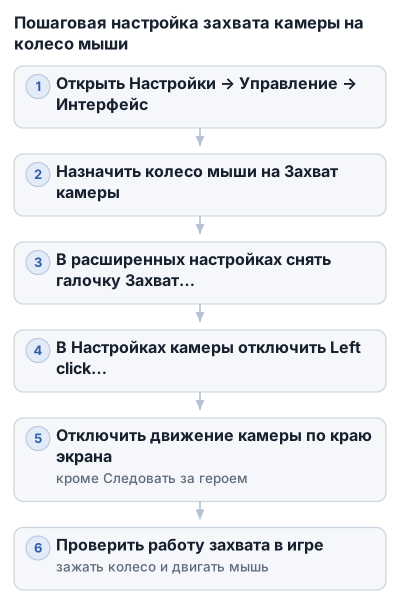
1. Откройте нужные настройки
Запустите Dota 2 и перейдите в меню «Настройки». Откройте раздел «Управление», затем подраздел «Интерфейс».
Названия пунктов могут немного отличаться после обновлений или при другой локализации клиента. Ориентир — настройка «Захват камеры» или Camera Grip.
2. Назначьте захват камеры на колесо мыши
- Найдите пункт «Захват камеры».
- Нажмите на поле назначения клавиши.
- Нажмите колесо мыши, чтобы Dota 2 распознала его как кнопку.
- Убедитесь, что в поле появилась соответствующая привязка.
На этом этапе колесико назначено на захват камеры, но настройка может конфликтовать с другими параметрами. Поэтому сразу проверьте расширенные опции.
3. Измените расширенные настройки
Откройте расширенные настройки управления и найдите пункт, связанный с захватом камеры. Снимите с него галочку после назначения колесика мыши.
Такая последовательность может выглядеть нелогично: сначала нужно назначить кнопку для захвата камеры, а затем отключить одноимённую галочку в расширенных параметрах. Однако именно она указана для корректной работы управления через колесо.
4. Отключите конфликтующие параметры камеры
Перейдите в раздел «Настройки → Камера» и снимите галочку с пункта Left click activities (действия левой кнопки мыши).
Затем отключите все параметры, которые передвигают камеру при наведении курсора на край экрана. Пункт «Следовать за героем клавишей выбора героя» можно оставить включённым: он относится к отдельному действию.
Если оставить движение по краю экрана, камера может реагировать на положение курсора вместо зажатого колесика. При включённом Left click activities часть действий левой кнопки также способна мешать захвату камеры.
5. Проверьте настройку в игре
Откройте тренировочное лобби или любой матч и наведите курсор на игровую область. Затем:
- зажмите колесо мыши;
- переместите мышь в нужную сторону;
- отпустите колесо.
Камера должна двигаться вслед за перемещением мыши, пока колесо зажато. Для дополнительной проверки отведите курсор к краю экрана, не нажимая колесо. Если параметры движения по краю отключены, камера не должна перемещаться сама.
Параметры управления камерой
| Параметр | Что проверить |
|---|---|
| Назначение клавиши захвата камеры | В разделе «Управление → Интерфейс → Захват камеры» должно быть назначено колесо мыши. |
| Галочки, связанные с краем экрана | В настройках камеры нужно убрать все галочки, связанные с движением по краю экрана. Пункт «Следовать за героем клавишей выбора героя» можно оставить включённым. |
| Quick cast | На работу захвата камеры не влияет, его значение можно не менять. |
| Расширенные настройки камеры | После назначения колеса нужно снять галочку с пункта «Захват камеры», а также отключить Left click activities и параметры движения по краю экрана. |
Для работы функции нужно проверить три основные настройки: привязку колесика, Left click activities и движение камеры по краю экрана.
Почему камера может двигаться по краю экрана
Захват камеры через колесо работает по принципу «зажать кнопку и двигать мышь». Если одновременно включено передвижение по краю экрана, Dota 2 получает два способа управления: по положению курсора и по зажатому колесику. Поэтому камера может начинать двигаться, когда курсор достигает края, даже без нажатия кнопки.
Для стабильной работы отключите в разделе «Настройки → Камера» все параметры, связанные с передвижением по краю экрана. Исключением может быть пункт «Следовать за героем клавишей выбора героя».
Параметр Left click activities тоже следует отключить. Он связывает действия в игровой области с левой кнопкой мыши и при включённом захвате может добавлять нежелательные реакции на нажатия или положение курсора.
При неправильной комбинации настроек возникают следующие симптомы:
- камера двигается сама, когда курсор подходит к краю экрана;
- захват колесом срабатывает нестабильно или перестаёт работать после изменения других параметров;
- перемещение камеры сопровождается нежелательными действиями левой кнопки мыши.
Если раньше управление через колесо работало, а после обновления камера снова начала двигаться по краю экрана, проверьте конфликтующие параметры. Не переназначайте колесо несколько раз подряд: сначала отключите Left click activities и все галочки, связанные с краем экрана.
Частые ошибки при назначении захвата камеры
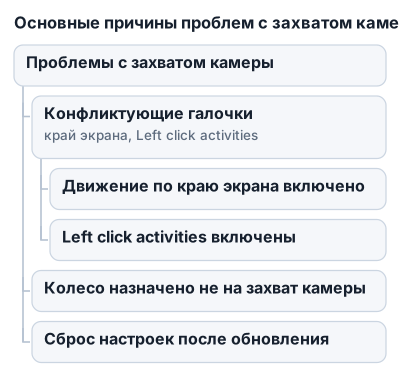
Остались конфликтующие галочки
Если камера продолжает двигаться сама или реагирует на положение курсора, чаще всего включено передвижение по краю экрана. Отключите все параметры, связанные с краями экрана; исключением может быть «Следовать за героем клавишей выбора героя».
Отдельно проверьте Left click activities. При включённой опции захват колесом может работать нестабильно, а левая кнопка мыши — запускать дополнительные действия.
Колесо используется другим действием
После переназначения проверьте раздел управления: колесо должно быть указано именно для «Захвата камеры», а не только для другого действия. Конфликт заметен, если камера не двигается при зажатом колесе, хотя остальные параметры уже отключены.
В таком случае заново назначьте колесо на захват камеры и сразу проверьте результат в игре. Не меняйте несколько несвязанных параметров одновременно, иначе будет сложно определить причину проблемы.
Настройки сбились после обновления
После обновления Dota 2 параметры камеры могут вернуться к прежнему состоянию. Проверьте их в таком порядке:
- назначено ли колесо на «Захват камеры»;
- снята ли галочка с захвата камеры в расширенных настройках;
- снята ли галочка с Left click activities;
- отключены ли параметры движения по краю экрана.
Если камера перемещается без зажатого колеса, начните с пунктов, связанных с краем экрана. Если она вообще не реагирует на колесо, сначала проверьте его назначение и расширенные настройки.
Ответы на популярные вопросы по настройке камеры в Dota 2
Как включить и настроить захват камеры?
Откройте «Настройки → Управление → Интерфейс», найдите пункт «Захват камеры» и назначьте на него колесо мыши. Затем в расширенных параметрах снимите галочку с захвата камеры, отключите Left click activities и все настройки движения по краю экрана.
После этого зажмите колесо и перемещайте мышь. Камера должна двигаться только пока кнопка нажата, без необходимости подводить курсор к границе экрана.
Что делать, если колесико мыши не двигает камеру?
Проверьте настройки по порядку:
- Назначено ли колесо именно на «Захват камеры».
- Снята ли галочка с захвата камеры в расширенных настройках.
- Отключён ли Left click activities.
- Выключены ли параметры, связанные с передвижением камеры по краю экрана.
Если после обновления камера стала двигаться по краю экрана, начните с отключения соответствующих параметров. Если она не реагирует вообще, сначала проверьте назначение захвата.
Можно ли назначить захват камеры на другую кнопку?
Да, для захвата можно выбрать другую доступную клавишу или кнопку мыши, если она отображается в меню назначения управления. Принцип остаётся тем же: назначьте кнопку на «Захват камеры», затем удерживайте её во время движения мыши.
Не выбирайте кнопку, которая уже нужна для частого игрового действия. Иначе команды могут конфликтовать или запускать случайные действия в игре.
Можно ли двигать камеру одной левой кнопкой мыши?
Такой вариант может конфликтовать с обычными действиями левой кнопки: выбором юнита, перемещением и другими командами. Если назначаете левую кнопку на захват камеры, отключите Left click activities и протестируйте управление в тренировочном лобби.
Для постоянной игры колесо обычно удобнее: оно отделено от основных команд мыши и позволяет зажимать кнопку только на время перемещения камеры. При проблемах с захватом через левую кнопку верните стандартное назначение и проверьте вариант с колесом.
Нужны ли сторонние программы или скрипты?
Нет, для настройки захвата камеры достаточно встроенных параметров Dota 2: назначить кнопку в разделе интерфейса и отключить конфликтующие опции камеры. Сторонние программы и скрипты могут перехватывать нажатия, нарушать работу колеса или создавать дополнительные конфликты с управлением.
Если после обновления захват перестал работать, сначала проверьте «Захват камеры», Left click activities и параметры движения по краю экрана.
Итоговый чек-лист для настройки захвата камеры на колесико мыши
Перед игрой проверьте пять пунктов:
- в разделе «Управление → Интерфейс» для «Захвата камеры» назначено колесо мыши;
- в расширенных настройках снята галочка с захвата камеры;
- отключён Left click activities;
- выключены все параметры передвижения камеры по краю экрана;
- при необходимости оставлен включённым пункт «Следовать за героем клавишей выбора героя».
Затем зайдите в тренировочное лобби и проверьте три ситуации: камера не двигается без нажатия, начинает двигаться при зажатом колесе и не выполняет лишних действий после отпускания кнопки.
Перед матчем убедитесь, что привязка сохранилась. Повторяйте проверку после крупных обновлений, особенно если камера снова начала двигаться по краю экрана.
Частые вопросы
Как включить захват камеры в Dota 2?
Перейдите в Настройки → Управление → Интерфейс, найдите пункт «Захват камеры» и назначьте на него колесо мыши, затем снимите галочку с захвата камеры в расширенных настройках.
Как настроить захват камеры с помощью колеса мыши?
Назначьте колесо мыши на «Захват камеры» в настройках управления, отключите Left click activities и параметры движения камеры по краю экрана для корректной работы.
Для чего нужен захват камеры в Dota 2?
Захват камеры позволяет зажать кнопку (например, колесо мыши) и перемещать камеру, двигая мышь, что даёт более точный контроль без срабатывания движения по краю экрана.
Как отключить передвижение камеры по краю экрана в Dota 2?
В разделе Настройки → Камера снимите все галочки, связанные с движением камеры по краю экрана, кроме пункта «Следовать за героем клавишей выбора героя».
Что делать, если после обновления Dota 2 перестало работать колесико мыши для камеры?
Проверьте, назначено ли колесо на захват камеры, снята ли галочка с захвата в расширенных настройках, отключён ли Left click activities и параметры движения по краю экрана.