

- Короткий ответ: как работает кнопка отмены в Dota 2 и как её использовать
- Типы отмены в Dota 2: что и когда можно отменить
- Настройка быстрого применения (Quick Cast) и её влияние на отмену
- Практические шаги: как настроить кнопку отмены и бинды для удобства
- Как использовать команду «Удерживать позицию» для отмены движения без прерывания кастов
- Ошибки и подводные камни при использовании кнопки отмены
- Как поставить игру на паузу и сдаться: дополнительные инструменты управления матчем
- Итоговый чек-лист по настройке и использованию кнопки отмены в Dota 2
- Частые вопросы
- Источники
Короткий ответ: как работает кнопка отмены в Dota 2 и как её использовать
По умолчанию за отмену действия отвечает клавиша S — команда «Стоп». Она прерывает движение, атаку или применение способности, если действие ещё не зафиксировано игрой.
Чтобы отменить способность, нажмите S во время анимации до применения. Это короткий промежуток перед моментом, когда заклинание фактически срабатывает: герой прекратит подготовку и не завершит каст.
Если S не сработала, скорее всего, вы нажали слишком поздно — способность уже перешла к применению. Поэтому при ошибочном выборе цели или направления нажимайте отмену сразу, не дожидаясь окончания анимации.
На результат влияет быстрое применение (Quick Cast). В настройках можно выбрать срабатывание по нажатию клавиши или по её отпусканию. Вариант по нажатию обычно делает отмену через S более предсказуемой: способность начинает применяться сразу, и вы лучше контролируете момент её прерывания.
Типы отмены в Dota 2: что и когда можно отменить
Отмена зависит от этапа действия. Для способности важна граница между анимацией до применения и моментом, когда применение уже зафиксировано игрой.
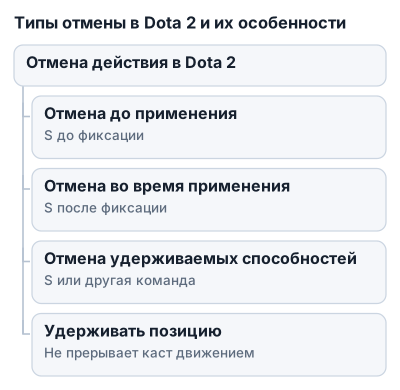
Отмена до применения
До-каст — период подготовки способности, когда герой уже начал анимацию, но эффект ещё не сработал. В этот момент команда «Стоп» на S обычно прерывает действие, и способность не завершается.
На практике вы выбираете цель или направление, видите начало анимации и сразу меняете решение. Нажатие S до фиксации применения остановит подготовку. Если ждать визуального эффекта, можно опоздать: герой уже выполнил действие, и отменять стало нечего.
Отмена во время анимации применения
У способности могут быть отдельные отрезки до и после применения. Первый отвечает за подготовку, второй начинается после того, как действие уже зафиксировано игрой.
В фазе «до» команда «Стоп» обычно предотвращает применение. В фазе «после» результат уже может считаться выполненным: S остановит дальнейшее действие героя, но не обязательно отменит сам эффект.
Из-за этого возникает ситуация, когда игрок нажимает S и видит, что герой остановился, но способность всё равно сработала. Команда остановила персонажа уже после фиксации каста. Проблема в моменте нажатия, а не в бинде.
Отмена удерживаемых и поддерживаемых способностей
Удерживаемые и поддерживаемые способности действуют, пока герой продолжает их выполнять. Их завершение связано с сохранением команды или действия, поэтому отмена обычно выполняется прекращением текущего действия.
Для этого часто используют S, но поведение конкретной способности может отличаться. Если после нажатия отмены действие продолжается, проверьте, не перешла ли способность в фазу, которую команда «Стоп» уже не отменяет, и не требуется ли другая игровая команда.
Такую отмену не следует смешивать с остановкой движения. Если герой начал идти и из-за этого прервал подготовку способности, используйте команду «Удерживать позицию»: она помогает не прерывать каст движением.
Как читать анимацию способности
Ориентируйтесь на три момента:
- команда на применение отдана;
- герой выполняет подготовительную анимацию;
- применение зафиксировано и начинается эффект или завершающая часть анимации.
Нажимать S нужно между первым и третьим пунктом, пока способность находится в фазе подготовки. Чем короче анимация «до применения», тем раньше нужно реагировать.
Quick Cast меняет ощущение от этих фаз. При срабатывании по нажатию способность стартует сразу, поэтому момент для отмены понятнее. При срабатывании по отпусканию игрок может считать, что уже начал каст, хотя игра ещё ждёт отпускания клавиши. Отсюда возникает ощущение, что «S иногда отменяет, а иногда нет».
| Сущность | Клавиша или команда | Как влияет на отмену |
|---|---|---|
| Команда «Стоп» | S | Прерывает текущее действие до фиксации применения |
| Quick Cast | По нажатию или по отпусканию клавиши | Определяет момент начала способности; для отмены обычно предсказуемее вариант по нажатию |
| «Удерживать позицию» | Отдельная команда | Не даёт герою начать движение, которое может прервать каст |
| Пауза в Dota 2 | F9 | Останавливает матч, но не отменяет способность |
| Сдача в рейтинговом матче | gg |
Для команды из пяти человек запускает 10-секундный таймер сдачи |
| Настройки управления | Меню «Управление» | Позволяют изменить бинды, Quick Cast и автоатаку |
S отвечает именно за остановку текущего действия, а Quick Cast определяет момент начала применения. «Удерживать позицию» решает другую задачу и заменой кнопке отмены не является.
Настройка быстрого применения (Quick Cast) и её влияние на отмену
Quick Cast применяет способность или предмет сразу по горячей клавише, без отдельного клика по цели или точке. В Dota 2 его можно включить отдельно для способностей, предметов и конкретных героев: например, оставить обычное применение для точных заклинаний, а быстрое назначить на часто используемые предметы.
Откройте настройки игры, перейдите в раздел «Управление» и найдите параметры применения способностей и предметов. Для каждого элемента можно выбрать обычное или быстрое применение, а при необходимости включить отдельные настройки для конкретного героя.
По нажатию или по отпусканию клавиши
В настройках Quick Cast доступны два варианта:
- по нажатию клавиши — способность начинает применяться сразу после нажатия;
- по отпусканию клавиши — игра ждёт, пока вы отпустите кнопку, и только затем запускает применение.
Для отмены через S обычно удобнее вариант по нажатию. Способность стартует сразу, поэтому легче определить, когда герой вошёл в подготовительную анимацию и ещё может быть остановлен.
При срабатывании по отпусканию сначала отпустите кнопку способности, затем сразу нажмите S, если нужно прервать действие. Иначе фактическое применение может ещё не начаться, хотя игрок уже нажал клавишу и ожидает каста.
Как подобрать Quick Cast для способностей и предметов
Начните с одной-двух способностей и проверьте их в тренировочном матче. Если вы часто ошибаетесь с направлением, областью применения или целью, оставьте для такой способности обычный режим. Quick Cast лучше использовать там, где важнее скорость реакции.
Практичная схема:
- быстрый режим — для предметов и способностей, которые применяются по курсору или требуют мгновенного нажатия;
- обычный режим — для точных направленных заклинаний, если промах критичнее небольшой задержки;
- отдельные настройки — для героев со сложным управлением или необычным набором способностей.
Опцию «Быстрое применение нажатием клавиши» включайте, если хотите, чтобы команда отправлялась сразу при нажатии. После изменения несколько раз проверьте связку «способность → S» в тренировке: так проще привыкнуть к моменту отмены, чем перестраивать мышечную память во время драки.
Профессиональные игроки используют оба подхода: Nine и Yatoro играют с Quick Cast, а Gpk предпочитает обходиться без него. Это не делает одну настройку универсальной для всех. Важно, чтобы выбранный режим одинаково работал на нужных способностях и предметах и не конфликтовал с биндингом S.
Практические шаги: как настроить кнопку отмены и бинды для удобства
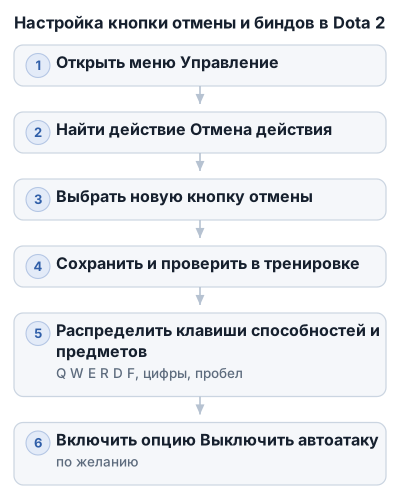
Как изменить кнопку отмены в настройках
- Откройте меню Dota 2 и перейдите в раздел «Управление».
- Найдите действие «Отмена действия» или «Стоп».
- Нажмите на текущее назначение клавиши и выберите новую кнопку.
- Сохраните изменения и проверьте их в тренировочном матче.
По умолчанию команда «Стоп» назначена на S. Если вы переносите её на другую клавишу, проверьте действия, которые уже были на этом месте: игра может предложить заменить существующий бинд или освободить кнопку.
Для отмены применения способности выбирайте клавишу, которую легко нажать тем же или соседним пальцем сразу после способности. Слишком далёкий бинд усложняет реакцию.
Как распределить клавиши между способностями и предметами
Начните с базовой раскладки и меняйте её только при наличии конкретной проблемы:
- способности — Q W E R D F;
- активные предметы — цифры, пробел или боковые кнопки мыши;
- курьер — отдельные клавиши, не занятые способностями и предметами;
- группы контроля — кнопки, до которых можно дотянуться без отрыва руки от основных биндов.
Способности и предметы, которые применяются в каждом сражении, размещайте ближе всего к пальцам. Для редких команд — отдельных действий курьера или камеры — можно использовать менее удобные клавиши.
Проверьте расширенные параметры управления. Опция «Выключить автоатаку нажатием клавиши отмены» позволяет после команды отмены прекратить автоатаку героя. Это полезно, если нужно остановить текущую команду и автоматические удары.
Quick Cast можно включать отдельно для способностей, предметов и конкретных героев. Поэтому необязательно переводить на него всю раскладку: точные заклинания можно оставить в обычном режиме, а предметы, где важна скорость, назначить на быстрое применение.
Как настроить отдельные раскладки для героев
Если общий набор клавиш неудобен для конкретного героя, включите отдельные настройки управления. Это особенно актуально для персонажей со сложным контролем нескольких юнитов и дополнительными способностями.
После общей раскладки отдельно проверьте:
- способности героя;
- дополнительные умения;
- инвентарь;
- выбор героя и подконтрольных юнитов;
- группы контроля;
- курьера.
Сыграйте несколько минут в тренировочном режиме. Проверьте связки «способность → S» и «предмет → S», а также применение на себя. Если новая клавиша конфликтует с отменой, это станет заметно сразу: команда не отправится или герой продолжит выполнять предыдущее действие.
Продвинутая настройка через консоль
Для включения консоли добавьте параметр запуска -console в свойствах Dota 2 в Steam:
- Откройте библиотеку Steam.
- Нажмите правой кнопкой по Dota 2.
- Выберите «Свойства».
- В поле параметров запуска добавьте
-console. - Запустите игру и откройте консоль назначенной клавишей.
Консоль пригодится, если нужно хранить набор команд отдельно от интерфейсных настроек или быстро переносить конфигурацию. Формат бинда обычно строится вокруг назначения клавиши конкретной команде, но использовать его стоит только при точном знании названия команды: ошибка не даст ожидаемого результата.
Для кнопки отмены, способностей, предметов и курьера безопаснее сначала использовать меню «Управление». Там проще увидеть конфликт клавиш и вернуть прежнее назначение.
Что хранить в autoexec.cfg
Файл autoexec.cfg содержит консольные команды, которые запускаются при старте игры. Его создают в папке:
Steam\steamapps\common\dota 2 beta\game\dota\cfg
Файл должен называться именно autoexec.cfg, а не autoexec.cfg.txt. В него можно вынести консольные настройки и бинды, которые требуется применять после каждого запуска Dota 2.
Перед редактированием сохраните резервную копию. Если после изменения раскладка перестала работать, предыдущую версию будет проще вернуть, чем искать ошибку в нескольких строках.
Примеры раскладок профессиональных игроков
Раскладки профессиональных игроков показывают, что удобство достигается разными способами:
- Gpk использует способности на Q W E R, верхние слоты инвентаря — на 1 2 3, нижние — на V B N. Стандартная команда отмены остаётся на S, отдельная отмена действия назначена на C. Quick Cast он не использует.
- Nine играет с Quick Cast и назначает первый слот инвентаря на пробел.
- Yamich использует 1 2 3 4 для способностей, а инвентарь размещает на Z X C V B N.
- Yatoro применяет классическую схему Q W E R, предметы — на 1 2 3 4, пробел и C, нейтральный артефакт — на TAB. Quick Cast включён.
- DyrachYo оставляет способности на Q W E R, инвентарь переносит на Z X C V B N, а быстрое применение не использует.
- Ramzes666 применяет отдельные настройки для разных героев, а нижний ряд Z X C V B N использует для групп подконтрольных юнитов.
Эти схемы можно использовать как отправную точку, но копировать их полностью необязательно. Если вы часто нажимаете S для отмены, не ставьте рядом клавишу, которая случайно запускает предмет или выбор юнита. Сначала добейтесь предсказуемой связки для одного героя, затем переносите принцип на остальные раскладки.
Как использовать команду «Удерживать позицию» для отмены движения без прерывания кастов
Команда «Удерживать позицию» запрещает герою двигаться к новой точке, пока вы отдаёте другие команды. Она помогает сохранить текущую позицию и не прервать применение способности случайным движением или кликом по карте.
Используйте её, когда герой должен стоять на месте во время каста:
- при подготовке способности с заметной анимацией;
- при наведении заклинания, когда нельзя случайно сделать шаг;
- в ситуации, где движение сбивает применение или меняет положение героя;
- при игре с Quick Cast, если курсор уже наведён на нужную цель или область.
«Удерживать позицию» и «Стоп» решают разные задачи. Первая команда не даёт герою начать движение, а S отменяет уже выполняемое действие, если способность ещё не достигла момента фиксации применения. Для осознанной отмены нажимайте S, а для сохранения каста во время подготовки используйте удержание позиции.
При быстром применении по нажатию клавиши способность запускается сразу. Удержание позиции удобно сочетать с заранее наведённым курсором: герой не начинает идти к точке, а заклинание применяется по текущему направлению или цели. Если Quick Cast настроен по отпусканию клавиши, следите за моментом отпускания — команда движения или удержания позиции может быть отдана раньше самого каста.
Ошибки и подводные камни при использовании кнопки отмены
Почему S не срабатывает
Самая частая причина — позднее нажатие. Команда S отменяет применение только до момента фиксации способности, пока герой находится в фазе анимации «до применения». Если способность уже зафиксировалась и сработала, остановка не вернёт ману и не отменит результат.
Для проверки нажимайте отмену сразу после кнопки способности, а не тогда, когда герой почти закончил анимацию. Если заклинание всё равно срабатывает, отдельно проверьте его поведение в тренировочном лобби.
Почему разные способности отменяются по-разному
У способностей различаются анимации и внутренняя логика применения. У одной команды S может прервать подготовку, а у другой действие раньше считается зафиксированным. Поэтому одинаковое нажатие не гарантирует одинаковый результат для всех заклинаний и предметов.
Отдельно проверяйте удерживаемые и поддерживаемые способности. После начала действия им может требоваться прекращение самой команды или другая команда управления. Для каждой способности определите момент, после которого отмена уже невозможна.
Как Quick Cast создаёт ложное ощущение ошибки
При Quick Cast важно понимать, когда именно игра считает нажатие применением. Если выбран вариант по отпусканию клавиши, игрок нажимает кнопку способности, ожидает мгновенного каста и тут же жмёт S, хотя фактическое применение ещё связано с отпусканием кнопки.
Для более предсказуемой отмены обычно используют быстрое применение по нажатию. Если вы привыкли к варианту по отпусканию, сначала закрепите одну схему в тренировке и только потом меняйте её: сочетание разных режимов может выглядеть как случайный сбой бинда.
Частые заблуждения
- S отменяет любой каст в любой момент. Команда работает до фиксации применения; уже сработавшую способность остановить нельзя.
- Quick Cast автоматически делает отмену быстрее. Он меняет момент запуска способности, но не отменяет необходимость вовремя нажать S.
- Любое движение сбивает каст. Если проблема возникает из-за случайной команды перемещения, используйте «Удерживать позицию». Эта команда предотвращает движение, но не заменяет S.
- Отмена способности всегда останавливает автоатаку. Для этого предназначена отдельная опция «Выключить автоатаку нажатием клавиши отмены».
Если команда отмены путается с остановкой атаки, проверьте назначение клавиш в разделе «Управление». Не меняйте сразу несколько параметров: оставьте S для привычной команды, отдельно протестируйте Quick Cast, а затем проверьте поведение способности и автоатаки в тренировочном матче.
Как поставить игру на паузу и сдаться: дополнительные инструменты управления матчем
Пауза в Dota 2
По умолчанию пауза ставится клавишей F9. Повторное нажатие F9 снимает её, если правила текущего матча позволяют возобновить игру.
Если F9 неудобна или уже занята другой командой, откройте Настройки → Управление и найдите пункт, отвечающий за паузу. После переназначения проверьте клавишу в тренировочном лобби.
При отключении игрока противник не может снять паузу сразу — ему нужно подождать примерно 30 секунд. Это время дают на переподключение союзника. Правила паузы могут отличаться в обычной игре, рейтинговом матче, Турбо и кастомном лобби.
Как сдаться в рейтинговом матче
В рейтинговом матче возможность досрочной сдачи доступна группе из пяти игроков. Для запуска процедуры участник такой группы пишет в чат команду gg.
После этого начинается таймер на 10 секунд. Если за это время никто из союзников не отменит сдачу, матч завершится поражением команды. Это досрочное окончание текущей игры, а не пауза: игровой процесс не возобновится.
В одиночной игре и в некоторых режимах, включая Турбо, сдача может быть недоступна до определённого момента. Например, система может открыть её после того, как один из игроков окончательно покинет матч. Если команда не состоит из пяти человек, команда gg не гарантирует запуск голосования или завершение игры.
Сдача фиксирует поражение команды в этом матче. Поэтому при временном отключении или необходимости отойти используйте паузу.
Итоговый чек-лист по настройке и использованию кнопки отмены в Dota 2
Перед матчем проверьте основные пункты:
- S назначена на команду «Стоп» либо вы точно знаете новую клавишу отмены;
- кнопка отмены нажимается до фиксации применения способности;
- Quick Cast настроен в понятном режиме: по нажатию или по отпусканию клавиши;
- для способностей и предметов, требующих разного контроля, выставлены отдельные варианты применения;
- при необходимости включена опция «Выключить автоатаку нажатием клавиши отмены»;
- «Удерживать позицию» не перепутана с командой «Стоп»: первая не даёт герою начать движение, вторая прерывает действие.
Базовую раскладку способностей можно оставить на Q, W, E, R, D, F, а активные предметы вынести на цифры, пробел или боковые кнопки мыши. Часто используемые предметы и отмену располагайте так, чтобы не приходилось тянуться к ним через всю клавиатуру.
Отработайте настройки в тренировочном матче:
- Запустите способность с заметной анимацией подготовки.
- Нажмите отмену на раннем этапе и проверьте, прекращается ли применение.
- Повторите то же с Quick Cast по нажатию и по отпусканию.
- Проверьте, не начинает ли герой двигаться при наведении на цель.
- Отдельно протестируйте активные предметы и автоатаку.
Если после изменения нескольких клавиш поведение стало непонятным, верните базовую раскладку и меняйте параметры по одному. Так проще найти причину среди новых биндов и настроек autoexec.cfg.
Частые вопросы
Что именно можно отменять в Dota 2?
Можно отменять движение, атаку и применение способности, если действие ещё не зафиксировано игрой, с помощью команды «Стоп» (клавиша S).
Как команда "Стоп" (S) помогает отменять действия в Dota 2?
Команда «Стоп» прерывает текущее действие героя до момента фиксации применения способности, останавливая подготовку и отменяя действие, если нажать вовремя.
Влияет ли настройка "быстрого применения" на механику отмены способностей?
Да, режим Quick Cast по нажатию клавиши делает отмену через S более предсказуемой, так как способность начинает применяться сразу и момент отмены легче контролировать.
Как настроить "быстрое применение" в Dota 2?
В настройках игры в разделе «Управление» можно включить Quick Cast отдельно для способностей, предметов и героев, выбрав применение по нажатию или отпусканию клавиши.
Как настроить бинды для способностей героя в Dota 2?
Перейдите в меню «Управление», выберите действие для способности и назначьте удобные клавиши, учитывая быстрый доступ и совместимость с кнопкой отмены.