

- Краткий ответ: как отключить альтернативное применение способностей в Dota 2
- Способности с альтернативным применением
- Как настроить и использовать альтернативное применение
- Изменения в патчах 7.34 и 7.39
- Типичные ошибки и способы их решения
- Настройка управления и интерфейса
- Чек-лист перед матчем
- Частые вопросы
- Источники
Краткий ответ: как отключить альтернативное применение способностей в Dota 2
Чтобы отключить альтернативное применение способности, нажмите её клавишу, удерживая Alt. То же действие выполняется правой кнопкой мыши по иконке способности. Повторное нажатие тем же способом снова включает альтернативный режим.
Если нужно разово использовать обычную или альтернативную версию без смены активного режима, зажмите Ctrl и нажмите клавишу способности. Выбранный режим не изменится, а команда выполнится только для текущего применения.
Функция появилась в патче 7.34, который вышел в ночь на 9 августа. Она заменила прежнюю логику автоприменения у ряда способностей и добавила отдельное управление альтернативными эффектами.
Способности с альтернативным применением
В патче 7.34 альтернативное применение получили следующие способности:
- Dark Seer — Surge
- Doom — Devour
- Elder Titan — Echo Stomp
- Hoodwink — Acorn Shot
- Meepo — Poof
- Mirana — Leap
- Monkey King — Boundless Strike
- Morphling — Morph
- Razor — Static Link
- Sven — Storm Hammer
- Templar Assassin — Trap
| Действие | Результат | Когда использовать |
|---|---|---|
| Alt + клавиша способности | Переключает активный режим | Если один вариант нужно применять несколько раз подряд |
| Правая кнопка мыши по иконке | Переключает активный режим | Если сочетание с Alt не срабатывает или его неудобно нажимать |
| Ctrl + клавиша способности | Один раз применяет неактивную версию, не меняя режим | Если в бою нужен единичный альтернативный эффект |
У альтернативных режимов есть собственные иконки, поэтому выбранный вариант можно определить на панели способностей. Если переключать режим во время драки неудобно, используйте Ctrl.
В патче 7.39 исправили задержку, из-за которой alt-cast при быстрых повторных нажатиях срабатывал не всегда. При проблемах проверьте нужную иконку режима и не отправляйте команду серией слишком быстрых нажатий.
Как настроить и использовать альтернативное применение
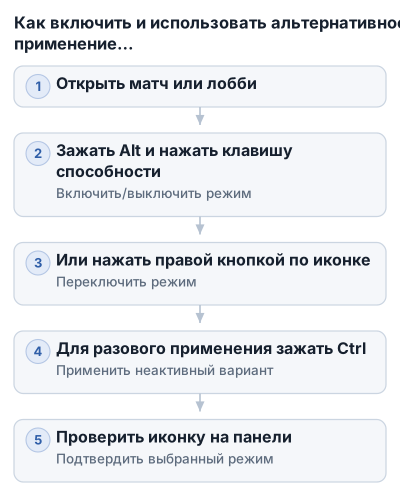
Как включить или отключить режим
- Откройте матч или тренировочное лобби и найдите нужную способность на панели.
- Зажмите Alt и нажмите клавишу способности. Режим включится или отключится.
- Либо нажмите правой кнопкой мыши по иконке способности. Повторите действие, если нужно вернуть исходный вариант.
Активный режим отображается отдельной иконкой способности. Перед дракой проверьте, какой вариант выбран: изменившийся эффект может быть результатом переключённого режима, а не ошибкой игры.
В настройках управления проверьте клавишу самой способности. Если она была изменена, используйте её вместе с Alt, а не стандартную комбинацию из старых инструкций. Отдельно назначать альтернативное применение обычно не требуется: оно вызывается через Alt или контекстное меню иконки.
Как применить противоположный режим один раз
Если постоянно переключать активный вариант неудобно, используйте Ctrl:
- Наведите курсор на нужную способность или убедитесь, что знаете её клавишу.
- Зажмите Ctrl.
- Нажмите клавишу способности.
Игра применит неактивную версию, но сам режим не изменится. Если на панели выбран обычный эффект, комбинация с Ctrl разово вызовет альтернативный; после этого способность останется в прежнем состоянии.
Главное — удерживать Ctrl в момент нажатия способности. Если сначала нажать способность, а затем зажать Ctrl, команда уже будет отправлена без альтернативного применения.
Когда переключать режим заранее
Переключение через Alt подходит, если один эффект нужно использовать несколько раз подряд:
- перед началом драки;
- при переходе от фарма к атаке героя;
- во время подготовки комбо;
- при повторяющихся применениях способности по одной схеме.
Включите нужный вариант заранее и следите за иконкой на панели. Это снижает риск перепутать обычное применение с альтернативным.
Как проверить управление в тренировочном лобби
После изменения управления проверьте три команды:
- обычное нажатие способности;
- Alt + клавиша способности для переключения;
- Ctrl + клавиша способности для разового применения неактивного варианта.
Проверяйте и иконку, и эффект способности. Разница может проявляться в цели, направлении, области действия или поведении героя, поэтому одной смены значка недостаточно.
Если альтернативный вариант не срабатывает при быстрых повторных нажатиях, сделайте одно нажатие с паузой. В патче 7.39 исправили задержку alt-cast, но повторные команды всё равно могут привести к ошибочному режиму или отмене действия.
Изменения в патчах 7.34 и 7.39
В патче 7.34, вышедшем в ночь на 9 августа, альтернативные режимы получили отдельные иконки. Раньше способности с дополнительным эффектом могли использовать автоприменение, из-за чего было сложнее определить выбранный вариант. Теперь активный режим виден на панели способностей.
Переключение стало частью интерфейса способности: режим можно изменить сочетанием Alt + клавиша способности или правой кнопкой мыши по иконке. Ctrl позволяет разово применить неактивную версию, не меняя выбранный режим.
В патче 7.39 исправили задержку, из-за которой альтернативное применение при быстрых повторных нажатиях срабатывало не всегда. Это важно для способностей, которые используются в коротком окне между перемещением, атакой и другими командами. При этом не стоит отправлять одну комбинацию несколько раз подряд.
В 7.39 также переработали меню настроек: появился поиск, изменился интерфейс и добавилась отдельная подсветка новых функций. Это упрощает проверку управления, если нужная настройка затерялась среди параметров клавиатуры и интерфейса.
Изменения затронули отображение способностей и эффектов в матче. Например, у способностей с большим радиусом действия этот радиус может показываться на мини-карте при наведении курсора. Подсказка не переключает режим применения, но помогает заранее оценить область действия.
При проверке управления учитывайте следующее:
- активный альтернативный режим определяется по отдельной иконке способности;
- для одного альтернативного каста используйте Ctrl, а не переключение через Alt;
- при подозрении на задержку сделайте одно повторное нажатие с паузой;
- новые параметры управления ищите через поиск в настройках.
Если после 7.39 способность всё равно срабатывает не тем способом, проверьте иконку, назначенную клавишу и работу комбинаций в тренировочном лобби. Причиной может быть включённый альтернативный вариант или слишком быстрый повторный ввод команды.
Типичные ошибки и способы их решения
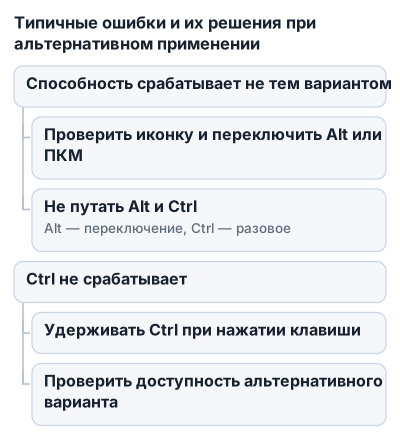
Способность срабатывает не тем вариантом
Проверьте иконку способности: выбранный альтернативный режим отображается прямо на панели. Если включён не тот вариант, переключите его через Alt + клавиша способности или нажмите по иконке правой кнопкой мыши.
Не путайте переключение и разовое применение:
- Alt меняет активный режим;
- Ctrl один раз применяет неактивную версию без переключения.
Если обычный режим должен остаться выбранным для следующих нажатий, используйте Ctrl, а не Alt.
Ctrl не срабатывает
Ctrl нужно удерживать одновременно с нажатием клавиши способности. Позднее нажатие модификатора не изменит уже отправленную команду.
Также проверьте, доступен ли альтернативный вариант по условиям игры. Убедитесь, что выбран нужный навык, хватает его уровня, указана допустимая цель и способность можно применить в текущей ситуации.
Alt переключает режим с задержкой или не с первого раза
В патче 7.39 исправили ошибку, из-за которой alt-cast при быстрых нажатиях мог срабатывать не всегда. Если проблема повторяется, нажмите Alt один раз, дождитесь изменения иконки и только затем применяйте способность.
Если значок не изменился, проверьте, что Alt и клавиша способности нажимаются одновременно. Для переключения можно использовать правую кнопку мыши по иконке — поможет определить, связана ли проблема именно с сочетанием клавиш.
Альтернативное применение случайно включается в бою
Обычно причина — случайное нажатие Alt вместе с клавишей способности. Перед дракой проверьте режим на панели. Для единичного альтернативного применения удерживайте Ctrl: после каста активный режим останется прежним.
Иконка меняется, но эффект кажется обычным
Смена значка показывает выбранный режим, однако отличие результата может быть заметно не сразу. Оно проявляется в цели, направлении, области действия или поведении героя.
Проверьте команду в тренировочном лобби. Используйте одну и ту же способность:
- в обычном режиме;
- после переключения через Alt;
- один раз с Ctrl.
Так можно определить, связана ли проблема с настройкой или с механикой конкретного навыка.
Порядок проверки перед поиском других решений
- Посмотрите на иконку способности и определите активный режим.
- Проверьте назначенную клавишу навыка и работу Alt или Ctrl.
- Переключите режим правой кнопкой мыши по иконке.
- Повторите применение с паузой, не нажимая комбинацию несколько раз подряд.
- Сравните обычный каст, переключение через Alt и разовое применение через Ctrl в тренировочном лобби.
Если команда всё равно срабатывает нестабильно, зафиксируйте конкретную способность, выбранный режим и способ нажатия. По этой последовательности проще понять, связана ли проблема с режимом, клавишей или задержкой.
Настройка управления и интерфейса
Назначайте клавиши способностей так, чтобы до них можно было дотянуться без перестановки руки. Для навыков с альтернативным применением не ставьте клавишу рядом с той, которую часто нажимаете вместе с Alt: случайное сочетание может переключить режим вместо обычного каста.
Проверьте команды для Alt и Ctrl:
- Alt переключает активный вариант способности;
- Ctrl запускает неактивный вариант один раз.
Если клавиши неудобны или конфликтуют с другими командами, переназначьте управление в настройках и проверьте его в тренировочном лобби.
Колесо чата настройте под короткие игровые сигналы: сообщение о движении, атаке или необходимости отступить. В патче 7.39 его настройку упростили, поэтому нужные пункты можно изменить через меню параметров.
В меню настроек появился поиск, а новые параметры отдельно подсвечиваются. Ищите опции по словам, связанным с клавишами, интерфейсом, уведомлениями и колесом чата.
Если сообщения мешают следить за панелью способностей, включите сокращение внутриигровых уведомлений. В патче 7.39 появилась настройка, которая позволяет уменьшить количество сообщений, например о выборе союзником таланта или покупке предмета. Это помогает быстрее заметить смену иконки альтернативного режима во время драки.
Для тренировки используйте одну последовательность:
- примените способность в обычном режиме;
- переключите режим через Alt и сравните результат;
- верните исходный режим;
- примените альтернативную версию один раз через Ctrl.
Так вы запомните клавиши и различия между эффектами. В матче это снижает риск нажать Alt там, где требовался единичный альтернативный каст.
Чек-лист перед матчем
Проверьте:
- нужная клавиша назначена на способность и нажимается без задержки;
- Alt переключает режим, а Ctrl применяет противоположный вариант один раз;
- активный режим виден по иконке способности;
- колесо чата не конфликтует с клавишами управления;
- лишние внутриигровые уведомления отключены или сокращены.
Если способность срабатывает неправильно, не нажимайте комбинацию несколько раз подряд. Сначала проверьте иконку, затем повторите команду с паузой и сравните обычный каст, переключение через Alt и разовое применение через Ctrl в тренировочном лобби.
После изменения настроек сыграйте несколько пробных ситуаций на знакомом герое. Так можно заранее заметить конфликт клавиш и проверить, что Alt не меняет режим способности вместо отправки нужного сигнала.
Частые вопросы
Как включить и выключить альтернативное применение способностей?
Нажмите клавишу способности с удержанием Alt или кликните правой кнопкой по иконке способности. Повторное действие переключит режим обратно.
Какие способности получили альтернативное применение в патче 7.34?
Альтернативное применение получили способности Dark Seer — Surge, Doom — Devour, Elder Titan — Echo Stomp, Hoodwink — Acorn Shot, Meepo — Poof, Mirana — Leap, Monkey King — Boundless Strike, Morphling — Morph, Razor — Static Link, Sven — Storm Hammer и Templar Assassin — Trap.
Как использовать неактивную версию способности с помощью клавиши Ctrl?
Зажмите Ctrl и нажмите клавишу способности, чтобы разово применить неактивный вариант без смены текущего режима.
Как интерфейс способностей изменился в новом патче?
В патче 7.34 альтернативные режимы получили отдельные иконки на панели способностей, что позволяет видеть активный вариант и проще переключать режим.
Какие типичные ошибки возникают при использовании альтернативного применения и как их решить?
Часто выбирают неправильный режим или случайно нажимают Alt. Проверяйте иконку способности, используйте Ctrl для единичного применения и переключайте режим через Alt или правый клик по иконке.