

- Краткий ответ: как работает синхронизация Steam Cloud в Dota 2
- Основные причины ошибок синхронизации Steam Cloud в Dota 2
- Пошаговое руководство по устранению ошибок синхронизации Steam Cloud в Dota 2
- Где хранятся и как получить доступ к облачным сохранениям Dota 2
- Частые ошибки и подводные камни при работе с Steam Cloud в Dota 2
- Чек-лист для предотвращения проблем с синхронизацией Steam Cloud в Dota 2
- Что делать, если ни один способ не помогает: обращение в поддержку и дополнительные рекомендации
- Частые вопросы
- Источники
Краткий ответ: как работает синхронизация Steam Cloud в Dota 2
Steam Cloud автоматически сохраняет и синхронизирует данные Dota 2 между устройствами, на которых выполнен вход в один аккаунт Steam. Благодаря этому настройки и персонализированные данные не приходится переносить вручную после переустановки игры или перехода на другой компьютер.
В облаке могут храниться настройки управления и графики, достижения, коллекция предметов, прогресс Battle Pass и другие данные профиля Dota 2. Состав синхронизируемых файлов определяется поддержкой Steam Cloud со стороны самой игры.
Передача данных выполняется при наличии интернет-соединения и доступности серверов Steam. Если соединение прерывается, серверы работают нестабильно или локальные файлы конфликтуют с облачной версией, Steam показывает ошибку синхронизации.
Основные причины ошибок синхронизации Steam Cloud в Dota 2
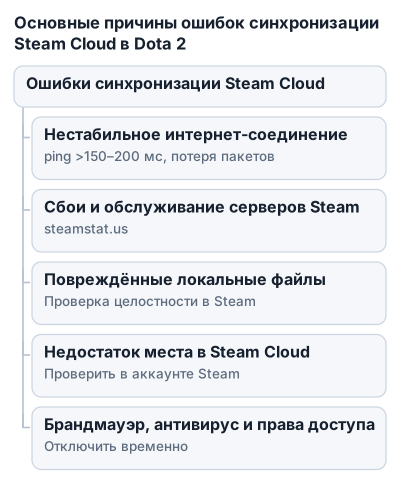
Нестабильное интернет-соединение
Без подключения к интернету Steam Cloud не может загрузить локальные данные в облако или скачать актуальную версию на компьютер. Кратковременные разрывы, потеря пакетов и перегруженная сеть тоже способны прервать передачу файла.
Проверить соединение можно с помощью теста скорости и ping к серверам Steam. Задержка выше 150–200 мс или потеря пакетов указывают на проблемы с подключением, из-за которых синхронизация может завершаться ошибкой.
Сбои и обслуживание серверов Steam
Проблема может находиться на стороне Steam: серверы бывают перегружены или временно недоступны во время технических работ. В такой ситуации ошибка часто появляется сразу в нескольких играх, а локальные настройки компьютера не влияют на результат.
Текущее состояние сервисов можно проверить на сайте Steamstat. Если неполадки подтверждаются, повторная попытка после восстановления серверов обычно полезнее, чем удаление файлов клиента.
Повреждённые локальные файлы
Ошибки возникают, когда файлы Dota 2 повреждены, отсутствуют или были изменены после сбоя обновления и некорректного завершения Steam. Клиент не может корректно обработать такие данные и сопоставить их с версией в облаке.
Отдельная проблема — конфликт локальной и облачной версий. Он появляется, когда Steam обнаруживает разные варианты одних и тех же данных и не может автоматически определить, какой файл считать актуальным.
Недостаток места в Steam Cloud
Если доступное пространство в облаке закончится, новые данные перестанут синхронизироваться. Проверить занятое место и удалить ненужные файлы можно в настройках аккаунта Steam.
Брандмауэр, антивирус и права доступа
Брандмауэр Windows или антивирус способны заблокировать сетевые соединения Steam либо доступ клиента к локальным файлам. В результате игра запускается, но облачные данные не загружаются или не отправляются.
Похожая ошибка может быть связана с правами доступа к папкам Steam. Например, у пользователей с проблемами только на одном аккаунте запуск Steam от имени администратора устранял ошибку синхронизации.
Сбои у провайдера
В апреле 2025 года пользователи Билайна сообщали о массовых ошибках Steam Cloud, включая код 7, причём проблема затрагивала сразу несколько игр. В таких ситуациях смена DNS на 77.88.8.8 и 77.88.8.1 в роутере рекомендовалась как возможное решение. Если оно не помогает, причиной может оставаться маршрутизация провайдера.
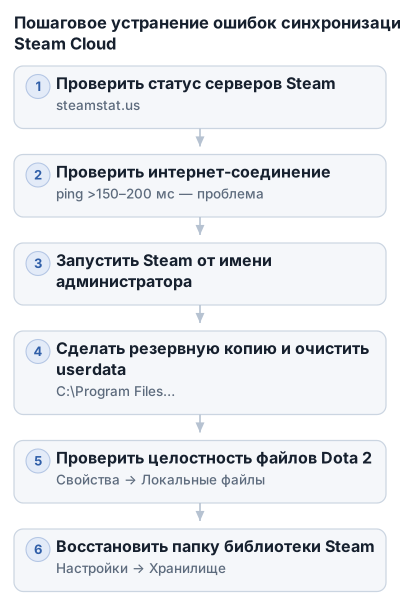
Пошаговое руководство по устранению ошибок синхронизации Steam Cloud в Dota 2
Проверяйте способы по порядку: сначала исключите общий сбой Steam и проблемы с интернетом, затем переходите к локальным файлам клиента и игры. После каждого шага полностью перезапускайте Steam и проверяйте, исчезла ли ошибка у Dota 2.
| Параметр | Steam Cloud | Dota 2 | Steam Client | Steam Userdata | Steam Servers |
|---|---|---|---|---|---|
| Наличие ошибки синхронизации | Ошибка возникает при конфликте версий данных между локальными файлами и облачными сохранениями | Основные причины: нестабильное интернет-соединение, технические неполадки серверов Steam, повреждение локальных файлов игры | Запуск Steam с правами администратора помогает устранить ошибку синхронизации Steam Cloud | Для устранения ошибок синхронизации рекомендуется удалить папку userdata в каталоге Steam |
Во время технического обслуживания или перегрузок серверов Steam синхронизация может быть недоступна |
| Статус сервера Steam | — | — | — | — | Статус серверов Steam можно проверить на сайте Steamstat |
| Стабильность интернет-соединения | — | Для проверки стабильности соединения можно выполнить ping к серверам Steam. Задержка выше 150–200 мс или потеря пакетов указывают на проблемы |
— | — | — |
| Свободное место в Steam Cloud | — | Если в Steam Cloud закончится доступное место, синхронизация прекратится. Проверить и очистить место можно в настройках аккаунта Steam | — | — | — |
| Включение и отключение Steam Cloud для игры | — | В свойствах игры на вкладке «Обновления» можно включить или отключить синхронизацию Steam Cloud | — | — | — |
| Права запуска Steam | — | — | Запуск Steam и игр от имени администратора может решить проблемы с правами записи и синхронизацией | — | — |
| Антивирус и брандмауэр | — | — | Для диагностики можно временно отключить брандмауэр Windows и антивирус Microsoft Defender | — | — |
| Проверка целостности файлов игры | — | В Steam можно проверить целостность файлов через Свойства игры → Локальные файлы → Проверить целостность файлов игры | — | — | — |
Ошибка может появляться на разных уровнях: от интернет-соединения и серверов до локальной папки Steam и файлов Dota 2. Поэтому удалять данные сразу не стоит — сначала проверьте статус Steam и сохраните резервную копию локальной папки.
1. Проверьте состояние серверов Steam
Откройте Steamstat и проверьте доступность сервисов Steam. Если сбой отмечен сразу у нескольких компонентов, синхронизация Dota 2 может не работать независимо от настроек компьютера.
Признак серверной проблемы — одинаковая ошибка в нескольких играх или одновременные неполадки с магазином, библиотекой и запуском игр. В этом случае не удаляйте userdata: локальная очистка не исправит неисправность на стороне Steam.
2. Проверьте интернет-соединение
Выполните ping к серверам Steam через командную строку Windows. Задержка выше 150–200 мс или потеря пакетов указывают на нестабильное соединение, из-за которого Steam Cloud может прервать загрузку или выгрузку данных.
Если используется Wi-Fi, временно подключите компьютер к роутеру кабелем. Также проверьте соединение в другое время: перегрузка сети провайдера может проявляться только в определённые часы.
3. Перезапустите Steam от имени администратора
Закройте Steam, включая процессы клиента в диспетчере задач, если они остались запущены. Затем нажмите правой кнопкой мыши по ярлыку Steam и выберите «Запуск от имени администратора».
Такой запуск предоставляет клиенту дополнительные права на чтение и запись файлов. Он может помочь, когда проблема возникает только на одном аккаунте или Steam не может обновить локальные данные Cloud.
4. Сделайте резервную копию и очистите папку userdata
Перед удалением скопируйте папку userdata в другое место. Обычно она находится по адресу:
C:\Program Files (x86)\Steam\userdata
Расположение Steam может отличаться, если клиент установлен в другую библиотеку. После создания копии:
- Полностью закройте Steam.
- Откройте каталог Steam.
- Переименуйте папку
userdata, например вuserdata_backup, или удалите её. - Запустите Steam и войдите в аккаунт.
- Проверьте синхронизацию Dota 2.
Переименование безопаснее удаления: если после очистки нужные локальные данные не восстановятся, исходную папку можно вернуть. Не удаляйте резервную копию до проверки настроек и работы игры.
5. Проверьте целостность файлов Dota 2
Откройте Steam и перейдите в библиотеку. Нажмите правой кнопкой мыши по Dota 2, выберите «Свойства», откройте раздел с локальными файлами и запустите пункт «Проверить целостность файлов игры».
Steam проверит установленные компоненты и восстановит повреждённые или отсутствующие файлы. После завершения проверки перезапустите клиент и снова посмотрите на статус облака рядом с Dota 2.
6. Восстановите папку библиотеки Steam
Если проверка файлов не помогла, восстановите библиотеку, в которой установлена Dota 2:
- Откройте меню Steam → Настройки.
- Перейдите в раздел Хранилище.
- Нажмите кнопку с тремя точками рядом с нужной библиотекой.
- Выберите Восстановить папку.
- После окончания операции перезапустите Steam.
Восстановление исправляет проблемы с каталогами библиотеки, из-за которых клиент может неправильно обращаться к файлам игры или временным данным синхронизации.
7. Проверьте антивирус и брандмауэр
Для диагностики временно отключите брандмауэр Windows через пункт «Включить или отключить брандмауэр Защитника Windows». В Microsoft Defender отдельно можно выключить «Защиту в реальном времени» и «Облачную защиту».
Сразу после проверки добавьте Steam в исключения антивируса и брандмауэра и включите защиту обратно. Постоянно оставлять систему без защиты не стоит: этот шаг нужен только для выяснения причины блокировки.
8. Очистите кеш загрузок Steam
В клиенте откройте Настройки → Загрузки и нажмите Очистить кеш загрузок. После этого Steam может запросить повторный вход в аккаунт.
Очистка удаляет временные данные загрузок клиента. Она полезна, если ошибка появилась после обновления Steam или Dota 2 и сопровождается зависанием на этапе синхронизации.
9. Переключите Steam Cloud для Dota 2
Откройте библиотеку Steam, нажмите правой кнопкой мыши по Dota 2 и перейдите в Свойства. На вкладке Обновления отключите синхронизацию Steam Cloud, перезапустите клиент, а затем включите её снова.
Этот способ обновляет состояние функции для конкретной игры. Если ошибка связана с конфликтом локальной и облачной версии, Steam может повторно запросить выбор данных. Не подтверждайте удаление, пока не сохранили нужные локальные файлы.
Также проверьте глобальную настройку: Steam → Настройки → Облако. Если Steam Cloud отключён для всех игр, включите его и перезапустите клиент.
10. Проверьте свободное место в Steam Cloud
При исчерпании доступного места новые данные в облако не отправляются. Откройте настройки аккаунта Steam, проверьте занятое пространство и удалите ненужные облачные файлы, если такая возможность доступна.
После освобождения места перезапустите Steam и повторите синхронизацию Dota 2. Если ошибка появилась одновременно в нескольких играх, проверяйте общий статус хранилища, а не только настройки одной игры.
11. Если проблема связана с провайдером Билайн
В апреле 2025 года пользователи Билайна сообщали о массовых сбоях Steam Cloud, включая ошибку с кодом 7. В обсуждениях отмечалось, что проблема затрагивала сразу несколько игр, тогда как запуск в автономном режиме мог проходить нормально.
В настройках роутера можно попробовать указать DNS-серверы:
77.88.8.8
77.88.8.1
После смены DNS сохраните настройки роутера, перезапустите его и затем перезапустите Steam. Если синхронизация не восстановилась, проверьте работу через другое подключение — например, мобильную точку доступа.
Если через другую сеть облако работает, а через Билайн нет, проблема, вероятно, связана с маршрутизацией или инфраструктурой провайдера. В такой ситуации локальная переустановка Dota 2 обычно не помогает: обратитесь к провайдеру или временно используйте другое подключение.
Где хранятся и как получить доступ к облачным сохранениям Dota 2
Локальная копия данных Steam Cloud обычно находится по пути:
C:\Program Files (x86)\Steam\userdata\[SteamID]\[AppID]\remote
[SteamID] — папка с идентификатором аккаунта, а [AppID] — номер игры. Для доступа к файлам сначала полностью закройте Steam, затем откройте каталог userdata и найдите папку нужного аккаунта. Расположение Steam может отличаться, если клиент установлен не в стандартную директорию.
Как скачать файлы из Steam Cloud через сайт
Steam позволяет получить доступ к файлам облачного хранилища через браузер:
- Войдите в аккаунт Steam.
- Откройте страницу удалённого хранилища Steam.
- Найдите в списке файлы, связанные с Dota 2.
- Скачайте нужные файлы на компьютер.
Скачанные данные можно сохранить отдельно как резервную копию. Если потребуется вернуть их на ПК вручную, разместите файлы в локальной папке remote внутри каталога нужного аккаунта и игры.
Как сделать резервную копию и перенести данные вручную
Перед изменением файлов скопируйте папку remote целиком в другое место — например, на другой диск или внешний накопитель. Не редактируйте оригиналы до проверки: при конфликте локальной и облачной версий легко заменить нужные данные устаревшей копией.
Для переноса на другой компьютер:
- Установите Steam и войдите в тот же аккаунт.
- Закройте клиент Steam.
- Откройте путь
userdata\[SteamID]\[AppID]\remote. - Скопируйте в эту папку заранее сохранённые файлы.
- Запустите Steam и проверьте статус синхронизации Dota 2.
Ручная замена файлов может вызвать повторный конфликт, если в облаке уже хранится другая версия. Поэтому перед запуском игры сохраните обе копии: локальную и скачанную из Steam Cloud.
Частые ошибки и подводные камни при работе с Steam Cloud в Dota 2
Конфликт локальной и облачной версии
Сообщение об ошибке появляется, когда Steam видит разные версии одних и тех же данных: одну на компьютере, другую — в облаке. Такое бывает после игры на другом устройстве, сбоя во время обновления или некорректного завершения клиента.
Не выбирайте вариант удаления данных без проверки. Сначала сохраните локальную папку userdata и, если доступна такая возможность, скачайте копию файлов из удалённого хранилища Steam. Иначе можно заменить более свежую версию старой.
Steam Cloud отключён или не поддерживается
Синхронизация работает только для игр с поддержкой Steam Cloud и при включённой функции в настройках Steam. Для Dota 2 проверьте оба уровня:
- глобальную настройку Steam → Настройки → Облако;
- настройку самой игры в Библиотека → Dota 2 → Свойства.
Если облако отключено, Steam оставляет данные локально и не отправляет изменения на сервер. Поэтому после переустановки игры или перехода на другой компьютер такие файлы автоматически не появятся.
Запуск с недостаточными правами
Steam или Dota 2 могут не получить доступ к папке, куда нужно записать локальные данные. Частый сценарий: синхронизация не проходит только на одном аккаунте или компьютере, а запуск Steam от имени администратора устраняет ошибку.
Проверьте этот вариант, если клиент не может создать или изменить файлы. После запуска с правами администратора повторно откройте Dota 2 и дождитесь завершения синхронизации, не закрывая Steam сразу после выхода из игры.
Антивирус и брандмауэр блокируют обмен данными
Антивирусное ПО и брандмауэр могут блокировать сетевые соединения Steam или доступ клиента к локальным файлам. В результате игра запускается, но рядом с ней остаётся значок ошибки облака.
Для проверки временно отключите защиту в реальном времени и брандмауэр Windows, затем повторите синхронизацию. Если проблема исчезла, включите защиту обратно и добавьте Steam в исключения.
Игра без подключения к интернету
Без интернета Steam Cloud не может загрузить или отправить файлы. В автономном режиме Dota 2 может запуститься с локальными данными, но изменения не попадут в облако до восстановления соединения.
Не переключайтесь между устройствами в автономном режиме, если рассчитываете продолжить с актуальными настройками. Сначала подключитесь к интернету, запустите Steam и дождитесь исчезновения статуса ошибки синхронизации.
Чек-лист для предотвращения проблем с синхронизацией Steam Cloud в Dota 2
Перед запуском Dota 2 после обновления или переустановки проверьте:
- Откройте Steamstat.us и убедитесь, что сервисы Steam работают.
- Используйте стабильное подключение к интернету; при потерях пакетов или задержке выше 150–200 мс проверьте сеть.
- После крупных обновлений Dota 2 запустите проверку целостности файлов через свойства игры.
- Убедитесь, что Steam Cloud включён глобально и отдельно для Dota 2.
- Добавьте Steam в исключения антивируса и брандмауэра, если они уже блокировали клиент.
- Не завершайте Steam принудительно во время загрузки или выгрузки облачных данных.
- Перед удалением
userdataили заменой файлов сохраняйте резервную копию папкиremote. - При сбое сразу в нескольких играх проверьте общее состояние Steam Cloud и подключение, а не только настройки Dota 2.
Что делать, если ни один способ не помогает: обращение в поддержку и дополнительные рекомендации
Если Steam Cloud по-прежнему не синхронизирует Dota 2 после проверки файлов, настроек и сети, обратитесь в службу поддержки Steam через раздел «Поддержка» в клиенте или на сайте Steam. В обращении укажите, что ошибка возникает именно при синхронизации облачных данных Dota 2, а не при запуске самой игры.
Какие данные подготовить для поддержки
Приложите:
- точный текст сообщения об ошибке и её код, если он отображается;
- скриншот значка облака или окна конфликта;
- дату и время, когда началась проблема;
- сведения о том, возникает ли ошибка только в Dota 2 или сразу в нескольких играх;
- список уже выполненных действий: проверка файлов, очистка кеша, запуск от имени администратора, переключение Steam Cloud;
- информацию о подключении и провайдере.
Если проблема появилась только у пользователей Билайна, укажите это отдельно. В апреле 2025 года пользователи этого провайдера сообщали о массовых сбоях Steam Cloud и ошибке с кодом 7, поэтому повторная переустановка Dota 2 в таком случае может ничего не изменить.
Не удаляйте папку userdata и локальные файлы перед обращением, если ещё не сделали резервную копию. Поддержка может попросить дополнительные журналы работы клиента или уточнить состояние файлов — сохранённая копия позволит не потерять текущие данные.
Временный обходной вариант
Если играть нужно сразу, запустите Steam в автономном режиме и используйте локальные данные. Такой режим позволяет открыть игру без соединения с интернетом, но изменения не отправляются в Steam Cloud до восстановления подключения.
Не начинайте игру на другом компьютере, пока проблема не решена. На нём могут загрузиться другие локальные данные, после чего Steam снова покажет конфликт версий. Если необходимо продолжить игру на другом устройстве, сначала сохраните локальную папку userdata и скачанную копию облачных файлов отдельно.
При проблеме только у одного аккаунта проверьте синхронизацию на другом аккаунте или компьютере как диагностический тест. Если там всё работает, это указывает на локальную проблему аккаунта или его данных; если ошибка повторяется в разных местах, вероятнее сбой сети или сервиса Steam.
Где искать подтверждение массового сбоя
Проверьте Steamstat.us и обсуждения в сообществе Steam. Если пользователи одновременно жалуются на Steam Cloud, магазин и запуск игр, причина может быть на стороне платформы, а не в настройках Dota 2.
На форуме Steam ищите темы по тексту ошибки и её коду. Полезнее сообщения, где указаны провайдер, дата начала сбоя и результат конкретного действия — например, помог ли запуск клиента от имени администратора или смена DNS.
В своей теме укажите:
- версию Windows и установленный клиент Steam;
- возникает ли ошибка в одной игре или во всех играх с облачной синхронизацией;
- работает ли Steam в автономном режиме;
- отображается ли код ошибки;
- какие способы уже проверены.
Не публикуйте пароль, коды Steam Guard и файлы, содержащие личные данные аккаунта. Для диагностики достаточно описания ошибки, скриншотов и запрошенных поддержкой технических материалов.
Частые вопросы
Как проверить, работают ли серверы Steam?
Проверьте состояние серверов на сайте Steamstat; если отмечены сбои, ошибка синхронизации может быть связана с техническими работами.
Что делать, если Steam Cloud не синхронизирует файлы из-за проблем с интернетом?
Проверьте стабильность соединения с помощью ping к серверам Steam, подключитесь по кабелю вместо Wi-Fi и повторите попытку после улучшения связи.
Как удалить папку Userdata в Steam и зачем это нужно?
Создайте резервную копию папки userdata, закройте Steam, затем переименуйте или удалите эту папку в каталоге Steam для устранения конфликтов синхронизации.
Как проверить целостность игровых файлов Dota 2 в Steam?
В библиотеке Steam откройте свойства Dota 2, перейдите в локальные файлы и выберите «Проверить целостность файлов игры» для восстановления повреждённых данных.
Почему брандмауэр или антивирус могут вызывать проблемы с синхронизацией Steam Cloud?
Они могут блокировать сетевые соединения или доступ Steam к файлам, что препятствует загрузке и выгрузке облачных данных.