

- Краткий ответ: как быстро проверить статус серверов Dota 2 и Steam
- Сервисы и инструменты для проверки статуса
- Распространённые причины сбоев серверов Dota 2 и Steam
- Пошаговая инструкция: как устранить проблемы с подключением
- Оптимизация сетевых настроек для стабильного подключения
- Параметры запуска Dota 2 и консольные команды
- Типичные ошибки при проверке статуса и устранении проблем
- Итоговый чек-лист для быстрой диагностики
- Частые вопросы
- Источники
Краткий ответ: как быстро проверить статус серверов Dota 2 и Steam
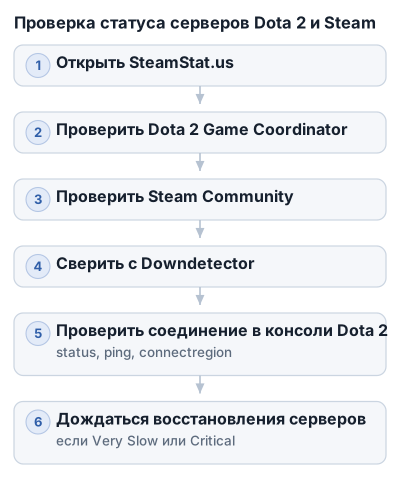
- Откройте SteamStat.us и найдите строки Dota 2 Game Coordinator и Steam Community. Первая отвечает за ключевые функции Dota 2: если координатор недоступен, матчмейкинг может не запускаться. Сбой Steam Community затрагивает историю матчей, инвентарь и другие сетевые функции Steam.
-
Посмотрите обозначение напротив нужного сервиса:
-
Normal — сервис работает штатно;
- Very Slow — наблюдаются задержки или повышенная нагрузка;
- Critical — серьёзный сбой или недоступность сервиса.
Статус может обновляться с задержкой. При резком сбое подождите минуту-две и обновите страницу.
- Сверьте результат с Downdetector. Сервис собирает сообщения игроков в реальном времени и помогает понять, массовая ли это проблема. Если число жалоб растёт, а на SteamStat.us видны отклонения, неполадка, вероятно, находится на стороне Valve.
Если на SteamStat.us указаны Very Slow, Critical или другой проблемный статус, локальные настройки компьютера это не исправят. Дождитесь восстановления серверов Valve; перезапуск Steam имеет смысл после нормализации показателей.
Сервисы и инструменты для проверки статуса
| Источник или компонент | Что показывает | Когда использовать |
|---|---|---|
| SteamStat.us | Состояние компонентов Steam и Dota 2 в реальном времени | Для проверки Dota 2 Game Coordinator, Steam Community и других сервисов Valve |
| Dota 2 Game Coordinator | Состояние компонента, который отвечает за ключевые функции матчмейкинга | Если не удаётся встать в очередь на матч |
| Steam Community | Состояние общего сообщества Steam | Если не работают инвентарь, история матчей и другие сетевые функции |
| status.steampowered.com | Состояние инфраструктуры Steam | Для проверки общего сбоя платформы |
| Downdetector | Пользовательские сообщения о сбоях и их региональное распределение | Чтобы понять, сталкиваются ли с проблемой другие игроки |
| Консоль Dota 2 | Состояние конкретного соединения, задержку и выбранный регион | Если глобального сбоя нет, но игра не подключается |
SteamStat.us и Downdetector отвечают на разные вопросы: первый показывает состояние компонентов Valve, второй собирает жалобы игроков. Если оба сервиса не фиксируют сбой, проверяйте клиент, сеть и настройки компьютера.
SteamStat.us: подробный статус сервисов Valve
Откройте SteamStat.us и найдите строки Dota 2 Game Coordinator и Steam Community. Координатор отвечает за ключевые функции матчмейкинга: при его сбое игрок не может встать в очередь на матч.
Строка Steam Community показывает состояние общего сообщества Steam. Если этот компонент недоступен, могут перестать работать сразу несколько сервисов — например, инвентарь, история матчей и другие сетевые функции.
Для Dota 2 на странице используются статусы Normal, Very Slow, Critical и другие. Normal означает штатную работу по данным мониторинга, а Very Slow или Critical указывают на замедление либо серьёзный сбой компонента.
Данные могут обновляться с задержкой. Поэтому при внезапной ошибке обновите страницу через некоторое время и сопоставьте результат с сообщениями Downdetector.
Официальная страница статуса Steam
Дополнительный источник — status.steampowered.com. Он помогает проверить состояние инфраструктуры Steam и отделить общий сбой платформы от проблемы конкретно в Dota 2.
У официальной страницы может быть меньше подробностей по игровым компонентам, чем у SteamStat.us. Для диагностики Dota 2 полезно открыть оба ресурса: один показывает общую картину Steam, другой — отдельные сервисы Valve.
Downdetector: массовые жалобы игроков
Downdetector формирует статус Dota 2 по пользовательским отчётам в реальном времени. На графике заметен резкий рост обращений, а тепловая карта помогает понять, затрагивает ли проблема отдельные регионы.
Сервис полезен, когда SteamStat.us ещё показывает Normal, но игроки уже массово сталкиваются с ошибками. Однако единичный всплеск жалоб не доказывает падение серверов: причиной могут быть локальные проблемы провайдера или неудачная маршрутизация.
Консоль Dota 2 для проверки соединения
Встроенная консоль подходит для проверки уже установленного соединения и сетевых параметров. Включите консоль разработчика в настройках игры, затем используйте команды:
status
ping
connect_region [region]
Команда status выводит сведения о текущем соединении с сервером. ping показывает время отклика, а connect_region [region] позволяет выбрать регион для проверки, подставив вместо [region] нужное значение.
Консоль не заменяет SteamStat.us: она помогает исследовать собственный маршрут и задержку, но не показывает полную картину работы инфраструктуры Valve. Если status и ping выглядят нормально, а матчмейкинг недоступен, сбой может находиться на стороне Game Coordinator.
Как сопоставлять результаты
Используйте источники в такой последовательности:
- Откройте SteamStat.us и проверьте Dota 2 Game Coordinator.
- Посмотрите состояние Steam Community и общих сервисов Steam.
- Сверьте данные с Downdetector, особенно если проблема появилась внезапно.
- Если глобального сбоя нет, проверьте соединение командами
statusиping. - Для проблем одного региона протестируйте другой через
connect_region [region].
Если одинаковые жалобы появляются сразу у многих игроков, а на SteamStat.us виден статус Very Slow или Critical, локальные настройки обычно не помогут — дождитесь восстановления сервисов Valve.
Распространённые причины сбоев серверов Dota 2 и Steam
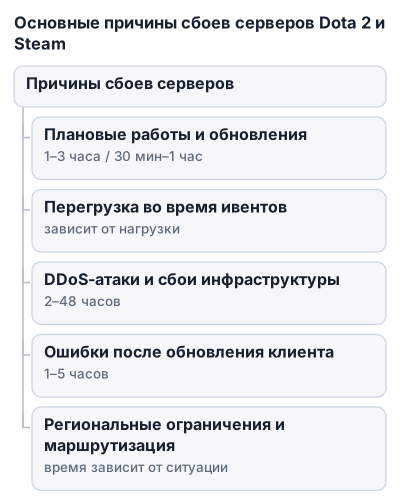
Сбой Dota 2 не всегда означает полную недоступность Steam. Разные функции — матчмейкинг, инвентарь, история матчей и вход в игру — обслуживаются отдельными компонентами. Поэтому игра может запускаться, но поиск матча или загрузка профиля временно не работать.
Плановые работы и крупные обновления
Техническое обслуживание серверов обычно проводят по вторникам. Во время таких работ отдельные функции Dota 2 и Steam могут быть недоступны, даже если клиент и интернет работают нормально.
Ориентировочное время восстановления после планового обслуживания — от 1 до 3 часов. При выпуске крупного обновления срок может быть короче или дольше: серверам требуется принять новую версию клиента, а игрокам — скачать патч. Если причина связана с обновлением клиента, восстановление обычно занимает от 30 минут до 1 часа.
Перегрузка во время ивентов и турниров
Во время крупных турниров, внутриигровых событий и выхода популярного контента число подключений резко растёт. Из-за этого координатор матчей может отвечать медленно, а поиск игры — зависать или запускаться с задержкой.
Перегрузка иногда затрагивает отдельные регионы, поэтому часть игроков продолжает играть, пока у других появляется ошибка подключения.
DDoS-атаки и инфраструктурные сбои
DDoS-атака — массовая отправка запросов на сервер, которая перегружает сетевую инфраструктуру и мешает обычным подключениям. Похожий результат дают технические проблемы в дата-центрах, сетях Valve или у промежуточных операторов связи.
После DDoS-атаки восстановление может занять от 2 до 24 часов. Для инфраструктурных неисправностей ориентир шире — от 3 до 48 часов, поскольку специалистам нужно найти и заменить неисправный компонент либо перенаправить трафик.
Ошибки после обновления клиента
После патча может возникнуть несовместимость между новой версией Dota 2 и отдельными серверными компонентами. В результате у одних игроков не открывается матчмейкинг, у других зависает интерфейс или не загружаются данные профиля.
Программные ошибки после обновлений обычно устраняют за 1–5 часов, но это лишь ориентир. Если проблема связана с установкой обновления, базовые действия на компьютере игрока её не исправят — потребуется исправление от Valve.
Региональные ограничения и проблемы маршрутизации
Иногда серверы работают, но соединение до них теряется на маршруте между провайдером и инфраструктурой Valve. В таком случае статус может оставаться нормальным, а ошибка появляться только у игроков из конкретного региона или у клиентов определённого провайдера.
Для таких сбоев нет общего времени восстановления: оно зависит от того, где находится неисправный участок маршрута. Временно проверить эту версию можно через другой регион или мобильный интернет. VPN иногда помогает обойти проблемный маршрут, но не исправляет сам серверный сбой.
Как отличить глобальную проблему от локальной
О массовом сбое говорят сразу несколько признаков:
- проблемы возникают у игроков из разных регионов;
- одновременно недоступны матчмейкинг и другие сетевые функции Steam;
- на SteamStat.us статус компонента меняется с
NormalнаVery SlowилиCritical; - на Downdetector быстро растёт число пользовательских жалоб.
Если сбой наблюдается только на одном компьютере или у одного провайдера, вероятнее проблема в маршрутизации, сетевом оборудовании, клиенте Steam или настройках защиты. При глобальной неисправности дождитесь восстановления со стороны Valve.
Пошаговая инструкция: как устранить проблемы с подключением
Если на SteamStat.us сервисы работают нормально, а Dota 2 не подключается, проблема, скорее всего, находится на компьютере, роутере или маршруте до серверов Valve. Выполняйте действия по порядку: сначала простые, затем те, которые меняют сетевые настройки или файлы клиента.
1. Перезапустите роутер, компьютер и Steam
Выключите роутер, подождите около минуты и включите его снова. После восстановления индикаторов сети перезагрузите компьютер и повторно запустите Steam.
Если обычное закрытие клиента не помогло, нажмите Ctrl + Shift + Esc, откройте Диспетчер задач, найдите процесс steam.exe и завершите его. Затем запустите Steam заново.
2. Проверьте дату, время и часовой пояс
Steam может не подключаться к сети, если системное время компьютера заметно отличается от реального. Откройте Параметры → Время и язык → Дата и время.
Включите автоматическую установку времени и синхронизацию с сервером. Проверьте часовой пояс: неправильный регион иногда мешает корректному подключению клиента.
3. Выйдите из автономного режима Steam
При нестабильном интернете Steam может автоматически перейти в автономный режим. В таком режиме Dota 2 запускается ограниченно: сетевые матчи и часть онлайн-функций недоступны.
В верхнем меню клиента выберите Steam → Выйти из автономного режима или нажмите Вернуться в сеть. Если такого пункта нет, полностью закройте Steam через меню клиента, завершите процесс steam.exe в Диспетчере задач и запустите программу снова.
4. Запустите Steam от имени администратора
Закройте Steam, нажмите правой кнопкой мыши по его ярлыку и выберите Запуск от имени администратора. Это может устранить сбои, связанные с доступом клиента к файлам, сетевым компонентам и системным настройкам.
Если запуск с повышенными правами помог, причина может быть в ограничениях учётной записи Windows или защитного программного обеспечения. Постоянно отключать контроль безопасности не стоит — настройте исключения.
5. Проверьте антивирус и брандмауэр
Брандмауэр Windows или сторонний антивирус иногда блокирует Steam и Dota 2 после обновления клиента. В настройках защиты добавьте в исключения сам Steam и исполняемый файл игры, обычно обозначаемый как dota2.exe.
Для проверки можно временно отключить сетевую защиту антивируса и сразу попробовать подключиться. Если соединение восстановилось, включите защиту обратно и настройте постоянные исключения.
6. Проверьте целостность файлов Dota 2
Повреждённые или неполностью обновлённые файлы могут вызывать зависания, ошибки запуска и проблемы при подключении к игровым сервисам.
- Откройте библиотеку Steam.
- Нажмите правой кнопкой мыши по Dota 2 и выберите Свойства.
- Перейдите в раздел Установленные файлы или Локальные файлы.
- Нажмите Проверить целостность файлов игры.
- Дождитесь завершения проверки и перезапустите Steam.
Клиент заменит повреждённые элементы или повторно загрузит недостающие файлы. Названия разделов могут отличаться в зависимости от версии интерфейса Steam.
7. Сбросьте сетевые настройки Windows
Если сайты открываются нестабильно, Steam застревает в автономном режиме или соединение не восстанавливается после перезапуска роутера, очистите DNS-кэш и сбросьте каталог Winsock. DNS-кэш — локально сохранённые адреса серверов, в которых иногда остаются устаревшие данные.
Откройте Командную строку от имени администратора и поочерёдно выполните:
ipconfig /flushdns
netsh winsock reset
После этого перезагрузите компьютер. Команда netsh winsock reset изменяет сетевой каталог Windows, поэтому перезапуск системы обязателен.
8. Очистите кэш загрузок Steam
Повреждённый кэш загрузок способен мешать обновлению клиента и игры, а также вызывать ошибки при подключении к серверам.
Откройте Steam → Настройки → Загрузки → Очистить кэш загрузок. После очистки клиент попросит войти в аккаунт заново, поэтому заранее убедитесь, что помните логин и пароль.
Запустите Steam, дождитесь завершения возможных обновлений и снова проверьте запуск Dota 2.
9. Проверьте подключение через кабель или мобильный хотспот
Если компьютер подключён по Wi‑Fi, временно соедините его с роутером через Ethernet-кабель. Такой тест помогает отделить проблему беспроводной сети от сбоя интернет-подключения.
Другой вариант — включить мобильный хотспот на телефоне и подключить к нему компьютер. Если Dota 2 работает через мобильную сеть, причина, вероятно, связана с домашним Wi‑Fi, роутером или маршрутизацией провайдера, а не с файлами игры.
10. Измените DNS и проверьте сетевое оборудование
Если перезапуск роутера и сброс сетевых настроек не помогли, попробуйте другой DNS-сервер в настройках сетевого подключения Windows. Это иногда улучшает разрешение адресов и маршрут до сервисов Steam, но не исправит глобальный сбой Valve.
Проверьте, плотно ли вставлен сетевой кабель, не перегружен ли роутер и нет ли ограничений со стороны провайдера. При регулярных обрывах обратитесь в поддержку интернет-провайдера: он может проверить линию и маршрут до серверов.
11. Переустановите Steam, сохранив игры
Переустановка клиента нужна в крайнем случае — например, если Steam повреждён, постоянно запускается в автономном режиме, а проверка файлов и сброс сети не дали результата.
Перед удалением Steam сохраните папку steamapps: в ней находятся установленные игры, и это позволит не загружать их заново после установки клиента. Затем удалите Steam, скачайте установщик с официального сайта и установите программу повторно, вернув сохранённую папку в каталог клиента.
Оптимизация сетевых настроек для стабильного подключения
Подключите компьютер напрямую к роутеру
Для игры используйте Ethernet-кабель, если это возможно. Проводное соединение обычно стабильнее Wi‑Fi: на него меньше влияют расстояние до роутера, помехи и одновременная нагрузка от других устройств.
Кабель помогает и в диагностике. Если через Ethernet Dota 2 подключается нормально, а по Wi‑Fi появляются задержки или разрывы, проблема, скорее всего, связана с беспроводной сетью, а не с серверами Valve.
Настройте QoS на роутере
QoS (Quality of Service) распределяет пропускную способность между устройствами и может дать игровому трафику более высокий приоритет. Включите эту функцию в настройках роутера и укажите компьютер, на котором запущены Steam и Dota 2, как приоритетное устройство.
QoS полезен, когда кто-то параллельно смотрит видео, загружает файлы или использует облачные сервисы. Он не устранит сбой серверов, но уменьшит влияние домашней нагрузки на соединение.
Проверьте DNS
DNS отвечает за преобразование доменных имён в сетевые адреса. Если используемый DNS-сервер работает нестабильно, Steam может долго устанавливать соединение или не находить нужный узел Valve.
После изменения DNS перезапустите Steam и проверьте подключение заново. Если результата нет, верните прежние настройки: DNS может повлиять на разрешение адресов, но не исправит перегруженный сервер или неисправный маршрут у провайдера.
Обновите драйвер сетевого устройства
Устаревший драйвер сетевой карты или Wi‑Fi-адаптера способен вызывать обрывы соединения и проблемы с обменом данными. Установите актуальную версию драйвера для используемого сетевого устройства, затем перезагрузите компьютер.
Если сбои начались сразу после обновления драйвера, проверьте, исчезают ли они после возврата к предыдущей версии. При статусе Critical у Dota 2 обновление сетевого ПО на компьютере ситуацию не изменит.
Добавьте Steam и Dota 2 в исключения защиты
Брандмауэр и антивирус могут блокировать сетевую активность Steam или исполняемый файл Dota 2. Добавьте в исключения сам Steam и игру, а после изменения правил полностью перезапустите клиент.
Временно отключать защиту допустимо только как короткий диагностический тест. Если после этого соединение восстановилось, включите антивирус и брандмауэр обратно и настройте постоянные исключения.
Используйте мобильный хотспот для сравнения
Подключите компьютер к мобильному хотспоту и попробуйте войти в Steam или запустить сетевую функцию Dota 2. Результат помогает разделить проблему на две группы:
- через мобильный интернет всё работает — вероятны неполадки домашнего роутера, Wi‑Fi или маршрута провайдера;
- ошибка сохраняется и через хотспот — причина может быть в Steam, файлах игры, настройках Windows или инфраструктуре Valve.
Если проблема проявляется только в домашней сети, перед обращением к провайдеру зафиксируйте время сбоя и результаты проверки через кабель, Wi‑Fi и мобильный интернет. Так оператору будет проще проверить конкретный участок соединения.
Параметры запуска Dota 2 и консольные команды
Параметры запуска задаются в Steam: откройте свойства Dota 2 и вставьте в поле запуска:
-novid -prewarm -map dota +client_port 27005
Этот набор предназначен прежде всего для зависаний клиента, долгой загрузки интерфейса и проблем, возникающих в момент подключения к матчу. Он не восстановит работу серверов Valve, если на SteamStat.us у Dota 2 Game Coordinator отображается Very Slow или Critical.
Что делает каждый параметр
-novidотключает вступительный ролик при запуске Dota 2.-prewarmзаранее подготавливает ресурсы игры.-map dotaзагружает карту и элементы веб-интерфейса Panorama ещё до появления окна готовности.+client_port 27005принудительно задаёт сетевой порт клиента. Это может помочь при перегруженном маршруте провайдера, например во время крупного обновления или игрового события.
Параметры -prewarm и -map dota переносят часть загрузки на старт игры. Благодаря этому интерфейс меньше подвисает в момент появления кнопки принятия матча, когда клиенту одновременно приходится загружать ресурсы и обмениваться данными с координатором.
Параметр +client_port 27005 стоит рассматривать как диагностическую настройку, а не как универсальное улучшение соединения. Если после его добавления проблема не исчезла, удалите строку и проверьте сеть через кабель, мобильный хотспот или альтернативный маршрут.
Почему не стоит использовать -high
Параметр -high добавляет игре высокий приоритет выполнения. Для Dota 2 на Source 2 это может нарушить работу многопоточного планировщика и привести к статтерам, рассинхронизации потоков и зависаниям клиента при найденном матче.
Не добавляйте -high к рекомендованной строке и удалите его, если он уже прописан в параметрах запуска. Повышение приоритета процесса не гарантирует прироста FPS и способно превратить редкую задержку в стабильный фриз.
Команды консоли для проверки соединения
Для диагностики можно использовать консоль разработчика Dota 2:
status
Команда показывает сведения о текущем соединении с сервером. Она полезна, когда игра уже запущена, но матчмейкинг долго не отвечает или соединение регулярно обрывается.
ping
Команда позволяет проверить время отклика до сервера. Если задержка резко меняется или появляются потери соединения, проблема может быть связана с Wi‑Fi, роутером или маршрутом провайдера, даже когда общий статус Steam остаётся нормальным.
connect_region [region]
Команда задаёт регион сервера для проверки или подключения. Вместо [region] укажите нужный регион. Такой тест помогает сравнить разные направления: если один регион подключается, а другой нет, вероятна проблема маршрутизации или локального серверного узла.
Команды status и ping показывают состояние конкретного соединения, а не всей инфраструктуры Steam. Поэтому сопоставляйте их результаты с данными SteamStat.us и Downdetector: один неработающий регион ещё не означает глобальный сбой Dota 2.
Когда помогает VPN
VPN можно временно использовать, если проблема связана с маршрутом между вашим провайдером и серверами Valve. Например, через домашний интернет Dota 2 не подключается, а через мобильный хотспот или VPN соединение появляется — указывает на возможную неисправность маршрутизации.
Выберите VPN-сервер в регионе, к которому обычно подключаетесь в Dota 2, затем перезапустите Steam и игру. Сравните задержку и стабильность через ping: VPN иногда меняет маршрут в лучшую сторону, но может добавить задержку или ухудшить качество соединения.
VPN не поможет при глобальной неисправности серверов, технических работах или проблемах с Game Coordinator. Если после включения задержка выросла, появились потери пакетов или Dota 2 стала подключаться ещё хуже, отключите VPN.
Типичные ошибки при проверке статуса и устранении проблем
Статус на SteamStat.us может обновляться с задержкой. Если напротив Dota 2 Game Coordinator стоит Normal, подождите минуту-две и сопоставьте результат с Downdetector: единичные жалобы ещё не доказывают глобальный сбой.
Проверяйте именно нужный компонент. Неисправность Dota 2 Game Coordinator блокирует поиск матча, а сбой Steam Community затрагивает почти все сервисы Steam. При этом отдельный регион или маршрут провайдера может работать нестабильно, даже когда общий статус Valve отображается как нормальный.
Неправильные дата, время или часовой пояс способны помешать Steam установить соединение. Включите автоматическую синхронизацию времени и убедитесь, что выбран правильный часовой пояс — особенно после переустановки Windows или сброса настроек BIOS.
Антивирус и брандмауэр могут блокировать steam.exe или Dota 2. Не оставляйте защиту отключённой надолго: используйте временное отключение только для проверки, а затем добавьте Steam и игру в исключения.
Параметры запуска не исправляют падение серверов. Строка -novid -prewarm -map dota +client_port 27005 рассчитана на зависания клиента и проблемы загрузки, а параметр -high лучше удалить: он может вызвать статтеры, рассинхронизацию потоков и зависания Dota 2.
Переустановка Steam без подготовки может привести к повторной загрузке игр. Перед удалением клиента сохраните папку steamapps, затем установите Steam заново и укажите прежнюю библиотеку. Не удаляйте игровые файлы, если ещё не проверили их целостность через свойства Dota 2.
Не меняйте сразу несколько настроек. Если одновременно заменить DNS, включить VPN, прописать параметры запуска и сбросить сеть, будет непонятно, какое действие помогло. Двигайтесь от безопасных проверок к более серьёзным: статус серверов, перезапуск, время, защита, файлы, сеть.
Не путайте отсутствие интернета с неисправностью Dota 2. Откройте сайт в браузере, проверьте подключение через Ethernet или мобильный хотспот и сравните результат. Если через другую сеть игра работает, проблема, вероятно, связана с Wi‑Fi, роутером или маршрутизацией провайдера.
Итоговый чек-лист для быстрой диагностики
- Откройте SteamStat.us и проверьте
Dota 2 Game Coordinator,Steam Communityи сервер своего региона. - Сравните результат с отчётами пользователей на Downdetector. Если несколько источников показывают сбой, дождитесь восстановления со стороны Valve.
- Перезапустите роутер, компьютер и Steam. При необходимости завершите процесс
steam.exeчерез Диспетчер задач. - Проверьте дату, время и часовой пояс Windows; включите автоматическую синхронизацию.
- В Steam выберите Steam → Выйти из автономного режима или Вернуться в сеть.
- Убедитесь, что брандмауэр и антивирус не блокируют Steam и Dota 2; добавьте их в исключения.
- В свойствах игры откройте Установленные файлы и запустите Проверить целостность файлов игры.
- Если проблема похожа на сетевую, выполните от имени администратора:
text
   ipconfig /flushdns
   netsh winsock reset
После этого перезагрузите компьютер.
- Для зависаний клиента проверьте параметры запуска:
text
   -novid -prewarm -map dota +client_port 27005
Не добавляйте -high.
- Если подключение не восстановилось, сравните домашнюю сеть с Ethernet или мобильным хотспотом. При различиях обратитесь к интернет-провайдеру; при глобальном сбое или повторяющейся ошибке — в поддержку Valve.
Частые вопросы
Как проверить текущий статус серверов Dota 2?
Откройте SteamStat.us и найдите строки Dota 2 Game Coordinator и Steam Community — они показывают состояние серверов в реальном времени.
Где найти информацию о глобальных проблемах с серверами Dota 2?
Используйте SteamStat.us для официального статуса и Downdetector для просмотра жалоб пользователей и регионального распределения проблем.
Что означает ошибка "Dota 2 Game Coordinator" и как ее исправить?
Ошибка указывает на сбой ключевого компонента матчмейкинга; если SteamStat.us показывает статус Very Slow или Critical, проблема на стороне серверов Valve и требует ожидания.
Как проверить работоспособность серверов Steam Community?
На SteamStat.us найдите строку Steam Community — если там статус Normal, сервис работает нормально, иначе возможны сбои в инвентаре и истории матчей.
Как определить, связана ли проблема с конкретным сервером Dota 2 в моем регионе?
Используйте консоль Dota 2 с командой connect_region, а также сверяйте данные с Downdetector для выявления региональных проблем.