

- Краткий ответ: как быстро скачать и открыть реплей Dota 2 на ПК
- Подготовка к работе с реплеями
- Как скачать реплей через клиент Dota 2
- Как скачать реплей с OpenDota и других сервисов
- Организация и резервное копирование реплеев
- Частые ошибки при работе с реплеями
- Сводная таблица: источники, пути и форматы реплеев
- Анализ реплеев и создание видео хайлайтов
- Итоговый чек-лист для скачивания и просмотра реплеев
- Частые вопросы
- Источники
Краткий ответ: как быстро скачать и открыть реплей Dota 2 на ПК
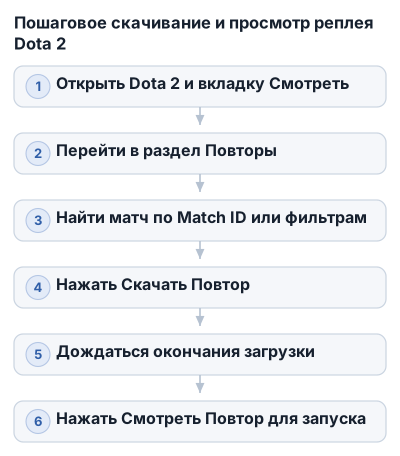
- Запустите Dota 2 и откройте Смотреть → Повторы.
- Найдите нужный матч по Match ID или с помощью фильтров.
- Нажмите Скачать Повтор и дождитесь окончания загрузки.
- После загрузки кнопка изменится на Смотреть Повтор. Нажмите её, чтобы запустить запись матча.
Реплей хранится как файл с расширением .dem. Если файл уже скачан отдельно, поместите его в папку replays клиента Dota 2:
C:\Program Files (x86)\Steam\steamapps\common\dota 2 beta\game\dota\replays
Путь может отличаться, если Steam установлен на другом диске или игра находится в отдельной библиотеке.
Для запуска вручную откройте игровую консоль Dota 2 и введите:
playdemo имя_реплея.dem
Например:
playdemo 2675852.dem
Реплей должен находиться в папке игры, а имя в команде — точно совпадать с названием файла. Valve хранит записи матчей примерно неделю, поэтому старый реплей может быть недоступен для скачивания.
Подготовка к работе с реплеями
Минимальные системные требования
Для запуска Dota 2 в указанных минимальных требованиях нужны:
- процессор Intel Core 2 Duo 2,4 ГГц;
- 1 ГБ оперативной памяти для Windows XP или 2 ГБ для Windows Vista;
- видеокарта с поддержкой DirectX 9 и шейдерной модели 3.0 — например, NVidia 7600, ATI X1600 или лучше;
- минимум 3,5 ГБ свободного места на диске;
- звуковая карта, совместимая с DirectX 9.0c.
Это устаревшие минимальные характеристики из ранних материалов о Dota 2. Они показывают нижний порог запуска старой версии клиента, но не гарантируют нормальную работу актуальной сборки игры и современных обновлений.
Установка игры через Steam
Установите Dota 2 через Steam и выберите библиотеку, где достаточно свободного места. После установки оставьте включённой опцию создания ярлыка Dota 2 — через него игру можно запускать с рабочего стола.
Если ярлык не был создан, запустите игру из папки библиотеки Steam. В стандартной установке исполняемый файл находится по пути:
C:\Program Files (x86)\Steam\steamapps\common\dota 2 beta\dota.exe
У пользователей с другой папкой Steam путь будет отличаться. Найти его можно через Steam: откройте свойства Dota 2, перейдите к установленным файлам и выберите просмотр папки игры.
Где находятся файлы реплеев
Скачанные через клиент записи обычно сохраняются в каталоге:
C:\Program Files (x86)\Steam\steamapps\common\dota 2 beta\game\dota\replays
В этой папке находятся файлы .dem, часто названные по идентификатору матча. Сам реплей содержит события игры в формате protobuf: действия игроков, урон, лечение, сообщения и другие данные, по которым клиент заново воспроизводит матч.
Для ручного запуска используйте именно файл .dem. Архивы, временные файлы и сжатые файлы .bz2 клиент напрямую не воспроизводит: их сначала нужно распаковать.
Как скачать реплей через клиент Dota 2
1. Откройте список повторов
Запустите Dota 2 через Steam и в главном меню откройте вкладку Смотреть. Затем перейдите в подраздел Повторы. Там отображаются матчи, записи которых ещё доступны для загрузки.
Если нужен собственный матч, его также можно найти через профиль и страницу конкретной игры. На странице матча находится кнопка скачивания реплея.
2. Найдите нужный матч
Для точного поиска используйте Match ID — уникальный идентификатор матча. Он состоит из цифр и позволяет открыть нужную запись без просмотра длинного списка игр.
Введите Match ID в поле поиска во вкладке Повторы и запустите поиск. Если идентификатора нет, используйте фильтры списка: например, ищите матч среди недавних игр или записей с нужными участниками.
Match ID матчей про-игроков можно найти на статистических сайтах: обычно он указан в карточке конкретной игры. Перед скачиванием проверьте игроков, дату и результат, чтобы не загрузить похожий матч.
3. Скачайте и откройте запись
Откройте найденный матч и нажмите Скачать Повтор. Клиент начнёт загружать файл записи на компьютер; скорость зависит от соединения и размера реплея.
Если загрузка завершилась корректно, надпись Скачать Повтор сменится на Смотреть Повтор. Нажмите эту кнопку, чтобы открыть запись в клиенте.
Во время просмотра можно перемещаться по матчу и разбирать отдельные события: нанесение урона, использование способности или действия игрока перед командным сражением.
4. Проверьте файл вручную
Если кнопка уже изменилась, но реплей не запускается, проверьте папку:
C:\Program Files (x86)\Steam\steamapps\common\dota 2 beta\game\dota\replays
В ней должен находиться файл с расширением .dem. Обычно имя файла связано с Match ID, поэтому его удобно сопоставить с номером найденного матча.
Если Steam установлен на другом диске или Dota 2 находится в другой библиотеке, стандартный путь будет отличаться. Откройте свойства игры в Steam, перейдите к установленным файлам и выберите просмотр папки. Внутри каталога игры найдите game\dota\replays.
5. Запустите реплей через консоль
Ручной запуск нужен, если кнопка в интерфейсе не появилась или файл был добавлен в папку отдельно. Откройте игровую консоль Dota 2 и введите:
playdemo имя_реплея.dem
Например, для файла 2675852.dem команда будет выглядеть так:
playdemo 2675852.dem
Имя в команде должно полностью совпадать с названием файла, включая расширение .dem. Реплей при этом должен находиться в каталоге game\dota\replays; архив или файл с другим расширением клиент не запустит.
6. Учитывайте срок доступности
Valve хранит реплеи на своих серверах примерно одну неделю. После этого запись может исчезнуть из списка и стать недоступной для скачивания, даже если матч всё ещё отображается в статистике.
Если кнопка скачивания отсутствует, не реагирует или запись старая, проблема может быть не в компьютере: исходный файл, вероятно, больше не предоставляется сервером.
После загрузки реплей находится на диске компьютера и не зависит от доступности онлайн-копии. Чтобы сохранить запись, скопируйте файл .dem из папки replays в отдельный каталог до удаления или переустановки игры.
Как скачать реплей с OpenDota и других сервисов
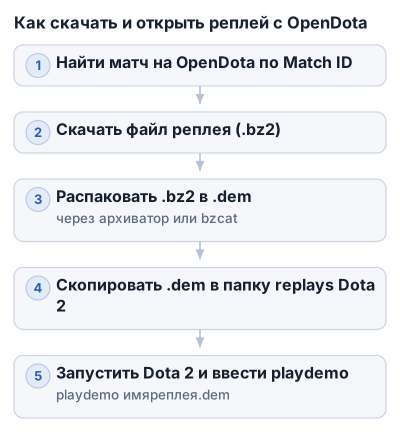
На OpenDota можно найти реплей по Match ID, в том числе запись матча с участием про-игроков или популярной команды. Сервис предоставляет файл, полученный с серверов Valve, но обычно отдаёт его в сжатом формате .bz2.
Скачивание и распаковка файла
- Найдите нужный матч на OpenDota по его Match ID.
- Скачайте предложенный файл реплея.
- Проверьте его расширение. Оно может выглядеть так:
6227492909_1934613958.dem.bz2
Файл .bz2 — сжатый архив, а не готовый реплей для Dota 2. Сначала распакуйте его архиватором или командой для работы с BZip2. В результате должен появиться файл .dem, например:
6227492909.dem
В Linux распаковать такой файл можно командой:
bzcat 6227492909_1934613958.dem.bz2 > 6227492909.dem
Название выходного файла можно выбрать другим, но расширение .dem менять не следует.
Перемещение .dem в папку Dota 2
Скопируйте распакованный файл в каталог реплеев игры:
C:\Program Files (x86)\Steam\steamapps\common\dota 2 beta\game\dota\replays
Если Steam установлен в другой библиотеке, путь будет отличаться. Найдите именно папку game\dota\replays внутри каталога Dota 2, а не оставляйте файл в папке «Загрузки».
При ручном добавлении Dota 2 может не показать запись в списке повторов. Это не обязательно означает, что файл бесполезен: его можно запустить через консоль. Проверьте, что в папке находится именно .dem, а не исходный .bz2, и что расширение не превратилось в dem.bz2.dem.
Запуск скачанного реплея
Запустите Dota 2 через Steam и откройте игровую консоль. Введите:
playdemo имя_реплея.dem
Для файла 6227492909.dem команда будет такой:
playdemo 6227492909.dem
Имя в команде должно полностью совпадать с названием файла. Реплей должен находиться в папке game\dota\replays; клиент Dota 2 воспроизводит .dem, но не открывает .bz2 напрямую.
Сторонний сайт нужен для поиска и получения файла. Сам просмотр выполняется в установленном клиенте Dota 2 — открыть такой реплей непосредственно в браузере или на телефоне нельзя.
Организация и резервное копирование реплеев
Скачанные через клиент реплеи хранятся в файлах .dem внутри папки replays:
C:\Program Files (x86)\Steam\steamapps\common\dota 2 beta\game\dota\replays
Если игра установлена в другой библиотеке Steam, ориентируйтесь на каталог Dota 2 и найдите внутри него game\dota\replays. Удобнее открыть папку через свойства игры в Steam.
Как разложить реплеи по папкам
Не храните все записи в одной папке: через несколько десятков файлов нужный матч будет сложнее найти. Создайте отдельный каталог, например Dota 2 Replays, и распределяйте копии по категориям:
- по турнирам —
TI,мажоры, отдельные чемпионаты; - по игрокам или командам;
- по героям;
- по типу матча — собственные игры, разбор ошибок, интересные профессиональные матчи.
Оригинальный файл лучше не переименовывать без необходимости: его имя обычно связано с Match ID и помогает сопоставить запись с матчем. Если добавляете описание, вынесите его в название отдельной папки или в текстовый файл рядом с реплеем.
Как сделать резервную копию
Для долгого хранения скопируйте файлы .dem из replays в отдельный каталог. Затем перенесите эту папку на внешний накопитель или загрузите в облачное хранилище. Так реплеи не пропадут при переустановке Dota 2, сбое диска или очистке папки Steam.
Рабочую копию можно оставить в каталоге игры, а архив хранить отдельно. Периодически копируйте в резервную папку новые реплеи: онлайн-версия записи у Valve доступна примерно неделю.
Как управлять большим архивом
Для нескольких реплеев достаточно структуры по турнирам или датам. Если архив растёт, добавляйте к папкам Match ID и короткое описание матча — так запись можно найти даже без запуска клиента Dota 2.
Старые копии необязательно оставлять в основном каталоге игры. Клиенту нужны файлы .dem в папке replays, а долгосрочный архив безопаснее держать отдельно, чтобы случайное удаление или проверка файлов Steam не затронули сохранённые матчи.
Частые ошибки при работе с реплеями
Ошибка failed to decompress replay file
Такая ошибка означает, что клиент не смог распаковать файл реплея. Чаще всего проблема связана с повреждённой или неполностью скачанной записью.
Удалите проблемный файл из каталога:
Steam\steamapps\common\dota 2 beta\game\dota\replays
Затем заново скачайте тот же матч через клиент Dota 2. Команда playdemo не восстановит повреждённый файл.
Реплей не запускается
Проверьте, что файл имеет расширение .dem, а не .bz2. Сжатый файл с OpenDota нужно предварительно распаковать.
Также проверьте имя файла в команде запуска. Оно должно полностью совпадать с названием записи, включая Match ID и расширение .dem. Если файл переименован, укажите новое имя без ошибок и лишних пробелов.
Если реплей скачан через клиент, но не открывается, удалите его из папки replays и загрузите заново. Это помогает, когда загрузка прервалась или файл сохранился некорректно.
Реплей не отображается в клиенте
При ручном добавлении Dota 2 может не показать запись в списке повторов. Убедитесь, что файл находится именно в папке game\dota\replays, а не в «Загрузках» или соседнем каталоге игры.
Проверьте и расширение:
match.dem— готовый файл реплея;match.dem.bz2— сжатый файл, который нужно распаковать;match.dem.bz2.dem— ошибочное двойное расширение.
После исправления расположения и расширения запустите реплей через консоль командой:
playdemo имя_реплея.dem
Можно ли смотреть реплей на телефоне или сайте
Нет. Файл .dem содержит события матча, которые воспроизводит игровой клиент Dota 2, поэтому открыть его непосредственно в браузере или на телефоне нельзя.
Сторонние сервисы могут предоставить ссылку на скачивание реплея или показать данные матча, но просмотр с камерой, перемоткой и выбором героя выполняется в клиенте Dota 2 на ПК.
Как обновления влияют на старые реплеи
Реплеи связаны с форматом и логикой клиента Dota 2, а клиент регулярно обновляется. Поэтому старая запись после изменения игры может запускаться с ошибкой, работать некорректно или перестать быть совместимой.
Сначала обновите Dota 2 через Steam и попробуйте открыть файл снова. Если запись всё равно не запускается, проверьте другую копию реплея и не удаляйте резервный файл: проблема может быть связана с совместимостью текущей версии клиента.
Сводная таблица: источники, пути и форматы реплеев
| Источник или файл | Как получить | Формат | Где хранить | Как запустить | Доступность |
|---|---|---|---|---|---|
| Реплей в клиенте Dota 2 | Смотреть → Повторы → Match ID → Скачать Повтор | .dem |
game\dota\replays |
Кнопкой Смотреть Повтор или через playdemo |
На серверах Valve примерно неделю |
| Реплей с OpenDota | Найти матч по Match ID и скачать файл | .dem.bz2, после распаковки — .dem |
game\dota\replays |
Через playdemo имя_реплея.dem |
Зависит от доступности исходной записи |
Файл реплея .dem |
Скачать через клиент или распаковать .bz2 |
.dem |
C:\Program Files (x86)\Steam\steamapps\common\dota 2 beta\game\dota\replays |
В игровой консоли Dota 2 | После скачивания хранится на компьютере |
| Клиент Dota 2 | Установить через Steam | — | В библиотеке Steam | Запустить через Steam или dota.exe |
— |
Для запуска нужен игровой клиент Dota 2 на ПК. Реплей из OpenDota сначала распаковывают из .bz2, затем кладут файл в каталог replays и указывают его имя в команде playdemo.
Пути хранения
Для Windows стандартный путь к скачанным записям выглядит так:
C:\Program Files (x86)\Steam\steamapps\common\dota 2 beta\game\dota\replays
Если Steam установлен в другой библиотеке, начало пути будет отличаться. Ориентир остаётся прежним: каталог игры, затем game\dota\replays.
Для ручного запуска файл .dem должен находиться в папке replays. Если он лежит в «Загрузках», на рабочем столе или внутри архива, команда консоли его не найдёт.
Команды консоли
Основная команда для запуска записи:
playdemo имя_реплея.dem
Например:
playdemo 6227492909.dem
Вместо примера укажите точное имя своего файла. Расширение .dem нужно сохранить, иначе клиент может не распознать запись как реплей.
Форматы файлов
Основной формат реплея — .dem. Внутри находятся protobuf-события матча: действия игроков, урон, лечение, покупки, сообщения и другие данные, из которых клиент Dota 2 восстанавливает ход игры.
При скачивании через OpenDota файл может иметь вид:
6227492909_1934613958.dem.bz2
Это сжатая версия реплея. Сначала её нужно распаковать, чтобы получить файл .dem; запускать файл с окончанием .bz2 через playdemo нельзя.
После распаковки проверьте имя и расширение:
6227492909.dem
Ситуация match.dem.bz2.dem означает, что к архиву вручную добавили второе расширение. Такой файл нужно переименовать после распаковки или включить отображение расширений в проводнике Windows.
Инструменты для распаковки и анализа
Для распаковки .bz2 подойдут программы, которые умеют работать с этим форматом архивов. В командной строке Linux или macOS можно использовать bzcat, перенаправив результат в новый файл .dem:
bzcat 6227492909_1934613958.dem.bz2 > 6227492909.dem
Для анализа содержимого применяют парсер Clarity. Он разбирает события .dem и может отдавать их в формате JSON Lines — отдельные JSON-объекты, записанные построчно. Такой результат удобно обрабатывать скриптами или просматривать в Python и Jupyter.
Один из вариантов работы с Clarity — запуск парсера в Docker. После обработки исходный реплей превращается в файл с событиями, где можно искать покупки, смерти, применение способностей, урон и другие действия матча. Парсер не заменяет клиент Dota 2: для обычного просмотра камеры и перемотки нужен игровой клиент.
Анализ реплеев и создание видео хайлайтов
Клиент Dota 2 использует события из .dem для воспроизведения игры, а парсер Clarity превращает их в формат, пригодный для обработки.
Разбор реплея с помощью Clarity
Clarity — парсер из проекта ODota, написанный на Java. Он обрабатывает .dem-файл и выдаёт события матча построчно в формате JSON Lines.
Один из вариантов запуска — через Docker:
git clone https://github.com/odota/parser.git
sudo service docker start
sudo bash parser/scripts/rebuild.sh
После запуска парсер поднимает локальный веб-сервис на порту 5600. Реплей можно передать ему командой:
curl localhost:5600 \
  --data-binary "@replays/6227492909.dem" \
  > replays/6227492909.jsonlines
В результате появится файл jsonlines. У каждого события обычно есть поля type и time: первое показывает тип события, второе — время относительно начала матча. Отрицательное значение времени обозначает события до условной отметки 00:00.
Анализ событий в Python
Файл JSON Lines удобно читать в Python или Jupyter Notebook. Каждый ряд загружается как отдельный объект:
import json
from collections import Counter

events = []

with open("replays/6227492909.jsonlines", "r", encoding="utf-8") as file:
    for line in file:
        events.append(json.loads(line))

print("Всего событий:", len(events))
print(Counter(event["type"] for event in events).most_common(10))
Так можно узнать, какие данные есть в записи: смерти героев, нанесённый урон, покупки предметов, применение способностей и сообщения. Для поиска моментов матча события фильтруют по типу и времени, например оставляют DOTA_COMBATLOG_DEATH или DOTA_COMBATLOG_DAMAGE.
deaths = [
    event for event in events
    if event.get("type") == "DOTA_COMBATLOG_DEATH"
]

for event in deaths[:10]:
    print(event.get("time"), event)
Такой подход помогает собрать временную шкалу: найти массовые сражения, серии убийств или всплески урона. Метод DBSCAN — кластеризация близких событий по времени — позволяет объединить события одной драки в общий интервал, но сам по себе парсер видео не создаёт.
Создание видео и хайлайтов
В клиенте Dota 2 реплей можно просматривать с перемоткой, менять скорость и управлять камерой. В игре также доступна нарезка видеофрагментов в формате .mp4, поэтому найденные по JSON-событиям интервалы можно открыть в клиенте и сохранить как отдельные клипы.
Практическая схема:
- Пропустить
.demчерез Clarity и получить список событий. - Выбрать интересующие типы событий: смерти, урон, способности или крупные командные сражения.
- Сгруппировать близкие по времени события в интервалы.
- Добавить небольшой запас времени до и после каждого эпизода.
- Просмотреть интервалы в клиенте Dota 2 и экспортировать подходящие фрагменты в
.mp4. - Объединить клипы в видеоредакторе, если нужен один ролик.
Автоматизация помогает найти кандидатов на хайлайты, но финальная проверка нужна: большое количество урона может оказаться обычным фармом, а смерть — незначимым эпизодом без контекста.
Итоговый чек-лист для скачивания и просмотра реплеев
- Проверьте, что Dota 2 установлена через Steam и запускается без ошибок.
- Для реплея из клиента откройте «Смотреть» → «Повторы», найдите матч по Match ID и нажмите «Скачать Повтор».
- Если файл получен через OpenDota, распакуйте
.bz2и убедитесь, что итоговое расширение —.dem. - Поместите файл в каталог
game\dota\replaysвнутри папки Dota 2. - Запустите игру, откройте консоль и выполните
playdemo имя_реплея.dem. - При ошибке
failed to decompress replay fileудалите повреждённый файл и скачайте его заново. - Помните, что Valve хранит реплеи примерно неделю, поэтому важные записи нужно сохранить заранее.
- Разложите
.demпо отдельным папкам и сделайте копию на внешнем носителе или в облаке. - Для анализа событий используйте Clarity, а для просмотра реплея — актуальный клиент Dota 2.
Частые вопросы
Как скачать реплей матча Dota 2 через клиент игры?
Откройте Dota 2, перейдите в раздел Смотреть → Повторы, найдите матч по Match ID или фильтрам, нажмите Скачать Повтор и дождитесь загрузки.
Где хранятся файлы реплеев Dota 2 на компьютере?
Реплеи сохраняются в папке replays внутри каталога игры, обычно по пути C:\Program Files (x86)\Steam\steamapps\common\dota 2 beta\game\dota\replays.
Как запустить реплей в Dota 2 вручную?
Откройте игровую консоль и введите команду playdemo имя_реплея.dem, где файл должен находиться в папке replays и иметь расширение .dem.
Что делать, если возникла ошибка failed to decompress replay file?
Удалите повреждённый файл из папки replays и скачайте реплей заново через клиент Dota 2, команда playdemo не восстановит повреждённый файл.
Можно ли смотреть реплеи Dota 2 на телефоне или сторонних сайтах?
Нет, файлы .dem воспроизводятся только в клиенте Dota 2 на ПК, открыть их напрямую в браузере или на телефоне нельзя.