

- Краткий ответ: как быстро скачать реплей Dota 2 по ID матча
- Как скачать реплей Dota 2 по ID матча через клиент
- Как найти ID матча
- Где хранятся реплеи Dota 2
- Типичные ошибки при скачивании и просмотре
- Как использовать реплей для анализа игры
- Чек-лист скачивания и сохранения реплея
- Частые вопросы
- Источники
Краткий ответ: как быстро скачать реплей Dota 2 по ID матча
- Запустите клиент Dota 2 и откройте раздел «Смотреть».
- Перейдите во вкладку «Повторы».
- Вставьте десятизначный ID матча в поисковую строку.
- Выберите найденную игру и нажмите «Скачать повтор».
- После загрузки запустите просмотр в том же клиенте Dota 2.
Реплей обычно доступен для скачивания около недели: затем Valve может удалить его с серверов. Если матч нужен надолго, сохраните загруженный повтор в клиенте или скопируйте файл .dem из папки с реплеями.
Посмотреть запись на телефоне или стороннем сайте нельзя: для просмотра нужен клиент Dota 2.
Как скачать реплей Dota 2 по ID матча через клиент
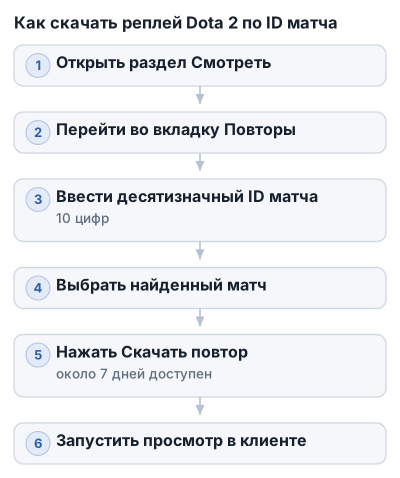
1. Откройте раздел «Смотреть»
Откройте клиент Dota 2 через Steam и дождитесь загрузки главного меню. В верхней части экрана выберите «Смотреть», затем перейдите во вкладку «Повторы». Поиск по ID матча находится именно в разделе повторов, а не в истории собственных матчей.
2. Введите ID матча
В окне «Повторы» найдите поисковую строку или поле фильтра по Match ID. Вставьте туда ID нужной игры и запустите поиск.
ID матча состоит из десяти цифр. Проверьте код перед поиском: лишний пробел, пропущенная цифра или подмена одного символа могут привести к тому, что нужный матч не отобразится.
3. Выберите найденную игру
После поиска клиент покажет матч, соответствующий введённому ID. Откройте его страницу и проверьте, что это нужная игра: сравните игроков, время матча или турнир.
Так можно найти собственную игру или матч про-игрока, например запись с турнира EPL или Masters, если реплей ещё доступен на серверах Valve.
4. Скачайте повтор
На странице матча нажмите «Скачать повтор» или «Загрузить запись». Название кнопки может отличаться в зависимости от версии интерфейса клиента. Дождитесь окончания загрузки и не закрывайте Dota 2 во время процесса.
После успешной загрузки кнопка обычно меняется на «Смотреть повтор». Нажмите её, чтобы открыть запись в клиенте игры.
Реплей доступен ограниченное время: Valve хранит такие записи примерно неделю. Поэтому матч с правильным ID всё равно может не скачиваться, если срок его доступности уже закончился.
5. Найдите файл на компьютере
Скачанные реплеи сохраняются в формате .dem. В стандартной установке Steam их можно найти по пути:
C:\Program Files\Steam\steamapps\common\dota 2 beta\game\dota\replays
В некоторых установках используется путь без папки game:
C:\Program Files\Steam\steamapps\common\dota 2 beta\dota\replays
Если Steam установлен на другом диске, начните поиск с папки библиотеки Steam, в которой находится Dota 2. Имя файла реплея связано с ID матча, поэтому запись удобно искать по десятизначному коду.
6. Запустите просмотр
Открывать файл .dem двойным щелчком в Windows не нужно: это не видеозапись в обычном формате. Запустите Dota 2 и откройте скачанный матч через «Смотреть» → «Повторы» либо нажмите «Смотреть повтор» сразу после загрузки.
Просмотр выполняется только в клиенте Dota 2. Обычный видеоплеер, телефон или сторонний сайт такой файл напрямую не откроют.
Как найти ID матча
ID матча — уникальный код из десяти цифр. Его вводят в поиске повторов Dota 2, чтобы клиент нашёл нужную запись игры.
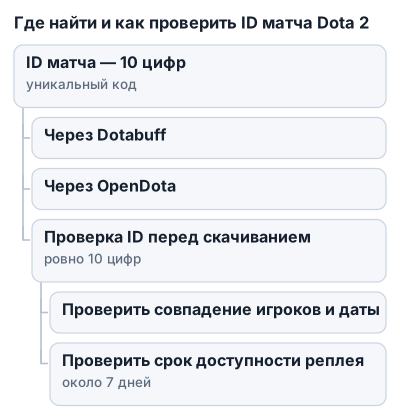
Через Dotabuff
- Откройте Dotabuff.
- Найдите профиль нужного игрока или откройте страницу матча.
- Перейдите к информации о конкретной игре.
- Скопируйте код из десяти цифр — и есть Match ID.
Для собственного матча найдите игрока по имени и откройте его историю игр. Если нужна запись игры про-игрока, найдите его профиль на Dotabuff, выберите нужный матч и скопируйте ID из карточки игры.
Через OpenDota
На OpenDota нужный матч ищут через профиль игрока или список его игр. Откройте страницу матча и найдите поле Match ID в информации о нём. Скопируйте весь код без изменений и вставьте его в поиск повторов в клиенте Dota 2.
OpenDota удобно использовать, когда нужно найти игру конкретного профессионального игрока по истории матчей. Для турниров дополнительно сверяйте состав участников и дату игры: у одного игрока может быть много похожих матчей.
Как проверить ID перед скачиванием
Перед поиском убедитесь, что в коде ровно десять цифр. Не добавляйте к нему слова match, пробелы, дефисы или ссылку на страницу матча.
Если клиент не находит игру, проверьте:
- не пропущена ли цифра при копировании;
- не перепутали ли вы ID матча с номером игры или другим кодом;
- совпадают ли игроки и дата найденного матча с нужной записью;
- не прошла ли примерно неделя с момента игры — старые реплеи могут стать недоступны для скачивания.
Один неверный символ отправит поиск мимо нужной игры. Сам ID при этом может выглядеть правдоподобно.
Где хранятся реплеи Dota 2
Скачанные реплеи находятся в папке replays внутри каталога игры и имеют расширение .dem. Основной путь для стандартной установки Steam:
C:\Program Files\Steam\steamapps\common\dota 2 beta\game\dota\replays
В некоторых версиях установки используется путь без папки game:
C:\Program Files\Steam\steamapps\common\dota 2 beta\dota\replays
Если Steam установлен на другом диске, откройте папку библиотеки Steam, где находится Dota 2, и перейдите в steamapps\common\dota 2 beta. Имя .dem-файла связано с ID матча, поэтому нужную запись можно найти по десятизначному коду.
| Сущность | Время хранения реплея | Путь сохранения реплея | Формат файла реплея | Способ поиска по ID матча |
|---|---|---|---|---|
| Реплей Dota 2 | около 7 дней | C:\Program Files\Steam\steamapps\common\dota 2 beta\dota\replays |
.dem |
В клиенте Dota 2: «Смотреть» → «Повторы», затем ввод ID матча и скачивание |
| ID матча | — | — | — | Код из 10 цифр, который можно найти на Dotabuff в информации о матче |
ID матча и файл реплея — разные сущности: сначала код используют для поиска в клиенте, затем скачанная запись появляется на диске как файл .dem. Около недели — ориентир для доступности реплея на серверах Valve, поэтому важные матчи лучше сохранять сразу.
Как удалить реплей вручную
- Закройте Dota 2, чтобы файл не использовался клиентом.
- Откройте папку
replaysв каталоге игры. - Найдите файл с именем, соответствующим ID матча.
- Удалите его через Проводник Windows.
Удаление файла с компьютера освобождает место на диске, но не удаляет сам матч из истории профиля. Если запись снова доступна на серверах Valve, её можно скачать повторно по тому же ID.
Как сохранить реплей надолго
Реплей, оставленный только в списке временно доступных записей клиента, может исчезнуть после окончания срока хранения Valve. Для важных матчей используйте функцию сохранения реплея в клиенте Dota 2 и не удаляйте соответствующий .dem-файл из папки игры.
Чтобы не потеряться среди записей, создайте отдельную папку для архива вне каталога Dota 2 и копируйте туда нужные файлы. В названии можно указать ID матча, дату и краткое описание:
1234567890_2026-08-06_Invoker.dem
Файлы удобно распределять по папкам с матчами собственных игр, профессиональных игроков или турниров. Не переименовывайте расширение .dem: Dota 2 должна распознавать файл именно как реплей.
Как сделать резервную копию
Скопируйте архив .dem-файлов на внешний диск или в облачное хранилище. Резервная копия пригодится после переустановки Steam, удаления Dota 2 или сбоя диска.
Храните копию отдельно от папки установки игры. Если оставить единственный файл в ...\dota\replays, его легко случайно удалить вместе с другими временными реплеями.
Типичные ошибки при скачивании и просмотре
Ошибка failed to decompress replay file
Эта ошибка означает, что клиент не может распаковать скачанный файл реплея. Обычно проблема связана с повреждённой или неполностью загруженной записью.
Исправьте её так:
- Закройте Dota 2.
- Откройте папку с реплеями:
steamapps/common/dota 2 beta/game/dota/replays - Найдите файл
.dem, имя которого совпадает с ID нужного матча. - Удалите его.
- Снова запустите Dota 2 и скачайте реплей по тому же ID.
Если в вашей установке используется путь без папки game, проверьте каталог steamapps/common/dota 2 beta/dota/replays. После повторной загрузки открывайте запись через клиент игры, а не из Проводника.
Реплей не скачивается или не отображается
Сначала проверьте ID: в нём должно быть ровно десять цифр, без пробелов, дефисов и дополнительных слов. Одна пропущенная цифра приведёт к поиску другой записи или к отсутствию результата.
Если код введён правильно, сопоставьте найденный матч с исходными данными:
- совпадают ли игроки;
- правильная ли дата игры;
- тот ли это турнир или матч рейтинга;
- не перепутан ли ID матча с другим числовым кодом.
Реплеи Valve хранятся примерно неделю. Если матч старше этого срока, он может стать недоступным для скачивания, даже если его ID по-прежнему находится на сайте со статистикой.
Когда загрузка завершилась, а кнопка просмотра не появилась, проверьте папку replays: там должен находиться файл с расширением .dem. Если файл повреждён или клиент сообщает об ошибке распаковки, удалите его и скачайте запись заново.
Почему реплей нельзя посмотреть на телефоне или стороннем сайте
Файл .dem содержит запись игровых событий, которую воспроизводит клиент Dota 2. Обычный видеоплеер такой файл не откроет: в нём нет готового видео вроде MP4.
Сайты статистики могут показать ID матча, игроков, счёт и другие данные, но не воспроизвести сам реплей. Для просмотра понадобится компьютер с установленной Dota 2.
Как не потерять реплей после окончания срока хранения
Серверное хранение Valve ограничено примерно одной неделей. После этого запись может исчезнуть из доступных для скачивания, поэтому важные матчи лучше сохранить сразу после загрузки.
В клиенте Dota 2 используйте функцию сохранения реплея, чтобы он не удалился автоматически из списка доступных записей. Дополнительно оставьте копию .dem в отдельном архиве, а для важных матчей — на внешнем диске или в облачном хранилище.
Если реплей уже удалён с компьютера, а срок его доступности на серверах Valve закончился, повторная загрузка по тому же ID может оказаться невозможной. 0708 в названии папки или файла не заменяет ID матча: для поиска нужен полный десятизначный код.
Как использовать реплей для анализа игры
Реплей удобно смотреть в два прохода. Сначала просмотрите матч целиком на обычной скорости, чтобы понять общий ход игры, затем вернитесь к спорным эпизодам и замедлите воспроизведение.
В клиенте можно управлять скоростью просмотра и камерой. Переключайтесь между обзором действий своего героя, перемещениями союзников и ситуацией на карте: так проще заметить причины смерти, неудачной драки или пропущенной атаки.
При разборе собственного матча отмечайте конкретные моменты:
- где вы потеряли контроль над линией;
- почему опоздали на помощь или драку;
- какие предметы и способности были доступны в момент ошибки;
- что происходило на карте за несколько секунд до неудачного решения;
- можно ли было отступить, поставить вард или дождаться союзника.
Не ограничивайтесь финальным счётом и статистикой. Реплей показывает последовательность решений: например, герой мог погибнуть не из-за одного неверного клика, а потому что заранее потерял информацию о передвижениях соперников.
Игры про-игроков лучше изучать с конкретной задачей. Выберите одного героя и следите за его перемещениями, таймингами покупок, поведением на линии или участием в командных сражениях. Сравнивайте эти решения со своими матчами на том же герое, не пытаясь одновременно анализировать всю игру.
Сохраняйте записи, которые планируете пересматривать. Серверные реплеи Valve доступны примерно неделю, а локальный .dem-файл можно держать в архиве дольше. Удобно разделять записи по категориям: собственные матчи, игры про-игроков, победы, поражения и отдельные темы для анализа.
Имя файла можно связать с содержанием матча:
1234567890_2026-08-06_Invoker.dem
Так ID матча остаётся под рукой, а нужную запись проще найти среди других файлов. Для важных реплеев храните отдельную копию вне папки Dota 2 — на внешнем диске или в облачном хранилище.
Чек-лист скачивания и сохранения реплея
- Проверьте ID матча: это полный код из десяти цифр, без пробелов и лишних символов.
- Убедитесь, что матч ещё доступен на серверах Valve: обычно реплеи хранятся примерно неделю.
- Откройте Dota 2, перейдите в «Смотреть» → «Повторы» и найдите матч по ID.
- Нажмите «Скачать повтор» и дождитесь окончания загрузки.
- Запустите просмотр через клиент Dota 2: файл
.demне открывается как обычное видео. - Сохраните важную запись в клиенте и скопируйте
.demв отдельную архивную папку. - Назовите файл с указанием ID, даты и героя или турнира.
- Сделайте резервную копию на внешнем диске или в облачном хранилище.
- Если появилась ошибка
failed to decompress replay file, удалите повреждённый файл из папкиreplaysи скачайте его заново.
Частые вопросы
Где найти демо-записи матчей профессиональных игроков в Dota 2?
Демо-записи можно найти через поиск по ID матча в разделе «Повторы» клиента Dota 2 или на сайтах Dotabuff и OpenDota, где можно скопировать нужный Match ID.
Как скачать реплей матча в Dota 2?
В клиенте Dota 2 откройте раздел «Смотреть» → «Повторы», введите десятизначный ID матча, выберите игру и нажмите «Скачать повтор».
Что делать, если возникает ошибка "failed to decompress replay file"?
Закройте Dota 2, удалите повреждённый файл реплея из папки с повтором, затем заново скачайте реплей через клиент.
Можно ли смотреть реплеи Dota 2 на телефоне или сторонних сайтах?
Нет, реплеи в формате .dem воспроизводятся только в клиенте Dota 2 на компьютере, на телефоне или через сайты их открыть нельзя.
Как сохранить реплей в клиенте Dota 2 для долгосрочного хранения?
Сохраните реплей через функцию клиента и скопируйте файл .dem в отдельную папку или на внешний носитель, чтобы избежать удаления после недели хранения на серверах Valve.