

Что такое Minify для Dota 2 и зачем он нужен
Minify — мод-патчер для Dota 2, то есть программа, которая изменяет игровые модели и текстуры. Она упрощает или подменяет визуальные элементы игры, благодаря чему может снизить нагрузку на компьютер и сделать изображение менее перегруженным эффектами.
Основные функции Minify:
- Skinchanger — подмена скинов и моделей;
- InventoryChanger — добавление скинов в игровой инвентарь;
- настройка визуальных ресурсов для более производительной работы игры.
Для слабого ПК Minify может пригодиться, если просадки FPS связаны с тяжёлыми моделями, эффектами и текстурами. В описании программы заявлен прирост примерно до 40 кадров в секунду, но результат зависит от конфигурации компьютера и выбранных настроек. Это ориентир, а не гарантированный показатель.
Minify меняет визуальную составляющую Dota 2: некоторые элементы становятся проще, а изображение — менее насыщенным. Поэтому программа подойдёт тем, кому важнее стабильный FPS и читаемость происходящего на экране, чем максимальное качество графики. Если компьютер соответствует требованиям игры с запасом, прирост может оказаться небольшим, а упрощённая графика — неоправданной платой за производительность.
Является ли Minify читом
По описанию проекта Minify позиционируется как программа для оптимизации и визуальной модификации, а не как чит. Он не предназначен для автоматического управления героем, показа скрытой информации или изменения игровой механики.
При этом подмена моделей и добавление предметов в инвентарь затрагивают файлы и отображение игры. Перед использованием стоит учитывать правила Dota 2 и Steam: сторонние модификации могут работать нестабильно после обновлений. Запускайте их на свой риск и только из проверенного источника.
Версия и лицензия Minify
В доступном описании указана версия Minify 4.1. Проект распространяется под лицензией GPL-3.0, официальный репозиторий указан на GitHub: github.com/robbyz512/dota2-minify.
Minify требует первоначальной настройки. Поэтому ситуация «нажимаю Patch, запускаю Dota 2 — и ничего не происходит» не считается необычной. Пользователи также отмечают неочевидную установку и задержки с обновлениями. Перед запуском проверьте совместимость версии патчера с текущей версией игры и следуйте порядку действий из инструкции.
Где скачать Minify и как установить
Основной источник Minify — репозиторий разработчика на GitHub: github.com/robbyz512/dota2-minify. На странице проекта указана лицензия GPL-3.0.
Сторонние каталоги вроде ExLoader могут содержать карточку и сборку Minify, но это уже не официальный репозиторий. Источник файла и его соответствие репозиторию нужно проверять особенно внимательно.
Перед установкой подготовьте Dota 2 и Steam:
- закройте игру и клиент Steam;
- убедитесь, что на диске есть свободное место;
- проверьте минимальные требования Dota 2: Windows 7 или новее, двухъядерный процессор 2,80 ГГц, 4 ГБ ОЗУ, видеокарта уровня NVIDIA GeForce 8600/9600GT или ATI/AMD Radeon HD2600/3600, DirectX 11 и 60 ГБ свободного места;
- найдите папку игры, которая по умолчанию расположена по пути
Steam\steamapps\common\dota 2 beta; - сохраните важные настройки и не удаляйте игровые файлы вручную без необходимости.
Порядок установки и запуска:
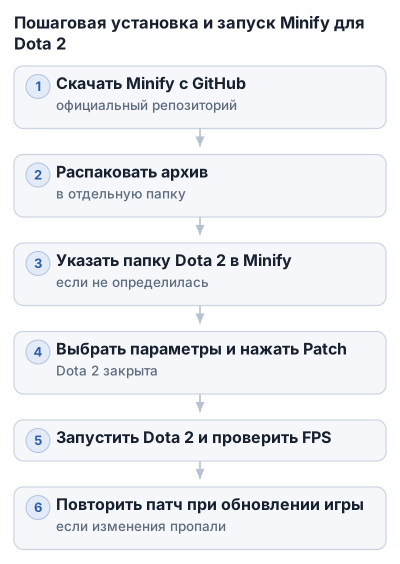
- Скачайте Minify из репозитория разработчика или источника, который прямо на него ссылается.
- Распакуйте архив в отдельную папку. Не запускайте файлы прямо из архива: патчеру может понадобиться доступ к соседним файлам.
- Откройте Minify и укажите папку Dota 2, если программа не определила её автоматически.
- Пока Dota 2 закрыта, выберите нужные параметры визуальной оптимизации и нажмите Patch.
- После завершения обработки запустите Dota 2 и проверьте FPS, загрузку видеокарты и отсутствие ошибок.
- Если после обновления игры изменения пропали, закройте Dota 2 и повторите патчирование совместимой версией Minify.
Если Minify не видит игру или не применяет патч
Если после нажатия Patch визуальные изменения не появились, сначала проверьте три условия:
- Dota 2 полностью закрыта во время патчирования.
- В программе указана папка
dota 2 beta, а не корневая папка Steam. - Версия Minify совместима с текущим обновлением Dota 2.
Если сначала запустить Dota 2, а затем выполнить патчирование, программа может попросить закрыть игру. Это ожидаемое поведение: патчеру нужно изменить файлы до запуска клиента. Закройте игру, выполните Patch, а затем запустите Dota 2 заново.
Если программа не видит игру, проверьте библиотеку Steam, в которой она установлена. На компьютере может быть несколько дисков и папок Steam. Путь можно открыть через Библиотека → Dota 2 → Свойства → Установленные файлы → Обзор.
Не подменяйте системные файлы и не скачивайте отдельные DLL со случайных сайтов. Такой «ремонт» может привести к новым ошибкам или загрузке вредоносного файла.
После обновлений Dota 2 Minify может перестать работать или применяться частично. В отзывах также встречаются жалобы на отсутствие обновлений и неочевидную установку на английском языке. Перед повторным патчированием проверьте актуальность версии и наличие инструкции в репозитории.
Что Minify меняет в производительности Dota 2
Minify упрощает или подменяет игровые модели и текстуры, поэтому может уменьшить нагрузку на слабый компьютер. В описании проекта заявлен прирост примерно до 40 FPS, но фактический результат зависит от процессора, видеокарты, настроек и конкретной сцены.
Основные преимущества:
- меньше тяжёлых визуальных эффектов и деталей;
- более стабильная работа на слабом ПК;
- возможность менять скины и модели через Skinchanger;
- настройка визуального отображения игры под свои задачи.
Чтобы понять эффект от патчера, сравнивайте FPS в одинаковых условиях — например, в одной и той же сцене или матче. Если компьютер соответствует требованиям с запасом, а нагрузка связана не с графикой, а с процессором или другими настройками, прирост может быть небольшим.
Настройка параметров запуска Dota 2
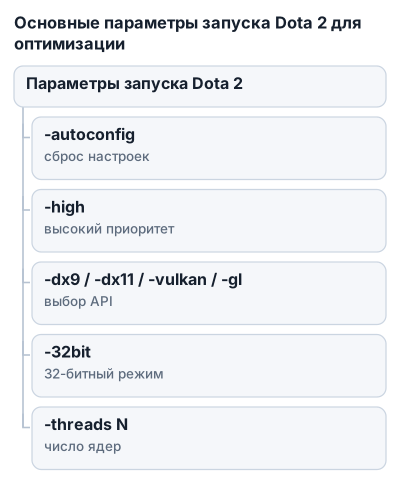
Параметры запуска задаются в Steam: откройте библиотеку, нажмите правой кнопкой по Dota 2, выберите «Свойства» и найдите поле «Параметры запуска». Команды вводятся в одну строку и разделяются пробелами, без запятых и других знаков препинания.
Пример:
-autoconfig -high -dx11 -noaafonts +fps_max 60
После изменения параметров запустите игру и проверьте FPS в матче. Не добавляйте весь список сразу: если появятся вылеты или графические ошибки, будет сложно определить причину.
| Сущность | Требования к системе | Размер игры | Параметры запуска | Функции модификации | Эффект на производительность |
|---|---|---|---|---|---|
| Dota 2 | Windows 7 или новее, двухъядерный процессор 2,80 ГГц, 4 ГБ ОЗУ, видеокарта NVIDIA GeForce 8600/9600GT или ATI/AMD Radeon HD2600/3600, DirectX 11, 60 ГБ места на диске | Около 13,1 ГБ трафика и 28 ГБ установленного размера | Вводятся в поле «Параметры запуска» в Steam, разделяются пробелом | — | — |
| Minify | — | — | — | Патчер моделей и текстур, Skinchanger и InventoryChanger | В описании заявлено около 40 FPS |
Параметры запуска относятся к самой Dota 2 и определяют способ её старта. Minify отдельно меняет модели и текстуры. Заявленный прирост патчера зависит от конфигурации компьютера и текущей версии игры.
Основные параметры для слабого ПК
-autoconfig— сбрасывает графические настройки к значениям, которые соответствуют производительности компьютера. Его можно использовать после неудачного изменения настроек или проблем с запуском.-high— назначает процессу Dota 2 высокий приоритет. На некоторых системах это может улучшить стабильность FPS, но универсального прироста команда не гарантирует.-dx9,-dx11,-vulkan,-gl— выбирают графический API, через который игра взаимодействует с видеокартой. Используйте только один из этих параметров за раз.-32bit— запускает игру в 32-битном режиме и может снизить расход оперативной памяти. Проверяйте этот вариант отдельно: подходящий режим зависит от системы.-threads N— задаёт количество ядер процессора, используемых игрой. ВместоNуказывают нужное значение, но без данных о процессоре безопаснее оставить параметр без изменений.-prewarm— загружает игровые ресурсы до появления главного меню. Это может увеличить время начального запуска, зато часть ресурсов будет подготовлена заранее.-noaafonts— отключает сглаживание шрифтов и уменьшает нагрузку на систему.-nod3d9ex— отключает DirectX Windows Aero; параметр может помочь с быстрым сворачиванием игры и производительностью в соответствующих конфигурациях.
Ограничение FPS и снижение качества графики
Команда +fps_max # задаёт максимальное количество кадров в секунду. Например, +fps_max 60 ограничивает частоту на уровне 60 FPS. Слишком большое значение не принесёт пользы, если видеокарта не успевает отрисовывать кадры.
Для снижения нагрузки также используются команды:
+mat_hdr_level— меняет уровень цветовых и световых эффектов: значение0снижает качество, значение2задаёт максимальный уровень;+r_rootlod— изменяет детализацию моделей: значение2соответствует более низкому уровню детализации;+r_shadowrendertotexture— управляет детализацией теней:0отключает высокий уровень,1оставляет его;+r_waterforceexpensive— настраивает качество воды;+r_waterforcereflectencities— управляет отражениями в воде.
На слабом компьютере сначала уменьшите детализацию моделей, теней и воды, затем сравните FPS в одинаковых условиях. Если изображение стало слишком упрощённым, верните последний изменённый параметр и оставьте остальные настройки.
Последовательность настройки
- Откройте поле параметров запуска в свойствах Dota 2.
- Если игра запускается с ошибками после прошлых изменений, укажите
-autoconfigи проверьте запуск. - Протестируйте один графический API: например,
-dx11,-vulkanили-gl. Не объединяйте их в одной строке. - При необходимости добавьте
-highи-noaafonts. - Ограничьте FPS командой
+fps_max 60или другим подходящим значением. - Если кадров всё ещё мало, отдельно проверьте
+r_rootlod 2,+r_shadowrendertotexture 0и настройки воды.
Не используйте одновременно -dx9, -dx11, -vulkan и -gl: эти параметры выбирают разные режимы работы графики. После обновления Dota 2 часть команд может работать иначе или перестать поддерживаться. При вылетах удалите последние добавленные параметры и проверьте игру без них.
Очистка папок Dota 2 и Steam
Папка Dota 2 по умолчанию находится по адресу:
Steam\steamapps\common\dota 2 beta
Точная буква диска зависит от места установки Steam. Если игра установлена в другой библиотеке, откройте её расположение через Библиотека → Dota 2 → Свойства → Установленные файлы → Обзор.
На начало 2021 года загрузка Dota 2 требовала около 13,1 ГБ трафика, а установленная игра занимала примерно 28 ГБ. Для работы Steam с игрой рекомендовали держать свободными минимум 40 ГБ. После обновлений, загрузки реплеев и кастомных карт размер папки может вырасти.
Перед очисткой закройте Steam
Полностью выйдите из Steam через меню Steam → Выход. Проверьте, что клиент не остался запущен в системном трее или диспетчере задач.
Не удаляйте файлы из основной папки Dota 2 наугад. Если стереть нужные игровые данные, Steam начнёт повторно загружать их или проверять установку.
Очистка кэша Steam
Удалите содержимое следующих папок:
Steam\appcache
Steam\steamapps\shadercache
Steam\steamapps\downloading
Steam\steamapps\temp
Удалять нужно содержимое каталогов, а не саму папку Steam. Кэш обычно не освобождает большое количество места, но его очистка может помочь при ошибках загрузки, некорректном обновлении или отдельных сбоях запуска.
После очистки запустите Steam и проверьте Dota 2. Клиент при необходимости создаст временные файлы заново, поэтому краткая повторная подготовка игры после первого запуска — нормальная ситуация.
Удаление дамп-файлов
После сбоев Dota 2 могут оставаться отчёты с расширениями .dmp и .mdmp. Иногда они занимают несколько гигабайт.
Проверьте каталоги:
Steam\steamapps\common\dota 2 beta\game\bin\win64
Steam\steamapps\common\dota 2 beta\game\bin\win32
Старые .dmp и .mdmp можно удалить после закрытия Steam. Это отчёты о сбоях, а не необходимые файлы игры; удаление таких файлов не меняет настройки Dota 2.
Очистка реплеев
Один реплей Dota 2 в среднем занимает около 100 МБ. При регулярном сохранении записей матчей папка за год может вырасти до десятков гигабайт.
Реплеи находятся здесь:
Steam\steamapps\common\dota 2 beta\game\dota\replays
Удалите ненужные файлы или сохраните важные записи отдельно. После удаления старые реплеи нельзя будет открыть из клиента без повторной загрузки, если такая возможность ещё доступна.
Удаление кастомных карт
Файлы кастомных карт Dota 2 хранятся в папке:
Steam\steamapps\workshop\content\570
Число 570 соответствует приложению Dota 2 в Steam Workshop. Кастомные карты могут занимать заметно больше места: Hero Chaos — около 400 МБ, а Custom Universe Defense — около 1,5 ГБ.
Чтобы освободить место, закройте Steam и удалите содержимое этой папки. При повторном запуске или выборе нужной карты Steam сможет скачать файлы заново.
Если нужно сохранить некоторые кастомные карты, не очищайте каталог целиком. Удаляйте только элементы, которыми больше не пользуетесь, и проверяйте свободное место после очистки.
Удаление скриншотов
Скриншоты Dota 2 сохраняются в пользовательских данных Steam:
Steam\userdata\<SteamID>\760\remote\570\screenshots
Вместо <SteamID> используется папка с идентификатором аккаунта. Если на компьютере несколько аккаунтов Steam, проверьте нужную папку по содержимому.
Перед очисткой перенесите важные изображения в отдельную папку. Удаление этих файлов освобождает место, но не влияет на установку Dota 2 и её графические настройки.
Сброс пользовательских данных и настроек
Пользовательские данные Steam хранятся в каталоге:
Steam\userdata
В нём могут находиться данные нескольких аккаунтов, поэтому удалять всю папку целиком рискованно. Для сброса настроек сначала закройте Steam и сделайте резервную копию нужного каталога, затем работайте только с папкой своего аккаунта.
Удаление пользовательских данных может сбросить локальные настройки Dota 2, включая конфигурации управления и графики. Этот способ подходит, когда обычное изменение настроек не помогает или требуется начать конфигурацию заново.
Не используйте удаление userdata как стандартную уборку. Сначала очистите кэш, старые реплеи, дамп-файлы, кастомные карты и скриншоты.
Проверка файлов после очистки
Если после удаления временных данных Dota 2 не запускается или Steam показывает ошибку, откройте свойства игры и запустите проверку целостности установленных файлов. Не прерывайте проверку и не удаляйте файлы из папки игры во время этого процесса.
Старые обновления Dota 2 не хранятся в отдельной папке, которую можно безопасно очистить вручную. Steam обновляет существующие файлы и удаляет ненужные установочные данные автоматически, поэтому ручной поиск «старых патчей» обычно не даёт результата.
Частые ошибки и риски
Minify не запускается или не применяет изменения
Перед применением патча полностью закройте Dota 2 и Steam, запустите Minify, выполните изменение файлов и только после этого откройте игру.
Если программа ничего не меняет:
- проверьте путь к каталогу
dota 2 beta; - не указывайте вместо него корневую папку Steam;
- не запускайте одновременно несколько патчеров или модификаторов;
- проверьте совместимость версии Minify с текущим обновлением Dota 2.
Интерфейс программы может быть на английском языке, а отдельные действия требуют ручного выбора папки. Не устанавливайте программу в случайный каталог.
Параметры запуска конфликтуют
Ключи запуска вводятся в Steam в одном поле и разделяются пробелами. Запятые, кавычки и точки с запятой не нужны.
Не добавляйте одновременно несколько графических API, например -dx9, -dx11, -vulkan и -gl. Выберите один вариант и проверьте игру в одном-двух матчах.
Ключ -autoconfig может вернуть графические настройки к значениям, которые Steam считает подходящими для компьютера. Если разрешение или качество изображения изменились неудачно, удалите ключ и настройте графику вручную.
Параметр -high повышает приоритет процесса Dota 2, но не заменяет производительный компьютер. На некоторых системах он может привести к нестабильной работе других программ. При зависаниях и рывках сравните запуск с этим ключом и без него.
Осторожно используйте -threads N: неправильно выбранное значение не гарантирует прироста FPS. То же относится к -32bit — это не универсальный способ освободить оперативную память.
Обновление Dota 2 нарушает совместимость
После крупного обновления Minify может перестать применять патч, запускаться с ошибкой или работать частично. Рабочая версия программы может потребовать обновления после изменения файлов Dota 2.
Перед повторной установкой не удаляйте резервные копии и не запускайте несколько старых сборок друг поверх друга. Если после обновления появились сбои:
- временно уберите параметры запуска;
- отмените модификации Minify;
- выполните проверку целостности файлов Dota 2 в Steam.
Не заменяйте системные файлы игры непроверенными версиями из комментариев и случайных архивов. Это может привести к повторной загрузке файлов, ошибкам запуска или конфликту со следующими обновлениями.
Как снизить риск для аккаунта
То, что Minify позиционируется как патчер моделей и текстур, не гарантирует безопасность аккаунта. Особенно осторожно относитесь к функциям Skinchanger и InventoryChanger: они меняют визуальные элементы и данные, связанные с предметами. Перед использованием проверьте актуальные правила Valve и самой программы.
Никому не передавайте пароль, код Steam Guard, токен или файлы сессии. Если архив или установщик требует отключить антивирус, запустить неизвестный файл от имени администратора или ввести данные аккаунта, остановитесь и проверьте источник.
Для экспериментов используйте официальный репозиторий Minify и сохраняйте резервную копию важных настроек. При признаках вмешательства в аккаунт — неизвестных обменах, новых входах или изменении почты — прекратите запуск программы, смените пароль Steam и проверьте защиту аккаунта.
Если после Minify Dota 2 не запускается
Проверяйте проблему от простого к сложному:
- Закройте Dota 2 и Steam, затем отмените последний патч Minify или восстановите исходные файлы.
- Удалите временно добавленные параметры запуска, особенно графические ключи и
-threads N. - Запустите проверку целостности файлов Dota 2 в Steam.
- Перезагрузите компьютер и проверьте запуск без Minify.
- Если чистая версия работает, причина связана с модификацией или её совместимостью с текущим обновлением.
Не удаляйте всю папку userdata и не переустанавливайте игру после первой ошибки. Сначала проверьте, запускается ли Dota 2 без патча: это помогает определить, искать ли причину в Minify, параметрах Steam или самой установке.
Чек-лист установки и настройки Minify
- Закройте Dota 2 и Steam и проверьте свободное место на диске. Для самой игры рекомендуется зарезервировать минимум 40 ГБ.
- Скачайте Minify из источника, который можно сверить с официальным репозиторием: github.com/robbyz512/dota2-minify. Не используйте случайные архивы и не вводите в установщике данные Steam.
- Распакуйте программу в отдельную папку и укажите каталог Dota 2 — по умолчанию
Steam\steamapps\common\dota 2 beta. - Создайте резервную копию важных настроек и запомните исходное состояние игры.
- Закройте Dota 2, примените патч Minify и запустите игру через Steam.
- Если игра не стартует или изменения не применились, отмените патч, уберите параметры запуска и проверьте целостность файлов Dota 2.
- После обновления игры снова проверьте совместимость Minify и не накладывайте несколько старых сборок друг на друга.
Настройка параметров запуска
Откройте Steam → Библиотека → Свойства Dota 2 → Параметры запуска. Добавляйте команды по одной:
- выберите только один графический API:
-dx9,-dx11,-vulkanили-gl; - при проблемах с графикой попробуйте
-autoconfig, а после подбора настроек удалите его; -highпроверяйте отдельно и сравнивайте запуск с ним и без него;- значение для
-threads Nподбирайте осторожно; +fps_max #используйте для ограничения частоты кадров;-32bitне рассматривайте как универсальный способ ускорить игру и освободить память.
Не вставляйте весь список параметров из интернета сразу: несовместимые ключи могут привести к тому, что Dota 2 проигнорирует часть команд или перестанет запускаться.
Очистка папок
Перед удалением файлов закройте Steam. Кэш можно очистить в папках:
Steam\appcache;Steam\steamapps\shadercache;Steam\steamapps\downloading;Steam\steamapps\temp.
Старые дамп-файлы находятся в dota 2 beta\game\bin\win64 и win32. Реплеи — в Steam\steamapps\common\dota 2 beta\game\dota\replays; один файл может занимать около 100 МБ.
Кастомные карты хранятся в Steam\steamapps\workshop\content\570, скриншоты — в Steam\userdata\<SteamID>\760\remote\570\screenshots. Удаляйте только ненужные файлы: очистка папки с кастомками удалит загруженные карты, а удаление скриншотов и реплеев необратимо без резервной копии.
Частые вопросы
Что такое Minify для Dota 2 и зачем он нужен?
Minify — это мод-патчер, который упрощает модели и текстуры в Dota 2 для снижения нагрузки на компьютер и повышения стабильности FPS.
Где можно скачать Minify для Dota 2?
Официальный источник Minify — репозиторий на GitHub по адресу github.com/robbyz512/dota2-minify, откуда можно скачать последнюю версию патчера.
Как правильно установить Minify для Dota 2?
Скачайте архив с патчером, распакуйте в отдельную папку, укажите путь к Dota 2 в программе, закройте игру и Steam, затем нажмите Patch для применения изменений.
Как Minify влияет на производительность Dota 2?
Minify упрощает визуальные элементы, что может увеличить FPS примерно до 40 кадров в секунду, но эффект зависит от конфигурации компьютера.
Что делать, если Minify не видит игру или не применяет патч?
Проверьте, что Dota 2 закрыта, указан правильный путь к папке игры, и версия Minify совместима с текущей версией Dota 2.