

- Краткий ответ: как сменить язык интерфейса Dota 2 через Minify
- Что такое Minify и зачем он нужен в Dota 2
- Пошаговая настройка Minify
- Параметры запуска и моды Minify
- Какие моды выбрать для повышения FPS
- Моды для интерфейса и внешнего вида
- Обновления, конфликты и безопасность
- Типичные ошибки
- Чек-лист использования Minify
- Частые вопросы
- Источники
Краткий ответ: как сменить язык интерфейса Dota 2 через Minify
- Запустите Minify и выберите язык программы.
- Укажите тот же язык для Dota 2. Для русского интерфейса в обоих полях выберите русский язык, а в параметрах запуска Steam используйте значение
russian. - В Steam откройте свойства Dota 2 и добавьте в поле параметров запуска:
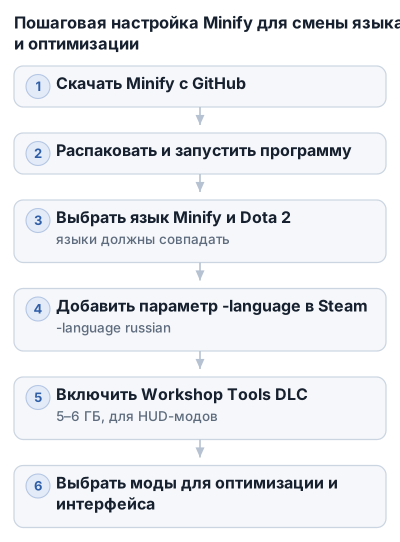
-language russian
- В Minify выберите нужные изменения и нажмите «ПАТЧ».
- Полностью перезапустите Dota 2 и проверьте интерфейс.
Язык Minify и язык игры должны совпадать. Если программа настроена на один язык, а Dota 2 запускается с другим, патч может примениться некорректно или изменения интерфейса не появятся.
Что такое Minify и зачем он нужен в Dota 2
Minify — патчер модов, то есть программа для изменения игровых файлов и подключения выбранных модификаций. Он работает с файлами .vpk, удаляя ненужные эффекты и элементы оформления, которые могут дополнительно нагружать систему.
В интерфейсе Minify можно выбрать моды перед применением патча. Среди них есть варианты для повышения FPS, упрощения визуальных эффектов, настройки HUD (элементов интерфейса во время матча) и изменения отдельных деталей оформления игры.
Для слабого компьютера подходят моды, которые убирают лишнюю листву, декор и некоторые эффекты. Для кастомизации доступны изменения HUD и визуальные моды, не меняющие игровую механику.
Minify использует официальные механизмы Valve и VPK-моды. По данным проекта, за более чем четыре года использования банов за Minify не было, а применение таких модов не приводит к VAC-бану. Программу безопаснее скачивать с официальной страницы проекта на GitHub и не добавлять сторонние инструменты, которые вмешиваются в игровой процесс.
Для части модов, особенно связанных с HUD, требуется Dota 2 Workshop Tools DLC. Этот дополнительный компонент устанавливается через свойства игры в Steam и занимает около 5–6 ГБ. Если мод в Minify отображается серым и недоступен для выбора, обычно причина именно в отсутствии Workshop Tools.
Пошаговая настройка Minify
1. Скачайте Minify с GitHub
Откройте официальную страницу проекта Egezenn/dota2-minify на GitHub и скачайте последнюю доступную версию программы. Не используйте случайные архивы с форумов и файлообменников: в них может быть подменён установщик.
2. Распакуйте архив и запустите программу
Распакуйте архив в удобную папку и запустите файл Minify. Устанавливать программу в папку Dota 2 не требуется: достаточно распаковать архив и открыть приложение.
При первом запуске выберите язык интерфейса Minify, затем укажите язык Dota 2. Для русского интерфейса в обоих полях выберите русский язык, а в параметрах запуска Steam используйте значение russian.
3. Добавьте язык в параметры запуска Steam
Откройте библиотеку Steam, нажмите правой кнопкой мыши по Dota 2 и выберите «Свойства». В поле «Параметры запуска» добавьте:
-language russian
Для другого языка замените russian на соответствующее значение. Параметр закрепляет язык при запуске игры. Без него Dota 2 может использовать настройку, которая не совпадает с выбранной в Minify.
4. Установите Workshop Tools для недоступных модов
Если нужный мод отображается серым цветом, ему может требоваться Dota 2 Workshop Tools DLC. В Steam откройте свойства Dota 2, перейдите в раздел «Дополнительный контент» и включите этот DLC.
Загрузка Workshop Tools занимает около 5–6 ГБ. После установки перезапустите Minify и проверьте список модов ещё раз. Особенно часто компонент требуется для HUD-модов.
5. Выберите моды для оптимизации и интерфейса
Откройте в Minify раздел выбора модов и отметьте нужные пункты. Для слабого компьютера подойдут изменения, которые убирают листву, декор, отдельные эффекты и другие визуальные элементы, способные нагружать систему.
HUD- и визуальные моды могут менять расположение элементов интерфейса и внешний вид игры. Если мод требует Workshop Tools, сначала установите DLC — иначе выбрать его через Minify не получится.
6. Примените изменения
После выбора модов закройте список и нажмите «ПАТЧ». Minify применит изменения к файлам .vpk, то есть к архивам игровых ресурсов.
Перед патчем убедитесь, что Dota 2 закрыта. Не меняйте язык Minify или Dota 2 во время процесса: при несовпадении языков часть изменений интерфейса может не появиться.
7. Перезапустите Dota 2 и проверьте результат
Полностью закройте игру, если она была запущена, и откройте Dota 2 заново через Steam. Проверьте язык меню, элементы HUD и работу выбранных визуальных изменений.
Если цель — повысить FPS, сначала протестируйте игру с несколькими лёгкими модами, а затем добавляйте остальные по одному. Так проще определить, какое изменение повлияло на производительность или вызвало конфликт после обновления.
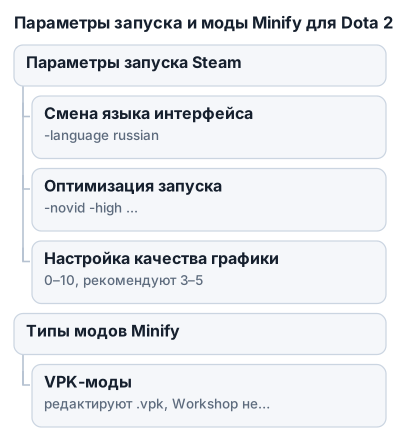
Параметры запуска и моды Minify
| Задача или настройка | Что используется | Результат или условие |
|---|---|---|
| Смена языка интерфейса | -language russian |
Запуск Dota 2 с русским интерфейсом; язык Minify и игры должен совпадать |
| Оптимизация запуска | -novid -high -prewarm -map dota -nohltv -novr -nojoy -dota_embers 0 +exec autoexec.cfg |
Отключение отдельных компонентов запуска и подключение конфигурационного файла |
| Настройка качества графики | Значение от 0 до 10 |
0 — лучшее качество, 10 — наиболее сильное снижение качества; рекомендуется начать с 3–5 |
| VPK-моды | Изменение файлов .vpk через Minify |
Визуальные изменения; обычным VPK-модам Workshop Tools может не требоваться |
| HUD-моды | Модификации элементов интерфейса | Могут требовать Dota 2 Workshop Tools DLC |
| Workshop Tools | Дополнительный контент Steam | Около 5–6 ГБ; требуется для части HUD- и визуальных модов |
| Minify | Версия v1.12.1 | В этой версии улучшили ведение логов, добавили master config file и исправили ошибки, связанные с отключением Workshop; дата релиза — 1 октября 2025 года |
Параметры запуска для оптимизации
Добавьте команды в свойствах Dota 2 в Steam:
-novid -high -prewarm -map dota -nohltv -novr -nojoy -dota_embers 0 +exec autoexec.cfg
Назначение параметров:
-novid— отключает вступительную заставку;-high— задаёт игре высокий приоритет процесса;-prewarm— заранее подготавливает ресурсы игры;-map dota— загружает карту Dota;-nohltv— отключает загрузку матчей профессиональных игроков и турниров в меню;-novr— отключает поддержку виртуальной реальности;-nojoy— отключает поддержку контроллера;-dota_embers 0— убирает небольшие частицы вроде искр и огоньков;+exec autoexec.cfg— запускает конфигурационный файлautoexec.cfg.
Параметр -language russian добавьте отдельно, если нужен русский интерфейс:
-language russian
Полная строка запуска может выглядеть так:
-language russian -novid -high -prewarm -map dota -nohltv -novr -nojoy -dota_embers 0 +exec autoexec.cfg
Файл конфигурации autoexec.cfg поместите в папку:
steam\steamapps\common\dota 2 beta\game\dota\cfg
Если расширения файлов скрыты Windows, проверьте имя вручную: файл не должен называться autoexec.cfg.txt.
Настройка качества графики через конфигурационный файл
Дополнительный параметр качества находится по пути:
steam\userdata\ВАШ ID\570\local\cfg
Значение находится в диапазоне от 0 до 10:
0соответствует лучшему качеству графики;10— наиболее сильному снижению качества.
Начните со значения 3–5, сохраните файл и проверьте игру. Значение 10 сильнее снижает нагрузку на слабый компьютер, но заметно ухудшает изображение. Поэтому параметр лучше менять постепенно.
Какие моды выбрать для повышения FPS
Для повышения производительности подходят моды, которые убирают визуальные элементы и не меняют механику матча:
- удаление листвы, камней и другого декоративного окружения;
- отключение погодных эффектов;
- уменьшение или удаление отдельных эффектов атак, заклинаний и предметов;
- отключение лишних звуковых элементов;
- упрощение визуального оформления карты.
Такие моды уменьшают количество отображаемых эффектов и деталей. После применения проверьте, хорошо ли видны способности, границы объектов и элементы интерфейса.
Моды для интерфейса и внешнего вида
Minify поддерживает модификации HUD, изменение фона меню, курсора, деревьев, визуальных эффектов и отдельных частей карты. Например, Tree Mod визуально заменяет деревья на кусты, но не меняет механику и туман войны.
HUD-моды могут менять положение панели героя, верхней панели и других элементов. Включайте их по одному: так проще обнаружить конфликт и вернуть привычный интерфейс, если новая раскладка окажется неудобной.
Некоторые пункты в списке Minify отображаются серым цветом. Обычно это означает, что требуется Dota 2 Workshop Tools DLC. После установки DLC перезапустите Minify и проверьте доступность модификаций.
Удаление и сочетание модов
Чтобы убрать мод, откройте в Minify раздел «УДАЛИТЬ МОДЫ», снимите галочку с ненужного пункта и снова нажмите «ПАТЧ». Простого удаления файла или снятия отметки без повторного патча может быть недостаточно.
Не включайте сразу все доступные модификации. Сначала примените настройки FPS, затем добавьте один визуальный или HUD-мод и проверьте запуск Dota 2. Minify поддерживает собственные моды, стандартные папки и Python-скрипты, поэтому продвинутые варианты требуют проверки совместимости.
Обновления, конфликты и безопасность
Что делать после обновления Dota 2
После обновлений, которые меняют ландшафт карты и другие VPK-ресурсы, моды могут перестать работать или начать конфликтовать с новыми файлами игры.
Выполните следующие действия:
- Откройте Minify и удалите установленные моды через пункт «УДАЛИТЬ МОДЫ».
- В Steam запустите проверку целостности файлов Dota 2.
- После завершения проверки снова откройте Minify и примените совместимые моды кнопкой «ПАТЧ».
- Запустите игру и проверьте язык, интерфейс и производительность.
Не накладывайте новый патч поверх изменённых после обновления файлов. Сначала очистите модификации и восстановите оригинальные файлы, затем устанавливайте их заново.
Почему языки должны совпадать
Minify использует выбранный язык программы и отдельно определяет язык Dota 2. Эти значения должны совпадать: в приложении выбирается русский язык, а в параметрах запуска Steam указывается -language russian.
При несовпадении программа может неправильно обработать файлы локализации. Язык интерфейса не изменится, часть текста будет отображаться некорректно или патч завершится с ошибкой.
После смены языка в Steam полностью перезапустите Dota 2. Если результат не изменился, проверьте оба значения в Minify и строку параметров запуска, удалите моды, проверьте целостность файлов и выполните патч повторно.
Серые моды и Workshop Tools
Серые пункты в списке Minify обычно требуют установленного Dota 2 Workshop Tools DLC — дополнительного контента Steam размером около 5–6 ГБ.
После установки Workshop Tools перезапустите Minify и проверьте список модов. Если пункт всё ещё недоступен, не включайте его вручную через файлы: конкретная версия мода может быть несовместима с текущей версией игры.
Обычные VPK-моды могут работать без Workshop Tools, поэтому требования нужно проверять отдельно для каждого пункта.
Логи и обновления Minify
В версии Minify-v1.12.1, выпущенной 1 октября 2025 года, улучшили ведение логов, добавили master config file, доработали генератор пустых модов и исправили ошибки, связанные с отключением Workshop.
Логи пригодятся, если патч формально завершился, но мод не появился в игре или после запуска возникла ошибка. Сохраните запись о проблемном применении и отметьте, какие моды были включены. Это помогает отличить конфликт модификаций от проблемы с файлами Dota 2.
Перед установкой новой версии Minify скачайте актуальный релиз с GitHub. Старую версию не стоит использовать после крупных обновлений игры, если она перестала распознавать файлы или Workshop Tools.
Совместимость с VAC
Minify изменяет VPK-файлы через официальные механизмы Valve и предназначен для визуальных модификаций, не меняющих игровую механику. В опубликованных материалах проекта указано, что за более чем четыре года использования банов из-за Minify не было.
Это не распространяется автоматически на любые сторонние скрипты. Minify поддерживает собственные моды, стандартные папки и Python-скрипты, поэтому перед применением убедитесь, что файл относится к нужной модификации и совместим с текущей версией игры.
Используйте релизы из официального репозитория проекта, храните резервную копию оригинальных файлов и удаляйте моды через «УДАЛИТЬ МОДЫ» перед проверкой целостности. Указанная VAC-совместимость относится к работе Minify через VPK-моды.
Типичные ошибки
Несовпадение языков Minify и Dota 2
Если в Minify выбран русский язык, а Dota 2 запускается с английским, локализация может не примениться, а часть текста — отображаться некорректно.
Проверьте язык интерфейса Minify и язык игры. Для русского варианта в параметрах запуска Dota 2 должна быть указана команда:
-language russian
После этого полностью перезапустите игру и повторно примените патч.
Игра игнорирует -language
Проверьте, что команда находится в поле «Параметры запуска» именно у Dota 2 и записана без лишних символов:
-language russian
После изменения параметров закройте игру и запустите её заново. Если язык не меняется, сверяйте настройки в Minify и Steam, затем удалите моды, проверьте целостность файлов и выполните патч повторно.
Моды перестали работать после обновления
Обновление Dota 2 может изменить файлы ландшафта и другие VPK-ресурсы. Старый патч после этого иногда конфликтует с новой версией игры: мод не отображается, появляются ошибки или меняется внешний вид карты.
Сначала выберите в Minify пункт «УДАЛИТЬ МОДЫ», снимите галочки с модификаций и примените очистку. Затем запустите в Steam проверку целостности файлов и установите совместимые моды заново.
Неправильное удаление модов
Удаление файлов Minify или самой программы не отключает установленные модификации. Изменённые VPK-файлы могут остаться в Dota 2, после чего проверка или установка другого мода завершится конфликтом.
Удаляйте моды из интерфейса Minify:
- Откройте пункт «УДАЛИТЬ МОДЫ».
- Снимите галочки с модификаций, которые нужно убрать.
- Нажмите «ПАТЧ», чтобы применить изменения.
- При необходимости проверьте целостность файлов Dota 2 в Steam.
Если проблема появилась после стороннего мода или Python-скрипта, отключите его и восстановите оригинальные файлы через Steam. Не смешивайте несколько модификаций, меняющих один и тот же элемент интерфейса или карты.
Чек-лист использования Minify
- [ ] Скачайте последнюю версию Minify из официального репозитория проекта на GitHub.
- [ ] Распакуйте архив в отдельную папку и запустите программу.
- [ ] Выберите одинаковый язык интерфейса Minify и Dota 2.
- [ ] Добавьте в свойствах игры Steam параметр запуска, например
-language russian. - [ ] Установите Dota 2 Workshop Tools DLC, если выбранный мод отображается серым или требует Workshop Tools.
- [ ] Включайте моды по одному или небольшими группами, проверяя их совместимость.
- [ ] Перед применением убедитесь, что игра закрыта, затем нажмите «ПАТЧ».
- [ ] После запуска проверьте язык интерфейса, HUD, карту и производительность.
- [ ] После обновления Dota 2 удалите моды, проверьте целостность файлов в Steam и выполните патч заново.
- [ ] Храните резервную копию важных конфигураций и удаляйте моды через пункт «УДАЛИТЬ МОДЫ», а не вручную из папки игры.
Частые вопросы
Что такое Minify и как он помогает настроить Dota 2?
Minify — это патчер модов, который изменяет игровые файлы Dota 2, убирая лишние визуальные эффекты и позволяя настраивать интерфейс и производительность.
Как изменить язык интерфейса Minify и Dota 2?
Выберите нужный язык в Minify и укажите такой же язык в параметрах запуска Steam для Dota 2 с помощью параметра -language, затем примените изменения и перезапустите игру.
Почему язык Minify и язык игры должны совпадать?
Если языки не совпадают, патч может примениться некорректно, часть текста будет отображаться неправильно, или изменения интерфейса не появятся.
Что делать, если моды в Minify отображаются серым цветом?
Это значит, что для таких модов требуется установить Dota 2 Workshop Tools DLC через свойства игры в Steam, после чего перезапустить Minify.
Как правильно применить изменения после настройки модов в Minify?
Выберите нужные моды, нажмите кнопку «ПАТЧ», убедитесь, что Dota 2 закрыта, затем полностью перезапустите игру для проверки результата.