

- Что такое Minify в Dota 2 и зачем он нужен
- Краткий ответ: как включить прозрачный HUD и повысить FPS с помощью Minify
- Пошаговая инструкция по установке и настройке Minify
- Обзор популярных модов Minify: описание, эффекты и влияние на FPS
- Как настроить порядок применения модов и использовать master config (modcfg.json)
- Безопасность использования Minify: VAC, антивирусы и риски
- Частые проблемы и ошибки при использовании Minify и способы их решения
- Дополнительные советы: установка Minify на Linux и настройка параметров запуска
- Итоговый чек-лист: как безопасно и эффективно использовать Minify в Dota 2
- Частые вопросы
- Источники
Что такое Minify в Dota 2 и зачем он нужен
Minify — патч-инструмент для Dota 2, который применяет визуальные моды через VPK-файлы — формат архивов, используемый Valve. С его помощью можно менять интерфейс, убирать часть эффектов и оптимизировать отдельные игровые файлы.
Одна из популярных возможностей — мод Transparent HUD. Он делает диалоговые окна и элементы интерфейса более прозрачными, поэтому они меньше перекрывают карту и обзор во время игры.
Minify также используют для повышения FPS. Моды удаляют лишнюю листву, декор, погодные эффекты и часть анимаций, снижая нагрузку на обработку изображения. Точный прирост зависит от выбранных изменений и конфигурации компьютера.
Инструмент меняет визуальную часть Dota 2: интерфейс, эффекты, декор, звуки и анимации. Игровая механика, правила взаимодействия героев и туман войны не изменяются.
Краткий ответ: как включить прозрачный HUD и повысить FPS с помощью Minify
- Скачайте последнюю версию Minify с официального репозитория GitHub: github.com/robbyz512/dota2-minify.
- Распакуйте архив и запустите Minify.
- В Steam откройте свойства Dota 2 и включите DLC Workshop Tools. Без него HUD-моды могут не работать.
- В параметрах запуска Dota 2 добавьте:
text -language minify - В интерфейсе Minify выберите Transparent HUD и нужные моды для оптимизации.
- Нажмите Patch, чтобы применить изменения.
- Запустите Dota 2 и проверьте интерфейс и производительность.
Для начала включите Transparent HUD и один-два оптимизационных мода. Если активировать всё сразу, будет сложнее определить, какое изменение повлияло на изображение или вызвало конфликт.
Пошаговая инструкция по установке и настройке Minify
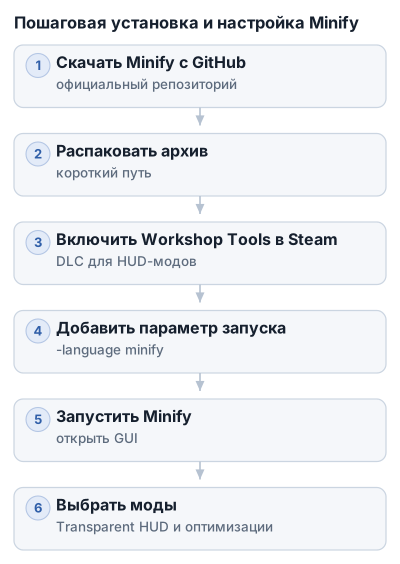
1. Скачайте Minify с официального GitHub
Откройте официальный репозиторий Minify: github.com/robbyz512/dota2-minify. Скачивайте архив из раздела релизов, а не сборку со стороннего сайта: так меньше риск получить устаревшую версию или неполный набор файлов.
Распакуйте архив в отдельную папку. Путь лучше сделать коротким и понятным, например D:\Minify, чтобы программе было проще обращаться к своим файлам.
2. Включите Workshop Tools в Steam
Без DLC Workshop Tools HUD-моды Minify могут не работать. В Steam:
- Откройте библиотеку игр.
- Нажмите правой кнопкой мыши на Dota 2 и выберите Свойства.
- Перейдите в раздел DLC.
- Установите или включите Dota 2 Workshop Tools.
Дождитесь завершения загрузки компонентов, если Steam начнёт устанавливать их автоматически. Проверьте, что DLC отмечено.
3. Добавьте параметр запуска
В свойствах Dota 2 откройте раздел Общие и найдите поле Параметры запуска. Добавьте:
-language minify
Параметр сообщает Dota 2, что нужно использовать режим, необходимый для работы Minify. Перед language должен стоять дефис, а между параметром и значением — пробел.
Если в поле уже есть другие параметры запуска, добавьте эту команду через пробел и не удаляйте остальные настройки без причины.
4. Запустите Minify
Откройте папку, в которую распаковали архив, и запустите Minify. В окне программы появится список доступных модов.
Для первого запуска активируйте минимум изменений:
- Transparent HUD — делает элементы интерфейса и диалоговые окна более прозрачными;
- один мод для оптимизации изображения, например удаляющий часть листвы или декора.
Так проще проверить результат и найти возможный конфликт.
5. Выберите моды
Поставьте отметки напротив нужных модификаций. Для прозрачного HUD достаточно выбрать Transparent HUD. Для снижения визуальной нагрузки можно добавить моды, которые убирают листву, декор, погодные эффекты или сокращают анимации.
Моды затрагивают визуальные элементы Dota 2. Они не меняют механику игры, правила взаимодействия героев и туман войны. Выбирайте их по удобству интерфейса и качеству картинки.
6. Примените патч
После выбора модов нажмите Patch. Minify применит изменения к файлам, используемым Dota 2.
Запускайте игру после завершения операции. Если Dota 2 была открыта во время патча, закройте её и повторите применение модов: патчер должен обработать файлы до запуска игры.
7. Запустите Dota 2 и проверьте результат
Проверьте:
- стали ли элементы HUD прозрачнее;
- не появились ли ошибки в интерфейсе;
- корректно ли отображаются карта, герои и эффекты;
- изменилось ли ощущение производительности.
FPS сравнивайте в одинаковых условиях: на одной и той же карте, с похожим количеством эффектов и при одинаковых настройках графики. Minify не гарантирует фиксированный прирост кадров — результат зависит от выбранных модов и конфигурации компьютера.
Если после обновления Dota 2 моды перестали работать, перезапустите Minify и снова нажмите Patch. Обновление игры может заменить изменённые файлы.
Обзор популярных модов Minify: описание, эффекты и влияние на FPS
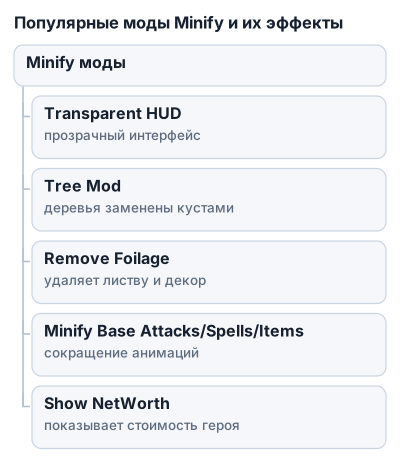
Моды Minify меняют отдельные визуальные элементы Dota 2: интерфейс, деревья, листву, анимации, звуки и погодные эффекты. Прирост FPS достигается за счёт уменьшения количества отображаемых деталей и эффектов.
| Сущность | Версия | Улучшение FPS | Поддерживаемые типы модов | Безопасность (риск VAC) | Шаги установки |
|---|---|---|---|---|---|
| Minify | v1.12.1 | Зависит от выбранных модов | Визуальные моды: Transparent HUD, Tree Mod, Remove Foilage, Minify Base Attacks/Spells/Items, Show NetWorth, Mute Sounds, Remove Weather | Использует VPK-файлы; за 4+ года сообщений о банах VAC не было | Скачать с GitHub, распаковать, включить Workshop Tools в Steam, добавить -language minify, выбрать моды в GUI Minify и нажать Patch |
| Transparent HUD | — | — | Делает окна диалогов и элементы UI более прозрачными для улучшения видимости карты | — | — |
| Workshop Tools | — | — | Необходим для работы HUD-модов с Minify | — | Включить в свойствах Dota 2 в Steam |
modcfg.json |
v1.12.1 | — | Конфигурационный файл для управления порядком патчей и принудительного применения модов | — | — |
Transparent HUD
Transparent HUD делает диалоговые окна и элементы интерфейса более прозрачными. Карта и происходящее вокруг героя становятся заметнее, потому что HUD меньше перекрывает игровое поле.
Этот мод подходит, если проблема связана с перегруженным интерфейсом. На производительность он может заметно не повлиять: его основная задача — изменить отображение HUD, а не убрать тяжёлые эффекты.
Tree Mod
Tree Mod визуально заменяет деревья на кусты. Такой вариант упрощает картинку и помогает ориентироваться в лесу, когда плотная растительность мешает оценивать расположение объектов.
Мод не убирает туман войны и не открывает скрытые участки карты. Он меняет вид декора, поэтому преимущества относятся к читаемости сцены и потенциальному снижению нагрузки на отрисовку.
Remove Foilage
Remove Foilage удаляет листву, часть декора и камни. В сцене становится меньше мелких объектов и визуального шума.
Компромисс — более простая картинка. Если после установки пропала привычная детализация текстур или окружения, отключите Remove Foilage и сравните результат с исходным изображением.
Minify Base Attacks, Spells и Items
Эта группа модов сокращает анимации:
- Minify Base Attacks — базовых атак;
- Minify Spells — заклинаний;
- Minify Items — предметов.
Уменьшение количества или длительности визуальных эффектов может снизить нагрузку в массовых сражениях, когда одновременно срабатывает много способностей и предметов. При этом картинка станет менее выразительной, а некоторые действия будет сложнее отслеживать по эффектам.
Show NetWorth
Show NetWorth выводит на экран собственный нетворс — стоимость имеющихся ресурсов и предметов героя. Это информационный мод для контроля экономического состояния персонажа.
На FPS он не ориентирован, поскольку не удаляет эффекты, текстуры или объекты сцены. Его стоит включать отдельно от оптимизационных модификаций, если нужен дополнительный показатель.
Mute Sounds
Mute Sounds отключает звуки. Визуальную нагрузку он практически не уменьшает, зато убирает часть аудиосопровождения, например лишние сигналы и эффекты.
Для повышения FPS это вспомогательный вариант. Отключение звуков может ухудшить ориентацию в игре: аудио помогает заметить применение способности или событие за пределами экрана.
Remove Weather
Remove Weather отключает погодные эффекты. Сцена становится чище, а количество дополнительных визуальных элементов поверх карты уменьшается.
Если после включения изменилось только оформление погоды, а FPS остался прежним, это ожидаемо. Нагрузка от погодных эффектов зависит от сцены и настроек графики.
Экстремальная минимализация
Экстремальная минимализация объединяет наиболее жёсткие варианты удаления визуальных элементов. Такой набор используют, когда приоритетом становятся простая картинка и производительность, а детализация карты, эффекты и часть привычного оформления отходят на второй план.
Не включайте все подобные моды сразу. Начните с Transparent HUD и одного оптимизационного мода, затем проверьте текстуры, тени, эффекты и анимации. Если картинка стала слишком пустой или пропали важные визуальные ориентиры, отключайте изменения по одному.
Как настроить порядок применения модов и использовать master config (modcfg.json)
Порядок применения модов важен, когда несколько модификаций затрагивают одни и те же файлы. Последний применённый мод может перезаписать изменения предыдущего, поэтому часть эффекта иногда пропадает даже при правильно выбранных настройках.
Настройка порядка в Minify GUI
Выберите нужные моды в интерфейсе Minify и расположите их в нужной последовательности. После изменения порядка снова нажмите Patch — без этого новый порядок не попадёт в файлы Dota 2.
Для проверки начинайте с небольшого набора: например, Transparent HUD и один мод для оптимизации визуальных эффектов. Если HUD отображается неправильно или часть изменений исчезла, примените моды заново в другом порядке и сравните результат.
Master config: modcfg.json
В Minify v1.12.1, выпущенном 1 октября 2025 года, появился master config — файл modcfg.json. Он позволяет управлять порядком патча, видеть отметки выбранных модов в GUI и принудительно применять отдельные модификации.
Файл удобен при повторной настройке после обновления Dota 2 или при конфликте модов: нужную последовательность и набор обязательных изменений можно зафиксировать. После правок проверьте выбранные пункты в интерфейсе Minify и запустите Patch.
Не меняйте параметры в modcfg.json наугад: ошибка в конфигурации может привести к тому, что часть модов перестанет применяться. Если результат отличается от ожидаемого, вернитесь к предыдущему варианту конфигурации и примените патч ещё раз.
Что означают моды с префиксом _
Моды, название которых начинается с символа _, скрываются из списка в интерфейсе Minify. Это не означает, что они удалены: префикс скрывает отдельные служебные или вспомогательные модификации из обычного перечня.
Скрытый мод может участвовать в принудительном применении через master config, даже если его нет среди видимых пунктов GUI.
Безопасность использования Minify: VAC, антивирусы и риски
Minify использует механизм VPK-модов — архивов ресурсов Valve, которые меняют файлы визуального оформления Dota 2. Такие модификации не вмешиваются в игровую механику, не дают преимущества через управление героем, не меняют туман войны и не влияют на правила матча.
За более чем 4 года использования Minify сообщений о банах VAC из-за этого инструмента не было. Это не является гарантией на будущее: после крупных обновлений Dota 2 правила и реакция защитных систем могут измениться.
Почему антивирус может ругаться
Антивирус иногда определяет исполняемый файл Minify как подозрительный. Причина может быть связана с тем, что программа изменяет файлы игры и выполняет операции, похожие на поведение потенциально нежелательного ПО. В имеющихся проверках такие срабатывания описываются как ложные.
Не добавляйте Minify в исключения автоматически. Сначала убедитесь, что архив скачан из официального репозитория проекта на GitHub — github.com/robbyz512/dota2-minify, а не из стороннего загрузчика. Если антивирус продолжает блокировать файл, проверьте его другим средством защиты и не используйте сборку с неизвестного сайта.
Как снизить риски
Соблюдайте несколько правил:
- скачивайте Minify только из официального GitHub-репозитория;
- не устанавливайте вместе с патчером сторонние загрузчики, «читы» и неизвестные DLL-файлы;
- используйте визуальные моды из самого Minify;
- после обновления Dota 2 запускайте Minify и повторно нажимайте Patch;
- если модификация ведёт себя нестабильно, удалите её через Minify и проверьте запуск игры без неё.
Minify поддерживает расширенные пользовательские изменения, включая Python-скрипты. Применяйте их только после проверки исходного кода: скрипт из случайного источника нельзя считать таким же безопасным, как обычный визуальный мод из проверенного набора.
Не используйте модификации, которые обещают изменение механики, скрытое преимущество или автоматизацию действий. Это другой класс программ и рисков.
Частые проблемы и ошибки при использовании Minify и способы их решения
Моды не применяются после обновления Dota 2
После патча Dota 2 ранее применённые моды могут перестать работать: игра обновляет файлы, которые Minify изменял.
- Закройте Dota 2.
- Запустите Minify.
- Проверьте выбранные моды.
- Нажмите Patch ещё раз.
- Запустите игру и проверьте результат.
Если изменения снова пропали после очередного обновления, повторите процедуру. Для постоянного набора модов используйте modcfg.json, чтобы не выставлять всё вручную.
Minify или Steam зависают
Minify может долго не реагировать, Steam — показывать ожидание завершения процесса, а патчер — не изменять файлы игры. Обычно это происходит, когда Dota 2 или связанные с ней процессы продолжают работать в фоне.
Полностью закройте Dota 2 и Steam. Если окно не исчезло, завершите оставшиеся процессы через диспетчер задач, затем снова откройте Steam и Minify. Патч применяйте только после закрытия игры.
Если зависание повторяется:
- перезапустите компьютер;
- убедитесь, что Steam запущен до Minify;
- проверьте, что Minify указывает на установленную копию Dota 2;
- не запускайте игру во время патчинга;
- применяйте сначала один мод, а затем добавляйте остальные по очереди.
Так можно определить, не вызывает ли сбой конкретная модификация или их сочетание.
После модов пропали тени или испортились визуальные эффекты
Оптимизационные моды могут убрать часть листвы, декора, эффектов или анимаций. На слабом компьютере это иногда повышает FPS, но изображение становится слишком упрощённым: пропадают тени, карта выглядит плоской, а отдельные эффекты отображаются некорректно.
Чтобы вернуть качество:
- Откройте Minify.
- Отключите моды, которые удаляют визуальные элементы или сокращают эффекты.
- Нажмите Patch.
- Запустите Dota 2 и проверьте изображение.
Отключайте спорные моды по одному, чтобы определить причину. После крупного патча Dota 2 также повторно примените выбранную конфигурацию: обновлённые файлы могли изменить результат.
Если визуальная ошибка не исчезла, удалите модификации через Minify и примените патч без них. Так можно проверить игру в исходном виде, не удаляя сам патчер.
Неправильно указан параметр запуска
Для работы функций Minify используется:
-language minify
Проверьте, что параметр добавлен в свойствах Dota 2 в Steam, а не в консольной команде внутри игры. В нём не должно быть лишних кавычек, случайных символов или ошибок в написании minify.
Путь проверки:
- Откройте библиотеку Steam.
- Нажмите правой кнопкой по Dota 2.
- Выберите Свойства.
- Найдите поле параметров запуска.
- Убедитесь, что там указано
-language minify. - Перезапустите Steam и Dota 2.
Один параметр запуска не заменяет применение патча. Закройте игру, снова откройте Minify и нажмите Patch.
Для HUD-модов также должна быть включена Workshop Tools в свойствах Dota 2. Без этого условия Transparent HUD и другие изменения интерфейса могут не появиться.
После запуска работает только часть модов
Если один мод отображается, а другой нет, проблема чаще всего связана с порядком применения или конфликтом файлов. Один мод может перезаписать изменения другого.
Отключите все моды, кроме двух нужных, и снова нажмите Patch. Если они работают вместе, добавляйте остальные по одному. При появлении ошибки измените порядок применения в Minify и повторите патч.
Для фиксированного набора используйте modcfg.json: он позволяет задать порядок и принудительное применение отдельных модификаций. После изменения файла проверьте отметки в GUI Minify и нажмите Patch.
Как удалить мод, если эффект не понравился
Удалять Minify целиком не требуется. Откройте программу, снимите отметку с ненужного мода и снова примените патч. После запуска Dota 2 проверьте, исчез ли его эффект.
Чтобы убрать все изменения, отключите выбранные моды в Minify и выполните повторный патч. Этот способ сохраняет инструмент и позволяет позже вернуть нужную конфигурацию.
Если после отключения мод продолжает отображаться, полностью закройте игру и повторите патч. Не запускайте Dota 2 до завершения операции: Steam или Minify могут занять файлы игры.
Что проверить перед повторным запуском
При непонятном сбое проверьте:
- Dota 2 полностью закрыта;
- Steam запущен;
- в свойствах игры включена Workshop Tools;
- параметр запуска записан как
-language minify; - в Minify выбраны нужные моды;
- после изменения списка нажат Patch;
- игра запускается после завершения патчинга.
Если проблема сохраняется, временно отключите все моды и примените патч заново. Затем возвращайте Transparent HUD и оптимизационные модификации по одной.
Дополнительные советы: установка Minify на Linux и настройка параметров запуска
На Linux Minify лучше использовать из официального репозитория GitHub: robbyz512/dota2-minify. Скачайте актуальный релиз, распакуйте архив и запускайте патчер в окружении, где доступна установленная через Steam версия Dota 2.
Точный способ запуска зависит от дистрибутива и настроек совместимости. Если Minify не стартует или не видит файлы игры, проверьте путь к библиотеке Steam и права доступа к каталогу Dota 2.
Параметр запуска Dota 2 на Linux остаётся тем же:
-language minify
Его добавляют в Steam в свойствах игры, в поле параметров запуска. Workshop Tools также должна быть включена в свойствах Dota 2: без неё HUD-моды могут не примениться.
Для диагностики запускайте Minify и Dota 2 в таком порядке:
- Полностью закройте Dota 2.
- Откройте Minify и выберите нужные моды.
- Нажмите Patch и дождитесь завершения операции.
- Запустите Dota 2 через Steam с параметром
-language minify. - Если изменения не появились, повторите патч после закрытия игры.
Продвинутые пользователи могут создавать собственные визуальные модификации с помощью поддерживаемых Minify Python-скриптов. Этот вариант требует понимания структуры модов и резервной копии конфигурации: ошибка в пользовательском скрипте способна вызвать конфликт с другим модом или нарушить отображение интерфейса.
Для фиксированного набора модов сохраняйте порядок применения в modcfg.json. После обновления Dota 2 проверьте конфигурацию и снова выполните Patch: патч игры может изменить исходные файлы, на которые опирался мод.
Итоговый чек-лист: как безопасно и эффективно использовать Minify в Dota 2
Перед установкой проверьте:
- Minify скачан из официального репозитория GitHub;
- архив распакован полностью, без запуска программы прямо из архива;
- Dota 2 установлена через Steam;
- Workshop Tools включена в свойствах игры;
- в параметрах запуска указано
-language minify; - Dota 2 полностью закрыта перед применением патча.
После выбора модов убедитесь, что:
- в Minify отмечены только нужные модификации;
- порядок применения настроен при наличии конфликтов;
- после изменения списка нажата кнопка Patch;
- игра запускается после завершения патчинга;
- Transparent HUD и оптимизационные моды проверены отдельно, если набор работает нестабильно.
Для безопасного использования применяйте моды только из проверенных источников и не смешивайте Minify со сторонними читами или непонятными загрузчиками. После обновления Dota 2 перезапустите Minify и повторите Patch, а при сбое временно отключите все моды и возвращайте их по одному.
Если проблема не решается, проверьте официальный GitHub проекта и сообщения сообщества: там публикуются обновления, исправления и сведения о совместимости с новыми версиями игры.
Частые вопросы
Как установить Minify для Dota 2?
Скачайте Minify с официального GitHub, распакуйте архив, включите Workshop Tools в Steam, добавьте параметр запуска -language minify, выберите моды в программе и примените патч.
Как включить прозрачный HUD с помощью Minify?
В интерфейсе Minify выберите мод Transparent HUD и нажмите Patch. После запуска Dota 2 элементы интерфейса станут прозрачнее.
Как настроить порядок применения модов в Minify?
В программе Minify можно менять порядок выбранных модов и после этого снова нажать Patch для применения нового порядка. Также используется файл modcfg.json для более точной настройки.
Каковы риски использования Minify и как избежать бана VAC?
Minify меняет только визуальные файлы и не влияет на механику игры. За 4+ года не было сообщений о банах VAC, но после обновлений Dota 2 ситуация может измениться. Используйте официальные версии и не применяйте запрещённые моды.
Что делать, если Minify зависает после патча Dota 2?
Перезапустите Minify и повторно примените патч. При проблемах с обновлениями Dota 2 иногда помогает повторное применение модов после закрытия игры.