

- Краткий ответ: как настроить нижний предел громкости и микрофон в Dota 2
- Пошаговая настройка микрофона и нижнего предела громкости в Dota 2
- Настройка микрофона в Steam и Windows для Dota 2
- Сводная таблица параметров настройки микрофона и голосового чата в Dota 2, Steam и Windows
- Частые проблемы и ошибки при настройке микрофона и нижнего предела громкости в Dota 2
- Рекомендации по выбору и уходу за микрофоном для Dota 2
- Итоговый чек-лист для настройки микрофона и нижнего предела громкости в Dota 2
- Частые вопросы
- Источники
Краткий ответ: как настроить нижний предел громкости и микрофон в Dota 2
Откройте в Dota 2 меню Настройки → Звук → Голос. Выберите микрофон, включите режим Push-to-Talk и назначьте удобную клавишу для передачи речи. Кнопки голосового чата можно проверить в разделе Настройки → Управление → Чат.
Нижний предел громкости — порог, ниже которого игра не передаёт звук в голосовой чат. Он отсекает шум вентилятора, клавиатуры и другие фоновые звуки. Для начала установите значение 5–10%. Если тиммейты всё равно слышат шум, повышайте порог постепенно.
Громкость микрофона начните настраивать в пределах 70–90%, затем нажмите «Проверить микрофон» и прослушайте запись. Если голос тихий или искажённый, меняйте уровень небольшими шагами. Голосовой чат в игре включён по умолчанию, но сам микрофон обычно выключен — его нужно активировать настройками и назначенной клавишей.
Пошаговая настройка микрофона и нижнего предела громкости в Dota 2
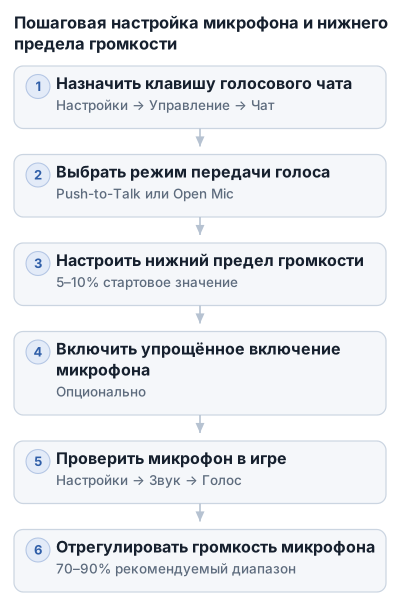
1. Назначьте клавишу для голосового чата
Откройте Dota 2 и перейдите в Настройки → Управление → Чат. Здесь находятся кнопки активации голосового чата. В игре доступны отдельные каналы «Голос (Группа)» и «Голос (Команда)», поэтому проверьте, какую именно клавишу вы назначаете.
Для обычной игры удобнее использовать Push-to-Talk: микрофон передаёт голос, пока вы удерживаете кнопку. Назначьте клавишу, до которой легко дотянуться во время матча и которая не используется для важной способности или другого действия. Если кнопка конфликтует с игровой командой, переназначьте одну из них.
2. Выберите режим передачи голоса
В разделе Настройки → Звук → Голос найдите режим передачи микрофона. Обычно доступны два варианта:
- Push-to-Talk — голос передаётся при нажатии назначенной клавиши;
- Open Mic — микрофон постоянно активен и передаёт звук автоматически.
Для большинства игроков лучше начать с Push-to-Talk. Режим Open Mic подходит для тихой комнаты, но при нём в чат могут попадать щелчки клавиатуры, шум вентилятора и разговоры рядом с вами.
3. Настройте нижний предел громкости
Параметр «Нижний предел громкости» задаёт порог, ниже которого Dota 2 не отправляет звук в голосовой чат. Пока громкость сигнала микрофона не достигла этого уровня, игра считает звук фоновым и блокирует его передачу.
Установите значение 5–10% и проверьте результат. Если команда слышит шум компьютера, клавиатуру или постоянное шипение, постепенно повышайте порог. Если голос передаётся только после того, как вы начинаете говорить слишком громко, уменьшите значение.
Слишком высокий порог — частая причина жалобы «в Доте меня тихо слышно», даже когда в Discord или Skype микрофон работает нормально. Например, значение 95% требует очень громкого сигнала: обычная речь может не пройти фильтр или будет обрезаться в начале фразы.
Нижний предел не усиливает голос. Он определяет, когда начинать передачу, поэтому тихий сигнал нужно исправлять громкостью микрофона или уровнем устройства, а не повышением порога.
4. Включите упрощённое включение микрофона при необходимости
В настройках голоса есть функция «Упрощённое включение микрофона». При её активации микрофон остаётся включённым на уровне устройства, но передача голоса в чат происходит только после нажатия назначенной кнопки.
Эта опция может помочь, если обычный режим активации работает нестабильно или голос начинает передаваться с задержкой. Она не отменяет Push-to-Talk: для команды по-прежнему нужно нажимать кнопку голосовой связи.
5. Проверьте микрофон внутри игры
В разделе Настройки → Звук → Голос нажмите «Проверить микрофон». Произнесите несколько фраз обычным голосом и прослушайте результат через наушники или выбранное устройство вывода.
Проверка помогает отличить тихий сигнал от неработающей кнопки. Если запись слышна, но в матче вас не слышат, проверьте режим передачи и назначенную клавишу. Если в тесте голос уже тихий, сначала увеличьте громкость микрофона, а не нижний предел: высокий порог может блокировать обычную речь.
6. Отрегулируйте громкость микрофона
Начните настройку ползунка «Громкость микрофона» со значения 70–90%. После каждого изменения снова запускайте проверку микрофона и оценивайте, слышно ли речь и не появились ли искажения.
Если голос звучит тихо, поднимайте уровень постепенно. Если появляются хрип, перегрузка или сильный фоновый шум, снизьте громкость и отдельно проверьте системное усиление микрофона в Windows. Чрезмерное усиление часто делает сигнал громче, но не чище.
7. Проверьте настройку в реальной игре
После теста зайдите в матч или тренировочный режим и зажмите клавишу голосового чата. Убедитесь, что на экране появляется признак активной передачи, если он предусмотрен текущим интерфейсом игры, и попросите напарника подтвердить, что голос слышен.
Проверяйте отдельно голосовой канал группы и команды: клавиши могут быть назначены на разные каналы. Если микрофон работает в Steam, но в Dota 2 вас не слышно, перепроверьте игровые настройки — выбранный режим, нижний предел громкости и кнопку Push-to-Talk.
Настройка микрофона в Steam и Windows для Dota 2
Если в Discord микрофон работает, а в Dota 2 вас почти не слышно, проверяйте звук по цепочке: сначала устройство и уровень в Steam, затем параметры Windows, после этого — настройки игры, вывод звука и драйверы. Так проще определить, на каком этапе пропадает или ослабевает сигнал.
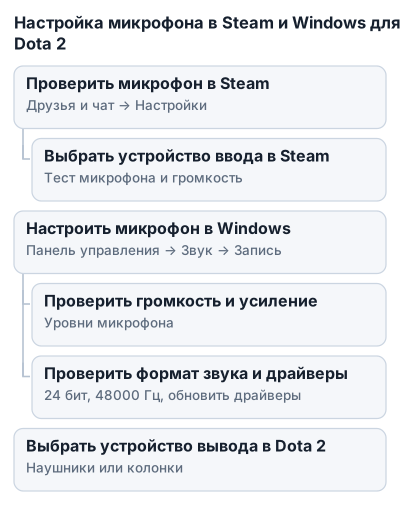
Проверьте микрофон в Steam
- Откройте Steam и перейдите в «Друзья и чат».
- Откройте настройки голосового чата.
- В поле устройства голосового ввода выберите именно тот микрофон, которым пользуетесь.
- Запустите тест микрофона и произнесите несколько фраз обычным голосом.
- Отрегулируйте громкость ползунком.
Если в тесте Steam слышен чистый голос, устройство распознаётся программой. Но это проверяет работу микрофона на уровне Steam и не подтверждает, что Dota 2 выбрала его и передаёт звук в командный канал.
Если одновременно подключены веб-камера, гарнитура и отдельный USB-микрофон, игра может обращаться не к тому источнику. Сначала выберите нужное устройство в Steam и убедитесь, что Windows использует тот же микрофон.
Настройте микрофон в Windows
Откройте Панель управления → Звук → Запись. Выберите нужный микрофон, откройте «Свойства» и перейдите на вкладку «Уровни».
Проверьте следующие параметры:
- микрофон не отключён;
- громкость микрофона достаточно высокая;
- индикатор уровня реагирует на речь;
- усиление микрофона не выставлено чрезмерно.
Усиление помогает, когда обычного уровня недостаточно, но при большом значении вместе с голосом усиливаются шум вентилятора, клавиатура и шипение. Поэтому сначала увеличивайте громкость самого микрофона, а усиление добавляйте небольшими шагами.
В Windows также убедитесь, что выбранное устройство назначено устройством записи по умолчанию. Если микрофон не отображается во вкладке «Запись», проверьте кабель, USB-порт и физический переключатель отключения на гарнитуре.
Проверьте формат звука и драйверы
Для устройства воспроизведения в Windows рекомендуется установить формат 24 бит, 48000 Гц. Откройте свойства наушников или колонок через Панель управления → Звук → Воспроизведение → Свойства → Дополнительно и выберите соответствующий формат, если он доступен.
Затем проверьте драйвер звуковой карты. При сбоях скачайте актуальную версию с официального сайта производителя оборудования, установите её и перезагрузите компьютер. Устаревший или некорректный драйвер может приводить к тому, что микрофон определяется в одной программе, но неправильно работает в другой.
Если проблема сохраняется, временно отключите лишние аудиоустройства и оставьте подключёнными только используемые микрофон и наушники. Это сокращает количество вариантов, среди которых Steam и Dota 2 могут выбирать источник звука.
Выберите устройство вывода
В настройках аудио Dota 2 выберите фактическое устройство вывода: наушники или колонки. Для гарнитуры используйте конфигурацию Headphones, а для системы объёмного звучания — 5.1 Surround.
Неправильная конфигурация влияет на то, как вы слышите команду: голос может стать слишком тихим, потеряться в отдельных каналах или смешаться с игровыми эффектами. Громкость голосового чата регулируется отдельно в настройках звука Dota 2; обычно её устанавливают в диапазоне 70–100%, а громкость микрофона — примерно 70–90%, затем корректируют по результату проверки.
Если вы часто переключаетесь между окнами, можно включить воспроизведение звука Dota 2 при Alt-Tab. Это помогает не пропустить голосовые сообщения и игровые сигналы, пока открыто другое окно.
Сводная таблица параметров настройки микрофона и голосового чата в Dota 2, Steam и Windows
| Сущность | Громкость микрофона | Режим активации микрофона | Устройство ввода звука | Конфигурация динамиков | Формат звука Windows |
|---|---|---|---|---|---|
| Dota 2 | 70–90% — микрофон; 70–100% — голосовой чат | Push-to-Talk, Open Mic | — | Headphones, 5.1 Surround | — |
| Голосовой чат в Dota 2 | — | Включён автоматически и по умолчанию | — | — | — |
| Микрофон в Dota 2 | По умолчанию выключен, нужно активировать | — | — | — | — |
| Настройки микрофона в Steam | Регулируется ползунком громкости | — | Выбор устройства и тест микрофона | — | — |
| Настройки микрофона в Windows | Панель управления → Звук → Запись → свойства микрофона → «Уровни» и усиление | — | — | — | 24 бит, 48000 Гц |
| Конфигурация динамиков в Dota 2 | — | — | — | Headphones, 5.1 Surround | — |
Громкость проверяется на трёх уровнях: в Windows, Steam и Dota 2. Если в Discord микрофон звучит нормально, а в игре тихо, сначала проверьте устройство и ползунок в Steam, затем уровень и усиление в Windows. Нижний предел громкости в Dota 2 при этом лучше оставить в диапазоне 5–10%.
Частые проблемы и ошибки при настройке микрофона и нижнего предела громкости в Dota 2
Микрофон работает в Steam, но вас не слышно в Dota 2
Проверка в Steam подтверждает, что микрофон работает на уровне клиента, но не гарантирует правильную настройку внутри игры. В Dota 2 микрофон по умолчанию выключен, поэтому проверьте его активацию в разделе голосового чата и назначение кнопки для передачи речи.
Проверьте параметры по порядку:
- В Dota 2 откройте Настройки → Звук → Голос.
- Убедитесь, что выбран режим Push-to-Talk или Open Mic.
- Для Push-to-Talk проверьте клавишу активации микрофона.
- Убедитесь, что громкость микрофона не установлена слишком низко. Начните с диапазона 70–90%.
- Нажмите «Проверить микрофон» и прослушайте запись.
Если в тесте игры голос слышен, но в матче вас не слышат, проверьте, какую кнопку вы нажимаете: в Dota 2 отдельно настраиваются каналы «Голос (Группа)» и «Голос (Команда)». Кнопка может активировать передачу только для группы, пока вы ожидаете, что голос услышит вся команда.
Нижний предел громкости слишком высокий
Если в разговоре вас слышно только после того, как вы начинаете говорить громче обычного, снизьте параметр до 5–10%. Для микрофона веб-камеры или недорогой гарнитуры это особенно важно: такой источник может не достигать высокого порога при обычной речи.
Значение около 95% требует очень громкого сигнала и легко отсекает нормальную речь. В ситуации «в Discord меня слышно хорошо, а в Dota 2 — тихо» этот показатель нужно уменьшать, а не повышать.
Если нижний предел будто не меняется:
- переключитесь с Open Mic на Push-to-Talk и проверьте передачу по клавише;
- протестируйте микрофон кнопкой «Проверить микрофон»;
- убедитесь, что в Steam и Windows выбрано то же устройство, которое подключено к компьютеру;
- временно отключите лишние микрофоны и аудиопрограммы, которые могут перехватывать устройство.
Горячая клавиша не включает микрофон
Сначала проверьте, что клавиша назначена именно для голосового чата, а не для другой команды. В Dota 2 кнопки активации настраиваются в меню управления и разделе чата; в некоторых версиях интерфейса связанные параметры находятся рядом с настройками звука.
Назначьте другую клавишу, которая не используется для способностей, управления камерой или чата. Если новая кнопка работает, проблема была в конфликте команд.
Проверяйте клавишу в таком порядке:
- Включите Push-to-Talk.
- Назначьте одну свободную клавишу.
- Зажмите её и произнесите несколько слов.
- Проверьте результат через «Проверить микрофон» и затем в игре.
- Отдельно проверьте кнопки «Голос (Группа)» и «Голос (Команда)».
При использовании упрощённого включения микрофона устройство может оставаться включённым постоянно, но голос всё равно передаётся только после нажатия назначенной кнопки.
В Steam микрофон определяется, но игра использует другое устройство
В настройках голосового чата Steam выберите конкретный микрофон, а не оставляйте источник на автоматически выбранном устройстве. После выбора запустите тест и отрегулируйте громкость ползунком.
Такая проблема возникает, когда одновременно подключены микрофон гарнитуры, веб-камера и встроенный микрофон ноутбука. Steam может проверять один источник, а Dota 2 получать звук с другого. Оставьте нужный микрофон подключённым, выберите его в Steam и Windows, затем повторите проверку в игре.
Если в Steam нет ожидаемого раздела голоса или нужного устройства, проверьте настройки через «Друзья и чат» → настройки голосового чата. Если микрофон не отображается и там, проверьте подключение, драйвер и распознавание устройства в Windows.
Микрофон не определяется или внезапно перестал работать
Проверьте физическое подключение: вставьте штекер до конца, осмотрите кабель и попробуйте другой USB-порт для USB-микрофона. На гарнитуре также может быть отдельный переключатель отключения микрофона — при активном mute игровые параметры не помогут.
Если устройство не отображается во вкладке «Запись» Windows, проверьте:
- правильность подключения;
- выбран ли микрофон устройством записи по умолчанию;
- не отключён ли он физической кнопкой;
- видит ли его система после переподключения.
Причиной могут быть устаревшие или некорректные драйверы звуковой карты. Скачайте актуальный драйвер с официального сайта производителя оборудования, установите его и перезагрузите компьютер. После этого заново выберите микрофон в Windows, Steam и Dota 2.
Если после обновления драйвера микрофон работает в одной программе, но не в другой, временно отключите неиспользуемые аудиоустройства. Это исключает ситуацию, когда приложения выбирают разные источники записи или воспроизведения.
Вы слышите команду слишком тихо или не слышите голосовой чат
Если вас слышат, но вы не слышите тиммейтов, проблема может быть не в микрофоне, а в устройстве вывода. В настройках аудио Dota 2 выберите фактические наушники или колонки, которыми пользуетесь.
Для гарнитуры установите конфигурацию Headphones, а для системы объёмного звучания — 5.1 Surround. Неправильный вариант может распределять голос по каналам так, что он становится очень тихим или пропадает в одном ухе.
Громкость голосового чата в Dota 2 обычно устанавливают в диапазоне 70–100%. Если после этого команда всё ещё не слышна, проверьте, не выбрано ли в игре другое устройство вывода и не приглушена ли громкость на самих наушниках или колонках.
Голос звучит тихо, хотя нижний предел уже снижен
Нижний предел определяет, когда начинать передачу, но не усиливает уже переданный голос. Для тихого микрофона отдельно проверьте громкость в Dota 2, ползунок в Steam и уровень устройства во вкладке Windows → Панель управления → Звук → Запись → Свойства → Уровни.
Усиление микрофона добавляйте осторожно. Вместе с голосом оно может усилить шум вентилятора, клавиатуры и шипение, поэтому сначала увеличьте уровень самого микрофона, а затем при необходимости добавляйте усиление небольшими шагами.
Если в Discord или Skype звук нормальный, а в Dota 2 тихий, начните со Steam и внутриигровой громкости. Затем проверьте выбранный источник записи в Windows: изменение нижнего предела само по себе громче голос не сделает.
В голосовом чате появляются шумы и обрезаются слова
Слишком низкий порог может пропускать фоновые звуки, а слишком высокий — обрезать тихую речь. Для начала оставьте нижний предел на 5–10%, используйте Push-to-Talk и проверьте результат в обычной игровой обстановке.
Если шум передаётся даже при нажатой клавише, проверьте усиление микрофона и подключение гарнитуры. Помехи часто усиливаются при неисправном кабеле, плохом контакте или чрезмерном программном усилении.
Что проверить, если настройки не помогли
Выполняйте проверку от простого к сложному:
- Убедитесь, что микрофон подключён и не отключён физической кнопкой.
- Проверьте его во вкладке «Запись» Windows.
- Выберите то же устройство и протестируйте его в Steam.
- В Dota 2 проверьте режим передачи, клавишу, громкость и нижний предел.
- Проверьте отдельно каналы «Голос (Группа)» и «Голос (Команда)».
- Обновите драйвер звуковой карты и перезагрузите компьютер.
- Если проблема началась после сбоя игры, в Steam запустите проверку целостности файлов Dota 2 через Свойства игры → Локальные файлы → Проверить целостность.
Такая последовательность помогает отделить неисправность микрофона от ошибки выбора устройства, конфликта клавиш или неправильного порога передачи.
Рекомендации по выбору и уходу за микрофоном для Dota 2
Для голосового чата подойдёт и встроенный микрофон гарнитуры, если он передаёт речь без сильного шума. При выборе отдельной модели смотрите на стабильность подключения, наличие аппаратной кнопки отключения и удобное расположение рядом с лицом.
Динамический или конденсаторный
Динамический микрофон обычно лучше переносит шум вентилятора, клавиатуры и разговоры в комнате. Он подходит для игры в обычных домашних условиях, особенно если находится близко ко рту.
Конденсаторный микрофон чувствительнее и может подробнее передавать голос. Вместе с голосом он легче улавливает фон, поэтому ему нужна более тихая комната и аккуратная настройка уровня записи.
Для Dota 2 важна разборчивость речи без перегрузки и постороннего шума. Дорогая модель не исправит неправильное расположение, чрезмерное усиление или выбранное в игре не то устройство.
На что обратить внимание при покупке
Проверьте, какой разъём использует микрофон:
- USB — подключается напрямую к компьютеру и обычно проще в настройке;
- 3,5 мм — может потребовать правильного разъёма или переходника;
- микрофон гарнитуры — удобен для игры, поскольку наушники и устройство ввода находятся в одной системе.
Полезна функция быстрого отключения микрофона: если рядом появился шум, его можно убрать одним нажатием. Для настольной модели пригодится устойчивое основание или крепление, чтобы микрофон не передавал вибрации от стола.
Правильное подключение и размещение
Подключите микрофон до запуска Dota 2, Steam и других голосовых программ. После этого выберите его как устройство записи в Windows, затем проверьте, что Steam и игра используют тот же источник.
Разместите микрофон на небольшом расстоянии от лица и направьте его на рот, а не на клавиатуру или вентилятор компьютера. Не закрывайте капсюль рукой и не ставьте устройство вплотную к динамикам: это повышает риск шума и акустической обратной связи — свиста или эха.
После подключения проверьте запись в Steam и через кнопку «Проверить микрофон» в Dota 2. Если в одной программе голос нормальный, а в другой тихий, сначала сравните выбранные устройства и уровни громкости.
Как уменьшить фоновые шумы
Для игры в шумной комнате используйте Push-to-Talk. Микрофон будет передавать голос только при нажатии назначенной клавиши, поэтому щелчки клавиатуры и разговоры рядом не попадут в командный чат постоянно.
Нижний предел громкости помогает отсечь тихий фон, но слишком высокий порог может обрезать начало слов. Если голос передаётся с пропусками, уменьшите порог и проверьте речь обычной громкостью; чрезмерное усиление в Windows при этом лучше не использовать.
Уберите микрофон подальше от источников шума, снизьте громкость вентилятора и не ставьте его на поверхность, которая вибрирует. Если слышны треск и перебои, проверьте кабель и другой USB-порт, а не пытайтесь исправить неисправный контакт настройками.
Уход за микрофоном
Не тяните устройство за кабель и не оставляйте его подключённым там, где его можно задеть. Пыль с корпуса и защитной сетки удаляйте сухой мягкой тканью; не наносите жидкость прямо на микрофон.
Если у гарнитуры есть съёмная ветрозащита или поролоновый наконечник, периодически очищайте его и устанавливайте обратно только после полного высыхания. Храните микрофон в месте без влаги и резких перепадов температуры.
Итоговый чек-лист для настройки микрофона и нижнего предела громкости в Dota 2
- Подключите микрофон и убедитесь, что он не отключён аппаратной кнопкой.
- Проверьте устройство во вкладке «Запись» Windows и выберите его источником по умолчанию.
- В Steam откройте «Друзья и чат» → настройки голоса, выберите тот же микрофон и запустите тест.
- В Dota 2 назначьте отдельную клавишу для «Голос (Группа)» или «Голос (Команда)».
- Используйте Push-to-Talk, если в комнате есть шум.
- Начните с нижнего предела громкости 5–10%; если в чат проходит фон, постепенно увеличивайте значение.
- Установите громкость микрофона в Dota 2 примерно на 70–90% и проверьте, нет ли искажений.
- Проверьте микрофон кнопкой «Проверить микрофон», затем сделайте короткий тест в матче.
- Если вас не слышно, сравните выбранные устройства в Windows, Steam и Dota 2, затем проверьте горячую клавишу и драйвер.
Частые вопросы
Как включить микрофон в Dota 2?
Микрофон в Dota 2 по умолчанию выключен, его нужно активировать в Настройках → Звук → Голос, выбрав режим передачи и назначив клавишу Push-to-Talk.
Как настроить кнопки для голосового чата в Dota 2?
Перейдите в Настройки → Управление → Чат и назначьте удобные клавиши для каналов «Голос (Группа)» и «Голос (Команда)».
Что такое нижний предел громкости в Dota 2 и как его настроить?
Нижний предел громкости — это порог, ниже которого игра не передаёт звук в голосовой чат. Рекомендуется установить значение 5–10% и корректировать по результатам проверки.
Как проверить работоспособность микрофона в Dota 2?
В разделе Настройки → Звук → Голос нажмите «Проверить микрофон», произнесите несколько фраз и прослушайте запись для оценки качества.
Как активировать упрощённое включение микрофона в Dota 2?
В настройках голоса включите функцию «Упрощённое включение микрофона», чтобы микрофон оставался активным на уровне устройства, а передача голоса происходила по нажатию кнопки.