

- Что такое нижний предел громкости в Dota 2 и как он влияет на микрофон
- Быстрый ответ: как убрать или настроить нижний предел громкости в Dota 2
- Пошаговая настройка микрофона в Dota 2 с учётом нижнего предела громкости
- Системные настройки для корректной работы микрофона с Dota 2
- Распространённые ошибки и проблемы с микрофоном в Dota 2
- Как улучшить качество звука микрофона в Dota 2
- Итоговый чек-лист настройки микрофона и нижнего предела громкости в Dota 2
- Частые вопросы
- Источники
Что такое нижний предел громкости в Dota 2 и как он влияет на микрофон
Нижний предел громкости — это порог открытия микрофона в Dota 2. Игра передаёт голос в командный или групповой чат, когда уровень входного сигнала превышает установленное значение.
Ползунок влияет на чувствительность голосового чата:
- слишком высокий порог отсекает тихую речь и начало фраз;
- слишком низкий пропускает шум вентилятора, клавиатуры и фоновые разговоры;
- подходящее значение позволяет игре реагировать на голос, а не на каждый звук в комнате.
Параметр относится к автоматическому включению микрофона. При использовании Push to Talk передача голоса дополнительно зависит от нажатия назначенной клавиши: микрофон работает только во время её удержания.
В Dota 2 предусмотрены два голосовых режима: «Голос (группе)» и «Голос (команде)». Поэтому даже правильно настроенный микрофон не будет слышен нужным игрокам, если выбран не тот канал или не назначена клавиша голосового чата.
Быстрый ответ: как убрать или настроить нижний предел громкости в Dota 2
- Откройте настройки Dota 2 и перейдите на вкладку «Звук» или «Аудио».
- Найдите параметр «Нижний предел громкости».
- Передвиньте ползунок и проверьте, реагирует ли микрофон на обычную речь.
- В качестве стартового значения установите коэффициент усиления примерно 30%, затем подстройте его под свой голос и уровень фонового шума.
- В разделе голосового чата выберите «Голос (группе)» или «Голос (команде)» и назначьте удобную клавишу Push to Talk.
Отдельной команды «убрать» для этого параметра нет: его настраивают ползунком до уровня, при котором голос уверенно проходит в чат. Если автоматическое открытие микрофона работает нестабильно, используйте Push to Talk. По умолчанию для микрофона назначена клавиша G, но её можно переназначить.
Пошаговая настройка микрофона в Dota 2 с учётом нижнего предела громкости
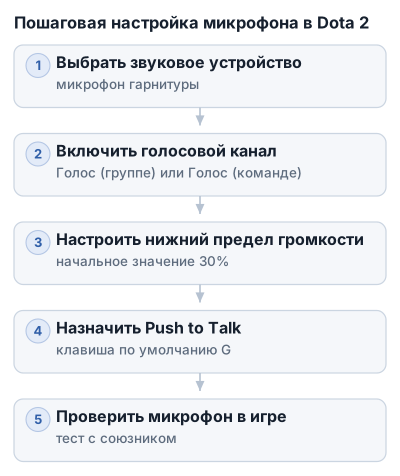
1. Выберите звуковое устройство
- Запустите Dota 2 и откройте настройки через значок шестерёнки.
- Перейдите на вкладку «Аудио».
- В поле «Звуковое устройство» выберите микрофон, который используете в гарнитуре или отдельно.
- В пункте «Конфигурация динамика» для начала оставьте значение «По умолчанию».
Если в списке указано несколько устройств, не оставляйте случайный вариант: игра может выбрать встроенный микрофон ноутбука вместо гарнитуры. После выбора устройства сохраните настройки и переходите к проверке голосового чата.
2. Включите нужный голосовой канал
В Dota 2 есть четыре вида чата:
- «Командный чат» — текстовые сообщения для союзников;
- «Общий чат» — текстовые сообщения для всех участников лобби;
- «Голос (группе)» — голосовая связь с союзниками из вашей группы;
- «Голос (команде)» — голосовая связь с группой и остальными игроками команды.
Для микрофона нужен один из двух последних вариантов. Если активирован только голосовой чат группы, игроки вне вашей группы вас не услышат даже при правильной настройке микрофона.
3. Настройте нижний предел громкости
На вкладке «Аудио» найдите ползунок «Нижний предел громкости». Он задаёт порог, после которого игра начинает передавать звук с микрофона.
Поставьте значение примерно 30% как начальную точку. Затем произнесите несколько фраз обычным голосом:
- если голос пропадает или передаётся не целиком, снизьте порог;
- если в чат попадают звуки клавиатуры, вентилятора и другие шумы, повысьте порог;
- если начало каждой фразы обрезается, текущий порог слишком высокий.
Универсального положения ползунка для всех микрофонов нет. На результат влияют громкость голоса, расстояние до микрофона, фоновые шумы и системная громкость устройства.
Основные параметры и возможные причины неполадок можно свести к таблице:
| Параметр или причина | Что проверить или настроить |
|---|---|
| Голосовой чат в Dota 2 | В игре доступны 4 вида чата; для микрофона нужны «Голос (группе)» или «Голос (команде)» |
| Микрофон в Dota 2 | Горячая клавиша по умолчанию — G |
| Нижний предел громкости | Начальное значение — около 30%, затем нужна проверка обычной речью |
| Windows Audio Enhancements | Отключить «Улучшение голоса» и «Подавление акустического эха» |
| Аудиодрайверы | Обновить или переустановить, если игра не получает входной сигнал |
| Одновременный вход в Steam на другом компьютере | Выйти из Steam на остальных устройствах или сменить пароль учётной записи |
Если ползунок настроен правильно, а микрофон всё равно не работает, проверьте выбранное устройство, голосовой канал, улучшения Windows, аудиодрайверы и вход в Steam на других устройствах.
4. Назначьте Push to Talk
В настройках управления или чата найдите действие для голосовой связи и назначьте клавишу Push to Talk. Изначально микрофон в Dota 2 привязан к G, но её можно заменить на любую удобную кнопку.
Выбирайте клавишу, которую легко удерживать во время игры и которая не используется для важной способности или команды. После переназначения проверьте, что выбран нужный голосовой канал — «Голос (группе)» или «Голос (команде)».
Push to Talk помогает, когда автоматическое открытие микрофона постоянно реагирует на шум. В этом режиме голос передаётся только при удержании назначенной клавиши, поэтому нижний предел громкости меньше влияет на случайное включение микрофона.
5. Проверьте микрофон в игре
После изменения параметров не ограничивайтесь проверкой в меню. Зайдите в матч или используйте голосовой чат в группе и выполните короткий тест:
- Удерживайте клавишу Push to Talk.
- Скажите обычным голосом несколько фраз разной громкости.
- Попросите союзника подтвердить, слышен ли голос и не пропадает ли начало слов.
- Отпустите клавишу и убедитесь, что звук больше не передаётся.
- Повторите проверку после небольшого изменения нижнего предела громкости.
Если другие игроки вас не слышат, снова проверьте выбранное звуковое устройство и активный голосовой канал. Когда устройство выбрано верно, а порог около 30% не помогает, переходите к системным настройкам Windows и проверке аудиодрайверов.
Системные настройки для корректной работы микрофона с Dota 2
Отключите улучшения звука Windows
Windows Audio Enhancements — улучшения обработки звука — иногда мешают Dota 2 получать нормальный сигнал с микрофона. В результате голос может не определяться, звучать с перебоями или пропадать после запуска игры.
- Нажмите правой кнопкой мыши по значку громкости на панели задач.
- Откройте список устройств записи и выберите активный микрофон.
- Перейдите в «Свойства» и найдите вкладку с улучшениями микрофона.
- Отключите параметры «Улучшение голоса» и «Подавление акустического эха».
- Перезагрузите компьютер и снова проверьте голосовой чат в Dota 2.
Названия вкладок могут отличаться в разных версиях Windows, но искать нужно свойства используемого микрофона, а не динамиков. Если подключена гарнитура, проверьте, что изменения применяются к её микрофону.
Проверьте громкость микрофона в Windows
Убедитесь, что нужное устройство выбрано микрофоном по умолчанию и не отключено в системных настройках. Если в компьютере есть встроенный микрофон, микрофон гарнитуры и веб-камера, Windows или игра могут использовать не тот источник.
После выбора устройства скажите несколько фраз и проверьте, реагирует ли индикатор входного сигнала. Если сигнал слишком тихий, сначала скорректируйте громкость самого микрофона в Windows или на звуковой карте, а затем возвращайтесь к нижнему пределу громкости в Dota 2.
Обновите или переустановите аудиодрайверы
Устаревший или повреждённый аудиодрайвер может привести к тому, что игра не распознаёт микрофон, хотя Windows его видит. В такой ситуации изменение игрового порога открытия микрофона результата не даст.
Обновите драйвер звукового устройства. Если это не помогло, переустановите его вручную, затем перезапустите компьютер и повторите проверку в Dota 2. Особое внимание уделите драйверу устройства, к которому физически подключён микрофон: встроенной звуковой карте, USB-гарнитуре или внешнему аудиоинтерфейсу.
Проверьте вход в Steam на других устройствах
Одновременный вход в одну учётную запись Steam на другом компьютере может нарушать работу голосового чата. Микрофон в Dota 2 при этом способен работать некорректно или не передавать звук, хотя локальные настройки выглядят правильно.
Выйдите из Steam на остальных устройствах и оставьте активной только текущую систему. Если доступа к другому компьютеру нет, смените пароль Steam: это отключит учётную запись от прежнего устройства. После этого снова запустите Steam и проверьте микрофон в игре.
Распространённые ошибки и проблемы с микрофоном в Dota 2
Слишком высокий или низкий порог открытия
Если нижний предел громкости выставлен слишком высоко, игра может не распознавать обычную речь: голос начинается с задержкой или отдельные слова пропадают. Слишком низкий порог даёт обратный эффект — микрофон открывается от щелчков клавиатуры, шума вентилятора и разговоров в комнате.
Проверяйте порог обычной речью, а не криком в микрофон. Если голос передаётся с пропусками, немного уменьшите значение; если союзники слышат постоянный фон, увеличьте его или используйте Push to Talk.
В игре выбрано другое устройство
Причиной ситуации «в Windows микрофон работает, а в Dota 2 меня не слышно» может быть встроенный микрофон ноутбука, веб-камера или другой подключённый источник. При этом проверка самого микрофона в системе проходит нормально.
Откройте настройки звука Dota 2 и сверьте выбранное устройство с тем, к которому подключена гарнитура. После смены источника снова проверьте голос в группе или матче: выбранное устройство не исправит проблему, если активирован другой голосовой канал.
Включены улучшения звука Windows
Опции «Улучшение голоса» и «Подавление акустического эха» могут менять сигнал до того, как его получит игра. Из-за этого голос звучит прерывисто, становится слишком тихим или перестаёт передаваться.
Если после настройки нижнего предела проблема возвращается, проверьте свойства микрофона в Windows и отключите эти функции. Не путайте их с настройками динамиков: изменение параметров вывода не исправит неполадки входного сигнала.
Steam запущен на другом устройстве
При одновременном входе в одну учётную запись Steam на нескольких компьютерах голосовой чат Dota 2 может работать некорректно. Игра при этом способна выглядеть настроенной правильно, поэтому повторная смена порога и горячих клавиш не помогает.
Выйдите из Steam на других устройствах и оставьте активной текущую систему. Если доступа к ним нет, смените пароль Steam — отключит учётную запись от прежнего компьютера.
Ошибка при назначении Push to Talk
После переназначения клавиши игроки иногда меняют одну голосовую команду, но продолжают нажимать старую кнопку. В Dota 2 отдельно назначаются «Голос (группе)» и «Голос (команде)», поэтому можно включить не тот канал или оставить действие без клавиши.
Проверьте, какая команда привязана к выбранной кнопке, и удерживайте её во время теста. Клавиша должна быть свободна от важных игровых действий. После переназначения убедитесь, что при отпускании кнопки передача голоса прекращается.
Микрофон определяется, но голос пропадает
Если устройство выбрано верно, нижний предел настроен, а голосовой чат не работает, причиной могут быть устаревшие или повреждённые аудиодрайверы. Изменение игровых параметров в таком случае проблему не устранит.
Обновите драйвер звукового устройства, а при отсутствии результата переустановите его вручную. После перезапуска компьютера повторите проверку микрофона в Windows и затем в Dota 2.
Как улучшить качество звука микрофона в Dota 2
Расположите микрофон ближе ко рту, но не направляйте его прямо в поток воздуха. Для динамической модели обычно подходит расстояние 5–10 см, для более чувствительного конденсаторного — около 10–20 см. Точное положение зависит от громкости речи и чувствительности устройства.
Поверните микрофон немного в сторону от рта. Так в запись попадёт меньше дыхания и резких воздушных ударов на звуках «п» и «б». Если голос стал слишком тихим, сначала приблизьте микрофон или измените его угол, а затем увеличивайте усиление.
Поп-фильтр уменьшает взрывные согласные, а ветрозащита помогает защитить запись от воздушных потоков и дыхания. Для игровой гарнитуры чаще достаточно штатной ветрозащиты; для настольного микрофона полезен отдельный поп-фильтр.
Громкость входного сигнала регулируйте в Windows или на внешней звуковой карте, если она используется. Не выкручивайте усиление сразу на максимум: слишком сильный сигнал вызывает клиппинг — искажение при перегрузке, из-за которого голос начинает хрипеть и становится неприятным для команды.
Проверяйте звук обычной речью и отдельно произнесите несколько громких фраз. Если спокойный голос и повышенная громкость записываются без хрипов, а фон не перебивает речь, возвращайтесь к настройке нижнего предела в Dota 2.
Для игр подходят динамические и конденсаторные микрофоны. Динамический обычно меньше улавливает шум комнаты, но требует говорить ближе. Конденсаторный звучит чувствительнее и подробнее, зато легче записывает вентилятор, клавиатуру и разговоры вокруг. В шумной комнате это особенно заметно при низком пороге открытия микрофона.
Посторонние звуки уменьшайте и настройками, и расположением оборудования: уберите микрофон подальше от вентилятора, не ставьте его вплотную к клавиатуре и закрепите кабель, чтобы он не задевал стол. Если фон всё равно проходит в голосовой чат, используйте Push to Talk или немного увеличьте нижний предел громкости.
Итоговый чек-лист настройки микрофона и нижнего предела громкости в Dota 2
- Подключите микрофон и убедитесь, что Windows его определяет.
- В настройках звука Dota 2 выберите используемое звуковое устройство.
- Проверьте конфигурацию динамиков по умолчанию.
- Активируйте нужный голосовой канал: «Голос (группе)» или «Голос (команде)».
- Установите нижний предел громкости примерно на рекомендуемый уровень — около 30% — и проверьте его обычной речью.
- Если голос пропадает, немного уменьшите порог; если передаётся постоянный фон, увеличьте его.
- Назначьте удобную клавишу Push to Talk и убедитесь, что она привязана к правильному голосовому каналу.
- В свойствах микрофона Windows отключите «Улучшение голоса» и «Подавление акустического эха».
- Обновите или переустановите аудиодрайвер, если игра не получает входной сигнал.
- Выйдите из Steam на других устройствах; если это невозможно, смените пароль учётной записи.
- Проверьте микрофон в лобби или матче: союзники должны слышать речь без пропусков, хрипов и постоянного шума.
- Для шумной комнаты используйте Push to Talk, поп-фильтр или ветрозащиту и держите микрофон на подходящем расстоянии от рта.
Частые вопросы
Что такое нижний предел громкости в Dota 2?
Нижний предел громкости — это порог открытия микрофона, при превышении которого игра передаёт голос в чат.
Как настроить нижний предел громкости микрофона в Dota 2?
В настройках звука найдите ползунок нижнего предела громкости, установите около 30% и подстройте, чтобы голос слышался чётко без фоновых шумов.
Как убрать или отключить нижний предел громкости в Dota 2?
Убрать его нельзя, но можно настроить порог так, чтобы микрофон открывался только при голосе, либо использовать Push to Talk для ручного управления.
Какие голосовые режимы есть в Dota 2 и как они влияют на микрофон?
В игре есть режимы «Голос (группе)» и «Голос (команде)», выбранный режим определяет, кто слышит ваш голос.
Что делать, если микрофон не работает в Dota 2 при правильных настройках?
Проверьте выбранное звуковое устройство, отключите улучшения звука Windows, обновите аудиодрайверы и убедитесь, что Steam не запущен на других устройствах.