

- Что такое нижний предел громкости в Dota 2 и зачем он нужен
- Краткий ответ: как настроить нижний предел громкости и микрофон в Dota 2
- Проверка микрофона через Steam и Windows
- Настройка голосового чата в Dota 2
- Распространённые проблемы с микрофоном и голосовым чатом
- Чек-лист для быстрой настройки микрофона и нижнего предела громкости
- Частые вопросы
- Источники
Что такое нижний предел громкости в Dota 2 и зачем он нужен
Нижний предел громкости — это порог, при котором Dota 2 начинает передавать звук с микрофона в голосовой чат. Пока уровень сигнала ниже этого значения, игра не передаёт звук, поэтому фоновые шумы отсекаются.
Настройка помогает убрать шум вентилятора, клавиатуры, разговоры в комнате и потрескивание гарнитуры. Если порог выставлен слишком высоко, игра может не передавать тихую речь. Если слишком низко — в чат попадут посторонние звуки.
Нижний предел громкости не регулирует общую громкость микрофона. Он определяет момент начала передачи, а громкость и чувствительность микрофона настраиваются отдельно в Windows, Steam и Dota 2.
Краткий ответ: как настроить нижний предел громкости и микрофон в Dota 2
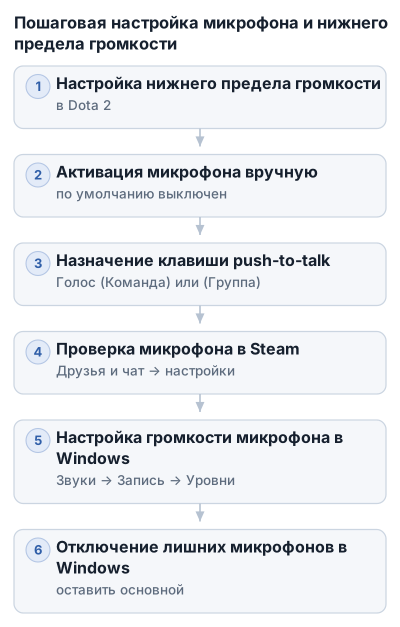
- Откройте настройки звука Dota 2 и найдите пункт «Нижний предел громкости». Установите его так, чтобы обычная речь стабильно передавалась, а фоновые шумы не активировали микрофон.
- Не ориентируйтесь на универсальное значение: для веб-камеры, гарнитуры и отдельного микрофона оно может отличаться. Если вас слышно только при крике, порог слишком высокий. Если в чат постоянно уходит шум, его нужно повысить.
- Активируйте микрофон вручную. По умолчанию микрофон выключен, хотя голосовой чат в Dota 2 включён автоматически.
- Назначьте клавишу push-to-talk в настройках управления или звука. Проверьте, привязана ли кнопка к пункту «Голос (Команда)» или «Голос (Группа)»: командный канал слышат все союзники, групповой — только участники вашей группы.
- Удерживайте назначенную клавишу в тестовом матче и произнесите несколько фраз. Если микрофон работает в Steam, но в Dota 2 вас не слышат, сначала проверьте внутриигровую горячую клавишу.
Проверка микрофона через Steam и Windows
Начните со Steam: так можно проверить сам микрофон до запуска Dota 2. Откройте «Друзья и чат» в правом нижнем углу Steam, перейдите в настройки голосового чата и выберите нужное устройство ввода.
Нажмите кнопку проверки микрофона. Если вы слышите свой голос или видите реакцию индикатора на речь, Steam определяет устройство нормально. В таком случае причину проблемы в Dota 2 нужно искать во внутриигровых настройках, прежде всего в активации микрофона.
| Настройка или функция | Что она определяет |
|---|---|
| Нижний предел громкости | Порог, выше которого звук начинает передаваться в голосовой чат; помогает отсекать фоновые шумы |
| Микрофон в Dota 2 | По умолчанию выключен и требует ручной активации |
| Голосовой чат в Dota 2 | Включён автоматически, но для передачи голоса нужно активировать микрофон |
| Горячие клавиши | Позволяют назначить push-to-talk |
| «Голос (Группа)» | Сообщение слышат только члены группы |
| «Голос (Команда)» | Сообщение слышат все участники команды |
| «Упрощённое включение микрофона» | Микрофон постоянно включён на уровне устройства, но голос передаётся после нажатия назначенной кнопки |
Проверка в Steam подтверждает работу устройства, но не активирует его в Dota 2. В игре отдельно выберите способ передачи голоса и назначьте клавишу.
Настройка микрофона в Windows
- Нажмите правой кнопкой мыши по значку динамика на панели задач и откройте «Звуки».
- Перейдите на вкладку «Запись».
- Выберите используемый микрофон и откройте «Свойства».
- На вкладке «Уровни» отрегулируйте громкость микрофона.
- Проверьте, что устройство не отключено и выбрано как основное для записи.
Если в Discord или Skype вас слышно нормально, а в Dota 2 голос тихий, сначала проверьте громкость в Windows, устройство ввода в Steam и игровую громкость микрофона. Разные программы могут использовать собственные уровни и устройства.
Отключение лишних устройств записи
В окне «Звуки» → «Запись» оставьте активным основной микрофон, а остальные устройства временно отключите. Это особенно важно, если в системе появились виртуальные микрофоны, устройства Oculus, Voice AI или встроенный микрофон веб-камеры.
Несколько доступных устройств могут вызывать задержки и лаги при обращении Dota 2 к микрофону. В пользовательских случаях после отключения всех устройств, кроме основного, кратковременный лаг исчезал, а голосовой чат восстанавливался.
Настройка голосового чата в Dota 2
Назначение горячей клавиши
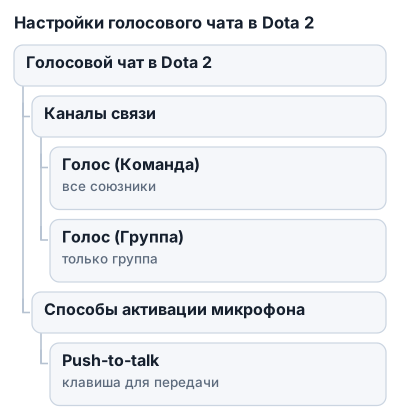
Запустите игру и откройте «Настройки». Перейдите к параметрам управления голосовым чатом и назначьте клавишу push-to-talk — передачу голоса при удержании кнопки.
Проверьте, к какому каналу относится назначенная кнопка:
- «Голос (Команда)» — вас слышат все участники вашей команды;
- «Голос (Группа)» — вас слышат только члены группы.
Не назначайте активацию микрофона на клавишу, которая уже используется для игровой команды или другого чата. После сохранения настроек удерживайте кнопку и произнесите несколько фраз. Если индикатор передачи не появляется, проверьте назначение клавиши ещё раз.
Частая ситуация: микрофон проходит проверку в Steam, но в матче вас никто не слышит. Обычно устройство в порядке, а проблема связана с внутриигровой горячей клавишей или выбранным каналом связи.
«Голос (Группа)» и «Голос (Команда)»
В Dota 2 используются два голосовых канала:
- «Голос (Группа)» — сообщение слышат только участники вашей группы;
- «Голос (Команда)» — сообщение получают все игроки вашей команды.
Для общения с друзьями в заранее собранной группе используйте первый канал. Если нужно предупредить всех союзников о ганге, руне или перемещении противника, выбирайте «Голос (Команда)».
Для каждого канала можно назначить отдельную клавишу push-to-talk. Проверьте подпись команды рядом с клавишей: если нажать кнопку группы, остальные союзники не услышат сообщение, хотя передача работает.
«Упрощённое включение микрофона»
При включённом упрощённом включении микрофон остаётся постоянно активным на уровне устройства, но голос передаётся в игровой чат только после нажатия назначенной кнопки. Функция не заменяет push-to-talk, а меняет способ, которым Dota 2 обращается к микрофону.
Такой режим может помочь, если при обычной активации игра начинает подвисать или появляется задержка. В пользовательских случаях после его включения лаги исчезали, но иногда прекращалась передача голоса. Если это произошло, проверьте горячую клавишу и перезапустите Dota 2.
Громкость голосового чата и микрофона
Громкость голосового чата отвечает за то, насколько громко вы слышите союзников. Если тиммейты говорят слишком тихо, увеличивайте именно этот параметр, а не громкость собственного микрофона.
Громкость микрофона влияет на уровень вашего голоса для других игроков. Если в Discord или Skype вас слышно нормально, а в Dota 2 — тихо, проверьте уровень микрофона в Windows, устройство ввода в Steam и игровую громкость микрофона.
Как работает нижний предел громкости
Нижний предел громкости отсекает звук, пока уровень сигнала не превысит заданный порог. Он помогает убрать постоянный фон: шум вентилятора, клавиатуру, щелчки мыши и разговоры на расстоянии.
Слишком высокий предел подавляет тихую речь. Это одна из причин, по которой в Dota 2 голос может быть тихим, хотя в Discord всё нормально: игрок говорит обычным голосом, но сигнал не достигает порога, поэтому начало или часть фраз не передаётся.
Слишком низкий предел даёт обратный эффект: в чат проходят фоновые звуки. Если союзники слышат шум во время пауз, порог нужно увеличить. Если пропадают тихие слова, его следует уменьшить. Меняйте настройку постепенно и проверяйте её в голосовом чате, поскольку один и тот же уровень по-разному работает у встроенного микрофона веб-камеры, гарнитуры и отдельного устройства.
При использовании push-to-talk нижний предел по-прежнему фильтрует передаваемый звук, но сама передача начинается только после удержания назначенной кнопки. Поэтому проверьте и порог громкости, и клавишу активации.
Распространённые проблемы с микрофоном и голосовым чатом
Микрофон работает в Steam, но не в Dota 2
Если проверка в Steam проходит, а в матче вас не слышат, проверьте внутриигровую клавишу активации микрофона. Устройство, скорее всего, исправно; проблема может быть связана с тем, что кнопка не назначена, конфликтует с другой командой или включает другой канал связи.
Убедитесь, что нажимаете именно клавишу «Голос (Команда)» или «Голос (Группа)». При выборе группового канала сообщение услышат только участники группы, поэтому остальные союзники могут не реагировать, хотя передача работает.
В Dota 2 появляются лаги при включении микрофона
Задержки и краткие подвисания могут возникать, если Windows одновременно видит несколько устройств записи: микрофон гарнитуры, веб-камеру, Oculus, Voice AI и другие виртуальные источники. Отключите лишние микрофоны в разделе «Звуки» → «Запись», оставив активным используемый.
После изменения списка устройств перезапустите Dota 2 и проверьте голосовой чат. В пользовательском случае отключение дополнительных микрофонов убрало лаги и восстановило передачу голоса.
Если обычная активация вызывает подвисания, проверьте режим «Упрощённое включение микрофона». Он иногда устраняет задержку, но после включения нужно заново проверить горячую клавишу: в отдельных случаях игра перестаёт передавать голос, хотя микрофон продолжает определяться.
Союзники слышат голос слишком тихо или не слышат отдельные слова
Если в Discord и Skype вас слышно хорошо, а в Dota 2 — тихо, проверьте громкость микрофона в игре, устройство ввода в Steam и уровень микрофона в Windows.
Обратите внимание на нижний предел громкости. Если он установлен слишком высоко, игра отсекает тихую речь и начало фраз. Например, при значении 95% обычного голоса может быть недостаточно для запуска передачи, особенно у встроенного или недорогого микрофона.
Слишком низкий предел пропускает шум вентилятора, клавиатуры и щелчки мыши. Меняйте порог постепенно и после каждого изменения произносите несколько фраз с обычной громкостью.
Горячая клавиша не включает передачу голоса
Не назначайте push-to-talk на кнопку, которая уже используется в игре, открывает чат или выполняет другую команду. Конфликт может выглядеть как неисправность микрофона: индикатор передачи не появляется или срабатывает другой канал.
После назначения удерживайте клавишу, а не нажимайте её кратко, и проверьте появление индикатора голоса. Если реакции нет, назначьте другую свободную кнопку и отдельно протестируйте «Голос (Команда)» и «Голос (Группа)».
Чек-лист для быстрой настройки микрофона и нижнего предела громкости
- В Steam откройте «Друзья и чат» → настройки голосового чата, выберите нужный микрофон и запустите проверку.
- В Windows перейдите в «Звуки» → «Запись», откройте свойства основного микрофона и на вкладке «Уровни» проверьте его громкость.
- Отключите лишние устройства записи: веб-камеры, виртуальные микрофоны и неиспользуемые гарнитуры.
- В Dota 2 назначьте свободную клавишу push-to-talk и проверьте, к какому каналу она привязана.
- Установите нижний предел так, чтобы обычная речь запускала передачу, а постоянный фоновый шум не проходил.
- Перед матчем удерживайте кнопку микрофона и произнесите несколько фраз. Если появляются лаги, тишина или пропадают тихие слова, повторно проверьте устройства Windows, горячую клавишу и порог громкости.
Частые вопросы
Что такое нижний предел громкости в Dota 2?
Это порог, при котором игра начинает передавать звук с микрофона в голосовой чат, отсекая фоновые шумы ниже заданного уровня.
Как настроить нижний предел громкости в Dota 2?
Установите порог так, чтобы обычная речь передавалась, а фоновые шумы не активировали микрофон, проверяя настройку в тестовом голосовом чате.
Почему микрофон работает в Steam, но не в Dota 2?
Чаще всего проблема связана с отсутствием или неправильным назначением горячей клавиши активации микрофона внутри игры.
Как убрать лаги при включении микрофона в Dota 2?
Отключите лишние устройства записи в настройках Windows и попробуйте включить режим «Упрощённое включение микрофона» в игре.
Что делать, если союзники слышат меня слишком тихо в Dota 2?
Проверьте уровень громкости микрофона в Windows, Steam и Dota 2, а также правильно настройте нижний предел громкости.