

- Краткий ответ: как быстро перенести настройки Dota 2 на другой аккаунт
- Где находятся настройки Dota 2
- Подробная инструкция по переносу настроек
- Частые ошибки и проблемы
- Перенос настроек на другой компьютер
- Ответы на популярные вопросы
- Итоговый чек-лист для успешного переноса настроек Dota 2
- Частые вопросы
- Источники
Краткий ответ: как быстро перенести настройки Dota 2 на другой аккаунт
Настройки Dota 2 находятся в папке Steam userdata, внутри каталога старого аккаунта. Для переноса нужно скопировать папку 570 из папки старого профиля Steam в папку нового.
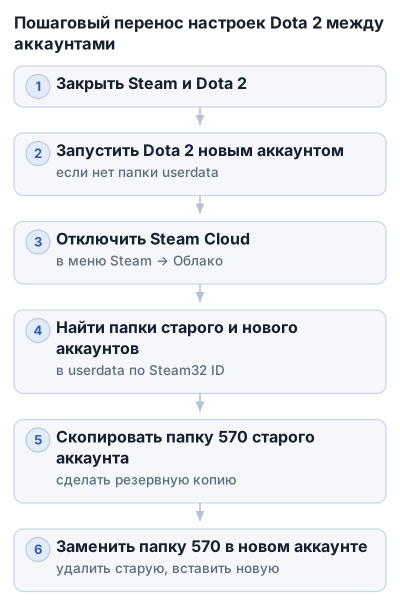
Короткий порядок действий:
- Закройте Steam и Dota 2.
- Откройте папку
Program Files (x86)\Steam\userdata. - Найдите папки старого и нового аккаунтов.
- Скопируйте каталог
570из папки старого аккаунта. - В папке нового аккаунта удалите старый каталог
570и вставьте скопированный. - Перед первым запуском Dota 2 на новом аккаунте отключите Steam Cloud в разделе «Облако» приложения Steam.
Облачная синхронизация может перезаписать перенесённые файлы. Если папки нового аккаунта нет в userdata, запустите и закройте Dota 2 под этим аккаунтом — после этого каталог обычно создаётся.
Где находятся настройки Dota 2
Основной путь к файлам выглядит так:
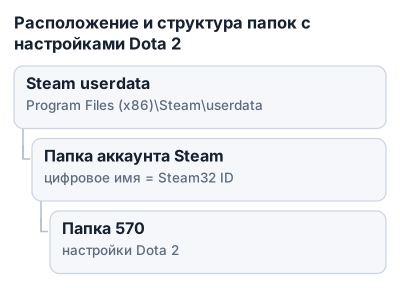
Program Files (x86)\Steam\userdata
Внутри userdata находятся директории с цифровыми названиями. Каждая такая папка соответствует отдельному аккаунту Steam. Если на компьютере использовался только один профиль, определить нужную директорию будет проще.
При нескольких аккаунтах понадобится Steam32 ID — числовой идентификатор в формате, который используется в имени папки. Ссылку на профиль Steam можно вставить на сторонний сайт-конвертер: он покажет Steam32 ID на основе Steam64 ID. Получившееся значение нужно сопоставить с названиями каталогов в userdata.
В папке нужного аккаунта находится каталог 570:
Program Files (x86)\Steam\userdata\<Steam32 ID>\570
Именно его копируют при переносе настроек.
| Сущность | Путь или расположение | Название папки | Что нужно учесть |
|---|---|---|---|
| Настройки Dota 2 | Program Files (x86)\Steam\userdata |
570 |
Перед запуском игры на новом аккаунте отключить Steam Cloud |
| Папки аккаунтов Steam | Внутри userdata |
Цифровые названия | Для определения профиля используют Steam32 ID |
| Steam Cloud | Меню Steam, раздел «Облако» | — | Может заменить скопированные файлы данными нового аккаунта |
| Steam32 ID | — | — | Помогает найти соответствующую папку userdata |
| Steam64 ID | — | — | Можно конвертировать в Steam32 ID через сторонний сайт |
| Сторонние утилиты | — | — | Могут содержать вредоносное ПО; ручное копирование безопаснее |
Для ручного переноса нужны Steam32 ID обоих аккаунтов и папка 570. Если на компьютере используется другая папка установки Steam, ищите userdata внутри фактического каталога Steam.
Подробная инструкция по переносу настроек
1. Подготовьте оба аккаунта
Полностью закройте Dota 2. Затем выйдите из Steam или завершите его работу, чтобы файлы в userdata не были заняты приложением и не изменились во время копирования.
Если папки нового аккаунта ещё нет, войдите в Steam под этим профилем, запустите Dota 2 и сразу закройте игру. После этого снова завершите работу Steam — каталог нового аккаунта обычно появится в userdata.
2. Отключите Steam Cloud на новом аккаунте
До первого запуска Dota 2 с перенесёнными файлами отключите Steam Cloud для нового профиля. В приложении Steam откройте меню в левом верхнем углу и найдите раздел «Облако».
Это нужно сделать до запуска игры после копирования: облако может загрузить данные нового аккаунта поверх перенесённых настроек. При смене аккаунтов на одном компьютере Steam Cloud также может выдать ошибку и не перенести конфигурацию автоматически.
3. Найдите папки старого и нового аккаунтов
В проводнике перейдите по адресу:
Program Files (x86)\Steam\userdata
Если в каталоге несколько папок с цифрами, сопоставьте их со Steam32 ID старого и нового аккаунтов. Эти идентификаторы соответствуют названиям каталогов в userdata.
Полный путь к настройкам выглядит так:
Program Files (x86)\Steam\userdata\<Steam32 ID>\570
4. Скопируйте настройки старого аккаунта
Откройте каталог старого аккаунта и найдите папку 570. Скопируйте её целиком в отдельное место, например на рабочий стол.
Не вырезайте папку сразу из исходного каталога. Резервная копия понадобится для восстановления, если после переноса что-то пойдёт не так.
5. Замените папку в новом аккаунте
Перейдите в каталог нового аккаунта:
Program Files (x86)\Steam\userdata\<Steam32 ID нового аккаунта>
Если внутри уже есть папка 570, удалите её. Затем вставьте на её место скопированную папку 570 от старого аккаунта.
Структура должна выглядеть так:
userdata
└── Steam32 ID нового аккаунта
    └── 570
Важно вставить именно сам каталог 570, а не создать лишний уровень вложенности вроде 570\570. В последнем случае Dota 2 не найдёт нужные файлы.
6. Запустите игру и проверьте настройки
Запустите Steam под новым аккаунтом и откройте Dota 2. Проверьте управление, горячие клавиши и остальные параметры, которые были настроены в старом профиле.
Если настройки не появились, закройте игру и проверьте:
- Скопирована ли папка
570целиком. - Находится ли она в каталоге именно нового аккаунта.
- Не включился ли Steam Cloud и не заменил ли перенесённые файлы своими данными.
При необходимости снова закройте Steam, замените папку 570 сохранённой копией и повторите запуск с отключённым облаком.
Частые ошибки и проблемы
Steam Cloud возвращает старые настройки
После замены папки 570 Dota 2 может запуститься со старыми параметрами. Обычно Steam Cloud успевает загрузить данные нового аккаунта и заменяет ими скопированные файлы.
Перед первым запуском игры отключите Steam Cloud для нового профиля в меню Steam → «Облако». Если настройки снова сбились, закройте Dota 2 и Steam, восстановите сохранённую копию папки 570, а затем повторите запуск с отключённым облаком.
В userdata нет папки нового аккаунта
Войдите в Steam под новым аккаунтом, запустите Dota 2 и закройте игру. После этого завершите работу Steam и снова откройте:
Program Files (x86)\Steam\userdata
Папка с цифровым идентификатором аккаунта обычно появится после первого запуска игры.
Steam Cloud выдаёт ошибку при смене аккаунта
Автоматическая синхронизация обычно работает при входе с нового компьютера, но при смене аккаунта на одном ПК Steam Cloud может выдать ошибку и не перенести параметры. В такой ситуации используйте ручную замену папки 570 и отключите синхронизацию до запуска игры.
Если на компьютере несколько каталогов с цифрами, повторно проверьте Steam32 ID обоих профилей. Ошибка часто возникает из-за того, что папку 570 копируют не в каталог нового аккаунта.
Игра не видит скопированные файлы
Проверьте структуру каталогов. Папка должна находиться непосредственно по адресу:
userdata\<Steam32 ID нового аккаунта>\570
Проблема возникает, если вставить папку с лишним уровнем вложенности — например, 570\570. Также убедитесь, что перенесли всю папку целиком, а не отдельные файлы из неё.
Стоит ли использовать сторонние утилиты
Программы для автоматического переноса действительно существуют, но их установка связана с риском вредоносного ПО. Неизвестная утилита может получить доступ к файлам Steam или данным аккаунта. Ручное копирование папки 570 не требует запуска сторонних программ и позволяет сохранить резервную копию исходных настроек.
Если без такой программы не обойтись:
- скачивайте файл только из источника, которому доверяете;
- проверьте его антивирусом до запуска;
- не вводите в программу пароль Steam и код подтверждения;
- не отключайте защиту Windows или антивирус ради установки;
- сохраните резервную копию исходной папки
570.
Утилита должна работать с локальными файлами, а не запрашивать данные для входа в аккаунт или вмешиваться в работу игры. Программы, которые обещают изменить MMR, открыть доступ к чужим настройкам или выполнять действия в матчах, использовать не следует.
Можно ли получить бан за изменение файлов настроек
Изменение файлов настроек Dota 2 само по себе не приводит к бану. Перенос папки 570 не удаляет аккаунт Steam или Dota 2 и не меняет игровой прогресс, MMR или другие данные профиля.
Не запускайте неизвестные программы, которые вмешиваются в работу игры или предлагают автоматические действия в матчах. Для переноса достаточно обычного копирования файлов через проводник.
Перенос настроек на другой компьютер
На другой компьютер настройки можно перенести тем же способом: скопировать папку 570 со старого устройства и вставить её в каталог нужного аккаунта Steam.
Папка назначения находится внутри:
Program Files (x86)\Steam\userdata\<Steam32 ID аккаунта>\570
Перед копированием закройте Dota 2 и Steam, чтобы файлы не менялись во время переноса. На новом компьютере сначала войдите в нужный аккаунт и запустите Dota 2, затем закройте игру. Это создаст каталог профиля в userdata, если его ещё нет.
Автоматическая загрузка через Steam Cloud иногда помогает при входе с нового компьютера. Но при переносе между разными аккаунтами на одном компьютере облако может не сработать или выдать ошибку, поэтому локальная копия папки 570 остаётся более предсказуемым вариантом.
После переноса проверьте, что папка находится в каталоге нужного аккаунта, а не в папке старого профиля. Если на новом устройстве используется другая библиотека Steam, ищите каталог userdata внутри фактической папки установки Steam, а не обязательно по адресу Program Files (x86)\Steam.
Ответы на популярные вопросы
Можно ли перенести вместе с настройками MMR и прогресс?
Нет. Папка 570 содержит локальные настройки Dota 2: бинды, параметры управления и другие конфигурационные файлы. MMR, рейтинг, инвентарь, статистика и прогресс привязаны к аккаунту Steam и таким копированием не переносятся.
Как сохранить целостность файлов при переносе?
Перед заменой папки закройте Dota 2 и Steam. Сначала скопируйте исходную папку 570 в отдельное место — будет резервная копия.
Проверьте, что после копирования структура выглядит так:
userdata\<Steam32 ID нового аккаунта>\570
Двойного вложения 570\570 быть не должно. Копировать нужно всю папку целиком, а не отдельные файлы из неё.
Как восстановить предыдущие настройки?
Если после переноса что-то пошло не так, закройте игру и Steam. Удалите заменённую папку 570, затем верните на её место резервную копию папки нового аккаунта, которую сохранили перед переносом.
Если резервной копии нет, попробуйте отключить Steam Cloud и восстановить файлы из папки старого аккаунта. Облачная синхронизация может вернуть прежние данные, но при конфликте Steam способен выбрать не ту версию, поэтому локальная копия надёжнее.
Как найти Steam ID и зачем нужен Steam32 ID?
Steam32 ID нужен, чтобы сопоставить аккаунт с цифровой папкой в каталоге userdata. Без проверки можно случайно заменить настройки не того профиля.
Для поиска откройте профиль Steam старого или нового аккаунта, скопируйте ссылку на него и вставьте её на сервис конвертации идентификаторов. Полученное значение Steam32 ID сравните с названием папки внутри:
Program Files (x86)\Steam\userdata
Если на компьютере использовался только один профиль, там обычно находится одна папка с цифрами. Перед заменой всё равно стоит проверить аккаунт, особенно если на ПК входили несколько игроков.
Как перенести настройки при игре с разных устройств?
Скопируйте папку 570 со старого компьютера и перенесите её в папку нужного аккаунта на новом устройстве. Если каталог профиля ещё не появился, войдите в аккаунт, запустите и закройте Dota 2, после чего Steam создаст необходимые папки.
При входе с нового компьютера настройки иногда автоматически загружаются через Steam Cloud. Для переноса между разными аккаунтами на одном компьютере этот способ может не сработать или вызвать ошибку. В такой ситуации используйте локальную копию 570 и не запускайте игру до завершения замены файлов.
Итоговый чек-лист для успешного переноса настроек Dota 2
- Закройте Dota 2 и Steam.
- Откройте папку
Steam\userdata. - Определите Steam32 ID старого и нового аккаунтов.
- Проверьте наличие папки
570в каталоге старого профиля. - Сохраните резервную копию папки
570нового аккаунта. - Отключите Steam Cloud для нового аккаунта.
- Скопируйте папку
570из старого профиля. - Удалите прежнюю папку
570в каталоге нового аккаунта и вставьте копию. - Убедитесь, что путь не содержит лишнего уровня
570\570. - Запустите Dota 2 и проверьте бинды, управление и остальные параметры.
Частые вопросы
Как найти папку с настройками Dota 2 в Steam?
Настройки находятся в папке userdata в каталоге Steam по пути Program Files (x86)\Steam\userdata\
Как отключить Steam Cloud перед переносом настроек?
В приложении Steam откройте меню в левом верхнем углу, перейдите в раздел «Облако» и отключите синхронизацию для Dota 2 перед запуском игры на новом аккаунте.
Что делать, если новый аккаунт не отображается в папке userdata?
Запустите Steam под новым аккаунтом, откройте и сразу закройте Dota 2, затем завершите работу Steam — папка с цифровым идентификатором появится в userdata.
Можно ли перенести MMR вместе с настройками Dota 2?
Нет, папка 570 содержит только локальные настройки; MMR, рейтинг и прогресс привязаны к аккаунту Steam и не переносятся таким способом.
Как восстановить предыдущие настройки Dota 2 после смены аккаунта?
Закройте игру и Steam, удалите текущую папку 570 в userdata и верните сохранённую резервную копию папки 570, затем отключите Steam Cloud и повторите запуск.