

Краткий ответ: как перенести бинды и настройки Dota 2 между аккаунтами
Настройки Dota 2 хранятся локально в папке Steam userdata, внутри каталога с числовым названием — это Steam32 ID аккаунта. Для переноса найдите папки старого и нового аккаунтов, скопируйте каталог 570 из старого профиля и замените им одноимённую папку в новом.
Перед первым запуском Dota 2 на новом аккаунте отключите Steam Cloud. Иначе Steam может загрузить облачную версию настроек поверх скопированных файлов, после чего бинды снова станут стандартными.
Где хранятся бинды и настройки Dota 2
В Windows основная папка с пользовательскими настройками Steam обычно находится по пути:
C:\Program Files (x86)\Steam\userdata
Внутри неё расположены каталоги с числовыми названиями. Каждое число соответствует Steam32 ID аккаунта, поэтому для двух профилей Steam нужны разные папки userdata.
Steam64 ID отображается в ссылке или профиле Steam, но для поиска каталога на компьютере используется именно Steam32 ID. Его можно получить, преобразовав Steam64 ID через сервис проверки Steam ID.
В папке нужного аккаунта каталог 570 содержит настройки Dota 2. Для переноса биндов копируют всю папку 570, а затем заменяют ею папку 570 в каталоге нового аккаунта.
Для Counter-Strike 2 используется папка 730. CFG-файлы находятся по пути userdata\<Steam32 ID>\730\local. Вместе с нужным CFG-файлом необходимо перенести и папку Remote.
| Сущность | Путь к настройкам | Наличие папки Remote | Необходимость отключения Steam Cloud | Что копировать |
|---|---|---|---|---|
| Dota 2 | userdata\<Steam32 ID>\570 |
— | Отключить | Папку 570 |
| CFG-файл CS2 | userdata\<Steam32 ID>\730\local |
Есть | — | CFG-файл и папку Remote |
| Steam userdata | C:\Program Files (x86)\Steam\userdata |
— | — | — |
Папка 570 |
userdata\<Steam32 ID>\570 |
— | — | Папку 570 |
Папка 730 |
userdata\<Steam32 ID>\730\local |
Есть | — | CFG-файл и папку Remote |
| Steam Cloud | — | — | Необходимо отключить для Dota 2 | — |
Для Dota 2 достаточно перенести папку 570, а для CFG в CS2 нужны файл конфигурации и папка Remote. Steam Cloud отключают перед запуском игры на новом аккаунте, чтобы локальные файлы не были заменены облачными.
Пошаговая инструкция по переносу биндов и настроек Dota 2
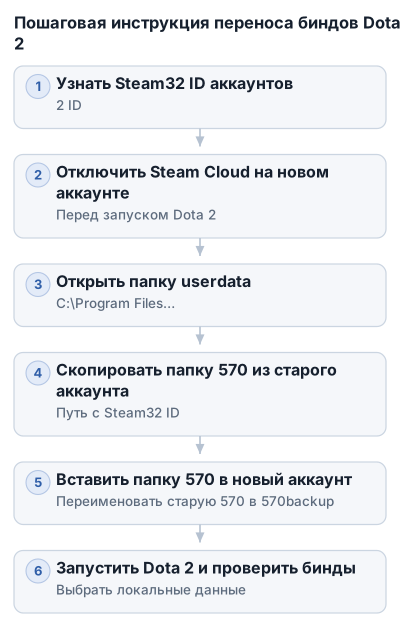
1. Узнайте Steam32 ID обоих аккаунтов
Для папок userdata используется Steam32 ID, а не Steam64 ID. Steam64 ID можно найти в ссылке на профиль Steam или получить из данных профиля, после чего преобразовать его в Steam32 ID через сервис проверки Steam ID.
Нужны два идентификатора:
- Steam32 ID старого аккаунта — там находятся рабочие бинды;
- Steam32 ID нового аккаунта — туда нужно скопировать настройки.
Если на компьютере использовался только один профиль Steam, в userdata может быть всего одна папка с цифрами. При нескольких аккаунтах ориентируйтесь на Steam32 ID, иначе можно заменить настройки не того профиля.
2. Отключите Steam Cloud на новом аккаунте
До запуска Dota 2 войдите в новый аккаунт и отключите Steam Cloud для игры. Облачная синхронизация может загрузить пустую или стандартную конфигурацию и заменить файлы, которые вы скопировали вручную.
Если игра уже запускалась, сначала полностью закройте её, проверьте состояние Steam Cloud и только после этого переходите к копированию файлов.
3. Откройте папку Steam userdata
В Windows перейдите по пути:
C:\Program Files (x86)\Steam\userdata
Если Steam установлен в другую папку, найдите каталог вручную. Внутри userdata будут папки с числовыми названиями — каталоги разных аккаунтов Steam.
Откройте папку старого аккаунта по его Steam32 ID и найдите каталог:
C:\Program Files (x86)\Steam\userdata\<Steam32_ID_старого_аккаунта>\570
Папка 570 содержит настройки Dota 2.
4. Скопируйте папку 570
Скопируйте папку 570 целиком в любое временное место или сразу в каталог нового аккаунта. Для безопасности удобнее сначала сделать временную копию: если новый профиль уже содержит свои настройки, их можно будет восстановить.
Затем откройте папку нового аккаунта:
C:\Program Files (x86)\Steam\userdata\<Steam32_ID_нового_аккаунта>\
Если внутри уже есть папка 570, сначала переименуйте её, например в 570_backup. Это сохранит исходные настройки и позволит вернуть их при ошибке. После этого вставьте копию папки 570 из старого аккаунта.
В результате путь к перенесённым настройкам должен выглядеть так:
C:\Program Files (x86)\Steam\userdata\<Steam32_ID_нового_аккаунта>\570
Если Windows спросит о замене файлов, подтвердите действие. Не вставляйте папку 570 внутрь другой папки 570. Ошибочный вариант выглядит так:
...\570\570
В таком случае Dota 2 не найдёт нужные файлы.
Если папки 570 в новом аккаунте нет, создайте структуру каталогов вручную и вставьте скопированную папку по адресу:
C:\Program Files (x86)\Steam\userdata\<Steam32_ID_нового_аккаунта>\570
Название 570 и вложенность каталогов менять нельзя.
5. Запустите Dota 2 и проверьте бинды
После замены папки запустите игру с нового аккаунта. Проверьте:
- основные назначения клавиш;
- быстрое применение способностей;
- управление камерой;
- индивидуальные настройки героев;
- графику и звук.
Если появляется окно с вариантами загрузки локальных и облачных данных, выбирайте вариант, который сохраняет локальную копию. Иначе облачные данные могут снова заменить перенесённые настройки.
Если бинды не появились, не меняйте настройки сразу вручную. Сначала закройте игру и проверьте:
- папка
570находится в каталоге нового Steam32 ID; - папка скопирована из старого аккаунта, а не из уже сброшенного профиля;
- внутри нет лишнего уровня
570\570; - Steam Cloud отключён до запуска игры.
Если проблема сохраняется, переименуйте текущую папку нового аккаунта в 570_backup, затем вставьте исходную копию заново. Это позволит проверить перенос без потери рабочей конфигурации.
6. Перенесите CFG-файлы для Counter-Strike 2
Для другой игры используется другой каталог. CFG-файлы Counter-Strike 2 находятся по пути:
C:\Program Files (x86)\Steam\userdata\<Steam32_ID>\730\local
Для переноса конфигурации:
- Откройте папку
730старого аккаунта. - Перейдите в
local. - Скопируйте нужный CFG-файл.
- Перенесите его в
localнового аккаунта. - Вместе с CFG скопируйте папку
Remote.
Итоговый путь к файлам нового аккаунта:
C:\Program Files (x86)\Steam\userdata\<Steam32_ID_нового_аккаунта>\730\local
Папка 730 относится к Counter-Strike 2, поэтому переносить её вместо 570 для Dota 2 нельзя. У игр разные каталоги: для биндов Dota 2 нужна 570, для CFG CS2 — 730\local и Remote.
Нюансы переноса
Steam Cloud может вернуть старые настройки
Steam Cloud способен заменить локальные файлы после запуска игры. Это выглядит так: папка 570 скопирована правильно, но после входа в Dota 2 бинды снова становятся стандартными. Причина — облако загрузило сохранённые параметры поверх локальной копии.
На новом аккаунте отключите Steam Cloud до первого запуска Dota 2 после переноса. Если игра уже открывалась, полностью закройте её, проверьте состояние облачной синхронизации и снова замените локальную папку 570.
Перенос между Windows и другой операционной системой
Steam32 ID и код игры остаются ориентирами для поиска данных аккаунта, но расположение папки Steam на другой операционной системе может отличаться. Поэтому нельзя использовать путь C:\Program Files (x86)\Steam\userdata вне Windows: сначала найдите каталог userdata внутри папки установки Steam.
Переносить нужно содержимое каталога игры, а не настройки операционной системы. Файлы из папки 570 можно скопировать на другой компьютер или систему, но отдельные параметры потребуют проверки из-за различий в разрешении экрана, устройствах вывода звука и доступных клавишах.
Настройки других игр не находятся в папке 570
У каждой игры в userdata свой числовой код. Для Counter-Strike 2 используется папка 730, а CFG-файлы находятся в:
C:\Program Files (x86)\Steam\userdata\<Steam32_ID>\730\local
При переносе конфигурации CS2 копируют нужный CFG-файл вместе с папкой Remote. Папку 730 нельзя подставлять вместо 570: это данные другой игры, поэтому бинды Dota 2 оттуда не появятся.
Сторонние программы для автоматического переноса без необходимости использовать не стоит. Ручное копирование позволяет видеть, какие именно файлы заменяются, тогда как неизвестная утилита может изменить лишние данные или оказаться небезопасной.
Как сделать резервную копию
Перед заменой файлов скопируйте исходную папку 570 в отдельный каталог на компьютере или внешний накопитель. К названию копии можно добавить аккаунт и дату, например:
570_old_account_backup
Для CS2 сохраните отдельно CFG-файл и папку Remote. Резервная копия пригодится, если новый профиль уже содержит собственные настройки или после запуска игры понадобится вернуть прежнюю конфигурацию.
Частые ошибки и проблемы
Бинды перенеслись, а графика и звук сбросились
Так бывает, если скопирована только часть конфигурации или Steam Cloud вернул настройки нового аккаунта поверх локальных файлов. Полностью закройте Dota 2, проверьте папку 570 в каталоге нового Steam32 ID и повторите замену.
Также учитывайте различия между компьютерами: разрешение экрана, устройства вывода звука и доступные клавиши могут отличаться. После переноса проверьте управление в настройках и тестовом матче.
Перенеслась только часть настроек
Частая ошибка — вставить папку 570 не целиком или получить лишний уровень вложенности. Правильная структура начинается непосредственно с каталога игры:
C:\Program Files (x86)\Steam\userdata\<Steam32_ID>\570
Проверьте, что использован Steam32 ID нового аккаунта. Если папка скопирована в каталог старого профиля, настройки другого пользователя не изменятся.
После запуска игра предлагает выбрать тип загрузки
Если Steam или игра показывают окно с вариантами загрузки локальных и облачных данных, выбирайте вариант, который сохраняет локальную копию. При повторном появлении окна отмените запуск, закройте Dota 2 и проверьте, отключён ли Steam Cloud на новом аккаунте. После этого снова замените папку 570.
Бинды не работают после переноса
Проверьте четыре условия:
- Папка
570скопирована из старого аккаунта, а не из уже сброшенного профиля. - Она находится внутри каталога нового Steam32 ID.
- Название папки не изменено, а внутри нет лишнего уровня
570\570. - Steam Cloud отключён до запуска игры.
Если после проверки бинды всё равно не появились, переименуйте текущую папку нового аккаунта в 570_backup, затем вставьте исходную копию заново. Не редактируйте настройки вручную до этой проверки: так легче найти причину и сохранить рабочую конфигурацию.
Стоит ли использовать сторонние программы
Для такого переноса достаточно обычного копирования через Проводник. Неизвестные утилиты могут менять дополнительные файлы, работать некорректно или содержать вредоносный код, поэтому безопаснее переносить папку 570 вручную.
Для Counter-Strike 2 действует тот же принцип: CFG-файлы берутся из 730\local, а вместе с ними копируется Remote. Папки Dota 2 и CS2 смешивать нельзя — у игр разные каталоги и конфигурации.
Итоговый чек-лист
- Определите Steam32 ID старого и нового аккаунтов.
- Откройте каталог
Steam\userdataи проверьте папки профилей. - Скопируйте папку
570старого аккаунта целиком. - Перед первым запуском Dota 2 отключите Steam Cloud на новом аккаунте.
- Переименуйте исходную папку
570нового профиля в резервную копию. - Вставьте перенесённую папку по пути:
Steam\userdata\<Steam32_ID_нового_аккаунта>\570 - Убедитесь, что не появилась вложенность
570\570. - Запустите игру и проверьте бинды, управление, графику и звук.
- Если появляется выбор источника данных, сохраните локальные файлы.
- Для CS2 переносите CFG из
730\localвместе с папкойRemote, не используя папку570. - Сохраните рабочую копию настроек отдельно, например с названием аккаунта и датой.
Частые вопросы
Как перенести бинды из одного аккаунта Dota 2 на другой?
Скопируйте папку 570 из каталога userdata старого аккаунта в папку userdata нового аккаунта, предварительно отключив Steam Cloud на новом профиле.
Где хранятся файлы конфигурации биндов в Dota 2?
Файлы биндов и настроек Dota 2 находятся в папке userdata по пути userdata\
Можно ли перенести бинды Dota 2 без копирования файлов?
Нет, перенос биндов требует ручного копирования папки 570 с настройками из одного профиля Steam в другой.
Что делать, если бинды не перенеслись после копирования файлов?
Проверьте, что папка 570 находится в каталоге нового Steam32 ID, Steam Cloud отключён, нет лишнего уровня вложенности 570\570, и попробуйте заменить папку заново.
Как создать резервную копию своих биндов в Dota 2?
Скопируйте папку 570 из каталога userdata в отдельное место с понятным именем, например 570_old_account_backup.