

- Краткий ответ: как быстро пикнуть героя через консоль в Dota 2
- Пошаговая инструкция: активация и настройка консоли в Dota 2
- Как привязать клавишу для быстрого выбора героя: команды и примеры
- Ограничения доступа к героям для новичков и способы их обхода
- Полезные консольные команды для управления игрой и интерфейсом
- Частые ошибки и подводные камни при использовании консоли для пика героя
- Итоговый чек-лист: как быстро и безопасно пикнуть героя через консоль в Dota 2
- Частые вопросы
- Источники
Краткий ответ: как быстро пикнуть героя через консоль в Dota 2
- Откройте Steam, перейдите в Библиотеку, нажмите правой кнопкой по Dota 2 и выберите Свойства.
- В разделе Общие найдите Параметры запуска и добавьте:
-console
- Запустите Dota 2, откройте настройки и включите консоль: Игра → Прочее → Включить консоль.
- Вызовите консоль клавишей
\или назначьте другую кнопку в разделе Управление → Интерфейс → Консоль. - Введите команду для привязки клавиши
Xк выбору Monkey King:
bind x "dota_select_hero npc_dota_hero_monkey_king"
Во время выбора героя нажмите X — команда выберет Monkey King. Для другого персонажа замените npc_dota_hero_monkey_king на его внутреннее имя.
Пошаговая инструкция: активация и настройка консоли в Dota 2
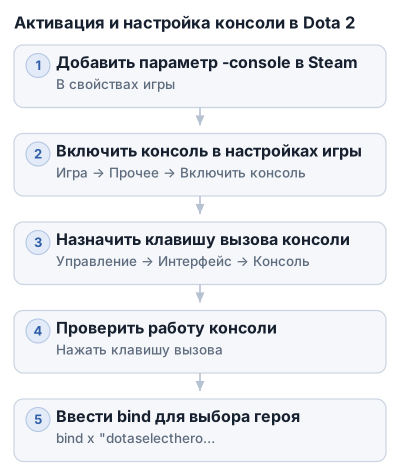
1. Добавьте параметр запуска в Steam
- Откройте Steam и перейдите в Библиотеку.
- Найдите Dota 2 и нажмите по игре правой кнопкой мыши.
- Выберите Свойства.
- В разделе Общие найдите поле Параметры запуска.
- Впишите туда
-consoleбез кавычек и закройте окно.
Параметр запуска сообщает игре, что консоль должна быть доступна при старте. Если вписать команду с ошибкой или удалить её из свойств, консоль может не открыться.
2. Включите консоль в настройках игры
Запустите Dota 2 и откройте настройки. Перейдите в Игра → Прочее, найдите пункт Включить консоль и активируйте его.
Одного параметра -console иногда недостаточно: проверьте также переключатель внутри игры. Иначе команда будет прописана в Steam, но окно консоли не откроется.
3. Назначьте клавишу вызова консоли
По умолчанию консоль открывается клавишей \. Если на вашей раскладке она неудобна или не срабатывает, измените назначение:
Настройки → Управление → Интерфейс → Консоль
Выберите удобную клавишу и сохраните настройки. Не назначайте на неё кнопку, которая уже используется для важного действия в игре.
4. Проверьте работу консоли
Нажмите назначенную клавишу в главном меню или в лобби. Если появилось окно с текстовой строкой для ввода команд, активация прошла успешно.
Для проверки введите:
bind x "dota_select_hero npc_dota_hero_monkey_king"
Затем в режиме выбора героя нажмите X. Если Monkey King выбирается, консоль и привязка работают. Если реакции нет, проверьте параметр -console, включение консоли в игре и точность написания команды.
Как привязать клавишу для быстрого выбора героя: команды и примеры
Команда bind связывает клавишу с действием. Для выбора Monkey King введите в консоль:
bind x "dota_select_hero npc_dota_hero_monkey_king"
Здесь x — клавиша, которую нужно нажимать, dota_select_hero — команда выбора героя, а npc_dota_hero_monkey_king — внутреннее имя Monkey King.
После ввода команды закройте консоль и дождитесь этапа выбора героя. Нажатие X отправит команду выбора Monkey King, если герой доступен в текущем режиме. В некоторых кастомных играх или режимах сервер может блокировать такие команды, поэтому привязка не гарантирует выбор персонажа.
Для другого героя замените внутреннее имя в конце команды. Кавычки вокруг всей команды после bind обязательны: без них игра может обработать только первую часть строки.
| Сущность | Способ активации консоли | Клавиша вызова консоли | Команда выбора героя | Условия открытия всех героев |
|---|---|---|---|---|
| Консоль Dota 2 | Прописать в параметрах запуска -console |
По умолчанию \, можно изменить |
— | — |
Параметр запуска -console |
Прописать в параметрах запуска | — | — | — |
| Клавиша вызова консоли | — | \ по умолчанию, можно изменить |
— | — |
Команда bind |
— | — | bind x "dota_select_hero npc_dota_hero_monkey_king" |
— |
Команда dota_select_hero |
— | — | Используется в bind для выбора Monkey King |
— |
Команда dota_new_player_pool_matches_played |
— | — | — | dota_new_player_pool_matches_played 30 открывает всех героев |
| Monkey King | — | — | Выбирается командой bind x "dota_select_hero npc_dota_hero_monkey_king" |
— |
Команда bind отвечает за привязку клавиши, а dota_select_hero — за выбор героя. Команда dota_new_player_pool_matches_played 30 связана с ограничением доступа новичков и не относится к назначению клавиши.
Чтобы заменить Monkey King, сохраните общий формат:
bind <клавиша> "dota_select_hero <внутреннее_имя_героя>"
Укажите внутреннее имя с префиксом npc_dota_hero_. Если команда не срабатывает, проверьте раскладку клавиатуры, пробелы, кавычки и доступность выбранного героя в конкретном режиме.
Ограничения доступа к героям для новичков и способы их обхода
В режиме All Pick новым аккаунтам сначала доступен ограниченный пул из 25 героев. Полный список открывается после 20 сыгранных матчей, поэтому команда dota_select_hero не поможет выбрать персонажа, заблокированного правилами новичкового пула.
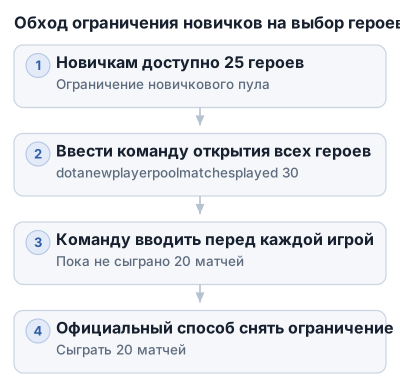
Временное открытие всех героев через консоль
Для обхода ограничения используют команду:
dota_new_player_pool_matches_played 30
Она заставляет игру считать, что на аккаунте уже сыграно 30 матчей. После этого в выборе героя становится доступен полный список персонажей, включая тех, которых нет в стартовом пуле.
После завершения матча счётчик сыгранных игр обновляется. Поэтому команду приходится вводить заново перед следующей игрой, пока аккаунт фактически не наберёт 20 матчей.
Команда не открывает героев навсегда и не отменяет ограничения во всех режимах. В кастомной игре выбор может контролироваться сервером: если создатель карты разрешил только определённых персонажей, консольная привязка не позволит взять заблокированного героя.
Это неофициальный обход ограничения, поэтому его работоспособность может меняться после обновлений Dota 2. Если команда не срабатывает, причина может быть в версии игры, режиме матча или отключённых сервером консольных командах.
Официальный способ снять ограничение
Надёжный вариант — сыграть 20 матчей на аккаунте. После этого ограничение новичкового пула снимается без повторного ввода команды, и выбор героя через bind работает, если конкретный режим разрешает этого персонажа.
Использование команды не стоит путать с читами вроде выдачи золота или предметов в обычном матче: она меняет локальное значение, связанное с количеством сыгранных игр. Официальной гарантии сохранения такого обхода после обновлений нет, а заявления о гарантированной блокировке аккаунта за эту команду подтверждёнными правилами не подкреплены.
Полезные консольные команды для управления игрой и интерфейсом
Консольные команды позволяют изменить элементы интерфейса, проверить FPS и сетевые задержки, а также подготовить локальную игру для тестирования героя. Большинство команд вводят без кавычек; значение 1 обычно включает функцию, а 0 — отключает.
Настройка мини-карты
Для изменения отображения мини-карты пригодятся следующие команды:
dota_no_minimap 1
Скрывает мини-карту. Чтобы вернуть её, используйте dota_no_minimap 0.
dota_minimap_simple_colors 1
Упрощает цвета значков: союзники отображаются зелёным, враги — красным. Это упрощает чтение мини-карты при большом количестве отметок.
dota_hud_colorblind 1
Включает цветовую схему интерфейса, рассчитанную на игроков с особенностями восприятия цветов.
dota_minimap_hero_size 1000
Увеличивает значки героев на мини-карте. Вместо 1000 можно указать другой размер.
dota_minimap_hero_spread_distance
Отвечает за расстояние между значками героев на мини-карте. Если команда не даёт ожидаемого результата, проверьте, требуется ли для вашей версии игры дополнительное числовое значение.
dota_show_hero_finder 1
Включает индикатор, который помогает находить героев на мини-карте.
FPS, пинг и сетевые параметры
Если игра подвисает, сначала определите причину: снижение производительности компьютера или проблемы с соединением.
cl_showfps 1
Показывает текущую частоту кадров. Отключение выполняется командой cl_showfps 0.
fps_max 60
Ограничивает максимальное количество кадров в секунду указанным значением. Вместо 60 можно поставить другое число, чтобы снизить нагрузку на компьютер или убрать резкие скачки FPS.
net_graph 1
Выводит сетевую информацию, включая пинг, потерю пакетов и FPS. Эти показатели помогают отличить проблемы соединения от просадок производительности.
ping
Показывает пинг игроков. Команда пригодится, если кто-то в матче внезапно перестал двигаться или выглядит как AFK.
dota_ping_display_delay 1
Включает отображение вашего пинга. Команда не уменьшает задержку, а только выводит показатель на экран.
Если матч завис и клиент не возвращает вас в игру, можно попробовать:
retry
Команда повторно подключает клиент к последнему серверу. Она не исправляет проблемы с интернетом, но иногда позволяет быстрее вернуться в матч.
Команды для тестирования героя
Команды ниже используют в локальной игре или при проверке механик, когда включён режим с читами. В обычном соревновательном матче они не предназначены для выдачи золота, предметов или уровней.
-lvlup 5
Повышает уровень вашего героя на указанное значение. В примере герой получает пять уровней.
-levelbots 5
Повышает уровень ботов на указанное количество уровней.
-gold 1000
Добавляет герою 1000 золота. Вместо этого числа можно указать другое значение; отрицательное число уменьшает запас золота.
-item item_name
Выдаёт герою предмет по его внутреннему названию. Если название указано неверно, предмет не появится.
-givebots item_name
Выдаёт указанный предмет ботам.
-refresh
Восстанавливает здоровье и ману героев, а также сбрасывает время перезарядки способностей. Это позволяет повторно проверить одну и ту же комбинацию без перезапуска тестовой игры.
Частые ошибки и подводные камни при использовании консоли для пика героя
Консоль не открывается
Если нажатие \ ничего не делает, проверьте две настройки:
- В свойствах Dota 2 в Steam в поле параметров запуска есть
-console. - В игре включён пункт Настройки → Игра → Прочее → Включить консоль.
После изменения параметров полностью перезапустите игру. Если консоль открывается, но не на ту клавишу, назначьте её заново в разделе Управление → Интерфейс → Консоль.
Команда bind введена с ошибкой
В команде важны кавычки, пробелы и внутреннее имя героя. Рабочий пример:
bind x "dota_select_hero npc_dota_hero_monkey_king"
Частые ошибки — пропущенная кавычка, лишний символ в имени героя или попытка написать отображаемое имя вместо внутреннего. Например, Monkey King и npc_dota_hero_monkey_king — разные варианты, заменить один другим нельзя.
После ввода нажмите именно ту клавишу, которая указана в команде. Если действие привязано к x, нажатие другой кнопки результата не даст.
Герой остаётся недоступным
Команда выбора не отменяет ограничения самого режима. Если герой закрыт для аккаунта новичка или не разрешён правилами кастомной игры, bind может не сработать даже при правильном синтаксисе.
Похожая ситуация встречается в пользовательских режимах: после изменений режима или игры команда dota_select_hero может перестать работать. Причина может быть в логике кастомной игры, текущей версии клиента или защите режима, а не в клавиатуре.
Для временного доступа к героям новичкового пула используют:
dota_new_player_pool_matches_played 30
Команда действует ограниченно, а после завершения матча её может потребоваться ввести снова, пока аккаунт не сыграет 20 игр.
После каждой игры приходится повторять команду
Игра обновляет фактическое число матчей на аккаунте: после завершения новой игры временное значение больше не сохраняется, поэтому команду приходится вводить заново.
Официальный вариант — сыграть 20 матчей. После этого ограничение новичкового пула снимается без повторного ввода команды.
Риск блокировки аккаунта
bind для выбора героя и команда dota_new_player_pool_matches_played 30 не равны читам, которые выдают золото или предметы в обычном матче. Подтверждённого правила о гарантированной блокировке именно за эти команды нет, однако Valve может менять их работу или ограничения после обновлений.
Не используйте сторонние скрипты, DLL, автоматизацию нажатий и программы, вмешивающиеся в клиент. Для проверки команд безопаснее запускать локальную игру или тестовый режим, а в матчах с подбором не применять команды, предназначенные для читов.
Итоговый чек-лист: как быстро и безопасно пикнуть героя через консоль в Dota 2
- В свойствах Dota 2 в Steam проверьте параметр запуска
-console. - Включите консоль в меню Настройки → Игра → Прочее.
- Убедитесь, что клавиша вызова консоли назначена и открывает её.
- Введите команду привязки с правильными кавычками и внутренним именем героя:
text
  bind x "dota_select_hero npc_dota_hero_monkey_king"
- В нужный момент нажимайте назначенную клавишу
x. - Проверьте, что герой разрешён правилами текущего режима и не закрыт ограничениями новичкового аккаунта.
- При необходимости временно введите
dota_new_player_pool_matches_played 30, помня о повторном вводе после игры. - Если команда не сработала, проверьте синтаксис, имя героя, режим и изменения после обновления игры.
- Не применяйте читерские команды и сторонние программы в обычных матчах.
Частые вопросы
Как быстро выбрать героя Monkey King в Dota 2?
Включите консоль через параметры запуска и настройки игры, затем введите команду bind для привязки клавиши к выбору Monkey King.
Как включить консоль в Dota 2?
Добавьте параметр -console в свойствах игры через Steam и активируйте консоль в настройках Dota 2 в разделе Игра → Прочее → Включить консоль.
Что делать, если герой недоступен для выбора через консоль?
Ограничения новичкового пула блокируют выбор некоторых героев. Можно временно снять ограничение командой dota_new_player_pool_matches_played 30 или сыграть 20 матчей.
Как привязать клавишу для быстрого выбора героя в Dota 2?
В консоли используйте команду bind с форматом bind <клавиша> "dota_select_hero <внутреннее_имя_героя>", например bind x "dota_select_hero npc_dota_hero_monkey_king".
Как изменить клавишу для вызова консоли в Dota 2?
В настройках игры перейдите в Управление → Интерфейс → Консоль и выберите удобную клавишу для открытия консоли.