

- Краткий ответ: как быстро скачать и запустить R.E.P.O. на ноутбуке
- Подробная инструкция по скачиванию и установке R.E.P.O. на ПК через эмулятор MEmu
- Системные требования R.E.P.O. и оптимальные настройки для ноутбука
- Особенности игрового процесса R.E.P.O. и кооперативного режима
- Управление в R.E.P.O. на ПК: клавиатура, мышь и дополнительные возможности
- Как установить моды в R.E.P.O.: пошаговое руководство
- Частые ошибки и подводные камни при скачивании и игре в R.E.P.O. на ноутбуке
- Итоговый чек-лист для успешного запуска и комфортной игры в R.E.P.O. на ноутбуке
- Частые вопросы
- Источники
Краткий ответ: как быстро скачать и запустить R.E.P.O. на ноутбуке
Запустить R.E.P.O. на ноутбуке можно через Android-эмулятор MEmu. Для этого:
- Скачайте MEmu с официального сайта эмулятора и установите программу на ноутбук.
- Запустите MEmu и войдите в Google Play.
- Найдите в магазине игру R.E.P.O. по названию.
- Нажмите «Установить» и дождитесь завершения загрузки.
- Откройте игру через значок R.E.P.O. на главном экране MEmu.
- Настройте управление клавиатурой и мышью.
Для стабильной работы MEmu потребуется включённая аппаратная виртуализация. Если эмулятор работает с задержками или игра не запускается, проверьте эту настройку в BIOS/UEFI ноутбука.
Подробная инструкция по скачиванию и установке R.E.P.O. на ПК через эмулятор MEmu
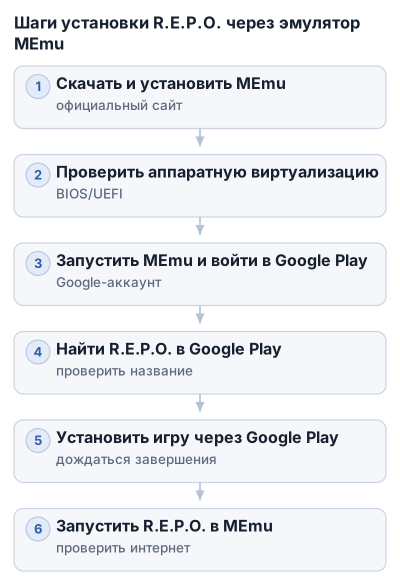
1. Скачайте MEmu из официального источника
Откройте официальный сайт MEmu и загрузите установщик эмулятора для Windows. Не используйте случайные сайты с «готовыми сборками»: вместе с программой можно получить изменённый установщик или ненужное ПО.
После загрузки:
- Запустите установочный файл.
- Выберите папку для установки.
- Дождитесь окончания распаковки файлов.
- Откройте MEmu через ярлык на рабочем столе или в меню «Пуск».
Эмулятор запускает Android-приложения в отдельном окне Windows. Для его стабильной работы нужна аппаратная виртуализация — технология процессора, которая помогает эффективнее использовать ресурсы ноутбука.
2. Проверьте аппаратную виртуализацию
Если MEmu запускается с сильными задержками, показывает предупреждение или закрывается сразу после старта, проверьте виртуализацию в BIOS/UEFI. У процессоров Intel эта функция обычно называется Intel VT-x, у AMD — AMD-V или SVM Mode.
Порядок действий зависит от модели ноутбука:
- Перезагрузите ноутбук.
- Во время включения откройте BIOS/UEFI клавишей, указанной на экране запуска.
- Найдите настройку виртуализации в разделах, связанных с процессором, безопасностью или дополнительными параметрами.
- Включите её и сохраните изменения.
- После перезагрузки снова запустите MEmu.
Если виртуализация уже включена, причиной задержек могут быть одновременно работающие виртуальные машины, большое количество фоновых программ или нехватка свободных ресурсов ноутбука.
3. Настройте MEmu перед установкой игры
Первый запуск эмулятора может занять больше времени: MEmu создаёт Android-среду и подготавливает системные файлы. Дождитесь полной загрузки главного экрана, прежде чем открывать приложения.
Перед установкой R.E.P.O. проверьте:
- включена ли аппаратная виртуализация;
- есть ли свободное место на диске;
- не выполняются ли ресурсоёмкие программы;
- работает ли интернет-соединение;
- не заблокирован ли доступ MEmu к сети брандмауэром Windows.
Не открывайте несколько экземпляров эмулятора без необходимости. MEmu поддерживает менеджер нескольких экземпляров, но каждый дополнительный Android-процесс увеличивает нагрузку на ноутбук.
4. Войдите в Google Play
На главном экране MEmu найдите Google Play и откройте магазин. Для загрузки приложений потребуется войти в Google-аккаунт.
Далее:
- Нажмите «Войти».
- Введите данные Google-аккаунта.
- Подтвердите условия магазина, если система их запросит.
- Дождитесь появления главной страницы Google Play.
Если магазин долго загружается, проверьте интернет в браузере Windows. При рабочем соединении, но пустом окне Google Play перезапустите MEmu и повторите вход.
5. Найдите правильную версию R.E.P.O.
В поисковой строке Google Play введите R.E.P.O. и проверьте название приложения перед установкой. В магазинах встречаются мобильные приложения с похожим названием, включая R.E.P.O. Mobile Game от FXBS TECH. Это отдельная игра.
Выбирайте приложение, которое отображается в доступном каталоге Google Play внутри MEmu. Если нужная игра не находится, не устанавливайте первое совпадение с похожей иконкой или названием.
6. Установите игру через Google Play
На странице R.E.P.O. нажмите «Установить». MEmu загрузит файлы и автоматически разместит ярлык игры на главном экране Android-среды.
Во время установки:
- не закрывайте MEmu;
- не переводите ноутбук в спящий режим;
- не удаляйте временные файлы эмулятора;
- дождитесь, пока кнопка изменится на «Открыть».
Приостановка загрузки обычно связана с интернетом, авторизацией в Google Play или нехваткой места. Сначала перезапустите MEmu и проверьте свободное пространство, а не скачивайте игру из непроверенных источников.
7. Запустите R.E.P.O. в эмуляторе
После установки нажмите «Открыть» в Google Play либо выберите значок R.E.P.O. на главном экране MEmu. При первом запуске игра может дольше загружать ресурсы, чем при последующих открытиях.
Если появляется чёрный экран:
- Закройте игру и снова откройте её через MEmu.
- Проверьте, включена ли аппаратная виртуализация.
- Закройте лишние программы Windows.
- Убедитесь, что MEmu имеет доступ к интернету.
- Не запускайте одновременно несколько экземпляров эмулятора.
R.E.P.O. использует сетевое взаимодействие, поэтому для онлайн-режима потребуется стабильное подключение. Сам эмулятор не заменяет сетевой аккаунт или внутриигровую авторизацию, если игра запросит их при запуске.
8. Настройте управление клавиатурой и мышью
После запуска откройте параметры управления в MEmu и назначьте клавиши на экранные действия игры. Для передвижения удобно использовать блок WASD, а обзор привязать к движению мыши, если текущая раскладка эмулятора это поддерживает.
Проверьте базовые действия:
- движение;
- осмотр по сторонам;
- взаимодействие с предметами;
- прыжок или приседание, если они доступны;
- открытие меню;
- голосовое общение.
Сохраните раскладку после проверки. Если курсор остаётся видимым поверх игрового окна или мышь двигается рывками, повторно активируйте режим захвата курсора в MEmu и закройте лишние программы, использующие мышь поверх окон.
Для кооператива проверьте микрофон в настройках Windows и разрешите MEmu доступ к нему. В R.E.P.O. используется голосовой чат с учётом расстояния между игроками: по мере удаления собеседника его голос может восприниматься иначе.
9. Что делать, если игра работает нестабильно
При задержках сначала перезапустите MEmu, закройте фоновые приложения и проверьте виртуализацию. Не увеличивайте количество запущенных экземпляров и не включайте макросы.
MEmu запускает Android-версию приложения внутри Windows, а сама R.E.P.O. заявлена для Windows. Поэтому совместимость и качество работы через эмулятор могут отличаться от запуска нативной ПК-версии. Не смешивайте инструкции для MEmu с руководствами по Steam-версии или с установкой модов для Windows-версии игры.
Системные требования R.E.P.O. и оптимальные настройки для ноутбука
Для запуска R.E.P.O. на Windows нужен процессор Intel или AMD, минимум 2 ГБ оперативной памяти и 5 ГБ свободного места на диске. При запуске через MEmu дополнительно нужна аппаратная виртуализация.
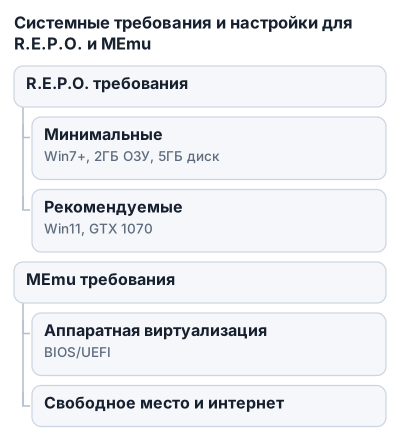
В качестве рекомендуемой конфигурации указаны Windows 11 и видеокарта GeForce GTX 1070. Точные значения рекомендуемой оперативной памяти, процессора и свободного места в переданных требованиях не приведены.
| Entity | Number of Players Supported | Minimum System Requirements | Recommended System Requirements | Game Engine | Platform | Download Method | Mod Installation Method |
|---|---|---|---|---|---|---|---|
| R.E.P.O. | 6 | Windows 7+, Intel/AMD CPU, 2GB RAM, 5GB disk, virtualization | Windows 11, GeForce GTX 1070 | Unity | Windows | — | BepInExPack via Windows Explorer or Thunderstore Mod Manager |
| MEmu | — | Requires hardware virtualization technology | — | — | — | Download and install MEmu, open Google Play, search and install R.E.P.O. | — |
| LDPlayer | — | — | — | — | — | — | — |
| BepInExPack | — | — | — | — | — | — | Download from Thunderstore, extract and copy to R.E.P.O. folder |
| Thunderstore Mod Manager | — | — | — | — | — | — | Install via Overwolf app |
| Steam | — | — | — | — | Windows | — | — |
| Semiwork | — | — | — | — | — | — | — |
| Photon | — | — | — | — | — | — | — |
| Unity | — | — | — | — | — | — | — |
Для MEmu важна аппаратная виртуализация, а для самой игры — запас свободного места и подходящая видеокарта. R.E.P.O. рассчитана на Windows, тогда как MEmu запускает приложение внутри Android-среды, поэтому требования эмулятора добавляются к требованиям игры.
Что проверить на ноутбуке
- Версию Windows: минимально указана Windows 7 или выше, рекомендуемой системой названа Windows 11.
- Процессор: подойдут модели Intel или AMD.
- Оперативную память: минимальное значение — 2 ГБ.
- Свободное место: требуется минимум 5 ГБ.
- Видеокарту: в рекомендуемой конфигурации указана GeForce GTX 1070.
- Аппаратную виртуализацию в BIOS/UEFI и Windows перед запуском MEmu.
В источниках встречается и более строгая конфигурация для запуска: Windows 10, Intel Core i5-6600, 8 ГБ оперативной памяти и GeForce GTX 970. Эти данные противоречат указанному минимуму Windows 7, 2 ГБ ОЗУ и общей формулировке «Intel или AMD», поэтому их лучше воспринимать как альтернативную оценку для стабильной работы, а не как единый подтверждённый минимум.
Настройки для игры через MEmu
На ноутбуке с ограниченными ресурсами оставьте один экземпляр MEmu и закройте браузер, видеоредакторы и другие тяжёлые программы. Если доступны настройки производительности эмулятора, не выделяйте ему всю оперативную память и все ядра процессора: Windows и сетевому соединению тоже нужны ресурсы.
При рывках изображения сначала уменьшите разрешение и нагрузку на графику. Если MEmu показывает предупреждение о виртуализации, проверьте параметры Intel VT-x или AMD-V в BIOS/UEFI.
Особенности игрового процесса R.E.P.O. и кооперативного режима
R.E.P.O. — кооперативный survival horror от шведской студии Semiwork. Игра вышла в раннем доступе 26 февраля 2025 года для Windows, а её сетевое взаимодействие работает через Photon. В основе — исследование опасных локаций, поиск ценных предметов и попытка вынести добычу до того, как команда окажется в ловушке.
Как проходит миссия
Главная задача игроков — найти ценные объекты, доставить их к точке извлечения и получить внутриигровую валюту. Предметы имеют физическую модель: их можно повредить или уничтожить при неосторожном обращении. Поэтому перенос добычи становится отдельной командной задачей, особенно когда крупный или хрупкий объект нужно провести через опасную зону.
Локации создаются процедурно, то есть автоматически и по-разному для каждого прохождения. Меняются планировка помещений, расположение предметов, угрозы и враги, поэтому один безопасный маршрут не подходит для всех миссий. Игрокам приходится заново оценивать риск: продолжать поиски ради более ценной добычи или возвращаться к точке извлечения.
Кооператив до шести игроков
В онлайн-режиме могут участвовать до шести человек. Команда распределяет задачи: одни ищут предметы, другие следят за обстановкой и помогают переносить добычу. Так группа не оказывается одновременно занята одним объектом и не пропускает приближающуюся угрозу.
В R.E.P.O. используется голосовой чат с эффектом приближения: громкость и слышимость зависят от расстояния между игроками. Если напарник отходит далеко, его голос становится хуже слышен, поэтому короткие команды вроде «возвращаемся» или «опасность справа» полезнее длинных объяснений. Для игры через эмулятор важно заранее проверить микрофон.
Физика предметов меняет тактику
Добычу нельзя бездумно бросать, толкать или тащить через препятствия. Повреждённый объект может потерять ценность, а уничтоженная вещь уже не принесёт команде ожидаемой награды. Игрокам приходится выбирать маршрут с учётом размеров и хрупкости предмета.
Физика влияет и на распределение ролей. Один игрок может переносить объект, второй — расчищать путь и предупреждать об угрозах, а третий — контролировать направление отхода. Попытка всем одновременно схватить одну вещь обычно менее эффективна, чем координация голосом.
Roguelike-элементы и постоянная смерть
R.E.P.O. использует элементы roguelike: неудачное прохождение не повторяет предыдущую карту, а результаты миссий влияют на дальнейший прогресс. У персонажей есть механика постоянной смерти — после гибели игрок заканчивает текущую попытку. Риск ради дополнительной добычи нужно оценивать вместе с состоянием всей команды.
Безопасная стратегия строится вокруг нескольких правил:
- не отделяться от группы без необходимости;
- не задерживаться с добычей, если маршрут обратно уже стал опасным;
- заранее сообщать, кто несёт предмет и куда команда отступает;
- не жертвовать несколькими игроками ради одной вещи;
- возвращаться к точке извлечения, когда потенциальная награда перестаёт оправдывать риск.
Если один участник молча уходит вперёд, остальные могут не успеть понять, где возникла угроза и стоит ли продолжать миссию.
Улучшения между миссиями
После успешного извлечения собранные товары можно продать, а заработанную валюту потратить на развитие роботов. Между миссиями игроки получают доступ к новому оружию и улучшениям, которые повышают шансы пережить следующие вылазки.
Прогресс складывается из двух решений: сколько добычи удалось сохранить и на что команда потратила заработанные средства. Улучшения помогают подготовиться к более опасным миссиям, но не отменяют необходимости осторожно переносить предметы и действовать сообща.
Управление в R.E.P.O. на ПК: клавиатура, мышь и дополнительные возможности
R.E.P.O. рассчитана на управление клавиатурой и мышью, поэтому в MEmu сначала нужно проверить раскладку виртуальных кнопок. После запуска игры откройте панель назначения клавиш эмулятора, привяжите основные действия к удобным клавишам и сохраните профиль управления.
Как настроить клавиатуру и мышь в MEmu
- Запустите R.E.P.O. в MEmu и откройте инструмент настройки управления.
- Добавьте область виртуального стика или клавиши движения, если игра использует экранное управление.
- Назначьте клавиши для перемещения, взаимодействия, прыжка и других действий, отображаемых в интерфейсе игры.
- Проверьте поворот камеры мышью и чувствительность движения.
- Сохраните профиль и протестируйте его в безопасной части игры.
Названия и расположение элементов в панели MEmu могут отличаться в зависимости от версии эмулятора. Если курсор нажимает по интерфейсу Android вместо управления камерой, верните фокус в окно игры или повторно активируйте режим управления мышью.
Клавиши распределяйте так, чтобы основные действия выполнялись без переноса руки далеко от блока движения. Отдельно проверьте взаимодействие с предметами: в R.E.P.O. добыча физическая, и случайное нажатие или резкий поворот могут повредить вещь.
Чем управление на ноутбуке удобнее сенсорного экрана
Клавиатура позволяет быстрее переключаться между командами и одновременно контролировать движение. Мышь подходит для поворота камеры и осмотра помещений, где важно заметить угрозу или аккуратно подойти к ценной вещи.
На большом экране проще контролировать предмет, маршрут и положение напарников. Это особенно заметно при переносе хрупкой добычи: точное движение мышью снижает риск задеть препятствие или уронить объект.
Для кооператива проверьте микрофон в настройках системы и MEmu. В игре используется голосовой чат с эффектом расстояния: удалённый напарник слышен хуже, поэтому исправный микрофон помогает быстрее реагировать на команды.
Несколько аккаунтов через менеджер экземпляров
MEmu поддерживает несколько экземпляров — отдельных окон эмулятора, которые можно запускать одновременно. Это позволяет использовать несколько игровых аккаунтов на одном ноутбуке.
Чтобы воспользоваться функцией:
- Откройте менеджер нескольких экземпляров MEmu.
- Создайте новый экземпляр или скопируйте настроенный.
- Запустите нужное количество окон.
- Войдите в Google Play и игру под соответствующими аккаунтами.
- Для каждого окна задайте отдельный профиль управления.
Количество экземпляров ограничено ресурсами ноутбука. При запуске слишком большого числа окон появятся задержки ввода и просадки производительности. Для обычной кооперативной игры достаточно одного экземпляра; несколько имеют смысл при работе с разными аккаунтами.
Как уменьшить задержки управления и лаги
Перед игрой закройте приложения, которые активно используют процессор, оперативную память или сеть. Не оставляйте без необходимости несколько экземпляров MEmu, особенно если ноутбук работает от батареи: в таком режиме система может снижать производительность.
Если камера двигается рывками, проверьте лишние окна эмулятора и фокус игры. Затем уменьшите графическую нагрузку в настройках R.E.P.O. или MEmu, сохранив разрешение, при котором элементы интерфейса остаются читаемыми.
Для стабильного управления полезно:
- запускать MEmu после закрытия тяжёлых программ;
- использовать один профиль клавиш без конфликтующих назначений;
- не переключаться между окнами во время переноса ценной вещи;
- проверить работу мыши и микрофона до подключения к команде;
- не запускать дополнительные экземпляры, если игра уже работает с задержками.
Если после изменения раскладки часть действий перестала выполняться, удалите конфликтующее назначение и сохраните профиль заново. Частая причина проблемы — одна клавиша назначена сразу на несколько действий или курсор остался в режиме управления интерфейсом эмулятора.
Как установить моды в R.E.P.O.: пошаговое руководство
Моды для R.E.P.O. устанавливают на официальную Windows-версию игры из Steam. Версия, запущенная через Android-эмулятор, и мобильные игры с похожим названием используют другую структуру файлов, поэтому инструкции с BepInEx к ним не подходят.
Для модификаций понадобится BepInExPack — загрузчик, через который игра подключает плагины. Установить моды можно вручную через Проводник Windows или автоматически с помощью Thunderstore Mod Manager. Выберите один способ и не смешивайте его с другим.
Установка через Проводник Windows
- Закройте R.E.P.O. и Steam.
- Скачайте BepInExPack для R.E.P.O. со страницы пакета на Thunderstore: thunderstore.io/c/repo/p/BepInEx/BepInExPack.
- Распакуйте скачанный архив в отдельную папку. Не копируйте сам архив в каталог игры.
- Откройте локальные файлы R.E.P.O. в Steam и скопируйте туда папку
BepInExиз распакованного пакета. - Запустите игру один раз и закройте её. После первого запуска загрузчик создаст необходимые каталоги для плагинов.
- Скачайте мод, распакуйте его и поместите файлы в папку, которую указывает автор мода. Обычно плагины размещаются внутри каталога
BepInEx, но структуру конкретного архива нужно проверить отдельно. - Снова запустите R.E.P.O. и проверьте, загрузился ли мод.
Путь к локальным файлам удобно открывать через библиотеку Steam: найдите R.E.P.O., откройте свойства игры и выберите пункт просмотра установленных файлов. Так меньше риск скопировать BepInEx в папку загрузок, ярлык или соседний каталог.
Установка через Thunderstore Mod Manager
Thunderstore Mod Manager позволяет не переносить файлы вручную и хранит модификации в отдельных профилях. Для его установки сначала скачайте приложение Overwolf с официального сайта, а затем установите через него Thunderstore Mod Manager.
- Запустите Thunderstore Mod Manager.
- Выберите R.E.P.O. в списке игр.
- Создайте отдельный профиль для модификаций.
- Установите BepInExPack из каталога менеджера.
- Найдите нужный мод и добавьте его в тот же профиль.
- Запускайте игру кнопкой запуска из Thunderstore Mod Manager, а не обычным ярлыком Steam.
Если мод требует дополнительные библиотеки, менеджер обычно показывает их в списке и добавляет вместе с основной модификацией.
Не устанавливайте один и тот же мод одновременно вручную и через менеджер. Дубликаты файлов могут вызвать конфликт, из-за которого игра перестанет запускаться или отдельные функции будут работать неправильно.
Частые ошибки при установке
Игра запускается без модов. Чаще всего BepInEx скопирован не в папку R.E.P.O. или игра запускается не через тот профиль Thunderstore. Проверьте расположение папки и, если используете менеджер, запустите игру именно из него.
Мод появился в архиве, но не работает. Архив нужно распаковать, а не оставлять в каталоге BepInEx. Также проверьте вложенность папок: после распаковки иногда получается лишний уровень каталогов.
Игра закрывается после установки модификации. Удалите последний добавленный мод и запустите R.E.P.O. без него. Если проблема исчезла, проверьте совместимость версии мода с игрой и наличие требуемых зависимостей.
После ручной установки менеджер не видит мод. Thunderstore Mod Manager работает со своими профилями и не обязан распознавать файлы, скопированные напрямую в папку игры. Для такого мода продолжайте запускать игру вручную либо создайте чистый профиль и установите мод через менеджер.
После обновления игры моды перестали работать. Обновление может изменить совместимость загрузчика или плагинов. Обновите BepInExPack и сами моды, а затем временно запустите игру без сторонних файлов.
Если нужно вернуть чистую версию, удалите добавленные файлы модификаций и проверьте целостность файлов игры средствами Steam. Сохраните список установленных модов, чтобы восстановить рабочую конфигурацию после обновления.
Частые ошибки и подводные камни при скачивании и игре в R.E.P.O. на ноутбуке
Эмулятор не запускается или работает с сильными задержками
MEmu требует аппаратную виртуализацию. Если она отключена, эмулятор может не запускаться, работать нестабильно или тормозить даже при подходящих характеристиках ноутбука.
Проверьте виртуализацию в BIOS/UEFI. Название параметра зависит от процессора: для Intel и AMD оно может отображаться по-разному. После изменения настройки сохраните параметры BIOS/UEFI и перезагрузите ноутбук.
Если виртуализация включена, закройте лишние программы и не запускайте одновременно несколько тяжёлых приложений. Проверьте и свободное место на системном диске: для самой игры требуется 5 ГБ, а эмулятору нужны дополнительные файлы.
R.E.P.O. не находится или устанавливается не та игра
В Google Play встречаются приложения с похожим названием, включая мобильную игру R.E.P.O. Mobile Game от FXBS TECH. Это отдельный продукт, поэтому перед установкой проверьте название и разработчика.
Оригинальная R.E.P.O. рассчитана на Windows и вышла в раннем доступе 26 февраля 2025 года. Запуск через MEmu относится к варианту с Android-эмулятором, поэтому доступность и совместимость конкретной версии могут отличаться от Windows-версии из Steam.
Моды не загружаются после установки
Частая причина — запуск игры не через тот профиль Thunderstore Mod Manager или копирование BepInEx не в каталог R.E.P.O. При ручной установке проверьте, что папка BepInEx находится среди локальных файлов игры, а не в папке загрузок или лишнем вложенном каталоге.
Не смешивайте ручную установку с Thunderstore Mod Manager. Если один и тот же плагин находится и в каталоге игры, и в профиле менеджера, возможен конфликт файлов.
После обновления R.E.P.O. моды могут перестать работать из-за несовместимости версий. Временно удалите последний установленный плагин, обновите BepInExPack и модификации, а затем проверьте запуск чистой версии игры.
Игра вылетает после добавления мода
Удаляйте моды по одному, начиная с последнего установленного. Если после этого R.E.P.O. снова запускается, причина, скорее всего, в несовместимом плагине или отсутствующей зависимости.
Для проверки запустите игру без сторонних файлов. Если проблема сохраняется, используйте проверку целостности файлов в Steam — она помогает восстановить повреждённые файлы оригинальной версии.
Как не потерять прогресс во время миссии
В R.E.P.O. действует механика постоянной смерти: гибель заканчивает игру для погибшего игрока. Не рискуйте всей добычей ради одного предмета, особенно если команда уже собрала достаточно ценностей для успешной эвакуации.
Добычу нужно аккуратно доставлять к точкам извлечения: предметы подчиняются физике и могут повредиться или разрушиться при неосторожном обращении. После миссии собранные товары продаются, а заработанные средства используются для улучшения роботов.
В кооперативе заранее распределите роли: один игрок переносит хрупкий предмет, другой следит за маршрутом, остальные контролируют угрозы и предупреждают команду через голосовой чат. Proximity voice chat учитывает расстояние между игроками, поэтому удалившийся напарник может слышать команду хуже или не слышать её вовсе.
Итоговый чек-лист для успешного запуска и комфортной игры в R.E.P.O. на ноутбуке
Перед установкой проверьте:
- Windows 7 или новее;
- процессор Intel или AMD;
- минимум 2 ГБ оперативной памяти;
- 5 ГБ свободного места на диске;
- включённую аппаратную виртуализацию;
- видеокарту уровня GeForce GTX 1070 для рекомендуемой конфигурации.
Для запуска через MEmu скачайте эмулятор из официального источника, установите его и убедитесь, что виртуализация включена. Затем откройте Google Play внутри MEmu, найдите нужную версию R.E.P.O. и установите её через магазин.
После установки проверьте управление клавиатурой и мышью. Перед кооперативной игрой убедитесь, что микрофон определяется эмулятором, а голосовой чат работает: расстояние между игроками влияет на слышимость.
Моды устанавливайте только после проверки чистого запуска игры. Выберите один способ — ручной через BepInExPack или через Thunderstore Mod Manager — и не соединяйте файлы из разных профилей.
Во время миссии держитесь рядом с командой, бережно переносите ценные предметы и не затягивайте с эвакуацией. Из-за постоянной смерти ошибка одного игрока может закончить его прохождение, поэтому безопасный выход с добычей обычно выгоднее рискованной попытки забрать ещё один предмет.
Частые вопросы
Как скачать и установить игру R.E.P.O. на ПК через эмулятор MEmu?
Скачайте и установите эмулятор MEmu, войдите в Google Play, найдите R.E.P.O., нажмите «Установить» и запустите игру через ярлык в MEmu.
Как настроить управление в игре R.E.P.O. при игре на ПК через MEmu?
В настройках MEmu назначьте клавиши для действий игры, используйте WASD для движения и мышь для обзора, проверьте работу голосового чата и микрофона.
Какие системные требования нужны для запуска R.E.P.O. на ноутбуке через MEmu?
Минимум Windows 7, процессор Intel или AMD, 2 ГБ ОЗУ, 5 ГБ свободного места и включённая аппаратная виртуализация для MEmu.
Что делать, если игра R.E.P.O. через MEmu работает с задержками или не запускается?
Проверьте включение аппаратной виртуализации в BIOS/UEFI, закройте фоновые программы, перезапустите эмулятор и убедитесь в стабильности интернет-соединения.
Какие преимущества даёт игра в R.E.P.O. через эмулятор MEmu?
Игра через MEmu позволяет использовать клавиатуру и мышь для удобного управления и играть на ноутбуке с большим экраном.