

- Краткий ответ: как разблокировать всех героев в Dota 2
- Почему Valve ограничила доступ к героям для новых аккаунтов
- Список героев, доступных новичкам, и полный пул героев Dota 2
- Пошаговая инструкция: как разблокировать героев игровым способом
- Как включить консоль в Dota 2 и использовать команды для разблокировки героев
- Дополнительные полезные консольные команды в Dota 2
- Частые ошибки и подводные камни при использовании консоли для разблокировки героев
- Итоговый чек-лист: как быстро и безопасно разблокировать всех героев в Dota 2
- Частые вопросы
- Источники
Краткий ответ: как разблокировать всех героев в Dota 2
На новом аккаунте Dota 2 по умолчанию открыт ограниченный пул примерно из 20 героев. В него входят персонажи с относительно простой механикой — например, Axe, Juggernaut, Sniper, Lich и Dragon Knight.
Чтобы постоянно открыть полный выбор, нужно сыграть 25 матчей против реальных игроков. Игры с ботами для этого условия не засчитываются. Подойдут обычные матчи и режим Turbo: благодаря ускоренному темпу 25 игр в нём занимают примерно 6–7 часов.
Есть временный вариант через консоль:
dota_new_player 0
Команду нужно вводить во время стадии пика, когда выбирается герой. После выполнения ограничение снимается на текущий запуск клиента, но сбрасывается после перезахода в игру. Для постоянного доступа всё равно потребуется завершить 25 матчей.
Почему Valve ограничила доступ к героям для новых аккаунтов
Ограничение появилось в 2017 году. Valve оставила новичкам около 20 героев с понятными способностями, чтобы первые матчи не превращались в одновременное изучение карты, ролей, предметов и сложных комбинаций.
Герои вроде Invoker, Meepo или Chen требуют хорошего знания механик и практики. Если новый игрок берёт такого персонажа без подготовки, он часто не понимает, какие способности использовать, где находиться на карте и какие предметы собирать. В результате страдает вся команда.
Ограниченный пул постепенно знакомит игрока с базовыми элементами Dota 2:
- управлением героем и перемещением по карте;
- добиванием крипов и использованием способностей;
- командными сражениями;
- ролями керри, саппорта и инициатора;
- покупкой предметов под ситуацию.
Система также должна усложнить жизнь бустерам и владельцам Smurf-аккаунтов — опытным игрокам, которые начинают с нового профиля. Доступ к небольшому числу простых героев не устраняет проблему полностью, но ограничивает возможность сразу выбирать персонажей со сложными механиками и быстро доминировать над новичками.
Для обычного игрока это означает более предсказуемое начало: соперники и союзники тоже чаще используют знакомых героев, а количество ошибок из-за непонимания персонажа ниже. Опытных игроков, создавших новый аккаунт, ограничение может раздражать, если они уже знают, на ком хотят играть.
Список героев, доступных новичкам, и полный пул героев Dota 2
На новом аккаунте открыт пул примерно из 20 героев с относительно простой механикой:
- Axe;
- Juggernaut;
- Sven;
- Zeus;
- Lich;
- Lion;
- Shadow Shaman;
- Tidehunter;
- Witch Doctor;
- Sniper;
- Wraith King;
- Death Prophet;
- Phantom Assassin;
- Viper;
- Luna;
- Dragon Knight;
- Clinkz;
- Jakiro;
- Ogre Magi;
- Bristleback.
В списке есть разные роли: керри, саппорты, инициаторы и герои для выносливой игры на передней линии. Например, Sniper позволяет учиться атаковать с дистанции, Lich и Witch Doctor — помогать команде, а Axe, Tidehunter и Bristleback прощают больше ошибок в позиционировании.
Весь пул Dota 2 заметно шире стартового. Источники указывают разные значения — 124 или 127 героев: число может отличаться из-за обновлений игры и даты подсчёта. Условно персонажей делят на простых, средних и сложных; на выбор влияют количество активных способностей, требования к передвижению, роли на карте и сложность сборок.
| Параметр | Значение |
|---|---|
| Число доступных героев новичкам | около 20 |
| Число всех героев в Dota 2 | 124 / 127 |
| Число матчей для разблокировки героев | 25 матчей |
| Время для разблокировки героев в режиме Turbo | 6–7 часов |
| Консольные команды для разблокировки героев | dota_new_player 0 / dota_new_player false, dota_new_player_pool_matches_played 40 |
Стартовый пул составляет лишь небольшую часть общего списка. Если не использовать консоль, полный выбор открывается после 25 матчей с реальными игроками; в Turbo это занимает примерно 6–7 часов.
Для первых игр лучше выбрать одного-двух героев и повторить несколько матчей, а не менять персонажа после каждого поражения. Так проще заметить ошибки в перемещении, использовании способностей и покупке предметов. Герои из стартового списка отличаются по роли, поэтому перед началом матча стоит проверить, подходит ли выбранный персонаж позиции в команде.
Пошаговая инструкция: как разблокировать героев игровым способом
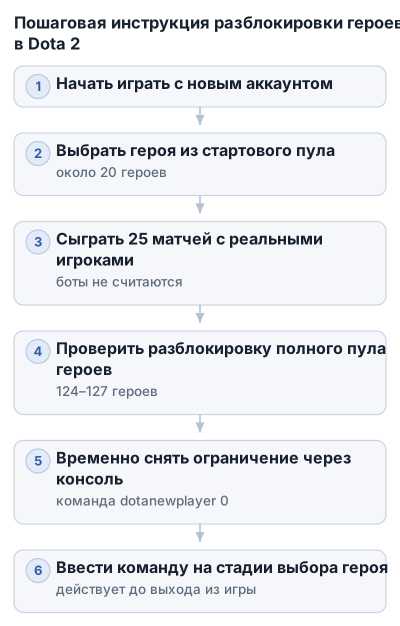
Постоянный доступ ко всем героям открывается после 25 матчей против реальных игроков. После выполнения условия ограничение снимается автоматически, и консольная команда больше не нужна.
Как пройти требование в обычном режиме
- Запустите Dota 2 и найдите матч с другими игроками.
- Выберите героя из доступного стартового списка.
- Завершите матч и повторите это ещё 24 раза.
- После 25-й игры проверьте выбор героя в следующем матче — полный пул должен стать доступен.
Матчи с ботами для разблокировки не засчитываются. Такой режим подходит для тренировки способностей и предметов, но не заменяет требование сыграть 25 матчей.
Можно ли использовать Turbo
Да, для разблокировки подходят 25 матчей в режиме Turbo. Игра проходит быстрее, поэтому на весь путь обычно уходит около 6–7 часов. Это самый быстрый игровой способ снять ограничение без консоли.
Turbo не отменяет требование играть с реальными людьми. Матч против ботов в этом режиме также не поможет открыть полный список героев.
Как пройти 25 матчей без лишней потери времени
- Выберите одного-двух знакомых героев и повторяйте их несколько игр подряд.
- Перед матчем определите роль персонажа: например, Sniper и Phantom Assassin требуют разного стиля игры, хотя оба доступны новичку.
- Не меняйте героя после каждого поражения — несколько последовательных игр помогают быстрее разобраться со способностями и позиционированием.
- Если играете в Turbo, учитывайте ускоренный темп: золото, опыт и сражения здесь набираются быстрее, поэтому привычные для обычной Dota 2 действия могут требовать другой тактики.
- Не выходите из матчей досрочно: для прогресса важны завершённые игры с реальными игроками.
Консольная команда открывает героев лишь на время текущего запуска клиента, а игровой способ решает проблему постоянно. Поэтому для аккаунта, которым планируется пользоваться дальше, практичнее завершить 25 матчей.
Как включить консоль в Dota 2 и использовать команды для разблокировки героев
Консоль в Dota 2 можно активировать через параметры запуска Steam или в настройках самой игры. Удобнее включить её до поиска матча, чтобы не искать нужный пункт во время пика.
Как включить консоль через Steam
- Откройте Steam и перейдите в раздел «Библиотека».
- Нажмите правой кнопкой мыши на Dota 2.
- Выберите «Свойства».
- В поле «Параметры запуска» введите:
-console
Параметр нужно вводить без кавычек. Он запускает консоль вместе с клиентом Dota 2.
Как включить консоль в настройках игры
В самой Dota 2 откройте:
Настройки → Расширенные настройки → Включить консоль
После активации параметра консоль станет доступна во время игры. Если этот пункт уже включён, повторно добавлять -console в Steam обычно не требуется.
Как вызвать консоль и изменить клавишу
По умолчанию консоль вызывается клавишей \. Если она не подходит или не срабатывает на вашей раскладке, назначьте другую:
- Откройте «Настройки».
- Перейдите в раздел «Управление».
- Откройте «Расширенные настройки».
- Найдите блок «Интерфейс».
- В строке «Консоль» укажите удобную клавишу.
Проверить вызов лучше в главном меню до поиска матча. Нажатие назначенной кнопки должно открыть строку для ввода команд.
Как снять ограничение на героев через консоль
Команду нужно вводить именно во время пика героев — после поиска и принятия матча, когда открылся экран выбора персонажа. В главном меню или до начала этой стадии она может не дать результата.
Порядок действий:
- Запустите Dota 2 с включённой консолью.
- Найдите матч и примите его.
- На стадии выбора героя нажмите клавишу вызова консоли.
- Введите одну из команд:
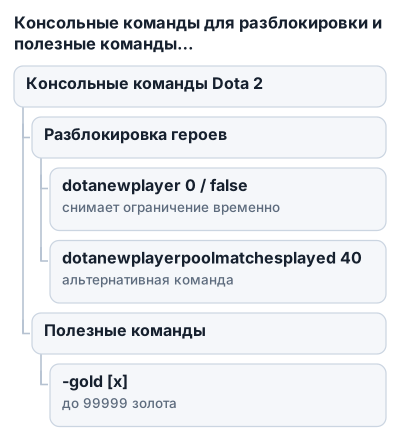
dota_new_player 0
или
dota_new_player false
- Нажмите Enter и закройте консоль.
- Откройте список героев и выберите персонажа, который раньше был недоступен.
Команды вводятся без кавычек. Ноль в dota_new_player 0 и слово false в альтернативном варианте выполняют одну задачу — отключают режим нового игрока на текущий запуск клиента.
Если первая команда не сработала, можно попробовать:
dota_new_player_pool_matches_played 40
Её также вводят на стадии выбора героя. Не прописывайте все команды подряд: сначала используйте один вариант, проверьте список героев и только затем переходите к следующему.
Что важно знать о временном эффекте
Консольная разблокировка не меняет прогресс аккаунта и не открывает героев навсегда. Эффект действует только в текущем запуске клиента: после выхода из Dota 2 или повторного входа команду может понадобиться ввести снова.
Постоянный доступ появляется после выполнения игрового условия — 25 матчей с реальными игроками. До этого консольный способ можно использовать как временное решение, например чтобы протестировать способность или сыграть конкретным героем в обычном матче.
Если команда не срабатывает, проверьте три условия: матч принят, стадия выбора уже началась, а команда написана точно — с подчёркиваниями и пробелом перед 0 или false. Команда, введённая в главном меню, героя на экране будущего пика не разблокирует.
Дополнительные полезные консольные команды в Dota 2
Консоль пригодится для настройки мини-карты, проверки FPS и качества соединения, а в тестовом матче — для выдачи герою уровня, золота или восстановления способностей.
Мини-карта и интерфейс
Эти команды меняют отображение элементов игры:
dota_no_minimap 1
Скрывает мини-карту. Вернуть её можно значением 0:
dota_no_minimap 0
dota_minimap_simple_colors 1
Включает упрощённые цвета мини-карты: зелёный для союзников и красный для врагов.
dota_hud_colorblind 1
Включает режим интерфейса для игроков с особенностями цветового зрения.
dota_minimap_hero_size 1000
Увеличивает иконки героев на мини-карте. По умолчанию используется размер 600, а значение 1000 делает обозначения заметнее.
dota_minimap_hero_spread_distance
Настраивает расстояние между иконками героев на мини-карте.
dota_show_hero_finder 1
Включает индикатор, который помогает находить героев на мини-карте.
FPS и сетевые показатели
Чтобы проверить производительность и соединение, используйте следующие команды:
cl_showfps
Показывает количество кадров в секунду.
fps_max 60
Ограничивает частоту кадров значением 60. Вместо него можно указать другое число:
fps_max [x]
net_graph 1
Выводит сетевую информацию, включая пинг и потерю пакетов.
ping
Показывает пинг всех игроков в матче.
dota_ping_display_delay 1
Включает отображение собственного пинга. Эти команды помогают отличить просадки FPS от проблем с интернетом: игра может тормозить из-за слабого компьютера или задержки соединения, а симптомы бывают похожими.
Команды для тестирования героев
Команды с префиксом - используют в тестовом матче, когда нужно быстро проверить механику, сборку или способности героя. В обычном соревновательном матче они не заменяют игровой прогресс и не делают разблокировку постоянной.
-lvlup [x]
Повышает уровень вашего героя на указанное количество пунктов. Например:
-lvlup 5
-levelbots [x]
Повышает уровень ботов на указанное количество пунктов.
-gold [x]
Выдаёт герою золото. Максимальное значение, доступное этой команде, — 99999:
-gold 99999
-item [название]
Выдаёт герою предмет с указанным названием.
-givebots [название]
Выдаёт указанный предмет ботам.
-refresh
Восстанавливает здоровье и ману, а также сбрасывает время перезарядки у всех героев на карте. Команда удобна, когда одну и ту же способность нужно проверить несколько раз подряд.
Как привязать команду к клавише
Для быстрого запуска действия используется команда:
bind "[клавиша]" "[действие]"
Например:
bind "F6" "dota_show_hero_finder 1"
После этого нажатие F6 выполнит указанную команду. Не назначайте консольные действия на клавиши, которые уже используются для способностей, предметов или управления героем: одна кнопка может выполнять несколько действий одновременно.
Частые ошибки и подводные камни при использовании консоли для разблокировки героев
Команда введена не на той стадии
dota_new_player 0 и dota_new_player false нужно вводить после принятия матча, когда уже открылась стадия выбора героев. В главном меню, поиске игры или до начала пика команда не снимает ограничение.
Если команда не сработала, дождитесь экрана выбора, откройте консоль и повторите ввод. В качестве альтернативы можно проверить:
dota_new_player_pool_matches_played 40
Ошибка в написании
Команды чувствительны к синтаксису: в названии используется подчёркивание, между командой и значением ставится пробел. Рабочие варианты выглядят так:
dota_new_player 0
dota_new_player false
Проверьте, что случайно не использовали дефис вместо подчёркивания, не добавили кавычки и не вставили лишние символы. Команду нужно подтвердить клавишей Enter.
Ограничение возвращается после перезапуска
Консольная команда не меняет статус аккаунта и не засчитывает матчи. Её эффект действует только в текущем запуске клиента, поэтому после выхода из Dota 2 или повторного входа команду, возможно, придётся вводить заново.
Постоянный доступ к героям появляется после 25 матчей с реальными игроками. Игры против ботов для этого прогресса не учитываются, даже если в них использовались консольные команды.
Команда сработала, но герой всё равно недоступен
Проверьте, что консоль включена: через параметры запуска Steam должен быть добавлен -console, либо соответствующая настройка должна быть активна в самой игре. Если консоль не открывается назначенной клавишей, проверьте её в разделе управления. По умолчанию используется \, но раскладка или пользовательская настройка могли изменить привязку.
Также учитывайте ограничения самого режима: герой может быть заблокирован баном или уже выбран другим игроком. Это выглядит похоже на ограничение нового аккаунта, хотя консольная команда здесь ни при чём.
Риски и ограничения
Используйте команды вроде -gold, -lvlup и -item только в тестовом матче. Они предназначены для проверки героев и механик, а не для ускорения прогресса аккаунта в обычных играх.
Консольная разблокировка подходит как временная мера, но она не заменяет освоение героя. Если персонаж сложный, сначала проверьте его способности в тестовом матче, а затем осваивайте роль — например, саппорта или керри — в обычной игре.
Итоговый чек-лист: как быстро и безопасно разблокировать всех героев в Dota 2
Постоянная разблокировка через игру
- Сыграйте 25 матчей с реальными игроками.
- Для ускорения используйте Turbo: весь процесс занимает примерно 6–7 часов.
- Не рассчитывайте на матчи с ботами — они не засчитываются.
- Во время прохождения выбирайте доступных героев с понятной механикой и постепенно осваивайте базовые роли.
Временная разблокировка через консоль
- Включите консоль через
-consoleв параметрах запуска Steam или в настройках Dota 2. - Запустите поиск и примите матч.
- На стадии выбора героев откройте консоль.
- Введите:
dota_new_player 0
- Если команда не сработала, попробуйте:
dota_new_player false
- После перезапуска клиента повторите процедуру при необходимости.
Если команда не действует, проверьте момент ввода, точность написания и работу самой консоли. Для постоянного результата всё равно потребуется выполнить игровое условие — 25 матчей против реальных игроков.
Частые вопросы
Почему Valve ограничила доступ к некоторым героям для новых аккаунтов Dota 2?
Valve ограничила выбор новичков примерно 20 простыми героями, чтобы облегчить обучение и снизить влияние опытных игроков с новых аккаунтов.
Какие герои Dota 2 доступны сразу при создании нового аккаунта?
Новым игрокам доступны около 20 героев с простой механикой, включая Axe, Juggernaut, Sniper, Lich и Dragon Knight.
Как снять ограничение на выбор героев в Dota 2 игровым путем?
Необходимо сыграть 25 матчей против реальных игроков, включая режим Turbo, чтобы получить постоянный доступ ко всем героям.
Как использовать консольные команды для временной разблокировки героев в Dota 2?
Во время стадии выбора героя ввести команду dota_new_player 0 или dota_new_player false, чтобы временно снять ограничение на текущий запуск клиента.
Как включить консоль в Dota 2 для ввода команд?
Консоль можно включить через параметры запуска Steam, добавив -console, или в настройках игры в разделе «Расширенные настройки» активировать опцию «Включить консоль».