

Краткий ответ: как включить и открыть консоль в Dota 2
- Откройте Steam, перейдите в Библиотеку, нажмите правой кнопкой мыши по Dota 2 и выберите Свойства.
- В разделе Общие найдите поле Параметры запуска и добавьте:
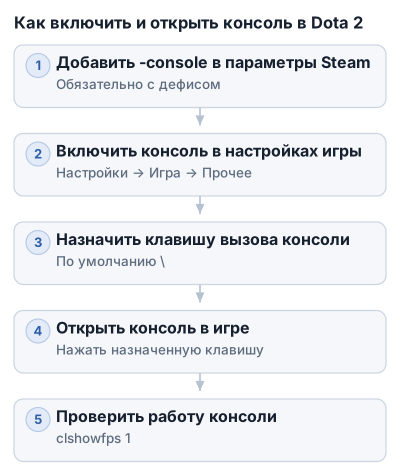
-console
- Запустите Dota 2 и откройте Настройки → Игра → Прочее. Проверьте, включён ли пункт Включить консоль.
- Во время игры нажмите клавишу
\— обратный слеш. По умолчанию она открывает консоль. Если клавиша не подходит, измените привязку действия Консоль в настройках управления.
Консоль предназначена для технических, интерфейсных и тренировочных команд. Команды для обычного поиска игры с её помощью не вводят: команды с дефисом вроде -lvlup 30 и -gold 15000 работают в чате тренировочного или частного лобби.
Как включить и открыть консоль
1. Добавьте -console в параметры запуска Steam
- Откройте Steam и перейдите в Библиотеку.
- Нажмите правой кнопкой мыши по Dota 2 и выберите Свойства.
- В разделе Общие найдите поле Параметры запуска.
- Введите команду без кавычек:
-console
Дефис в начале обязателен: -console, а не console. После изменения перезапустите игру, если она уже была открыта.
2. Включите консоль в настройках Dota 2
В игре откройте:
Настройки → Игра → Прочее → Включить консоль
Активируйте этот пункт. Если в настройках есть поиск, введите консоль или console. Названия разделов могут отличаться в зависимости от языка интерфейса.
3. Назначьте клавишу вызова
По умолчанию консоль вызывается клавишей \. Нажмите её в меню, матче или тренировочном режиме: поверх интерфейса должно появиться поле для ввода команд.
Если клавиша не срабатывает:
- Откройте Настройки.
- Перейдите в раздел Управление → Интерфейс.
- Найдите действие Консоль.
- Назначьте свободную клавишу.
После смены привязки используйте новую кнопку. Старая клавиша \ может перестать открывать консоль.
Как проверить работу консоли
Введите безопасную команду отображения информации:
cl_showfps 1
На экране должен появиться показатель FPS — количество кадров в секунду. Для сетевой статистики используйте:
net_graph 1
Команда показывает FPS, пинг и другие сетевые показатели в правом нижнем углу.
Чтобы отключить вывод, укажите значение 0:
cl_showfps 0
net_graph 0
Если консоль принимает эти команды, она включена и работает.
Основные консольные команды Dota 2
Команды различаются по назначению и доступности. Параметры интерфейса, звука и технической статистики можно использовать в игре. sv_cheats, host_timescale, тренировочные команды и изменение расстояния камеры ограничены лобби или специальными режимами.
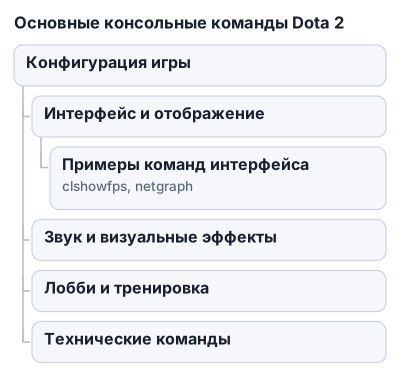
Значения 1 и 0 обычно служат переключателями: 1 включает параметр, 0 отключает. У отдельных команд логика обратная, поэтому значение нужно проверять по описанию.
| Команда | Действие | Значение или диапазон | Где работает |
|---|---|---|---|
dota_bot_set_difficulty |
Устанавливает сложность ботов | 0–4 |
Игра |
map |
Выбирает карту | — | Игра |
dota_simple_ready_up |
Включает упрощённое окно подтверждения готовности | 0 |
Игра |
cl_showfps |
Показывает FPS | 1 |
Игра |
net_graph |
Показывает FPS, пинг и сетевую статистику | 1 |
Игра |
dota_force_right_click_attack |
Разрешает добивать собственных юнитов правой кнопкой мыши | 1 |
Игра |
dota_shop_force_hotkeys |
Отключает горячую клавишу магазина | 1 — включено, 0 — выключено |
Игра |
dota_player_units_auto_attack |
Настраивает автоматическую атаку героев | 1 — включено, 0 — выключено |
Игра |
dota_ability_quick_cast |
Включает быстрое применение способности двойным нажатием | 1 |
Игра |
dota_sf_game_end_delay |
Уменьшает задержку перед появлением таблицы после матча | 1 — включено, 0 — выключено |
Игра |
dota_sf_hud_killcam |
Включает killcam | 1 |
Игра |
glow_outline_effect_enable |
Включает подсветку контуров юнитов | 1 |
Игра |
volume |
Устанавливает общую громкость | 0–1 |
Игра |
snd_musicvolume |
Устанавливает громкость музыки | 0 |
Игра |
dota_disable_range_finder |
Управляет визуальными указателями дальности способностей | 0 — включено, 1 — выключено |
Игра |
dota_hud_reduced_flash |
Уменьшает вспышки от игровых эффектов | 0 |
Игра |
dota_minimap_disable_rightclick |
Отключает эффект правого клика по мини-карте | 0 |
Игра |
sv_cheats |
Включает чит-команды | 1 |
Лобби |
host_timescale |
Изменяет скорость игры | Переменное | Лобби при sv_cheats 1 |
dota_daynightcycle_toggle |
Переключает цикл дня и ночи | — | Частное лобби |
dota_easybuy |
Разрешает покупать определённые предметы для ботов | — | Игра |
dota_camera_distance |
Изменяет расстояние камеры | — | Частное лобби или режим комментатора |
status |
Показывает пинг игроков | — | Игра |
disconnect |
Отключает клиента от текущего матча | — | Игра |
dota_game_account_client_debug |
Показывает сведения об аккаунте клиента | — | Игра |
key_findbinding |
Показывает команду, назначенную на клавишу | — | Игра |
-console |
Включает консоль при запуске | -console |
Параметры запуска Steam |
autoexec.cfg |
Сохраняет команды для автоматической загрузки | Файл в dota\cfg |
Конфигурация клиента |
Отображение FPS и сетевой информации
Для отображения FPS используйте:
cl_showfps 1
Отключение:
cl_showfps 0
Расширенную статистику выводит:
net_graph 1
Она показывает FPS, пинг и сетевые показатели в правом нижнем углу. Чтобы убрать информацию с экрана:
net_graph 0
Ограничить частоту кадров можно командой:
fps_max 60
Значение 60 задаёт предел FPS. Клиентское предсказание движения включает команда:
cl_predict 1
Она обрабатывает предполагаемое перемещение на стороне клиента и может сделать движение более плавным в сетевой игре.
Управление атакой и интерфейсом
Чтобы добивать собственных юнитов правой кнопкой мыши, введите:
dota_force_right_click_attack 1
Автоматическую атаку героев можно отключить:
dota_player_units_auto_attack 1
Команда для настройки магазина:
dota_shop_force_hotkeys 1
Она отключает горячую клавишу магазина. Значение 0 выключает этот режим.
Для быстрого применения способности двойным нажатием используется:
dota_ability_quick_cast 1
Проверить привязку к клавише помогает:
key_findbinding <клавиша>
Чтобы узнать пинг игроков в текущей игре, введите:
status
Команда отключения от матча:
disconnect
Она не открывает окно подтверждения выхода, поэтому использовать её нужно внимательно.
Команды для лобби и тренировки
В приватном лобби чит-команды включают так:
sv_cheats 1
После этого можно изменить скорость игры:
host_timescale
Команда работает только при активном sv_cheats 1 в лобби.
Для тренировок используют команды чата:
-lvlup 30
-gold 15000
-refresh
-respawn
-spawncreeps
-spawnneutrals
-lvlup 30 повышает уровень выбранного героя на указанное количество, -gold 15000 добавляет золото, а -refresh восстанавливает ресурсы и сбрасывает перезарядки. Эти команды вводят в чате тренировочного или частного лобби, а не в консоли.
Сложность ботов задаётся командой:
dota_bot_set_difficulty 0
Допустимый диапазон — от 0 до 4: 0 соответствует пассивному уровню, 4 — уровню Unfair.
Карту можно выбрать командой map:
map dota.bsp
Также доступны:
map dota_autumn.bsp
map dota_diretide_12.bsp
map dota_winter.bsp
Цикл дня и ночи в приватном лобби переключает команда:
dota_daynightcycle_toggle
Расстояние камеры изменяет:
dota_camera_distance
Она работает в приватных лобби или у комментаторов, поэтому в обычном рейтинговом матче ожидаемого результата не будет.
Визуальные эффекты, звук и камера
Подсветку контуров юнитов включает:
glow_outline_effect_enable 1
Визуальные указатели дальности способностей включаются так:
dota_disable_range_finder 0
Для уменьшения вспышек от игровых эффектов используется:
dota_hud_reduced_flash 0
Правый клик по мини-карте можно отключить:
dota_minimap_disable_rightclick 0
Общую громкость задают в диапазоне от 0 до 1:
volume 0.5
Музыку можно выключить отдельно:
snd_musicvolume 0
Killcam включает команда:
dota_sf_hud_killcam 1
Задержку перед появлением таблицы после завершения матча уменьшает:
dota_sf_game_end_delay 0
Сведения об аккаунте клиента показывает:
dota_game_account_client_debug
Упрощённое окно подтверждения готовности включает:
dota_simple_ready_up 1
По умолчанию эта функция отключена и имеет значение 0.
Как сохранить команды в autoexec.cfg
autoexec.cfg — конфигурационный файл, в котором хранятся консольные команды Dota 2. После размещения в папке игры параметры загружаются автоматически, поэтому их не нужно вводить после каждого запуска.
Как создать файл
- Откройте текстовый редактор, например «Блокнот».
- Запишите нужные команды.
- Разместите каждую команду на отдельной строке.
- Сохраните файл под именем
autoexec.cfg.
Проверьте расширение файла. Он должен называться autoexec.cfg, а не autoexec.cfg.txt.
Куда поместить файл
Скопируйте autoexec.cfg в папку:
steamapps\common\dota 2 beta\dota\cfg
Если библиотека Steam находится на другом диске, найдите папку, где установлена Dota 2. Открыть её можно через свойства игры и раздел с установленными файлами, затем перейдите в dota\cfg.
Пример содержимого
В файл можно добавить команды интерфейса, производительности, звука и управления:
cl_showfps 1
net_graph 1
fps_max 60
dota_force_right_click_attack 1
dota_player_units_auto_attack 1
dota_ability_quick_cast 1
volume 0.5
snd_musicvolume 0
Каждая строка применяется как отдельная команда. Для переключателей обычно используют 1 и 0, но у некоторых параметров значения имеют обратный смысл. Например, dota_disable_range_finder 0 включает указатели дальности.
Команды для тренировочного лобби не переносите в файл без необходимости. sv_cheats 1 вводят в консоли приватного лобби, а -lvlup 30, -gold 15000 и другие команды с дефисом — в его чате. Для обычного поиска игры они не предназначены.
Как проверить загрузку
После копирования файла перезапустите Dota 2. Если в нём есть cl_showfps 1, на экране должен появиться показатель FPS. Команда snd_musicvolume 0 должна отключить музыку.
Если параметры не применились, проверьте:
- файл находится в
steamapps\common\dota 2 beta\dota\cfg; - имя файла —
autoexec.cfg, без добавленного.txt; - команды записаны без лишних символов;
- каждая команда находится на отдельной строке.
Сохраняйте рабочую копию файла отдельно. Если проблема появилась после изменения конфигурации, удалите последнюю добавленную строку или замените файл резервной копией.
Типичные ошибки и их решение
В параметрах запуска нет -console
Откройте:
Библиотека → Dota 2 → Свойства → Общие → Параметры запуска
В поле должна быть команда:
-console
Введите её без кавычек и лишних символов. Если Dota 2 уже запущена, после изменения параметров перезапустите игру.
Консоль включена, но клавиша не работает
По умолчанию консоль открывается клавишей \. На некоторых раскладках кнопка расположена непривычно, а её назначение могло измениться после сброса управления или установки другого бинда.
Откройте Настройки → Управление → Интерфейс, найдите действие Консоль и назначьте свободную клавишу. Не используйте кнопку, которая уже занята другой функцией.
Проверить привязку можно командой:
key_findbinding <клавиша>
После изменения бинда войдите в матч или тренировочное лобби и проверьте новую кнопку.
В настройках отключена консоль
Параметра -console может быть недостаточно, если функция выключена в клиенте. Откройте:
Игра → Прочее → Включить консоль
Активируйте пункт, затем проверьте назначение клавиши в разделе управления. Если параметр не удаётся найти вручную, используйте поиск по настройкам.
autoexec.cfg не загружается
Проверьте путь:
steamapps\common\dota 2 beta\dota\cfg
Если Steam установлен на другом диске, ориентируйтесь на папку библиотеки с файлами Dota 2. Открыть её можно через свойства игры и раздел с установленными файлами.
Windows иногда скрывает расширения и сохраняет документ как autoexec.cfg.txt. Правильное имя:
autoexec.cfg
Команды записывайте по одной на строку. Для проверки временно добавьте:
cl_showfps 1
После перезапуска игры показатель FPS должен появиться на экране.
Команда введена не в том месте
Команды консоли и команды тренировочного лобби вводятся по-разному:
sv_cheats 1— в консоли приватного лобби;-lvlup 30,-gold 15000,-refresh— в чате тренировочного или частного лобби.
Если вставить команду с дефисом в консоль или использовать тренировочную команду в обычном поиске игры, результата не будет. Часть команд также работает только в приватном лобби.
В команде опечатка или неправильное значение
Консоль не исправляет названия автоматически. Ошибка в одном символе может помешать применению команды. Вводите название и параметр без лишних кавычек, если иное не указано в примере.
Проверяйте значения 0 и 1. Например:
dota_disable_range_finder 0
Эта команда включает визуальные указатели дальности способностей, хотя по названию параметра можно предположить обратное.
Не добавляйте в autoexec.cfg команды читов и тренировочных действий без необходимости. sv_cheats 1 предназначена для лобби, а команды изменения уровня, золота и перезарядок — для тренировки.
Ответы на частые вопросы
Какие команды можно использовать в обычной игре?
Для настройки клиента и проверки соединения подходят команды:
cl_showfps 1
net_graph 1
volume 0.5
snd_musicvolume 0
glow_outline_effect_enable 1
Команды sv_cheats 1, host_timescale, изменения камеры и тренировочные команды предназначены для приватного лобби. В обычном матче они могут не сработать.
Как настроить бинды через консоль?
Используйте формат:
bind "<клавиша>" "<команда>"
Перед изменением привязки проверьте текущее назначение:
key_findbinding <клавиша>
Если новая кнопка занята, выберите свободную или измените привязку в разделе Управление → Интерфейс.
Можно ли анализировать свои игры через консоль?
Консоль помогает проверить технические параметры матча. net_graph 1 показывает FPS, пинг и сетевую статистику, а status — пинг игроков.
Для разбора решений, перемещений и ошибок по реплею консольных команд недостаточно: она показывает состояние клиента и соединения, но не заменяет просмотр записи матча.
Как изменить графические настройки через консоль?
Отдельные визуальные и звуковые параметры меняются командами:
glow_outline_effect_enable 1
dota_hud_reduced_flash 0
dota_disable_range_finder 0
volume 0.5
snd_musicvolume 0
Если команда не меняет изображение, проверьте название и значение параметра. У некоторых команд 0 включает функцию.
Где найти список актуальных команд?
Команды можно искать в руководствах Steam по консоли Dota 2 и справочных материалах по консольным настройкам. После обновлений часть команд может изменить поведение или перестать работать.
Проверяйте новые команды небольшими группами в приватном лобби. Для проверки привязки клавиш используйте:
key_findbinding <клавиша>
Для проверки самой консоли подходят:
cl_showfps 1
net_graph 1
Чек-лист настройки консоли
- В Steam откройте Dota 2 → Свойства → Общие → Параметры запуска и проверьте:
text -console - В игре откройте Игра → Прочее и включите Включить консоль.
- В разделе Управление → Интерфейс назначьте клавишу вызова.
- При необходимости создайте
autoexec.cfgи поместите его в:
text steamapps\common\dota 2 beta\dota\cfg - Записывайте в файл по одной команде на строку.
- После запуска проверьте загрузку командой:
text cl_showfps 1 - Команды читов, изменения скорости и тренировочные действия тестируйте только в приватном лобби.
- Для обычного поиска игры не используйте команды чата лобби с дефисом.
- Если настройки не сохранились, проверьте расширение файла: должно быть
autoexec.cfg, а неautoexec.cfg.txt.
Частые вопросы
Как включить консоль в Dota 2 через Steam?
Добавьте параметр -console в параметры запуска Dota 2 через свойства игры в Steam и включите консоль в настройках игры.
Как изменить клавишу вызова консоли в Dota 2?
В настройках управления перейдите в раздел Интерфейс, найдите действие Консоль и назначьте удобную клавишу.
Какие команды консоли помогают отобразить FPS и сетевую статистику?
Используйте cl_showfps 1 для показа FPS и net_graph 1 для отображения FPS, пинга и сетевой информации.
Можно ли использовать консольные команды для поиска игры в Dota 2?
Нет, команды с дефисом работают только в тренировочном или частном лобби, а не для обычного поиска игры.
Как сохранить часто используемые команды для автоматической загрузки в Dota 2?
Создайте файл autoexec.cfg с нужными командами и поместите его в папку dota\cfg в каталоге игры.