

- Краткий ответ: как сохранить и перенести конфиг Dota 2
- Что такое конфиг Dota 2 и где он хранится
- Пошаговая инструкция по сохранению и переносу конфига Dota 2
- Обзор ключевых настроек Dota 2 для комфортной игры
- Сводная таблица основных параметров и их значений в конфиге Dota 2
- Типичные ошибки при сохранении и переносе конфига
- Итоговый чек-лист для сохранения и переноса конфига Dota 2
- Частые вопросы
- Источники
Краткий ответ: как сохранить и перенести конфиг Dota 2
Конфиг Dota 2 — это текстовый файл с расширением .cfg. В нём хранятся консольные команды, бинды и другие параметры управления. Резервная копия избавляет от повторной настройки игры после переустановки или смены аккаунта.
Пользовательские настройки Dota 2 находятся в Steam в папке userdata, внутри каталога с вашим Steam32 ID и подпапки 570 — идентификатор игры. Для ручного переноса скопируйте папку 570 из каталога старого аккаунта в каталог нового аккаунта.
Перед запуском Dota 2 на новом аккаунте отключите Steam Cloud. Иначе облачная синхронизация может записать поверх перенесённых файлов собственные настройки.
Если вы входите на другом компьютере с тем же Steam-аккаунтом, настройки обычно подтягиваются автоматически через Steam Cloud. Между разными аккаунтами на одном ПК облако настройки не переносит — в таком случае используйте ручное копирование папки 570.
Что такое конфиг Dota 2 и где он хранится
Конфиг Dota 2 — обычный текстовый файл с расширением .cfg. В нём записываются консольные команды, бинды клавиш и другие параметры управления. Такой файл можно открыть и отредактировать в текстовом редакторе.
Для пользовательских конфигов используется папка:
C:\Program Files (x86)\Steam\steamapps\common\dota 2 beta\game\dota\cfg
Именно сюда помещают файлы .cfg, например autoexec.cfg, если нужно запускать заданные консольные команды вместе с игрой. Если Steam установлен не на диске C:, путь будет начинаться с другой папки библиотеки Steam.
Отдельно от текстовых конфигов хранятся пользовательские настройки аккаунта. Их ищут в каталоге:
C:\Program Files (x86)\Steam\userdata
Внутри userdata находятся папки с числовыми названиями — Steam32 ID аккаунтов. В папке нужного аккаунта откройте каталог 570, соответствующий Dota 2. Именно его обычно копируют при ручном переносе настроек.
Как найти нужную папку аккаунта
Steam-профиль может отображать Steam64 ID, а в имени папки userdata используется Steam32 ID. Поэтому при нескольких аккаунтах на одном компьютере нельзя выбирать числовой каталог наугад: сначала определите идентификатор нужного профиля.
Скопируйте ссылку на свой Steam-профиль и вставьте её в любой онлайн-конвертер Steam ID. Найдите в результатах значение Steam32 ID — число должно совпасть с названием папки в userdata.
Если на компьютере использовался только один Steam-аккаунт, определить ID проще: в userdata обычно находится один числовой каталог. Перед копированием проверьте, что внутри него есть папка 570, а Steam и Dota 2 закрыты.
Пошаговая инструкция по сохранению и переносу конфига Dota 2
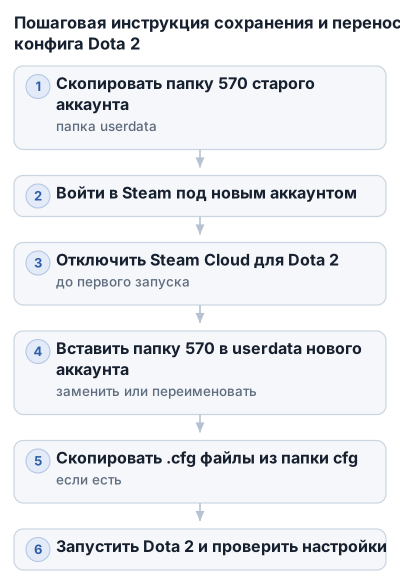
Как сделать резервную копию
Перед изменением настроек скопируйте папку 570 целиком в отдельное место: на другой диск, флешку или в облачное хранилище. Так вы сохраните пользовательские параметры аккаунта и сможете вернуть их, если после переноса что-то пойдёт не так.
Для отдельной копии текстовых конфигов откройте папку:
C:\Program Files (x86)\Steam\steamapps\common\dota 2 beta\game\dota\cfg
Скопируйте из неё файлы с расширением .cfg, включая autoexec.cfg, если вы его создавали. В таких файлах могут находиться консольные команды и бинды — перенесите их вместе с папкой 570, чтобы не потерять ручные настройки клавиш.
Перед копированием закройте Dota 2. В результате можно сделать две независимые резервные копии: папки 570 для настроек аккаунта и содержимого cfg для текстовых конфигов.
Как перенести настройки на другой аккаунт
- Выйдите из Dota 2 и войдите в Steam под новым аккаунтом.
- Отключите Steam Cloud для Dota 2 на новом аккаунте. Сделать это нужно до первого запуска игры, иначе облако может записать свои файлы поверх перенесённых.
- Откройте каталог:
text
   C:\Program Files (x86)\Steam\userdata
- Найдите папку Steam32 ID старого аккаунта и откройте в ней каталог
570. - Скопируйте папку
570целиком. - Перейдите в папку Steam32 ID нового аккаунта и найдите там каталог
570. - Замените его скопированной папкой. Если в новом профиле уже есть важные настройки, сначала переименуйте старый каталог, например в
570_backup, вместо немедленного удаления. - Если вы использовали отдельные
.cfg-файлы, дополнительно скопируйте их в папку:
text
   C:\Program Files (x86)\Steam\steamapps\common\dota 2 beta\game\dota\cfg
- Запустите Dota 2 и проверьте управление, бинды, настройки камеры и остальные параметры.
При выборе папок ориентируйтесь именно на Steam32 ID. Steam64 ID из ссылки на профиль и число в имени каталога userdata — разные форматы, поэтому случайный выбор папки может перенести настройки не того аккаунта.
Если папки 570 нет
Папка может отсутствовать, если Dota 2 ещё ни разу не запускалась под новым аккаунтом. Сначала войдите в этот профиль и убедитесь, что Steam Cloud отключён, затем запустите игру и закройте её. После создания пользовательских файлов снова откройте userdata и проверьте наличие каталога 570.
Если папка так и не появилась, проверьте, что Dota 2 установлена в используемой библиотеке Steam, а не на другом диске. Также убедитесь, что вы смотрите каталог userdata именно этого клиента Steam.
Если Steam Cloud не синхронизирует настройки
Steam Cloud автоматически переносит настройки при входе с тем же аккаунтом на другом компьютере, но между разными аккаунтами он их не копирует. Поэтому для смены аккаунта ручное копирование папки 570 остаётся отдельной процедурой.
Если облако не загрузило настройки на новом ПК, не удаляйте резервную копию. Проверьте, включена ли синхронизация для Dota 2, перезапустите Steam и дождитесь завершения обмена файлами. При переносе между аккаунтами облако на новом профиле лучше оставить отключённым до проверки скопированных файлов.
Что проверить после переноса
После запуска игры проверьте настройки, по которым видно, что конфиг загрузился правильно:
- назначение клавиш способностей и предметов;
- бинды выбора героя, всех юнитов и прочих юнитов;
- режим применения способностей;
- управление камерой;
- настройки мини-карты;
- параметры курьера и быстрой покупки.
Если часть параметров не перенеслась, сравните резервную копию папки 570 с текущей и отдельно проверьте .cfg-файлы в папке cfg. Не используйте случайные программы для автоматического переноса: сторонние утилиты могут содержать вредоносный код, тогда как ручное копирование не требует установки дополнительного софта.
Обзор ключевых настроек Dota 2 для комфортной игры
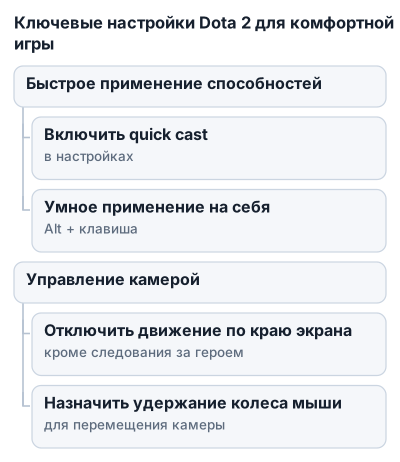
Быстрое применение способностей
Quick cast позволяет использовать способность сразу в точке под курсором: достаточно нажать клавишу способности, без дополнительного клика мышью. Это сокращает количество действий и удобно для быстрых комбинаций.
Включить режим можно в настройках управления, выбрав вариант «Быстрое применение» или установив соответствующую галочку. Если нужно сначала прицелиться, удерживая клавишу способности, отключите параметр «Быстрое применение нажатием клавиш».
Quick cast не работает для способностей и предметов, которые применяются на себя. Для таких случаев включите «Умное применение на себя»: комбинация Alt и клавиши способности или предмета применит эффект к вашему герою даже при активном quick cast.
Для ускорения самоиспользования также можно включить применение способности или предмета двойным нажатием. Перед матчем проверьте эти режимы в лобби: у направленных заклинаний вроде купола Faceless Void, арены Magnus или других требующих точного прицеливания способностей quick cast может привести к ошибочному применению.
Управление камерой
Отключите перемещение камеры при подведении курсора к краю экрана. Исключением можно оставить параметр, который позволяет следовать за героем при его выборе.
Для ручного перемещения камеры назначьте удержание колеса мыши. Такой способ даёт точнее контролировать обзор и не заставляет постоянно упираться курсором в край экрана.
В расширенных настройках отключите эффекты, вызывающие дрожание камеры при использовании способностей. Это уменьшает визуальные помехи и помогает точнее направлять skillshot-способности.
Выбор героя, иллюзий и призванных юнитов
В разделе управления назначьте отдельные клавиши для групп юнитов:
1— выбрать героя;2— выбрать всех прочих юнитов;3— выбрать всех своих юнитов.
Такое разделение удобно для героев с иллюзиями, саммонами или подконтрольными существами: герой остаётся на отдельной клавише, а остальные группы выбираются независимо.
Лавка и курьер
В настройках управления назначьте отдельные клавиши для открытия лавки, быстрой покупки, доставки предметов курьером и его ускорения. Если нужный предмет уже добавлен в список покупок и на него хватает золота, быстрая покупка сокращает путь до магазина.
Отдельные команды курьера полезны во время напряжённой линии: не придётся открывать меню и искать нужное действие. После назначения клавиш проверьте, не пересекаются ли они с командами способностей или выбора юнитов.
Автоатака и отмена телепортации
Автоатаку рекомендуется установить в режим «Стандартно». Он даёт больше контроля над иллюзиями и призванными существами, особенно при перемещении через команды атаки и очередь действий.
Назначьте отдельную клавишу для остановки телепортации. Это помогает отменить TP намеренно и снижает риск случайно сбить его другой командой или движением героя.
Мини-карта
Увеличьте размер иконок героев на мини-карте до максимального значения, если они остаются различимыми для вас. Крупные обозначения легче заметить при быстром взгляде на карту.
Вместо стрелок используйте иконки героев. Они дают больше информации о том, кто находится на линии или перемещается по карте, поэтому быстрее распознаются в командной игре.
Что именно переносится при копировании
Пользовательские настройки Dota 2 и отдельные текстовые .cfg-файлы находятся в разных местах. Папка 570 относится к данным аккаунта в userdata, а файлы вроде autoexec.cfg лежат в каталоге game\dota\cfg.
| Сущность | Расположение | Steam Cloud | Ручной перенос | Формат |
|---|---|---|---|---|
| Пользовательские настройки Dota 2 | userdata\<Steam32ID>\570 |
Автоматическая синхронизация при входе с тем же аккаунтом на новом ПК | Скопировать папку 570 из userdata старого Steam32 ID в userdata нового Steam32 ID |
— |
| Текстовые конфиги Dota 2 | C:\Program Files (x86)\Steam\steamapps\common\dota 2 beta\game\dota\cfg |
— | Скопировать файлы .cfg, включая autoexec.cfg, в папку cfg |
.cfg |
| Steam Cloud | — | Переносит настройки того же аккаунта, но не копирует их между разными аккаунтами | — | — |
Ручной перенос папки 570 и копирование .cfg — связанные, но разные операции. Steam Cloud помогает синхронизировать настройки того же аккаунта, однако для другого профиля понадобится ручная замена папки 570.
Сводная таблица основных параметров и их значений в конфиге Dota 2
Конфигурация Dota 2 хранит консольные команды в текстовых файлах .cfg, но пользовательские параметры также могут находиться в данных аккаунта. Поэтому quick cast, бинды, камера и мини-карта после переноса проверяются в самой игре: название пункта меню не всегда совпадает с названием команды в файле.
Основные параметры управления
| Параметр | Рекомендуемое значение | Что меняется в игре |
|---|---|---|
| Quick cast | Включён | Способность срабатывает в точке под курсором сразу после нажатия клавиши, без дополнительного клика мышью |
| Быстрое применение нажатием клавиши | Выключено, если нужно прицеливание удержанием | Пока клавиша нажата, можно скорректировать направление или область действия способности |
| Умное применение на себя | Включено | Комбинация Alt и клавиши способности или предмета применяет эффект на собственного героя |
| Двойное нажатие для применения на себя | Включено | Позволяет быстрее использовать способность или предмет на себе двойным нажатием |
| Выбор героя | 1 |
Выбирает только основного героя |
| Выбор прочих юнитов | 2 |
Выбирает иллюзии, саммонов и других подконтрольных существ без героя |
| Выбор всех юнитов | 3 |
Выбирает героя и остальные подконтрольные отряды |
| Автоатака | «Стандартно» | Даёт больше контроля над иллюзиями и призванными существами |
| Остановка телепортации | Отдельная клавиша | Отменяет TP отдельной командой, не смешивая её с обычными действиями |
Quick cast экономит отдельный клик мышью, но плохо подходит для способностей, где важна точность наведения. Для некоторых умений Void, Earthshaker, Enigma и Magnus разумнее оставить обычное применение или задать отдельный режим управления.
Камера и мини-карта
| Параметр | Значение | Назначение |
|---|---|---|
| Движение камеры по краям экрана | Выключено | Камера не сдвигается случайно, когда курсор касается края |
| Следование за героем при выборе | Оставить включённым | Камера может перейти к герою после его выбора |
| Перемещение камеры колесом мыши | Включено | Камера двигается при удержании средней кнопки мыши |
| Размер иконок героев на мини-карте | Максимальный или комфортный для чтения | Герои быстрее различаются при коротком взгляде на карту |
| Отображение юнитов на мини-карте | Иконки вместо стрелок | Проще понять, какой именно герой находится на линии или перемещается |
| Дрожание камеры при использовании способностей | Выключено в расширенных настройках | Меньше визуальных помех при наведении направленных способностей |
Если в .cfg уже есть команды для камеры, графики или мини-карты, не добавляйте вторую версию тех же настроек вслепую. Дублирующиеся или конфликтующие записи могут привести к тому, что одна команда будет переопределять другую. После изменения проверяйте результат в тестовом лобби.
Типичные ошибки при сохранении и переносе конфига
Steam Cloud перезаписывает перенесённые настройки
Если вручную заменить папку 570, а затем запустить Dota 2 с включённым Steam Cloud, облачная копия может загрузиться поверх новых файлов. В результате бинды и параметры снова станут прежними или сбросятся.
Перед первым запуском игры на новом аккаунте отключите синхронизацию Steam Cloud. После проверки настроек её можно включить обратно, если вы хотите хранить конфигурацию этого аккаунта в облаке.
Скопирована не та папка userdata
В Steam\userdata находятся папки с числовыми названиями — Steam32 ID аккаунтов. Если профилей на компьютере несколько, легко выбрать соседнюю папку и перенести чужие настройки.
Сверьте Steam32 ID старого и нового аккаунта через конвертер Steam ID, а затем проверьте, что внутри нужной папки находится каталог 570. Steam Cloud также не переносит настройки между разными аккаунтами, даже если они используются на одном компьютере.
Папка 570 отсутствует
На новом аккаунте каталог 570 может ещё не появиться, если Dota 2 ни разу не запускалась под этим профилем. Запустите игру, дождитесь создания пользовательских файлов и закройте её — после этого снова проверьте Steam\userdata.
Если папка всё ещё не появилась, убедитесь, что игра запускается именно из нужного аккаунта Steam, а не из другого профиля клиента.
Использованы сторонние программы
Утилиты, которые обещают автоматически перенести конфиг или бинды, могут содержать вредоносные файлы. Для такой операции они не нужны: достаточно вручную скопировать папку 570 и заранее сохранить резервную копию.
Не скачивайте конфиги с неизвестных сайтов без проверки содержимого. Файл .cfg является текстовым, поэтому его можно открыть блокнотом и просмотреть команды перед использованием.
Конфиг вызывает сбои или сбрасывает настройки
Ошибка в .cfg, конфликтующие команды или неудачное изменение параметров могут привести к сбросу настроек и проблемам при запуске игры. Особенно рискованно добавлять несколько вариантов одной и той же команды из разных конфигов.
Если после изменения появились сбои:
- Закройте Dota 2 и Steam.
- Верните резервную копию папки
570или удалите недавно добавленный.cfg. - Запустите игру и проверьте настройки без сторонних команд.
- Добавляйте изменения постепенно, проверяя каждую группу параметров в тестовом лобби.
Не заменяйте единственную рабочую копию конфига экспериментальным файлом: сначала сохраните старую версию отдельно.
Итоговый чек-лист для сохранения и переноса конфига Dota 2
- [ ] Найдите
Steam\userdataи проверьте папку нужного аккаунта по Steam32 ID. - [ ] Убедитесь, что внутри находится каталог
570. - [ ] Создайте резервную копию папки
570и отдельных.cfg-файлов. - [ ] На новом аккаунте отключите Steam Cloud до первого запуска Dota 2 после переноса.
- [ ] Скопируйте папку
570из профиля старого аккаунта в профиль нового, заменив существующую копию. - [ ] Запустите игру и проверьте бинды, управление, камеру, мини-карту и быстрые команды.
- [ ] Если настройки работают корректно, при необходимости включите Steam Cloud для нового аккаунта.
- [ ] Для ручной настройки сверяйтесь со сводной таблицей параметров и меняйте команды постепенно.
Частые вопросы
Как создать резервную копию файла конфигурации с биндами?
Скопируйте папку '570' из каталога userdata вашего Steam32 ID и файлы с расширением .cfg из папки game\dota\cfg в безопасное место перед изменением настроек.
Где по умолчанию хранятся файлы конфигурации с биндами?
Пользовательские настройки находятся в папке userdata\
Как импортировать собственный файл конфигурации с биндами?
Скопируйте папку '570' из userdata старого аккаунта в userdata нового и перенесите файлы .cfg в папку cfg, предварительно отключив Steam Cloud на новом аккаунте.
Можно ли использовать один файл конфигурации с биндами на разных устройствах?
Да, если используется один Steam-аккаунт, Steam Cloud синхронизирует настройки между устройствами автоматически.
Почему важно отключить Steam Cloud перед переносом настроек на другой аккаунт?
Чтобы облачная синхронизация не перезаписала вручную перенесённые файлы своими данными, Steam Cloud нужно отключить до первого запуска игры.