

- Краткий ответ: как ставить метки, использовать колесо чата и скрипты в Dota 2
- Настройка и использование колеса чата в Dota 2
- Как правильно ставить метки и пинги для быстрой коммуникации
- Настройка quick cast и умного применения способностей и предметов
- Обзор популярных скриптов и расширений для Dota 2: возможности и риски
- Дополнительные настройки управления и интерфейса
- Частые ошибки и подводные камни
- Итоговый чек-лист: как настроить и использовать метки, колесо чата и скрипты
- Частые вопросы
- Источники
Краткий ответ: как ставить метки, использовать колесо чата и скрипты в Dota 2
-
Геройское колесо чата доступно подписчикам Dota Plus. Клавиша вызова назначается в разделе «Настройки» → «Управление»; по умолчанию используется английская I. Удерживайте кнопку, наведите курсор на нужную фразу и отпустите — сообщение отправится в чат. Доступные реплики открываются по мере прокачки героя в Dota Plus.
-
Метки и пинги ставятся стандартными игровыми командами на мини-карте или в игровом мире. Они помогают указать место встречи, направление движения, опасную зону или предполагаемое положение врага. Горячие клавиши для пингов можно проверить и изменить в настройках управления — точная раскладка зависит от выбранной конфигурации.
-
Для быстрой коммуникации используйте контекстные сообщения через Alt + клик: например, по портрету врага можно сообщить, что он ушёл с линии, а по иконке способности — предупредить команду о действующем эффекте. Такие уведомления информативнее обычного пинга, потому что сразу передают игровую ситуацию.
-
Quick cast позволяет использовать способность или предмет нажатием одной клавиши в направлении курсора, без дополнительного клика мышью. Режим «Быстрое» включается в настройках. На способностях с точным прицеливанием его лучше проверить в лобби: у Войда, Шейкера, Энигмы и Магнуса ошибочное нажатие может испортить важный ультимейт.
-
При quick cast применение способности или предмета на себя через обычное нажатие может работать иначе. Для этого включают «Умное применение на себя» и используют комбинацию Alt + клавиша способности или предмета. Если нужно, чтобы способность срабатывала только после отпускания кнопки, отключите настройку «Быстрое применение нажатием клавиш».
-
Скрипты, включая Melonity v2, могут добавлять визуальные элементы, информационные панели, аналитику и автоматизацию вроде авто-ластхита. Это сторонние решения, поэтому перед использованием нужно учитывать правила Dota 2 и риск санкций для аккаунта: заявленная разработчиками «безопасность» не означает гарантии от блокировки.
Настройка и использование колеса чата в Dota 2
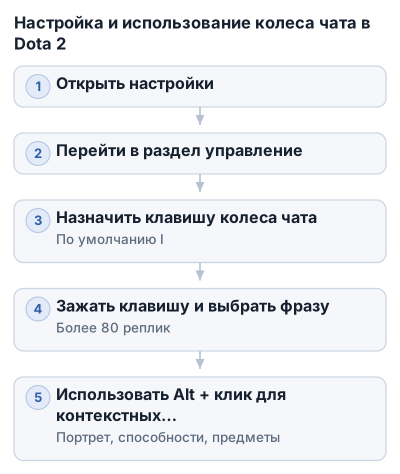
Геройское колесо чата доступно подписчикам Dota Plus. Оно содержит более 80 реплик персонажей, а новые ранги открываются на 1, 6, 12, 18 и 25 уровне героя.
Как включить колесо чата
- Откройте Настройки.
- Перейдите в раздел Управление.
- Найдите настройки обычного, второго и геройского колеса чата.
- Назначьте клавишу вызова геройского колеса.
По умолчанию используется английская клавиша I, но её лучше заменить, если она занята другой важной командой. После обновлений интерфейса, включая патч 7.39, нужные параметры быстрее находятся через меню управления и поиск по настройкам.
Чтобы отправить реплику, зажмите назначенную клавишу, наведите курсор на нужный сектор и отпустите кнопку. Сообщение отправится автоматически — отдельно нажимать Enter не требуется.
Как изменить набор фраз
В разделе Настройки → Управление выберите пункт настройки колеса чата. Там можно заменить доступные реплики в секторах колеса и собрать набор под конкретный стиль игры.
Для обычного матча полезно оставить фразы, которые передают игровую информацию:
- просьба отступить;
- сигнал о начале атаки;
- предупреждение об опасности;
- сообщение о готовности способности;
- предложение идти на Рошана или другую цель;
- просьба не использовать способность или укрепление строений.
Реплики героя открываются по уровням Dota Plus. Например, на бронзовом ранге доступны «Хм-м, хы-ха-ха-ха-ха-ха» и «Нормально, нормально», на серебряном — «Ой... это я что ли?» и «Кому свежих рёбрышек?». Более высокие ранги дают другие фразы: среди них «Туда, так туда», «Вкуснотища!» и «Будешь красоткой с яблоком во рту!».
Фразы из колеса отмечаются стрелкой в начале сообщения и отображаются для игроков на их языке. Они также могут быть видны игрокам, которых заглушили, поэтому колесо не стоит использовать для обхода обычного общения или спама.
Контекстные сообщения через Alt и Ctrl + Alt
Часть уведомлений нельзя добавить в колесо вручную: они отправляются кликом по элементам интерфейса с зажатой клавишей Alt. Такие сообщения автоматически подставляют название героя, способности, предмета или значение ресурса.
Примеры:
- Alt + клик по портрету вражеского героя — сообщение о том, что персонаж ушёл с линии;
- Alt + клик по значку действующей способности — уведомление о том, что на вас действует этот эффект;
- Alt + клик по количеству золота — сообщение о готовности выкупа и недостающей сумме;
- Alt + клик по предмету на земле — сообщение о найденном предмете;
- Ctrl + Alt + клик по кнопке укрепления строений — уведомление о перезарядке этой способности.
Такие сигналы обычно полезнее общего «Внимание»: команда сразу получает конкретную причину для действия. Вместо нескольких пингов на линии можно нажать Alt по портрету исчезнувшего врага — союзники увидят, кто именно пропал.
Колесо чата и текстовые сообщения
Колесо подходит для коротких команд, но не заменяет обычный чат, когда нужно объяснить план. Клавиша Enter открывает командный чат, а Shift + Enter переключает ввод на общий чат.
Если стандартные кнопки неудобны, их можно изменить в Настройки → Управление → Чат. Общий чат лучше использовать редко: тактические сообщения для команды не потеряются среди реплик и перепалки с противниками.
Как общаться без лишнего спама
Перед нажатием на колесо определите цель сообщения. Один пинг с понятной репликой помогает команде принять решение, а несколько одинаковых сигналов подряд заглушают важные уведомления.
Практичная схема:
- перед выходом на линию — сообщить направление движения;
- перед атакой — отправить сигнал на цель и дождаться реакции команды;
- при пропаже героя — использовать контекстное сообщение по его портрету;
- при отходе — поставить пинг за спиной команды, а не на самой опасной точке;
- после ошибки союзника — не дублировать её насмешливыми репликами.
Если игрок мешает коммуникации, его можно заглушить через таблицу счёта прямо во время матча. Полностью отключать сообщения в настройках сообщества стоит только в крайнем случае: вместе с токсичными фразами можно пропустить полезные предупреждения.
Как правильно ставить метки и пинги для быстрой коммуникации
Метка показывает команде конкретную точку или направление, а пинг помогает обозначить игровую ситуацию без набора текста. Их используют для предупреждения об опасности, выбора цели, предложения двигаться вперёд или сигнала об отходе.
Какие бывают метки и пинги
Основные варианты коммуникации связаны с местом на карте:
- отметка на мини-карте — указывает, куда нужно посмотреть или направиться;
- сигнал в игровом мире — показывает точку рядом с героями;
- предупреждающий пинг — сообщает об опасной зоне или возможном нападении;
- сигнал движения — обозначает маршрут или направление перемещения;
- отметка цели — помогает сосредоточить атаку на герое, строении или другой точке.
В патче 7.39 визуальное и звуковое оформление сигналов обновили. Например, при отметке «Я иду» союзники видят предполагаемый маршрут героя, поэтому такой сигнал информативнее одной точки на мини-карте.
Как поставить метку
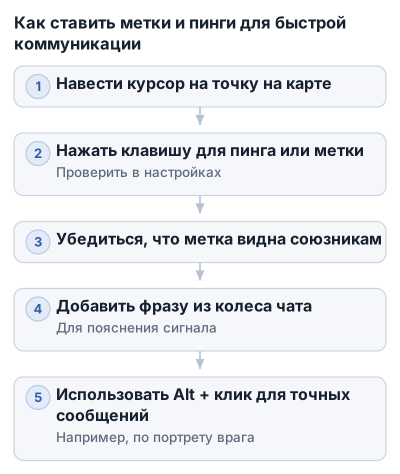
- Наведите курсор на нужное место на мини-карте или игровом поле.
- Используйте назначенную в разделе управления клавишу или комбинацию для сигнала.
- Проверьте, что метка появилась там, где её увидят союзники.
- При необходимости добавьте короткую фразу из колеса чата, чтобы объяснить цель сигнала.
Точную клавишу проверьте в Настройки → Управление: раскладка могла быть изменена вручную, а после обновлений названия пунктов интерфейса могут отличаться. Если команда не реагирует на пинг, сначала убедитесь, что сигнал отображается в нужной точке, а не отправляется из-за положения курсора в другое место.
Контекстные отметки ставятся через клик по элементам интерфейса. Например, Alt-клик по портрету пропавшего врага сообщает, какой именно герой ушёл с линии, а Alt-клик по предмету на земле показывает его название. Такие сообщения точнее обычного сигнала на карте.
Как использовать пинги для координации
Перед атакой ставьте метку на цель или рядом с ней, а затем отправляйте короткую команду из колеса чата. Так союзники понимают одновременно что делать и где это делать.
Для отхода отмечайте безопасное направление за спиной команды. Пинг прямо под вражеским героем может выглядеть как призыв продолжать драку, хотя вы хотели предупредить об опасности.
При пропаже героя используйте контекстное сообщение по его портрету, если оно доступно. Несколько сигналов на реке или линии без указания причины дают команде меньше информации, чем одна конкретная отметка.
Пинги полезны и вне сражений:
- отметить маршрут к линии или месту встречи;
- указать точку для атаки или обороны;
- предупредить о потенциально опасной области;
- обозначить найденный предмет;
- сообщить о готовности двигаться вместе.
Частые ошибки новичков
Слишком много одинаковых сигналов. Один понятный пинг обычно достаточно заметен. Серия повторных отметок превращается в визуальный шум, из-за которого команда может пропустить предупреждение.
Метка без контекста. Сигнал на мини-карте не всегда объясняет намерение. Если вы хотите начать драку, отступить или проверить территорию, добавьте подходящую фразу колеса чата.
Пинг после события. Предупреждение о ганге нужно ставить до начала атаки, а не после смерти союзника. Для пропавшего героя используйте сообщение сразу после того, как заметили его отсутствие.
Сигнал на неправильной точке. При спешке курсор можно оставить на соседнем участке карты. Перед отправкой проверьте положение указателя, особенно если речь идёт о Рошане, проходе или месте телепортации.
Использование пингов для давления на союзника. Метка должна передавать игровую информацию, а не заменять ругань. Если игрок мешает общению, его можно заглушить через таблицу счёта; засыпать его позицию повторными сигналами — плохая замена тактике.
Настройка quick cast и умного применения способностей и предметов
Quick cast позволяет активировать способность или предмет одной клавишей: игра использует точку, на которой находится курсор. При обычном применении сначала выбирают способность, затем указывают цель или место на карте. Quick cast экономит время, но ошибка положения курсора сразу превращается в ошибку применения.
Как включить quick cast
- Откройте Настройки → Управление.
- Найдите блок с настройками способностей и предметов.
- Для нужных слотов выберите режим «Быстрое».
- Назначьте клавиши на способности и предметы.
- Проверьте настройки в тренировочном лобби или режиме Turbo.
Всего для квиккастов предусмотрено шесть клавиш. Если герой не использует больше четырёх способностей, обычно достаточно настроить четыре слота — так основные кнопки проще держать рядом и быстрее запоминать.
Quick cast особенно удобен для способностей без сложного прицеливания, быстрых предметов и коротких прокастов. Способность срабатывает сразу после нажатия, поэтому не требуется дополнительный клик мышью.
Направление и точка применения определяются положением курсора в момент нажатия. Если курсор оказался на соседнем крипе, за стеной или в стороне от цели, способность уйдёт туда же. Перед переходом на quick cast потренируйте ключевые способности героя.
Умное применение на себя
При включённых квиккастах обычное применение способности или предмета на себя может работать не так, как ожидается. Включите настройку «Умное применение на себя». После этого комбинация Alt + клавиша способности или предмета применяет выбранный эффект на вашего героя.
Настройка работает и с quick cast, и без него. Она полезна для предметов и способностей, которые часто применяются на себя: защитного эффекта, лечения или активного предмета с возможностью выбора цели.
Проверьте комбинацию заранее: клавиша Alt может использоваться в других командах или конфликтовать с раскладкой операционной системы. Если способность не срабатывает, убедитесь, что нажимаете Alt вместе с нужной клавишей.
Применение при отпускании клавиши
По умолчанию quick cast может сработать в момент нажатия. Для способностей, требующих точного выбора места, удобнее удерживать кнопку, навести курсор, а затем отпустить клавишу.
Чтобы включить такой режим, отключите настройку «Быстрое применение нажатием клавиш». После этого квиккаст будет срабатывать при отпускании кнопки, что даёт время на корректировку направления и позиции.
Такой вариант полезен, когда способность должна попасть в узкий участок или иметь точный радиус действия. Для мгновенных предметов и простых навыков задержка может мешать, поэтому режим стоит проверять отдельно для разных героев и слотов.
Каким героям quick cast подходит хуже
Полностью отказываться от quick cast необязательно: в Dota 2 можно использовать отдельные настройки управления для конкретного героя или способности. Квиккаст отключают на навыках, где промах из-за положения курсора особенно опасен.
Осторожность нужна при игре за:
- Войда — ультимейт Chronosphere требует точно выбрать область; случайное нажатие может закрыть купол не там, где нужно;
- Шейкера — важные способности зависят от направления и позиции героя;
- Энигму — Black Hole требует точного выбора зоны и легко срывает командную драку при ошибке;
- Магнуса — Reverse Polarity нужно применять в нужный момент и в правильной позиции.
На таких героях можно оставить quick cast на простых способностях и предметах, а для ультимейта выбрать обычное применение или режим с активацией при отпускании клавиши. Так не придётся запоминать отдельную раскладку для всего героя.
Что проверить после настройки
Сначала протестируйте каждую способность без врага: направленную, точечную, ненаправленную и применяемую на себя. Затем проверьте предметы и комбинацию Alt + клавиша, чтобы убедиться, что умное применение не конфликтует с другими командами.
После патча 7.39 Valve исправила ошибку, из-за которой альтернативное применение способности при быстром нажатии срабатывало не всегда. Если проблема сохраняется, проверьте выбранный режим применения, назначенную клавишу и положение курсора.
| Сущность | Цена подписки | Функциональность | Клавиши для квиккастов | Доступность колеса чата | Уровни открытия фраз |
|---|---|---|---|---|---|
| Melonity v2 | 1000 ₽ и 2000 ₽ | Визуальные функции, полноценный софт | — | — | — |
| Подписка Dota Plus | — | Доступ к колесу чата героя | — | Только подписчики Dota Plus | 1, 6, 12, 18, 25 |
| Квиккасты | — | Быстрое применение способностей и предметов | 6 или 4 | — | — |
| Колесо чата | — | Более 80 фраз, отправка удержанием клавиши | — | Только подписчики Dota Plus | 1, 6, 12, 18, 25 |
| Патч 7.39 | — | Упрощённая настройка колеса чата, исправление alt-cast | — | — | — |
Quick cast и колесо чата относятся к стандартным настройкам управления, а Melonity v2 — к стороннему программному обеспечению с отдельными рисками. Для обычной коммуникации и быстрого применения способностей сторонний софт не требуется.
Обзор популярных скриптов и расширений для Dota 2: возможности и риски
Melonity v2 — сторонний софт для Dota 2, который добавляет визуальные функции, информационные панели и автоматизацию отдельных действий. Это не настройка клиента Valve и не аналог обычного колеса чата или quick cast: программа вмешивается в отображение данных и поведение игры.
Разработчики Melonity v2 заявляют о таких возможностях:
- разные варианты map hack и Aura Checker;
- VBE, ESP и offscreen ESP — отображение объектов и информации за пределами экрана;
- информационные панели, индикаторы и уведомления;
- Dota 2 Pro Tracker, статистика пиков, винрейта и популярности аспектов;
- Meta Tracker и сборки героев на основе данных D2PT;
- изменение интерфейса, частиц, моделей и колеса;
- отдаление камеры и другие визуальные настройки;
- inventory changer и новый Redirect Cast.
Часть функций относится к оформлению интерфейса или аналитике. Например, трекеры могут показывать статистику по героям и аспектам, а визуальные эффекты — менять отображение объектов. Но map hack, ESP и автоматические подсказки дают информацию, которую игрок обычно должен получать только из игрового интерфейса.
Отдельно создатели Melonity v2 рекламируют авто-ластхит — автоматизацию добивания крипов. В публикациях о тестовой версии также упоминалась хорошая оптимизация при включённых визуальных функциях и высокий FPS, однако это заявления разработчиков, а не независимая гарантия для каждого компьютера.
На момент публикации для Melonity v2 заявлялись два варианта подписки:
- 1000 ₽ — набор визуальных функций;
- 2000 ₽ — полноценная версия софта.
Эти суммы были указаны как планируемая цена после релиза, поэтому воспринимать их как окончательную стоимость текущего продукта нельзя. Перед оплатой проверьте актуальные условия и состав выбранного варианта.
Использование сторонних скриптов связано с риском для аккаунта. Авто-ластхит, map hack, ESP и похожие функции могут рассматриваться как нечестное преимущество и привести к блокировке или другим санкциям, даже если разработчики обещают взаимодействие с античитом «для безопасности аккаунта». Такое обещание не заменяет правила Valve и не гарантирует сохранность профиля.
Перед установкой любого расширения учитывайте следующее:
- не вводите логин и пароль Steam на сторонних страницах;
- не запускайте неизвестные файлы под видом обновления или «фикса античита»;
- не используйте автоматизацию и функции, раскрывающие скрытую информацию, на основном аккаунте;
- проверяйте правила игры и актуальность источника, а не только отзывы продавца;
- помните, что возврат денег за стороннюю подписку может быть невозможен.
Для обычной коммуникации, меток, пингов и быстрого применения способностей Melonity v2 не нужен: эти возможности уже есть в настройках Dota 2. Сторонний софт следует оценивать отдельно от стандартного управления, причём функции, создающие игровое преимущество, несут наибольший риск для аккаунта.
Дополнительные настройки управления и интерфейса
Камера без рывков по краям экрана
В настройках камеры уберите галочки, связанные с перемещением курсора к краю экрана. Исключение — пункт «Следовать за героем клавишей выбора героя»: его можно оставить включённым.
Для ручного перемещения камеры откройте Настройки → Управление → Интерфейс → Захват камеры и назначьте колесо мыши. Камера будет двигаться при зажатии колеса, а курсор не станет случайно уводить обзор в сторону во время прицеливания способностей.
Расширенные настройки камеры лучше отключить, если они мешают наведению умений. Автоматическое перемещение в момент применения способности может превратить точный каст в промах.
Выбор героя, иллюзий и остальных юнитов
В разделе действий юнитов удобно назначить отдельные клавиши:
- 1 — выбрать героя;
- 2 — выбрать всех прочих юнитов;
- 3 — выбрать всех своих юнитов.
Такая раскладка помогает переключаться между героем и подконтрольными существами. Клавиша выбора прочих юнитов пригодится, когда нужно управлять иллюзиями или другими юнитами отдельно от основного героя.
Лавка и курьер
В разделе «Лавка» назначьте клавиши для действий, которые часто выполняются во время фарма и перемещений:
- доставить предметы курьером;
- включить ускорение курьера;
- активировать щит курьера;
- совершить быструю покупку;
- открыть лавку.
В патче 7.39 появилась автоматическая покупка предметов из окна быстрой покупки: игра может приобрести артефакт сразу после накопления нужного количества золота. При настройке проверьте ограничение, запрещающее покупки, из-за которых герой останется без возможности выкупа.
Там же можно включить автоматическую доставку купленных предметов курьером, в том числе через потайную лавку. Перед матчем убедитесь, что курьер не забирает предметы в неподходящий момент.
Мини-карта
Увеличьте размер иконок героев на мини-карте до значения, при котором их легко различать во время драки. Многие игроки ставят максимальный размер, но окончательное значение лучше проверить в тренировочном матче: слишком крупные значки могут закрывать часть карты.
Вместо стрелок используйте иконки героев. Так быстрее понятно, кто находится на линии или движется к объекту, особенно когда несколько союзников одновременно ставят метки.
В патче 7.39 также изменилось отображение некоторых сигналов: например, отметка «Я иду» показывает предполагаемый маршрут героя. Это полезнее одиночного пинга, если команда должна понимать направление перемещения.
Автоатака, телепортация и применение на себя
Автоатаку рекомендуется оставить в режиме «Стандартно». Такое поведение удобнее при переключении между окнами и управлении призванными юнитами: приказ атаки можно отдельно отдавать через Shift или команду атаки в направлении.
Назначьте отдельную клавишу для остановки телепортации. Она позволяет отменить перемещение намеренно, не сбивая его случайным нажатием другой команды.
В расширенных настройках включите применение способностей и предметов на себя двойным нажатием. Умное применение также работает с комбинацией Alt + клавиша способности или предмета — с quick cast и без него.
Частые ошибки и подводные камни
Quick cast срабатывает в точке, где находится курсор. Поэтому на героях с прицельными ультимейтами легко получить случайный каст: например, купол Войда или ультимейт Энигмы может уйти раньше, чем выбрана нужная позиция. Для таких способностей оставляйте обычное применение или включайте quick cast только через отдельные настройки героя.
Проблема бывает и с применением на себя. При включённых квиккастах обычное нажатие способности или предмета не всегда подходит для этого действия, поэтому используйте «Умное применение на себя» через Alt + клавиша способности или предмета. Перед рейтинговой игрой проверьте комбинацию в лобби.
Колесо чата легко заполнить шутками и забыть о полезных фразах. Оставьте в быстрых слотах сообщения, которые нужны во время матча: предупреждение о перемещении врага, готовность к атаке, просьбу не использовать способность укрепления и сигнал о направлении движения. После изменения набора проверьте каждую позицию — важная фраза может оказаться не там, где вы её ищете.
Не каждое контекстное сообщение отправляется через само колесо. Некоторые фразы вызываются сочетаниями Alt или Ctrl + Alt с кликом по элементу интерфейса. Особенно часто путают сообщение об ушедшем с линии герое с обычным пингом.
Пинг в неправильной точке создаёт двусмысленную команду. Отметка рядом с вышкой, входом в лес и местом предполагаемой засады может означать разные действия, поэтому важный сигнал сопровождайте коротким сообщением или вторым пингом с понятным направлением. Несколько одинаковых сигналов подряд воспринимаются как спам.
Чат тоже может мешать коммуникации. Сообщение «куда вы идёте?» не объясняет команде, что делать; полезнее написать конкретно: «не дерёмся до ультимейтов» или «отходим, враг пропал с линии». Общий чат оставляйте для нейтральных сообщений: спор с соперником не ускоряет перезарядку способностей и может закончиться жалобой.
Если игрок переходит на оскорбления, не отвечайте тем же. Замьютить участника можно через таблицу счёта прямо во время матча; при необходимости сообщения также отключаются в настройках сообщества. Полностью глушить чат стоит осторожно: вместе с токсичностью исчезнут полезные предупреждения команды.
Скрипты, автоматизация и функции, которые показывают скрытую информацию или сами выполняют игровые действия, несут отдельный риск. Даже если сторонний сервис обещает «безопасность» или работу с античитом, это не делает его официальным инструментом Valve и не гарантирует сохранность аккаунта. Возможны ограничения или блокировка, поэтому не используйте подобные функции на основном аккаунте и не передавайте стороннему сервису пароль Steam.
Итоговый чек-лист: как настроить и использовать метки, колесо чата и скрипты
Перед матчем проверьте настройки:
- включите режим «Быстрое применение» только для способностей, которыми уверенно пользуетесь;
- оставьте обычное применение для прицельных ультимейтов и сложных направленных умений;
- включите «Умное применение на себя» и проверьте комбинацию Alt + способность или предмет;
- решите, должно ли quick cast срабатывать при нажатии или при отпускании клавиши;
- назначьте удобную клавишу для колеса чата и уберите из него второстепенные реплики;
- проверьте каждый слот колеса в тренировочной игре;
- используйте пинги для конкретных действий и не дублируйте один сигнал десятками нажатий;
- важные договорённости дополняйте коротким сообщением в командном чате;
- при токсичном поведении используйте мут, а не спор;
- не вводите пароль Steam на сторонних сайтах и не запускайте неизвестные файлы;
- оценивайте скрипты отдельно от официальных настроек: для меток, пингов, чата и quick cast сторонний софт не требуется.
Меняйте по одной настройке и проверяйте её в лобби или Turbo. Так проще понять, что ускоряет управление, а что превращает полезную клавишу в источник случайных ошибок.
Частые вопросы
Как включить и использовать геройское колесо чата в Dota 2?
Геройское колесо чата доступно подписчикам Dota Plus и вызывается по клавише, назначенной в настройках (по умолчанию I). Удерживайте кнопку, выберите фразу и отпустите — сообщение отправится автоматически.
Как ставить метки и пинги для быстрой коммуникации в игре?
Наведите курсор на мини-карту или игровое поле, нажмите назначенную клавишу для пинга, чтобы указать место, направление или опасность. Добавьте короткую фразу из колеса чата для пояснения.
Что такое quick cast и как его настроить в Dota 2?
Quick cast позволяет применять способности и предметы одной клавишей по направлению курсора без дополнительного клика. Включается в настройках управления для нужных слотов и проверяется в тренировочном лобби.
Как использовать умное применение способностей на себя с quick cast?
Включите настройку «Умное применение на себя» и используйте комбинацию Alt + клавиша способности или предмета, чтобы применить эффект на своего героя быстро и удобно.
Как отправлять контекстные сообщения через Alt + клик?
Зажмите Alt и кликните по портрету героя, способности или предмету, чтобы отправить точное сообщение команде, например, о пропаже героя или действующем эффекте.