

- Краткий ответ: что такое OpenGL Support for Windows в Dota 2
- Что такое OpenGL, Vulkan и DirectX: сравнение графических API в Dota 2
- Как проверить и активировать поддержку OpenGL и Vulkan в Dota 2 на Windows
- Влияние OpenGL и Vulkan на производительность и стабильность Dota 2
- Планируемое удаление поддержки OpenGL и DirectX 9 в Dota 2: что нужно знать
- Распространённые ошибки и подводные камни при использовании OpenGL Support в Dota 2
- Итоговый чек-лист: как правильно использовать OpenGL Support for Windows в Dota 2
- Частые вопросы
- Источники
Краткий ответ: что такое OpenGL Support for Windows в Dota 2
OpenGL Support for Windows — дополнительный компонент Dota 2, который позволяет запускать игру в Windows через графический API OpenGL вместо DirectX 9 или DirectX 11. Меняется способ взаимодействия игры с видеокартой и вывода изображения на экран.
OpenGL — кроссплатформенный API с открытым исходным кодом для работы с двухмерной и трёхмерной графикой. В отличие от DirectX, который разрабатывает Microsoft, OpenGL создавался как универсальное решение для разных операционных систем.
Valve добавила поддержку OpenGL в Dota 2 в сентябре 2015 года. Главная причина — запуск игры на SteamOS, системе на базе Linux, и переход Dota 2 от версии только для Windows к мультиплатформенной игре. На Windows этот компонент нужен тем, кто хочет проверить работу игры через OpenGL вместо DirectX. Автоматического прироста FPS он не гарантирует.
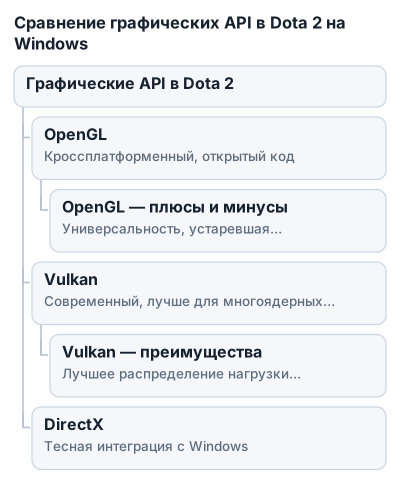
Что такое OpenGL, Vulkan и DirectX: сравнение графических API в Dota 2
Графический API (интерфейс программирования приложений) определяет, как Dota 2 обращается к видеокарте для вывода изображения. От выбранного API зависят совместимость игры с системой, распределение нагрузки между процессором и GPU, FPS и стабильность работы.
OpenGL
OpenGL — кроссплатформенный графический API с открытым исходным кодом для обработки 2D- и 3D-графики. Его можно использовать в разных операционных системах, поэтому он подходит для запуска Dota 2 не только в Windows.
Главное преимущество OpenGL — универсальность. Он позволил Valve перенести Dota 2 на SteamOS, основанную на Linux, и развивать версии игры для Windows, Linux и macOS через общий графический интерфейс.
На Windows OpenGL выступает альтернативой DirectX 9 и DirectX 11. Сам факт установки OpenGL Support не означает автоматического прироста FPS: результат зависит от видеокарты, драйвера и распределения нагрузки.
К недостаткам OpenGL относится менее эффективная работа с многоядерными процессорами по сравнению с Vulkan. API создавался в эпоху, когда графические задачи в большей степени обрабатывались одним ядром, поэтому современные функции многопоточности раскрываются слабее.
DirectX
DirectX — набор технологий Microsoft для работы игр с графикой, звуком и другими аппаратными функциями Windows. В Dota 2 использовались DirectX 9 и DirectX 11, причём DirectX 11 остаётся актуальным вариантом после планируемого отказа от DirectX 9.
Преимущество DirectX — тесная интеграция с Windows и видеодрайверами для этой системы. Для владельца Windows это обычно самый привычный API, но его применение ограничено экосистемой Microsoft, в отличие от кроссплатформенных OpenGL и Vulkan.
Vulkan
Vulkan — более современный API, созданный как преемник OpenGL. Он лучше работает с многоядерными процессорами и позволяет передавать больше задач от CPU (процессора) к GPU (видеокарте).
Vulkan эффективнее распределяет нагрузку между ядрами процессора и снижает объём работы, которую игра выполняет через CPU. Это может дать более высокий или стабильный FPS, если процессор становится ограничивающим звеном, но гарантированного результата для каждой конфигурации нет.
Vulkan сохранил кроссплатформенность OpenGL и поддерживает Windows, Linux и macOS. Valve добавила его в Dota 2 в мае 2016 года — после внедрения OpenGL в сентябре 2015 года. Поддержка Vulkan была нужна для развития мультиплатформенной версии игры и использования более современных возможностей графического API.
| Сущность | API type | Supported operating systems | Minimum GPU requirements | Support status (active/removed) | Performance characteristics |
|---|---|---|---|---|---|
| OpenGL Support for Windows | OpenGL | Windows 7/8/10 64-bit | NVIDIA 600-series+, AMD 7700+, 2GB VRAM | Planned removal | Allows running Dota 2 on Windows using OpenGL instead of DirectX 9/11 |
| Vulkan | Vulkan | Windows, Linux, Mac OS 64-bit | NVIDIA 600-series+, AMD GCN 1.2+, 2GB VRAM | Active | Successor to OpenGL, better multi-core support, offloads more tasks from CPU to GPU |
| DirectX | DirectX 9/11 | Windows 7/8/10 64-bit | — | DirectX 9 planned removal, DirectX 11 active | — |
OpenGL и Vulkan решают задачу кроссплатформенного запуска, но Vulkan рассчитан на более эффективное использование многоядерных CPU. Для Windows доступны все три варианта, однако OpenGL и DirectX 9 обозначены как временные из-за планируемого удаления.
Ключевые различия API в Dota 2
- OpenGL заменяет DirectX на Windows и сохраняет совместимость с разными операционными системами.
- Vulkan развивает идею кроссплатформенности, но лучше распределяет графические задачи между ядрами CPU и видеокартой.
- DirectX теснее связан с Windows и остаётся актуальным в Dota 2 через DirectX 11.
- FPS не определяется одним названием API: смена OpenGL, Vulkan или DirectX может изменить производительность, но эффект зависит от оборудования и драйверов.
- Совместимость зависит от разрядности операционной системы, модели видеокарты и версии драйвера. Для OpenGL и Vulkan в указанных требованиях предусмотрены 64-битные системы и видеокарты с 2 ГБ видеопамяти.
Valve планировала убрать из Dota 2 поддержку OpenGL и переключить пользователей на Vulkan, а DirectX 9 заменить на DirectX 11. Отказ от старых технологий упрощает разработку и позволяет использовать возможности более новых API в движке Source 2.
Как проверить и активировать поддержку OpenGL и Vulkan в Dota 2 на Windows
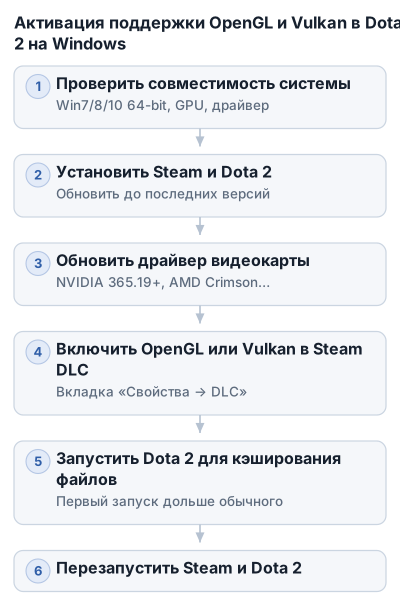
Проверьте совместимость
Для OpenGL и Vulkan в Dota 2 требовалась 64-битная Windows 7, 8 или 10. Видеокарта должна соответствовать одному из указанных вариантов:
- NVIDIA 600-й серии или новее с драйвером версии 365.19 и выше;
- AMD 7700-й серии или новее с драйвером Crimson 16.5.2.1 и выше;
- не менее 2 ГБ видеопамяти.
Эти требования относятся к опубликованным условиям поддержки API. Более новая версия Windows или драйвера сама по себе не гарантирует запуск, если видеокарта не поддерживает нужные графические технологии.
Установите Steam и Dota 2
- Установите клиент Steam на компьютер.
- Войдите в аккаунт и установите Dota 2.
- Дождитесь загрузки всех обновлений Steam и игры.
- Перезапустите Steam, если клиент установил обновление.
Перед включением OpenGL или Vulkan обновите драйвер видеокарты. Поддержка графического API зависит от видеокарты и от программного обеспечения, через которое игра с ней взаимодействует.
Включите нужную поддержку в Steam
OpenGL и Vulkan распространялись через отдельные DLC Dota 2. Они не добавляют игровой контент — дополнительные файлы для запуска игры с выбранным графическим API.
Чтобы активировать поддержку:
- Откройте библиотеку Steam.
- Нажмите правой кнопкой мыши на Dota 2.
- Выберите «Свойства».
- Перейдите во вкладку DLC.
- Установите флажок напротив нужного компонента:
- Dota 2 – OpenGL, support for Windows — для запуска через OpenGL;
- Dota 2 – Vulkan Support — для запуска через Vulkan.
- Закройте окно свойств и дождитесь загрузки необходимых файлов.
Оба DLC можно установить одновременно и сравнить работу игры на одной конфигурации. При этом Dota 2 не использует оба API сразу: в конкретном запуске выбирается один графический режим.
Дайте игре создать кэш файлов
После установки поддержки запустите Dota 2 и дождитесь полной загрузки клиента. Затем сыграйте матч или посмотрите его — позволяет игре создать и закэшировать необходимые файлы.
После первого запуска:
- Закройте Dota 2.
- Перезапустите Steam.
- Снова запустите игру.
Первый запуск после смены API может проходить дольше обычного из-за подготовки файлов. Производительность стоит оценивать после завершения загрузки и кэширования.
Как проверить, какой API используется
Проверяйте наличие DLC и фактический режим запуска. Ориентируйтесь на выбранный компонент во вкладке «Свойства → DLC», а после запуска — на отображаемые игрой сведения о графическом API, если они доступны в текущей версии клиента.
Для корректного сравнения:
- Оставьте активным только один проверяемый вариант — OpenGL или Vulkan.
- Запустите Dota 2 и дождитесь окончания первичной загрузки файлов.
- Зафиксируйте поведение игры в одинаковых условиях: например, в одном и том же режиме или матче.
- Закройте игру, смените DLC и повторите проверку.
- Сравнивайте средний FPS, стабильность изображения, задержки и наличие ошибок.
Если после включения DLC игра не запускается, проверьте обновления Steam, Dota 2 и драйвера видеокарты. Затем отключите выбранную поддержку и вернитесь к другому доступному API: проблема может быть связана с совместимостью конкретного драйвера или видеокарты.
OpenGL в Dota 2 постепенно выводится из поддержки: Valve планировала перевод пользователей OpenGL на Vulkan. Поэтому при новом тесте стоит проверить Vulkan, даже если раньше игра запускалась через OpenGL без проблем.
Влияние OpenGL и Vulkan на производительность и стабильность Dota 2
Один и тот же компьютер может показывать разный FPS в Dota 2 при запуске через OpenGL и Vulkan. Графический API определяет, как игра передаёт команды процессору и видеокарте, поэтому меняются загрузка CPU, задержки отрисовки и стабильность кадров.
OpenGL способен обеспечить нормальную работу Dota 2, но его архитектура хуже использует многоядерные процессоры. Часть задач может концентрироваться на одном ядре, из-за чего видеокарта простаивает, а FPS проседает в сценах с большим количеством эффектов и объектов.
Vulkan лучше распределяет работу между несколькими ядрами и потоками процессора. Он также позволяет передавать больше задач с CPU на GPU, поэтому на подходящей системе может уменьшить нагрузку на процессор и сделать частоту кадров стабильнее.
Переход на Vulkan не гарантирует автоматического прироста FPS. Результат зависит от видеокарты, драйвера, процессора и нагрузки в матче. На старом или плохо совместимом оборудовании Vulkan может работать нестабильно, тогда как OpenGL окажется предсказуемее.
Что выбрать для повседневной игры
Если OpenGL запускается без ошибок и частота кадров устраивает, менять API только ради смены режима не требуется. Проверять Vulkan стоит в первую очередь на компьютерах с многоядерным процессором и видеокартой с актуальными драйверами.
Сравнивайте режимы после создания кэша файлов и в одинаковых условиях. Ориентируйтесь на несколько показателей:
- средний и минимальный FPS;
- кратковременные зависания и рывки;
- задержку реакции управления;
- ошибки, вылеты и проблемы с отображением эффектов;
- загрузку процессора и видеокарты.
Высокий средний FPS не всегда означает более плавную игру. Режим с немного меньшим средним показателем может давать меньше резких просадок, что в матче ощущается лучше, чем разница в нескольких кадрах в секунду.
Типичные проблемы после смены API
После первого запуска Vulkan или OpenGL Dota 2 может загружаться дольше: игре требуется создать кэш файлов. Сначала дождитесь завершения загрузки, сыграйте матч или посмотрите его, затем перезапустите Steam и игру.
Если появились вылеты, чёрный экран, артефакты или резкое падение FPS, проверьте драйвер видеокарты и обновления Steam с Dota 2. Затем отключите выбранный API во вкладке «Свойства → DLC» и сравните работу с другим доступным режимом.
При нестабильности Vulkan временно вернитесь к OpenGL, а при проблемах OpenGL протестируйте Vulkan. Так можно понять, связана ли ошибка с самой игрой или с совместимостью API, драйвера и видеокарты.
OpenGL постепенно выводится из Dota 2: Valve планировала перевод пользователей этого режима на Vulkan. Даже при нормальной работе OpenGL стоит заранее проверить Vulkan, чтобы не откладывать переход до отключения старого режима.
Планируемое удаление поддержки OpenGL и DirectX 9 в Dota 2: что нужно знать
Valve планировала отказаться от поддержки OpenGL и DirectX 9 в Dota 2. Точный график перехода не объявлялся: изменения должны были внедряться поэтапно, поэтому дата отключения могла зависеть от обновлений клиента.
После перехода схема запуска должна измениться так:
- пользователи OpenGL перейдут на Vulkan;
- пользователи DirectX 9 — на DirectX 11;
- системы с 32-битной Windows или 32-битным оборудованием потеряют возможность запускать Dota 2.
Зачем Valve убирает старые API
OpenGL и DirectX 9 относятся к старым графическим технологиям. Их одновременная поддержка требует от разработчиков сохранять отдельные варианты рендеринга (способа вывода графики), тестировать их и исправлять ошибки для разных видеокарт и драйверов.
Отказ от этих API должен упростить разработку Source 2 и дать возможность использовать функции более новых графических интерфейсов. Valve связывает переход с улучшением частоты кадров, качества графики и размера игрового контента для большинства пользователей.
OpenGL заменяют на Vulkan из-за его лучшей работы с многоядерными процессорами и более эффективного распределения задач между CPU и GPU. DirectX 11 становится заменой DirectX 9 для пользователей Windows, которые запускают игру через технологии Microsoft.
Что изменится для игроков
На большинстве современных компьютеров переход может пройти незаметно: Dota 2 будет запускаться через Vulkan или DirectX 11 вместо прежнего API. После смены режима могут заново создаваться файлы кэша, а поведение игры — отличаться по FPS, задержкам и стабильности.
Старые видеокарты и драйверы могут оказаться несовместимыми с выбранным API. Если система раньше запускала игру только через OpenGL или DirectX 9, после отключения этих режимов потребуется проверить поддержку Vulkan или DirectX 11.
Как подготовиться к переходу
Заранее проверьте, запускается ли Dota 2 через Vulkan на вашем компьютере. В Steam можно включить DLC «Dota 2 – Vulkan Support», дождаться создания кэша файлов, перезапустить Steam и игру, а затем протестировать матч в обычных условиях.
Также стоит:
- обновить Steam и Dota 2;
- установить актуальный драйвер видеокарты;
- проверить запуск игры через Vulkan и DirectX 11;
- сравнить FPS, задержки, рывки и наличие вылетов;
- отключить проблемный API, если после переключения появляются чёрный экран, артефакты или сбои.
Не ориентируйтесь только на средний FPS. Если Vulkan показывает больше кадров, но вызывает регулярные зависания, а DirectX 11 работает ровнее, для повседневной игры важнее стабильность.
Что будет с 32-битными системами
После отказа от 32-битных систем для запуска Dota 2 потребуется 64-битная операционная система и 64-битное оборудование. На компьютерах с 32-битной Windows обновление драйвера или включение другого DLC проблему не решит.
По данным, приведённым Valve, доля пользователей Steam с 32-битными операционными системами составляла менее половины процента. Поэтому разработчики ожидали, что для большинства игроков изменение не станет заметным, но владельцам старых компьютеров стоит проверить разрядность Windows заранее.
Распространённые ошибки и подводные камни при использовании OpenGL Support в Dota 2
Проблемы с OpenGL чаще всего связаны с драйвером видеокарты, несовместимостью API и неполным обновлением клиента. Симптомы — Dota 2 не запускается, появляется чёрный экран, возникают артефакты, вылеты или заметно падает FPS.
DLC не активируется или игра запускается по-старому
В свойствах Dota 2 нужный режим включается на вкладке «DLC». Если пункт «Dota 2 – OpenGL, support for Windows» не отображается или не скачивается, обновите Steam и игру, затем снова откройте свойства Dota 2.
После установки поддержки запустите матч или просмотр матча, чтобы создать кэш файлов. Затем перезапустите Steam и Dota 2: иначе клиент может продолжить запускаться с прежним графическим API.
Чёрный экран, вылеты и артефакты
Такие ошибки могут появиться из-за устаревшего или некорректно работающего драйвера видеокарты. Установите актуальный драйвер, перезапустите компьютер и повторите запуск Dota 2 через OpenGL.
Если проблема сохраняется, отключите OpenGL во вкладке «Свойства → DLC» и протестируйте Vulkan. При сбоях Vulkan выполните обратную проверку с OpenGL. Сравнение режимов показывает, связан ли сбой с API, драйвером или конкретной видеокартой.
Снижение FPS и нестабильная работа
OpenGL не гарантирует более высокую частоту кадров. На одной системе он может работать ровнее, а на другой давать просадки и рывки; результат зависит от видеокарты, драйвера и нагрузки на процессор.
Не меняйте API во время важной игры. После переключения проверьте обычный матч или просмотр матча, сравнив средний FPS, резкие просадки, задержки, зависания и вылеты. Если Vulkan показывает больше кадров, но работает нестабильно, временно используйте более предсказуемый режим.
Несовместимое оборудование
Для поддержки OpenGL и Vulkan в источнике указаны следующие минимальные конфигурации: Windows 7/8/10 с разрядностью 64 бита, видеокарта NVIDIA 600-й серии и новее с драйвером от 365.19 либо AMD 7700 и новее с Crimson 16.5.2.1 и новее, а также 2 ГБ видеопамяти.
Если компьютер заметно старше этих требований или работает на 32-битной Windows, включение DLC не устранит аппаратную несовместимость. Кроме того, Valve планировала убрать OpenGL из Dota 2, поэтому для старой системы стоит заранее проверить запуск через Vulkan.
Итоговый чек-лист: как правильно использовать OpenGL Support for Windows в Dota 2
- Проверьте 64-битную Windows и совместимость видеокарты с OpenGL или Vulkan.
- Обновите Steam, Dota 2 и драйвер видеокарты.
- В «Свойствах → DLC» включите «Dota 2 – OpenGL, support for Windows».
- Запустите игру или просмотр матча для создания кэша, затем перезапустите Steam и Dota 2.
- Протестируйте FPS, задержки, рывки, вылеты и артефакты в одинаковых игровых условиях.
- При проблемах отключите OpenGL и сравните результат с Vulkan.
- Заранее проверьте Vulkan, поскольку Valve планировала заменить им поддержку OpenGL в Dota 2.
Частые вопросы
Что такое OpenGL и как он связан с поддержкой Windows в Dota 2?
OpenGL — кроссплатформенный графический API, который позволяет запускать Dota 2 на Windows через альтернативу DirectX, обеспечивая взаимодействие игры с видеокартой.
Как проверить, поддерживает ли моя система OpenGL для Dota 2?
Проверьте, что у вас Windows 7/8/10 64-бит, видеокарта NVIDIA 600-й серии или AMD 7700-й серии с не менее 2 ГБ видеопамяти и обновлённые драйверы.
Как включить поддержку OpenGL в Dota 2 на Windows?
В Steam в свойствах Dota 2 во вкладке DLC активируйте компонент «Dota 2 – OpenGL, support for Windows», дождитесь загрузки и перезапустите игру.
Влияет ли использование OpenGL на производительность (FPS) в Dota 2?
OpenGL не гарантирует прирост FPS, его эффективность зависит от видеокарты, драйверов и нагрузки, при этом он хуже использует многоядерные процессоры по сравнению с Vulkan.
Почему Valve планирует заменить OpenGL на Vulkan в Dota 2?
Vulkan обеспечивает лучшую многопоточную поддержку и распределение нагрузки между CPU и GPU, что может повысить стабильность и производительность игры.