

- Краткий ответ: как синхронизировать повторы и конфиги Dota 2 с облаком
- Как найти, скачать и сохранить повторы Dota 2
- Технические особенности и ограничения облачного хранения повторов
- Решение распространённых проблем с загрузкой и просмотром повторов
- Организация и резервное копирование повторов и конфигов
- Использование повторов для анализа игры
- Чек-лист для синхронизации и просмотра повторов и конфигов Dota 2
- Частые вопросы
- Источники
Краткий ответ: как синхронизировать повторы и конфиги Dota 2 с облаком
Valve хранит записи матчей в облаке примерно неделю. После этого повторы автоматически удаляются, поэтому старый матч становится недоступен для скачивания и просмотра через стандартный интерфейс Dota 2.
Скачать повтор можно двумя способами:
- открыть завершённый матч во вкладке «Результаты» и нажать «Скачать повтор»;
- перейти в главное меню → «Смотреть» → «Повторы», найти игру и запустить загрузку.
После скачивания повтор сохраняется на компьютере в формате .dem. В Windows стандартная папка выглядит так:
C:\Program Files (x86)\Steam\steamapps\common\dota 2 beta\game\dota\replays
Для долгосрочного хранения скопируйте .dem-файлы в отдельную папку, на внешний диск или в выбранное облачное хранилище. Steam Cloud сам по себе не заменяет такую резервную копию повторов: важные записи лучше сохранять вручную.
Конфигурационные файлы можно синхронизировать через Steam Cloud, если для Dota 2 включена соответствующая опция. Перед сменой компьютера или переустановкой игры проверьте, что синхронизация активна и Steam успел загрузить актуальные данные.
Как найти, скачать и сохранить повторы Dota 2
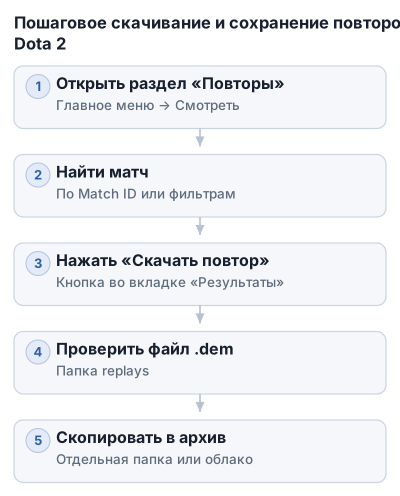
1. Откройте список повторов
В главном меню Dota 2 перейдите в «Смотреть» → «Повторы». В этом разделе отображаются матчи, для которых запись ещё доступна на сервере Valve.
Свой недавний матч также можно открыть через вкладку «Результаты» или страницу завершённой игры. Там появляется кнопка «Скачать повтор».
2. Найдите нужный матч
Для точного поиска используйте Match ID — уникальный номер матча. Его можно найти в подробностях игры или в ссылке на страницу матча, затем ввести в поисковую строку раздела «Повторы».
Если Match ID под рукой нет, сузьте список доступными фильтрами: по дате, игрокам или турниру.
3. Запустите скачивание
Откройте найденный матч и нажмите «Скачать повтор». После завершения загрузки запись станет доступна для просмотра в клиенте Dota 2.
Кнопка может появиться не сразу после окончания игры. Если отображается сообщение «recording is being processed», сервер ещё обрабатывает запись. Подождите, перезапустите клиент и проверьте интернет-соединение.
Повтор хранится в облаке примерно неделю. Важную игру лучше скачать сразу: после автоматического удаления стандартными средствами Dota 2 получить её уже нельзя.
4. Проверьте локальный файл
Скачанные повторы имеют расширение .dem. В Windows при стандартной установке Steam они находятся здесь:
C:\Program Files (x86)\Steam\steamapps\common\dota 2 beta\game\dota\replays
Если Steam установлен в другой библиотеке, путь будет отличаться: ориентируйтесь на папку steamapps\common\dota 2 beta\game\dota\replays внутри каталога библиотеки Steam.
Откройте папку после загрузки и убедитесь, что появился файл .dem. Match ID поможет понять, какой игре соответствует запись, поэтому его стоит сохранить вместе с названием файла или добавить в имя копии.
5. Разложите повторы по папкам
Папка replays предназначена для работы клиента, а не для удобной коллекции. Для долгосрочного хранения создайте отдельный каталог:
Dota 2 Replays
├── 2026-08
├── Победы
├── Поражения
├── По героям
└── Для разбора
Выберите один принцип: даты, герои, результат или цель просмотра. В имени копии можно указать дату, героя, результат и Match ID:
2026-08-07_Invoker_win_1234567890.dem
Не перемещайте единственный рабочий файл, если планируете сразу открыть его в игре. Сначала скопируйте его в архив, а оригинал оставьте в replays.
6. Сделайте резервную копию
Для хранения на месяцы или годы скопируйте .dem-файл из папки replays на внешний диск или в отдельное облачное хранилище. Steam Cloud синхронизирует поддерживаемые данные игры, но не заменяет ручное архивирование файлов повторов.
Храните хотя бы две копии важных записей в разных местах: рабочую — на компьютере, архивную — на внешнем диске или в облаке. Перед удалением локального файла проверьте, что копия загрузилась и имеет расширение .dem.
Следите за свободным местом на диске. Ненужные файлы можно удалить из локальной папки, оставив в архиве игры, которые нужны для анализа или пересмотра.
Технические особенности и ограничения облачного хранения повторов
Срок хранения повторов
Valve хранит записи матчей в облаке примерно неделю. После этого старые повторы удаляются автоматически.
Удалённый из облака матч больше нельзя скачать или открыть через стандартный интерфейс Dota 2. Локальная копия .dem, сохранённая на компьютере или в отдельном облачном сервисе, этим ограничением не затрагивается.
Почему повтор долго обрабатывается
После завершения игры запись может быть доступна не сразу. Если вместо кнопки загрузки появляется сообщение recording is being processed, сервер ещё обрабатывает повтор.
Подождите, затем перезапустите клиент Dota 2 и проверьте интернет-соединение. Если запись так и не появилась, причина может быть во временном сбое клиента или сервера, а не в повреждении локальных файлов.
Язык клиента и доступность повторов
Иногда язык интерфейса влияет на отображение функции просмотра повторов. Если кнопка загрузки или просмотра отсутствует при ещё доступном матче, временно переключите язык клиента Dota 2 на английский и перезапустите игру.
Это обходной способ для проблем с интерфейсом, а не увеличение срока хранения записи. Если повтор уже удалён с серверов Valve, смена языка его не восстановит.
Что синхронизирует Steam Cloud
Steam Cloud может синхронизировать поддерживаемые конфигурационные данные Dota 2 между компьютерами, если облачная синхронизация включена в настройках Steam и игры. Это касается конфигов, но не превращает временное серверное хранение повторов Valve в постоянный архив.
Скачанные реплеи нужно сохранять отдельно: файлы .dem копируют из папки replays на внешний диск или в выбранное облачное хранилище. Перед запуском Dota 2 на другом компьютере дождитесь завершения синхронизации Steam Cloud, иначе более новые локальные настройки могут быть заменены другой версией.
При конфликте локальных и облачных данных проверьте настройки Steam Cloud и очистите кэш клиента. Важные .dem перед очисткой скопируйте в отдельную папку или другое облачное хранилище. При необходимости удалите локальные копии повторов и скачайте нужную запись заново, пока она доступна на сервере.
Решение распространённых проблем с загрузкой и просмотром повторов
Если кнопка «Скачать повтор» отсутствует или не реагирует на нажатие, проверьте следующие причины:
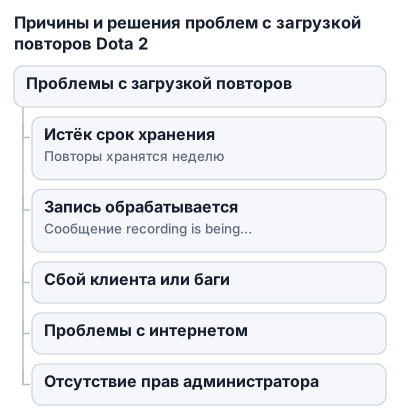
- повтор хранится в облаке дольше примерно недели и был удалён;
- запись ещё обрабатывается сервером;
- в клиенте Dota 2 произошёл сбой;
- загрузке мешают интернет-соединение, права доступа или параметры запуска.
Если появляется сообщение recording is being processed, подождите завершения обработки, перезапустите Dota 2 и проверьте соединение. Повтор, удалённый из облака после окончания срока хранения, этими действиями вернуть нельзя.
Проверьте файлы игры через Steam
Повреждённые или отсутствующие файлы клиента могут мешать скачиванию и воспроизведению реплеев:
- Откройте библиотеку Steam.
- Нажмите правой кнопкой мыши на Dota 2 и выберите «Свойства».
- Перейдите в раздел «Локальные файлы».
- Нажмите «Проверить целостность файлов игры».
Steam восстановит повреждённые или отсутствующие компоненты. После проверки перезапустите клиент и повторите загрузку повтора.
Запустите Dota 2 с правами администратора
Если кнопка есть, но при нажатии ничего не происходит, попробуйте запустить игру от имени администратора. Перед повторной попыткой полностью закройте Dota 2, затем запустите её с правами администратора.
Если проблема связана с интернетом или истёкшим сроком хранения повтора, права администратора не помогут.
Уберите конфликт настроек запуска
Некорректные параметры запуска и нестандартные настройки экрана иногда мешают работе интерфейса повторов. В свойствах Dota 2 в Steam можно по одному проверить следующие параметры:
-autoconfig
-window
-sw
Параметр -autoconfig сбрасывает конфликтующие настройки конфигурации, а -window и -sw помогают запустить игру в оконном режиме и устранить проблемы, связанные с дисплеем. Проверяйте параметры по одному, чтобы понять, какой вариант повлиял на загрузку или просмотр.
Очистите локальные данные при конфликте
Иногда клиент видит старый или повреждённый локальный повтор и не загружает новую копию. Очистите кэш клиента и удалите проблемные файлы из папки:
C:\Program Files (x86)\Steam\steamapps\common\dota 2 beta\game\dota\replays
После этого перезапустите Dota 2 и скачайте повтор заново. Удаляйте только локальные копии: если запись ещё доступна в облаке Valve, её можно получить повторно. Перед очисткой важные .dem скопируйте в отдельную резервную папку.
Если появляется failed to decompress replay file
Сообщение failed to decompress replay file обычно означает, что локальный файл повтора повреждён. Удалите этот .dem из папки replays и скачайте запись заново.
Если повтор снова повреждается, выполните проверку целостности файлов игры, перезапустите Steam и Dota 2, затем повторите загрузку. Сохранённая резервная копия поможет восстановить запись без повторного скачивания.
Сводная таблица параметров и ограничений
| Сущность | Срок хранения повторов в облаке | Путь хранения файлов повторов | Параметры запуска для исправления проблем | Требования по MMR для загрузки реплеев | Лимит загрузки реплеев |
|---|---|---|---|---|---|
| Облачное хранилище повторов Dota 2 | около 7 дней | — | — | — | — |
Файлы повторов .dem |
— | C:\Program Files (x86)\Steam\steamapps\common\dota 2 beta\game\dota\replays |
— | — | — |
| Параметры запуска Dota 2 | — | — | -autoconfig, -window, -sw |
— | — |
| Dota2ProTracker | — | — | — | 8500 MMR | 15 реплеев в день |
Облако Valve подходит для временного доступа: примерно через семь дней запись может исчезнуть. Для долгого хранения используйте локальные .dem-файлы и отдельную резервную копию, а параметры запуска — при сбоях клиента или конфликте настроек.
Организация и резервное копирование повторов и конфигов
Для повторов удобно разделить рабочую папку по дате и содержанию матча:
Dota 2/
├── Повторы/
│   ├── 2026-08/
│   │   ├── Победы/
│   │   └── Поражения/
│   └── Важные моменты/
└── Конфиги/
В названиях файлов или папок можно указывать героя, результат и Match ID. Так нужный момент находится быстрее, чем среди безымянных .dem.
Как делать резервные копии
Скачанный повтор сначала сохраняется локально в формате .dem. Для долгосрочного хранения периодически копируйте такие файлы на внешний диск или в отдельное облачное хранилище.
Не оставляйте единственную копию важного реплея в папке игры. Перед очисткой локальных файлов или кэша перенесите нужные .dem в резервную папку и убедитесь, что копирование завершилось без ошибок.
Как контролировать место на диске
Повторы занимают место, особенно если сохранять каждый матч подряд. Периодически просматривайте папку replays и удаляйте неактуальные или уже скопированные записи. Сначала проверьте, что нужный файл действительно есть на внешнем диске или в облачной копии.
Локально можно оставить матчи, которые вы собираетесь анализировать в ближайшее время, а старые перенести в архив. Резервную копию удаляйте только после проверки, что в ней нет важных игр или обучающих моментов.
Резервное копирование конфигов
Конфигурационные файлы лучше сохранять отдельно от реплеев: при переустановке игры или сбросе настроек их проще вернуть из одной папки. Перед изменением горячих клавиш, параметров запуска или других настроек создайте копию текущих конфигов и добавьте к названию дату.
Steam Cloud может синхронизировать конфигурации, если соответствующая опция включена в настройках. При конфликте локальных и облачных данных клиент может загрузить не ту версию. Храните рабочую копию конфигов отдельно и не заменяйте её новыми файлами, пока не проверите настройки после запуска игры.
Использование повторов для анализа игры
Начните просмотр с режима «глазами игрока»: так проще увидеть, что было доступно вашему герою в конкретный момент. Для оценки позиционирования переключайтесь на свободную камеру, а для наблюдения за передвижениями одного персонажа используйте камеру на герое. Автоматический режим подходит для общего просмотра матча.
Управление воспроизведением позволяет:
- ставить повтор на паузу;
- перематывать на 10 или 60 секунд;
- менять скорость от 0,25x до 16x;
- переходить к нужному моменту по ползунку времени.
Сначала просмотрите матч целиком на обычной скорости и отметьте ключевые эпизоды. Затем вернитесь к ним на скорости 0,25–0,5x и проверьте:
- где находился ваш герой;
- какую информацию вы видели;
- почему выбрали именно это действие.
В поражениях полезно разбирать первые моменты, после которых команда потеряла преимущество. Отдельно проверяйте позиционирование перед командными боями, пропущенные возможности для ганга и использование способностей.
Сохраняйте короткие заметки по каждому матчу: герой, проблема, момент по времени и вариант более удачного решения. Например: «12:40 — вошёл в реку без информации о вардах; в следующий раз дождаться проверки области». Через несколько повторов становятся заметны повторяющиеся ошибки.
Для систематического анализа выберите один ритм: после матча просматривайте ключевые эпизоды, а подробный разбор проводите позже. Отдельно отмечайте победы с неожиданным успехом и поражения, где ошибка повторилась несколько раз.
Для дополнительного анализа можно использовать Dota2ProTracker. Сервис принимает реплеи только матчей, в которых вы лично участвовали, требует рейтинг от 8500 MMR и ограничивает загрузку 15 реплеями в день. Он подходит для выборочного разбора собственных игр, но не заменяет локальное хранение .dem.
Чек-лист для синхронизации и просмотра повторов и конфигов Dota 2
- Проверьте, появилась ли кнопка «Скачать повтор» во вкладке «Результаты» или на странице матча.
- Убедитесь, что запись ещё находится в облаке: Valve хранит повторы примерно неделю.
- Если отображается
recording is being processed, дождитесь обработки записи, затем перезапустите клиент и проверьте интернет-соединение. - При сбое скачивания запустите Dota 2 от имени администратора.
- При конфликте настроек запуска попробуйте
-autoconfig,-windowили-sw. - Убедитесь, что скачанный
.demоткрывается; повреждённый файл удалите и скачайте заново. - Храните важные повторы вне папки игры — на внешнем диске или в отдельном облачном хранилище.
- Проверьте, включена ли синхронизация конфигураций через Steam Cloud, и держите отдельную копию рабочих конфигов.
- Для расширенного анализа используйте Dota2ProTracker с учётом ограничений: от 8500 MMR, собственные матчи и до 15 загрузок в день.
Частые вопросы
Почему кнопка «скачать повтор» не работает в Dota 2?
Кнопка может не работать, если повтор уже удалён из облака после недели хранения, запись ещё обрабатывается сервером или есть сбой клиента или проблемы с интернет-соединением.
Как проверить целостность файлов игры Dota 2 для устранения проблем с повторами?
В Steam откройте свойства Dota 2, перейдите в раздел «Локальные файлы» и выберите «Проверить целостность файлов игры» для восстановления повреждённых компонентов.
Где находятся локальные файлы повторов Dota 2 на компьютере?
Файлы с расширением .dem обычно хранятся в папке steamapps\common\dota 2 beta\game\dota\replays внутри каталога установки Steam.
Как правильно организовать и создать резервные копии файлов повторов Dota 2?
Создайте отдельные папки по дате, героям или результатам, копируйте .dem-файлы на внешний диск или облако и храните минимум две копии для безопасности.
Почему запуск Dota 2 от имени администратора может помочь с просмотром повторов?
Запуск с правами администратора устраняет возможные ограничения доступа, которые могут мешать скачиванию или воспроизведению повторов в клиенте.