

- Короткий ответ: как открыть доступ к истории матчей в Dota 2
- Пошаговое руководство: как открыть и скрыть историю матчей в Dota 2
- Видимость истории матчей для друзей Steam и других игроков
- Частые проблемы с отображением истории матчей и их решение
- Плюсы и минусы скрытия истории матчей в Dota 2
- Чек-лист: как проверить и настроить доступ к истории матчей в Dota 2
- Частые вопросы
- Источники
Короткий ответ: как открыть доступ к истории матчей в Dota 2
Откройте Dota 2 и перейдите в Настройки → Сообщество. Найдите пункт «Публиковать данные общественных матчей» и включите его.
Опция включена по умолчанию. Если она активна, историю общественных матчей могут просматривать другие игроки, а данные — получать сторонние статистические сервисы.
Чтобы скрыть историю, снимите галочку с пункта «Публиковать данные общественных матчей». После этого матчи не будут передаваться Dotabuff и OpenDota, однако друзья Steam могут видеть историю внутри клиента Dota 2.
Пошаговое руководство: как открыть и скрыть историю матчей в Dota 2
- Запустите клиент Dota 2 и дождитесь загрузки главного меню.
- Откройте Настройки — кнопка находится в верхней части экрана.
- Перейдите на вкладку «Сообщество».
- Найдите настройку «Публиковать данные общественных матчей».
- Установите или снимите галочку в зависимости от нужного режима.
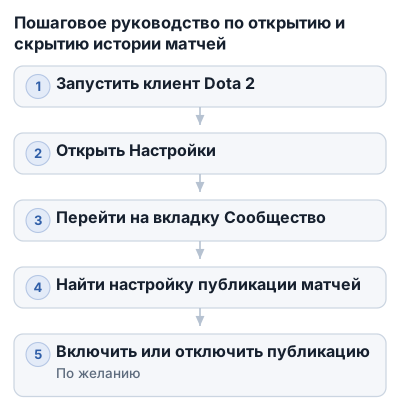
Как открыть историю матчей
Установите галочку рядом с пунктом «Публиковать данные общественных матчей». Это разрешает публикацию данных общественных игр и возвращает доступ к истории для других игроков и статистических сервисов.
Если вы ранее скрыли историю, повторное включение настройки открывает доступ снова. Дополнительные действия в профиле или переустановка игры не требуются.
Как скрыть историю матчей
Снимите галочку с пункта «Публиковать данные общественных матчей». После отключения история скрывается от большинства других игроков и сторонних сервисов, но может оставаться видимой друзьям Steam внутри клиента Dota 2.
Настройка влияет на публикацию данных: после её отключения ваши игры перестают отображаться на сторонних сайтах статистики, включая Dotabuff и OpenDota.
Видимость истории матчей для друзей Steam и других игроков
Отключение пункта «Публиковать данные общественных матчей» скрывает историю от большинства других игроков и сторонних сервисов. При этом друзья Steam могут открыть ваш профиль прямо в клиенте Dota 2 и увидеть историю матчей.
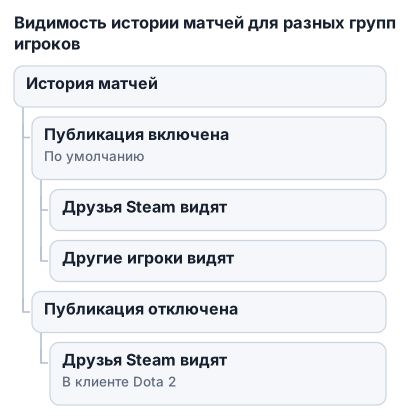
Есть два уровня доступа:
- Для остальных игроков и статистических сайтов история становится недоступной.
- Для друзей Steam история может оставаться видимой внутри клиента Dota 2.
- Для Dotabuff и OpenDota данные матчей перестают поступать после отключения публикации.
Как скрыть историю от друзей Steam
Штатной настройки, которая скрывает историю матчей только от отдельных друзей, нет. Если нужно закрыть доступ конкретному человеку, его придётся удалить из списка друзей Steam.
Когда удаление нежелательно, остаётся использовать отдельный аккаунт Dota 2 — смурф. Друзья не увидят историю этого профиля, если не знают его Steam-аккаунт и не добавлены в список контактов.
Что изменится во взаимодействии с друзьями и командой
После скрытия истории друзья не смогут привычным способом посмотреть ваши недавние игры, выбранных героев и результаты через сторонние сервисы. Обсуждать конкретный матч по-прежнему можно, если отправить его детали или ссылку вручную.
В матчмейкинге скрытая история уменьшает объём доступной соперникам информации о вашем пуле героев и прошлых играх. Но друзья Steam, которые остаются в списке контактов, могут получить эти сведения через профиль внутри Dota 2. Для полной приватности одной галочки недостаточно.
Частые проблемы с отображением истории матчей и их решение
Если история матчей не появляется даже после включения публикации данных, проблема может быть не в настройках профиля. Клиент Dota 2 может не подключаться к серверу, который передаёт сведения об играх.
Частая ситуация: игрок проверил целостность файлов, очистил кэш и переустановил Dota 2, но история по-прежнему пустая. Переустановка обычно не устраняет такой сбой, если клиент не получает данные по сети.
Проверьте VPN
VPN может блокировать соединение с сервером истории матчей. Это вероятно, если сама игра запускается и матчи проходят, но список прошлых игр не загружается.
- Полностью отключите VPN, включая фоновые сетевые модули.
- Перезапустите клиент Dota 2.
- Снова откройте профиль и проверьте историю матчей.
В обсуждении похожей проблемы игрок указал, что у него был включён Amnezia VPN: после отключения история загрузилась. Поэтому VPN стоит проверить одним из первых, даже если остальные функции игры работают нормально.
Убедитесь, что соединение не блокирует провайдер
Если отключение VPN не помогло, причиной может быть блокировка со стороны провайдера или сетевого фильтра. Dota 2 способна подключаться к игровым службам, но не устанавливать отдельное соединение с сервером, который отдаёт историю матчей.
Проверить это можно через Монитор ресурсов Windows:
- Запустите Dota 2.
- Откройте в Windows Монитор ресурсов.
- Перейдите в раздел, связанный с сетью.
- Найдите процесс Dota 2.
- В момент открытия истории матчей наблюдайте за сетевыми соединениями процесса.
- Обратите внимание на столбец «Состояние» и соединения, которые не устанавливаются или завершаются ошибкой.
Монитор ресурсов не исправляет неполадку, но помогает понять, пытается ли клиент подключиться к нужному серверу. Если при запросе истории сетевое соединение не появляется или постоянно завершается неудачно, проблема, вероятно, находится между клиентом и сервером: в VPN, сетевых ограничениях или настройках провайдера.
Проверьте результат через консоль Dota 2
Для дополнительной диагностики можно посмотреть сообщения игровой консоли в момент загрузки истории. При успешном получении данных появляется строка:
[GCClient] Recv msg 7409 (k_EMsgDOTAGetPlayerMatchHistoryResponse), 699 bytes
Фрагмент k_EMsgDOTAGetPlayerMatchHistoryResponse означает, что клиент получил ответ с историей матчей. Если список игр пустой и такого сообщения нет, Dota 2, вероятно, не получает ответ от соответствующей службы.
Консоль показывает технические сообщения, поэтому отсутствие именно этой строки не объясняет причину автоматически. Однако запись позволяет отличить ситуацию «история пришла, но не отобразилась» от ситуации «клиент вообще не получил данные».
Что делать, если история по-прежнему не загружается
Проверяйте проблему по порядку:
- убедитесь, что публикация данных общественных матчей включена;
- отключите VPN и перезапустите Dota 2;
- откройте историю повторно после входа в профиль;
- проверьте сетевые соединения процесса игры в Мониторе ресурсов;
- посмотрите в консоли, появляется ли сообщение о получении истории;
- если соединение не устанавливается, проверьте, не блокирует ли его провайдер или используемая сеть.
Не путайте две разные проблемы. Если история отсутствует только на Dotabuff или OpenDota, сначала проверьте публикацию данных: при отключённой настройке сторонние сайты не получают сведения о матчах. Если же история не отображается и внутри самого клиента Dota 2, а в консоли нет сообщения DOTAGetPlayerMatchHistoryResponse, ищите причину в соединении с сервером истории матчей.
После устранения сетевой проблемы клиент должен снова получить данные матчей. Если VPN отключён, соединение процесса выглядит успешным, а ответ с историей приходит, но список остаётся пустым, зафиксируйте время сбоя и технические сообщения консоли перед обращением в поддержку.
Плюсы и минусы скрытия истории матчей в Dota 2
Скрытие истории ограничивает доступ к данным о ваших играх для большинства игроков и сторонних сервисов. Соперники не смогут заранее изучить пул героев и привычные стратегии через открытый профиль, но друзья Steam всё равно увидят историю внутри клиента Dota 2.
| Настройка или ситуация | Кто видит историю | Что происходит со сторонними сервисами | Влияние VPN |
|---|---|---|---|
| «Публиковать данные общественных матчей» включена | Другие игроки и друзья Steam | Dotabuff и OpenDota получают данные матчей | VPN может блокировать загрузку истории |
| «Публиковать данные общественных матчей» отключена | Большинство игроков историю не видит; друзья Steam могут открыть её внутри клиента | Dotabuff и OpenDota перестают получать данные | VPN может блокировать загрузку истории |
| Удаление друзей Steam или создание смурфа | История скрыта от соответствующих друзей | Доступ сторонних сервисов зависит от настройки публикации | Не влияет на права доступа |
| VPN | Не меняет права доступа | Не меняет публикацию данных | Может блокировать соединение с сервером истории матчей |
Настройка публикации защищает профиль от большинства игроков и сайтов статистики, но не скрывает историю от друзей Steam. VPN не меняет права доступа, однако может помешать клиенту загрузить историю даже при включённой публикации данных.
Преимущества скрытия
- Больше конфиденциальности. Другие игроки не смогут просматривать прошлые матчи через открытые данные профиля.
- Меньше информации для соперника. По истории сложнее определить любимых героев, частые роли и привычные стратегии перед матчем.
- Защита от автоматического анализа. Сторонние программы и сервисы не получают опубликованные данные для оценки вашего пула героев и статистики.
- Свобода выбора героев. Сопернику сложнее подготовить бан или контрпик специально под ваши предыдущие игры.
Недостатки и ограничения
- Dotabuff и OpenDota перестают видеть ваши матчи. Скрытая история не позволяет сторонним сайтам собирать статистику, показывать динамику результатов и анализировать сыгранные карты.
- Сложнее разбирать собственную игру. Если вы используете внешние сервисы для поиска ошибок, сравнения героев или просмотра результатов, часть этих данных станет недоступной.
- Друзья Steam не перестают видеть историю. Отключение публикации не скрывает игры от них внутри клиента Dota 2. Для этого придётся удалить нужных людей из списка друзей или использовать отдельный аккаунт.
- Снижается удобство обмена опытом. Друзья и участники команды не смогут быстро открыть ваши матчи через статистический профиль и посмотреть результаты.
- Скрытие не устраняет сетевые сбои. Если история пропала даже для вас, причина может быть в VPN, провайдере или соединении с сервером истории, а не в настройке приватности.
Чек-лист: как проверить и настроить доступ к истории матчей в Dota 2
Проверьте пункты по порядку:
- Откройте настройки Dota 2 и на вкладке «Сообщество» найдите «Публиковать данные общественных матчей».
- Убедитесь, что опция включена, если история должна отображаться на Dotabuff, OpenDota и других сторонних сервисах.
- Помните: отключённая публикация скрывает историю от большинства игроков, но не от друзей Steam внутри клиента Dota 2.
- Если история не загружается даже в игре, полностью отключите VPN, включая его фоновые сетевые модули, и перезапустите Dota 2.
- Проверьте соединения процесса игры через Монитор ресурсов Windows в момент открытия истории.
- Посмотрите консоль Dota 2: при получении данных обычно появляется сообщение
[GCClient] Recv msg 7409 (k_EMsgDOTAGetPlayerMatchHistoryResponse), 699 bytes. - Если соединение не устанавливается, проверьте возможную блокировку со стороны провайдера или используемой сети.
Частые вопросы
Как открыть доступ к истории матчей в Dota 2?
Перейдите в Настройки → Сообщество и включите опцию «Публиковать данные общественных матчей», чтобы другие игроки и сервисы могли видеть вашу историю.
Как скрыть историю матчей в Dota 2?
В настройках Сообщества снимите галочку с пункта «Публиковать данные общественных матчей», чтобы скрыть историю от большинства игроков и сторонних сервисов.
Могут ли друзья Steam видеть скрытую историю матчей?
Да, даже при отключении публикации данных друзья Steam могут видеть вашу историю матчей внутри клиента Dota 2.
Почему история матчей не загружается в Dota 2?
Причиной могут быть VPN, блокировки провайдера или сетевые ограничения, которые мешают клиенту подключиться к серверу истории матчей.
Как проверить, получает ли Dota 2 данные истории матчей?
Откройте игровую консоль и убедитесь, что появляется сообщение с кодом k_EMsgDOTAGetPlayerMatchHistoryResponse, подтверждающее получение истории.