

- Краткий ответ: как быстро посмотреть историю матчей игрока в Dota 2
- Пошаговое руководство: просмотр истории матчей через клиент Dota 2
- Использование сторонних сайтов для поиска и анализа матчей Dota 2
- Где и как смотреть прямые трансляции и записи профессиональных матчей Dota 2
- Как узнать, в каких матчах вас репортили или хвалили в Dota 2
- Частые ошибки и подводные камни при поиске и просмотре матчей Dota 2
- Итоговый чек-лист: как быстро и эффективно найти и посмотреть нужный матч Dota 2
- Частые вопросы
- Источники
Краткий ответ: как быстро посмотреть историю матчей игрока в Dota 2
Чтобы найти историю матчей конкретного игрока, откройте его профиль на Dotabuff и перейдите к истории игр. Выберите нужный матч — его ID будет указан в информации о матче. ID также можно узнать в клиенте Dota 2: откройте свои игры или игры друга и выберите нужную запись.
Затем в клиенте Dota 2 откройте поиск матчей, введите ID и запустите просмотр записи. Такой способ подходит, если нужен реплей с возможностью наблюдать за ходом игры.
Для анализа матчей по героям, ролям, командам и патчам можно использовать StatDota. Сервис ищет среди реплеев соревновательной Dota 2, учитывает матчи за последние 4 месяца, а результаты сортирует по релевантности и дате.
Если нужна трансляция или готовая запись профессиональной игры:
- текущие эфиры ищите на Twitch в разделе Dota 2;
- актуальные стримы собраны в разделе «Стримы» на dota2.ru;
- записи матчей можно найти на YouTube;
- турниры доступны в клиенте Dota 2 через вкладку турниров, но для части из них требуется купить билет.
Пошаговое руководство: просмотр истории матчей через клиент Dota 2
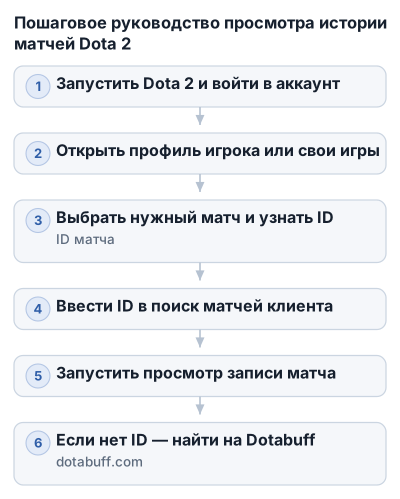
Как открыть профиль игрока и найти историю игр
- Запустите Dota 2 через Steam и войдите в аккаунт.
- Откройте профиль нужного игрока. Если это ваш аккаунт, историю можно найти в разделе собственных игр.
- Чтобы посмотреть матч друга, откройте раздел с его играми и выберите нужную запись.
- В списке найдите матч по дате, участникам или герою.
- Откройте подробности матча — там будет указан его ID.
Если профиль игрока не добавлен в друзья, сначала найдите его историю на Dotabuff, получите ID нужной игры и затем откройте её в клиенте Dota 2. В этом случае клиент используется для просмотра записи, а не для поиска по имени во всей базе игроков.
Как получить ID нужного матча
ID матча — уникальный номер записи. Скопируйте его полностью, без пробелов и дополнительных символов: при ошибке даже в одной цифре клиент не найдёт нужную игру.
Получить номер можно двумя способами:
- в клиенте Dota 2 — открыть свои игры или игры друга и выбрать нужный матч;
- на Dotabuff — открыть профиль игрока, перейти в историю игр и выбрать конкретную запись.
Перед копированием проверьте, что открыли именно нужный матч: совпадают игроки, герои и результат игры. Это особенно важно, если у человека несколько матчей подряд на одном и том же герое.
Как загрузить и просмотреть реплей
- Откройте в Dota 2 раздел поиска матчей.
- Введите ID нужной игры в поле поиска.
- Запустите поиск и выберите найденный матч.
- Откройте запись для просмотра.
После загрузки реплея можно наблюдать за ходом всей игры через клиент Dota 2. Такой способ подходит, когда нужно посмотреть действия конкретного игрока, последовательность сражений или отдельный игровой момент, а не только итоговую статистику.
Если матч не находится, проверьте номер: чаще всего проблема возникает из-за пропущенной цифры или случайно добавленного пробела. Если ID введён верно, причина может быть в недоступности самой записи. Тогда попробуйте найти готовую запись игры на YouTube.
Как посмотреть матч друга
Для игры друга используйте раздел с его матчами в клиенте Dota 2:
- Откройте профиль друга.
- Перейдите к списку его игр.
- Выберите нужный матч.
- Скопируйте ID.
- Вернитесь в поиск матчей и введите этот номер.
- Запустите просмотр найденной записи.
Если нужной игры нет в списке, проверьте, не выбрана ли другая запись с похожей датой. Для более старых или профессиональных матчей можно дополнительно искать запись по ID или названиям команд на сторонних ресурсах и видеоплатформах.
Использование сторонних сайтов для поиска и анализа матчей Dota 2
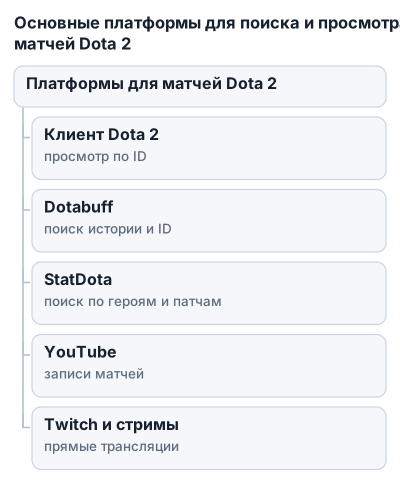
Сторонние сайты удобны, когда нужно быстро найти историю конкретного игрока или отфильтровать много профессиональных матчей. Для обычной истории игрока подойдёт Dotabuff, а для поиска по героям, командам и патчам — StatDota.
| Способ/Платформа | ID матча | Дата матча | Герои в матче | Команды | Патч | Тип матча | Наличие реплея | Доступность просмотра |
|---|---|---|---|---|---|---|---|---|
| Клиент Dota 2 (история игр) | Да | — | — | — | — | — | Да (по ID матча) | Да |
| dotabuff.com (профиль игрока) | Да | — | — | — | — | — | — | Да |
| YouTube (записи матчей) | — | — | — | — | — | — | Да | Да |
| Twitch (трансляции) | — | — | — | — | — | Профессиональный | — | Да |
| Steam (трансляции) | — | — | — | — | — | — | — | Да |
| statdota.ru (поиск матчей) | — | Да | Да | Да | Да | Компетитив | Да | Да (фильтр 4 месяца) |
| Личная статистика Steam (репорты) | — | — | — | — | — | — | — | Только владелец аккаунта |
Dotabuff лучше использовать для поиска истории конкретного игрока и получения ID, а StatDota — для отбора профессиональных матчей по игровым параметрам. Найденную игру можно открыть в клиенте Dota 2 по ID или найти её запись на видеоплатформах.
Как найти матч игрока на Dotabuff
- Откройте dotabuff.com.
- Найдите профиль нужного игрока.
- Перейдите в историю его матчей.
- Выберите игру по дате, героям, участникам и результату.
- Откройте подробности матча и скопируйте его ID.
Перед копированием проверьте несколько признаков игры: игрок мог провести подряд несколько матчей на одном герое, поэтому одной даты иногда недостаточно.
Dotabuff подходит как отправная точка для поиска истории профиля. Если нужно проверить, как человек играл в конкретной игре, используйте сайт для поиска номера, а просмотр выполняйте через клиент Dota 2.
Как искать матчи по героям, командам и патчам в StatDota
На StatDota доступен поиск матчей по:
- героям и их сочетаниям;
- ролям и позициям героев;
- командам;
- патчам;
- периоду поиска.
Сервис ищет только среди реплеев соревновательной Dota 2. Поэтому матч из обычного публичного режима или история случайного игрока может не появиться в результатах. Это ограничение базы, а не обязательно ошибка поиска.
Порядок действий:
- Откройте модуль поиска матчей.
- Укажите одного или нескольких героев.
- При необходимости добавьте команду, роль или патч.
- Задайте доступный период поиска.
- Просмотрите список подходящих матчей.
- Откройте результат и проверьте пики, баны, команды и ID матча.
Например, можно искать игры, где выбранный герой встречался против другого героя, или матчи конкретной команды с определённым составом. Чем точнее условия, тем меньше лишних результатов, но слишком узкий запрос может не найти совпадений.
Как работают сортировка и фильтры
Результаты StatDota сортируются по релевантности: выше оказываются матчи, которые лучше соответствуют указанным героям и другим условиям. При одинаковой или близкой релевантности более свежие игры выводятся выше.
Сервис учитывает матчи за последние 4 месяца. Поэтому старую профессиональную игру может не получиться найти через этот модуль, даже если она была сыграна и записана.
Фильтр команд позволяет искать игры определённых коллективов, а фильтр ролей — учитывать позиции, на которых выступали герои. Такие настройки полезны при разборе драфтов, то есть выбора и запрета героев. Для поиска истории одного конкретного игрока обычно практичнее Dotabuff.
Ограничения доступа и свежесть данных
Часть функций StatDota доступна только подписчикам. Для работы с модулем также потребуется зарегистрироваться или войти в аккаунт, если сайт показывает соответствующее ограничение.
Сервисы выполняют разные задачи:
- Dotabuff открывает профиль игрока и его историю матчей;
- StatDota анализирует ограниченный массив соревновательных реплеев;
- клиент Dota 2 нужен для просмотра записи по ID;
- YouTube подходит, если нужна готовая видеозапись, а не данные о матче.
Если матч найден на стороннем сайте, но реплей не открывается, сверьте ID и участников. Если номер верный, попробуйте найти запись по названию команд или ID на YouTube: сайт со статистикой и видеоплатформа могут содержать разные наборы матчей.
Где и как смотреть прямые трансляции и записи профессиональных матчей Dota 2
Просмотр турнира в клиенте Dota 2
Для просмотра профессиональной игры прямо в клиенте Dota 2 откройте вкладку с турнирами и выберите нужное соревнование. У многих турниров просмотр в клиенте платный: потребуется купить билет на трансляцию.
В клиенте можно:
- переключать камеру между игроками и участками карты;
- следить за нужным героем, даже если комментатор показывает другое событие;
- выбирать доступных комментаторов;
- смотреть матч в формате, близком к записи игры, с управлением камерой.
Клиент подходит для разбора действий игроков, перемещений по карте и командных решений. Если нужна обычная трансляция без покупки билета и ручного управления камерой, используйте стриминговую платформу.
Twitch: прямые эфиры и записи трансляций
На Twitch откройте раздел игр и выберите Dota 2. Там можно найти текущие профессиональные трансляции, если матч показывают на соответствующем канале.
Плюс Twitch — большой выбор прямых эфиров и привычный формат просмотра со встроенным чатом. Нужный матч может идти на другом канале, а запись трансляции зависит от того, сохранил ли её автор.
YouTube: записи завершённых матчей
YouTube удобнее использовать, когда матч уже закончился и нужна готовая видеозапись. Ищите игру по названию турнира, командам или героям: каналы с записями основных матчей публикуют полные игры и трансляции.
Видео можно поставить на паузу, перемотать спорный момент и вернуться к нужному эпизоду. Однако запись может отсутствовать, если матч не попал на канал или был удалён. В таком случае проверьте игру по ID матча или названиям команд на другом канале.
Раздел «Стримы» на Dota2.ru
На dota2.ru собраны актуальные трансляции Dota 2. Раздел подходит для быстрого поиска текущего эфира: наиболее активные трансляции обычно отображаются выше.
Сайт служит каталогом трансляций, а качество, язык комментариев и доступность записи зависят от конкретного стримера.
Трансляции в Steam
В Steam трансляции Dota 2 можно искать через вкладку «Сообщество». Такой способ работает, но площадка используется реже, поэтому нужный эфир может оказаться сложнее найти, чем в Twitch или разделе «Стримы» на Dota2.ru.
Как выбрать способ просмотра
- Нужен текущий турнир и полный контроль камеры — откройте матч в клиенте Dota 2; для части турниров понадобится билет.
- Нужен бесплатный прямой эфир — проверьте Twitch или раздел «Стримы» на Dota2.ru.
- Нужна запись завершённой игры — ищите её на YouTube по турниру, командам или ID матча.
- Нужно изучить конкретный момент — используйте запись с паузой и перемоткой либо реплей в клиенте.
- Нужно следить за определённым игроком — в клиенте переключайте камеру на его героя, а не ориентируйтесь только на план, который выбрал комментатор.
Перед просмотром проверьте язык и формат комментариев. На стриминговых площадках доступны разные каналы, а в клиенте можно выбрать комментаторов из доступных для конкретного турнира.
Как узнать, в каких матчах вас репортили или хвалили в Dota 2
Матчи, в которых вас репортили или хвалили, можно посмотреть через личную статистику Steam. Эти данные доступны только владельцу аккаунта: другие игроки не увидят причины жалоб и список конкретных игр.
Путь к статистике репортов
- Откройте свой профиль в Steam и перейдите в раздел «Игры».
- Выберите Dota 2.
- Нажмите «Личная статистика» или «Просмотреть личные игровые данные».
- Откройте категорию «Аккаунт».
- Выберите пункт
#Dota_PersonalDataType_MatchPlayerReport.
В англоязычном интерфейсе путь выглядит так: Profile → Games → View Personal Game Data → Account → #Dota_PersonalDataType_MatchPlayerReport.
В этом разделе Steam показывает матчи, в которых другие участники отправляли на вас репорты или оставляли положительные отметки. Там же может быть указано, по какой причине поступила жалоба.
Почему эту информацию нельзя посмотреть у другого игрока
Статистика репортов относится к персональным данным аккаунта. Поэтому по профилю друга или случайного игрока нельзя открыть список матчей, где его жаловали, и узнать причины жалоб.
Обычная история матчей показывает результат игры, героев и участников, но не раскрывает личную статистику репортов. Даже известный ID матча не даёт доступа к данным о жалобах на конкретного игрока.
Какие ещё данные доступны в личной статистике
Раздел «Личная статистика» содержит и другие сведения, которые Steam хранит за время игры в Dota 2. Нужный пункт находится внутри категории «Аккаунт», поэтому при необходимости просмотрите соседние подразделы.
Если пункт с названием #Dota_PersonalDataType_MatchPlayerReport не находится, проверьте, что открыта именно личная статистика Dota 2, а не общая страница профиля Steam. Названия элементов могут отображаться на английском даже при русском языке клиента.
Частые ошибки и подводные камни при поиске и просмотре матчей Dota 2
Неправильный ID матча
Самая частая ошибка — перепутать ID матча с рейтингом, SteamID игрока или другим числом из профиля. Нужный идентификатор берётся из выбранной игры в разделе собственных матчей или игр друга, а на Dotabuff — из истории игр конкретного профиля.
Перед вводом проверьте цифры по исходной странице. Если клиент не находит игру, введите ID ещё раз без пробелов и лишних символов. Поиск по имени игрока вместо ID может привести к другой игре или не дать результата.
Матч недоступен для просмотра
История игрока и видеозапись — разные вещи: наличие матча в списке ещё не гарантирует, что его реплей можно открыть. Для профессиональных игр часть материалов может находиться на стриминговых площадках или YouTube, а не в клиенте.
У трансляций есть отдельные ограничения. Некоторые турниры в клиенте Dota 2 доступны после покупки билета, а запись на Twitch или YouTube появляется только в том случае, если автор сохранил эфир и не удалил его.
Если нужной игры нет на одной площадке, проверьте:
- реплей по ID в клиенте Dota 2;
- запись на YouTube по названию турнира и командам;
- текущие эфиры или записи на Twitch;
- раздел «Стримы» на Dota2.ru.
Сторонний сайт не показывает нужную игру
Сайты используют разные базы данных и фильтры, поэтому отсутствие матча на одном сервисе не означает, что его нет. Например, StatDota ищет только среди реплеев компетитив-доты, а его поиск по героям, ролям, командам и патчам ограничен последними четырьмя месяцами.
Проверьте, не включён ли слишком узкий фильтр. Уберите команду, роль или патч, измените период и повторите поиск. В StatDota результаты сортируются по релевантности и дате: свежая игра может находиться выше, а матч с неполным совпадением параметров — ниже.
Также учитывайте доступ к функциям сайта: некоторые возможности StatDota доступны только подписчикам. Если сервис просит авторизацию или подписку, используйте поиск по ID в клиенте Dota 2 либо проверьте запись на видеоплатформах.
Реплей не открывается в клиенте Dota 2
Сначала убедитесь, что введён именно ID матча, а не ссылка на профиль игрока или название команды. Затем повторите поиск в разделе матчей клиента и выберите найденную игру из результатов.
Если клиент не показывает запись, не ищите её по имени игрока в поле для ID. Используйте точный идентификатор из истории матчей, а для профессиональной игры дополнительно проверьте запись трансляции на YouTube, Twitch или Dota2.ru.
Для спорных эпизодов можно использовать несколько источников: реплей в клиенте позволяет управлять камерой, а запись трансляции — поставить видео на паузу и перемотать его. Видеозапись может показывать только выбранный комментатором ракурс, тогда как в клиенте можно самостоятельно следить за нужным героем.
Итоговый чек-лист: как быстро и эффективно найти и посмотреть нужный матч Dota 2
- Уточните, чей матч нужно найти, и откройте историю игр этого игрока.
- Скопируйте точный ID матча из клиента Dota 2 или истории игр на Dotabuff.
- Введите ID в поиске матчей клиента без пробелов и дополнительных символов.
- Если результата нет, проверьте цифры и повторите поиск.
- Для анализа профессиональной игры используйте StatDota: задайте героев, команды, роли или патч, но учитывайте ограничение по компетитив-реплеям и периоду последних четырёх месяцев.
- Если реплей недоступен, найдите запись по ID, турниру или названиям команд на YouTube, Twitch или Dota2.ru.
- Для текущей трансляции выберите площадку с нужным языком комментариев; для самостоятельного управления камерой откройте матч в клиенте Dota 2.
- Личную статистику репортов проверяйте только в Steam: Игры → Dota 2 → Личная статистика → Аккаунт →
#Dota_PersonalDataType_MatchPlayerReport. Данные о жалобах на другого человека недоступны.
Частые вопросы
Как найти историю матчей игрока в Dota 2?
Откройте профиль игрока на Dotabuff и перейдите в историю игр или используйте клиент Dota 2, где в разделе игр можно найти нужный матч и его ID.
Как посмотреть запись матча по его ID в Dota 2?
В клиенте Dota 2 откройте поиск матчей, введите ID нужного матча и запустите просмотр записи реплея.
Где смотреть прямые трансляции профессиональных матчей Dota 2?
Трансляции доступны на Twitch, в разделе «Стримы» на dota2.ru и в клиенте Dota 2 через вкладку турниров с возможной покупкой билета.
Как узнать, в каких матчах меня репортили в Dota 2?
В личной статистике Steam в разделе Dota 2 можно посмотреть матчи с репортами и похвалами, доступно только владельцу аккаунта.
Какие сайты помогут анализировать матчи Dota 2 по героям и командам?
Для поиска и анализа матчей по героям, командам и патчам используйте StatDota, который учитывает реплеи соревновательной Dota 2 за последние 4 месяца.