

- Краткий ответ: как быстро настроить video.cfg и autoexec.cfg для Dota 2
- Настройка video.txt для разных ПК
- Создание и настройка autoexec.cfg
- Параметры запуска Dota 2 в Steam
- Настройки графики в игре
- Оптимизация Windows и драйверов
- Частые ошибки при настройке конфигов
- Итоговый чек-лист для настройки видео-конфига и оптимизации Dota 2
- Частые вопросы
- Источники
Краткий ответ: как быстро настроить video.cfg и autoexec.cfg для Dota 2
В Dota 2 используется файл video.txt, хотя его часто называют video.cfg. Он находится здесь:
Steam/steamapps/common/dota 2 beta/game/dota/cfg/video.txt
В этой же папке хранится autoexec.cfg:
Steam/steamapps/common/dota 2 beta/game/dota/cfg/autoexec.cfg
Перед изменениями скопируйте оба файла в другую папку. В video.txt проверьте основные параметры:
setting.mat_queue_mode— режим распределения задач между ядрами процессора:-1для одного ядра,2для двух ядер,4для четырёх и более;setting.cpu_level— уровень нагрузки и качества обработки на стороне процессора;setting.gpu_level— качество обработки графики видеокартой;setting.mat_vsync— вертикальная синхронизация. Значение0отключает её;setting.cl_globallight_shadow_mode— качество глобальных теней. На слабом ПК можно установить0;setting.r_screenspace_aa— экранное сглаживание. Значение0отключает его;setting.dota_cheap_water— упрощённая вода. Значение1снижает нагрузку.
Для слабого ПК в autoexec.cfg можно начать с такого набора:
dota_cheap_water 1
cl_globallight_shadow_mode 0
r_deferred_height_fog 0
r_deferred_simple_light 1
r_screenspace_aa 0
mat_vsync 0
fps_max 60
engine_no_focus_sleep 0
cl_showfps 1
dota_screen_shake 0
Сохраните файл именно под именем autoexec.cfg, а не autoexec.cfg.txt. В Блокноте для этого выберите тип файла «Все файлы».
Параметры запуска задаются в Steam: Библиотека → Dota 2 → Свойства → Общие → Параметры запуска.
-novid -high -map dota -prewarm -nod3d9ex -nohltv -novr -dx11 +dota_embers 0 +map_enable_background_maps 0
-novidубирает заставку Valve;-highзадаёт игре высокий приоритет процессора;-map dotaи-prewarmзаранее загружают карту и ресурсы;-dx11запускает DirectX 11.
На старых видеокартах AMD вместо -dx11 можно проверить -vulkan. Одновременно оба параметра указывать нельзя.
Настройка video.txt для разных ПК
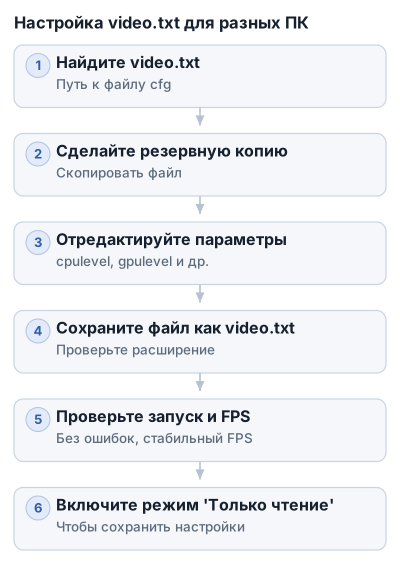
Найдите файл и создайте резервную копию
Откройте папку:
Steam/steamapps/common/dota 2 beta/game/dota/cfg/
В некоторых установках Steam путь начинается с C:\Program Files (x86)\Steam\, но папки game/dota/cfg/ и имя video.txt остаются теми же.
Скопируйте video.txt в отдельную папку, например на рабочий стол. Открывайте файл обычным текстовым редактором. Не удаляйте строки VendorID, DeviceID, разрешение и гамму: они относятся к конкретной видеокарте и монитору.
Параметры записаны в таком формате:
"setting.cpu_level" "0"
Менять нужно значение в кавычках справа.
Основные параметры video.txt
setting.mat_queue_mode— режим распределения задач между ядрами процессора;setting.cpu_level— уровень нагрузки и качества обработки на стороне процессора;setting.gpu_level— качество графической обработки видеокартой;setting.gpu_mem_level— предполагаемый уровень доступной видеопамяти;setting.mem_level— общий уровень использования памяти;setting.mat_vsync— вертикальная синхронизация. Значение0отключает её;setting.mat_triplebuffered— тройная буферизация кадров. В примере для мощного ПК используется значение1;setting.cl_globallight_shadow_mode— качество глобального освещения и теней;setting.cl_particle_fallback_baseиsetting.cl_particle_fallback_multiplier— поведение эффектов частиц при высокой нагрузке;setting.dota_cheap_water— упрощённый режим воды. Значение1снижает нагрузку;setting.r_screenspace_aa— экранное сглаживание. Значение0отключает его;setting.r_ssao— экранное затенение Ambient Occlusion. На слабом ПК его обычно отключают;setting.mat_picmip— уровень детализации текстур: чем выше значение, тем сильнее упрощаются текстуры;setting.mat_viewportscale— масштаб рендеринга изображения. Значение1.0соответствует полной внутренней точности.
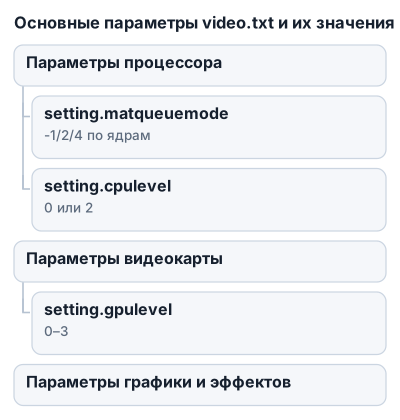
Значения cpu_level и gpu_level не являются прямым показателем количества ядер или объёма видеопамяти. Подбирайте их вместе с графическими настройками и проверяйте по стабильности FPS.
Подберите setting.mat_queue_mode по процессору
| Процессор | Значение setting.mat_queue_mode |
|---|---|
| Одно ядро | -1 |
| Два ядра | 2 |
| Четыре ядра и больше | 4 |
Количество ядер можно посмотреть в Диспетчере задач → Производительность → ЦП. Если Windows показывает отдельные логические процессоры, не путайте их с физическими ядрами: для этой настройки ориентируйтесь на число ядер, указанное в характеристиках процессора.
В опубликованном примере конфига для мощной системы используется setting.mat_queue_mode "0". Это отдельный вариант для производительной системы, а не универсальная замена значениям из таблицы. Сравните его с вариантом, соответствующим процессору, и оставьте тот, при котором меньше просадок в массовых сражениях.
Сравните дефолтный и оптимизированный конфиги
| Параметр | Значение в дефолтном video.txt |
Значение в оптимизированном video.txt |
|---|---|---|
setting.mat_queue_mode |
-1 |
0 |
setting.cpu_level |
0 |
2 |
setting.mat_triplebuffered |
0 |
1 |
setting.dota_ambient_creatures_pop |
0 |
1 |
setting.mindxlevel |
— | 100 |
setting.maxdxlevel |
— | 100 |
setting.dxlevel |
— | 100 |
setting.subversion |
— | 1 |
Оптимизированный вариант повышает уровень нагрузки на процессор и включает дополнительные графические возможности. Такой набор рассчитан на мощный ПК. На слабой системе он может снизить FPS из-за большего количества визуальных деталей.
Пример для слабого ПК
Сначала измените только ключевые строки и проверьте результат в игре:
"setting.fullscreen" "1"
"setting.nowindowborder" "0"
"setting.mat_vsync" "0"
"setting.mat_queue_mode" "2"
"setting.cpu_level" "0"
"setting.gpu_level" "0"
"setting.gpu_mem_level" "0"
"setting.mem_level" "0"
"setting.cl_globallight_shadow_mode" "0"
"setting.cl_particle_fallback_base" "0"
"setting.cl_particle_fallback_multiplier" "0"
"setting.dota_cheap_water" "1"
"setting.r_screenspace_aa" "0"
"setting.r_ssao" "0"
"setting.mat_picmip" "2"
"setting.mat_viewportscale" "1.0"
Здесь setting.mat_queue_mode "2" подходит для двухъядерного процессора. Для одноядерного замените его на -1, а для четырёхъядерного и выше — на 4.
Если появились вылеты, чёрный экран или игра перестала запускаться, верните резервную копию. Не снижайте все параметры до экстремальных значений одновременно: проблема может быть связана с режимом рендеринга или повреждённым файлом.
Пример для мощного ПК
Для производительной системы можно использовать такой набор:
"setting.fullscreen" "1"
"setting.nowindowborder" "0"
"setting.aspectratiomode" "2"
"setting.mat_vsync" "1"
"setting.mat_triplebuffered" "1"
"setting.mat_queue_mode" "0"
"setting.cpu_level" "2"
"setting.gpu_level" "3"
"setting.gpu_mem_level" "2"
"setting.mem_level" "2"
"setting.cl_globallight_shadow_mode" "2"
"setting.cl_particle_fallback_base" "16"
"setting.cl_particle_fallback_multiplier" "1"
"setting.cl_phys_maxticks" "3"
"setting.dota_ambient_creatures" "1"
"setting.dota_ambient_creatures_pop" "1"
"setting.dota_cheap_water" "0"
"setting.r_deferred_additive_pass" "1"
"setting.r_deferred_height_fog" "1"
"setting.r_deferred_simple_light" "1"
"setting.r_deferred_specular" "1"
"setting.r_deferred_specular_bloom" "1"
"setting.r_shadow_half_update_rate" "0"
"setting.r_screenspace_aa" "1"
"setting.r_screenspace_aa_technique" "0"
"setting.r_ssao" "1"
"setting.r_dota_protrait_animate" "1"
"setting.mat_picmip" "0"
"setting.mat_viewportscale" "1.0"
"setting.mindxlevel" "100"
"setting.maxdxlevel" "100"
"setting.dxlevel" "100"
"setting.subversion" "1"
Строки с разрешением экрана, VendorID, DeviceID и setting.mat_monitorgamma перенесите из исходного video.txt. Не копируйте эти значения из чужого конфига: они относятся к конкретному оборудованию.
В этом варианте включены тени, Ambient Occlusion, сглаживание, вода и анимированные портреты. Если даже мощный ПК проседает в командных сражениях, сначала уменьшите setting.gpu_level, отключите setting.r_ssao и установите setting.mat_vsync "0".
Сохраните и проверьте изменения
Сохраните файл именно с именем video.txt. Убедитесь, что Windows не добавила второе расширение — video.txt.txt.
После запуска Dota 2 проверьте:
- игра запускается без ошибок;
- разрешение и полноэкранный режим сохранились;
- FPS не проседает в массовом сражении;
- после перезапуска параметры остались на месте.
Включите режим «Только чтение»
Если Dota 2 постоянно сбрасывает настройки, нажмите правой кнопкой по video.txt → Свойства → отметьте Только чтение → Применить.
Сначала окончательно настройте разрешение и графику, а затем включайте этот режим. После его активации изменения видео из самой игры могут не сохраняться. Чтобы изменить параметры, снимите отметку, отредактируйте файл и включите её снова.
Создание и настройка autoexec.cfg
autoexec.cfg — текстовый файл с консольными командами Dota 2. Игра загружает их при запуске, поэтому команды не приходится вводить после каждого перезапуска.
Файл должен находиться в папке:
Steam/steamapps/common/dota 2 beta/game/dota/cfg/
Открывайте именно game/dota/cfg, а не соседнюю папку dota/cfg.
Как создать файл
- Откройте папку
game/dota/cfg. - Создайте обычный текстовый файл.
- Включите отображение расширений файлов в Windows.
- Переименуйте файл в
autoexec.cfg. - При сохранении через Блокнот выберите тип «Все файлы».
Имя должно быть autoexec.cfg, а не autoexec.cfg.txt. Команды записываются по одной на строку, без кавычек.
Набор команд для слабого ПК
Этот вариант упрощает воду и освещение, отключает туман и экранное сглаживание, выключает VSync и ограничивает частоту кадров 60 FPS.
// Оптимизация для слабого ПК
dota_cheap_water 1
cl_globallight_shadow_mode 0
r_deferred_height_fog 0
r_deferred_simple_light 1
r_screenspace_aa 0
mat_vsync 0
fps_max 60

// Поведение игры при потере фокуса
engine_no_focus_sleep 0

// Отображение FPS
cl_showfps 1

// Убираем анимацию изменения полосы здоровья
dota_health_hurt_threshold 99999
dota_health_hurt_decay_time_max 0
dota_health_hurt_decay_time_min 0
dota_health_hurt_delay 0
dota_pain_decay 0
dota_pain_factor 0

// Отключаем тряску экрана
dota_screen_shake 0

// Управление и интерфейс
dota_force_right_click_attack 1
dota_player_units_auto_attack 0
dota_minimap_hero_size 700
dota_disable_range_finder 0
cl_showfps 1 оставляет счётчик FPS на экране. Если изображение стало слишком грубым или FPS почти не изменился, сначала верните последнюю рабочую версию файла.
Вариант для мощной системы
Для мощного ПК можно оставить включёнными параметры производительного видео-конфига:
// Настройки для производительной системы
dota_cheap_water 0
cl_globallight_shadow_mode 2
r_deferred_height_fog 1
r_deferred_simple_light 1
r_screenspace_aa 1
mat_vsync 1

// Проверка частоты кадров
cl_showfps 1
Такой вариант сохраняет воду, тени, туман и экранное сглаживание. Если в массовых сражениях появляются просадки, замените mat_vsync 1 на mat_vsync 0 и сравните результат.
Не переносите в autoexec.cfg весь чужой video.txt. Разрешение, параметры видеокарты, VendorID и DeviceID относятся к конкретной системе и могут привести к сбросу настроек или проблемам с запуском.
Проверьте работу autoexec.cfg
После сохранения файла:
- Запустите Dota 2.
- Проверьте, появился ли счётчик FPS, если в файле есть
cl_showfps 1. - Сравните изображение и производительность с настройками до запуска.
- Перезапустите игру и убедитесь, что команды применились снова.
- Проверьте результат в обычной игре или сцене с большим количеством эффектов.
Если счётчик FPS не появился, проверьте расположение файла и расширение. Частые причины — файл лежит в dota/cfg, а не в game/dota/cfg, либо Windows сохранила его как autoexec.cfg.txt.
Для проверки отдельной команды временно измените только один параметр, например mat_vsync, и посмотрите, изменилось ли поведение игры после перезапуска. Массовая замена десятков строк мешает определить источник проблемы.
Обновляйте конфигурацию постепенно
Перед изменениями скопируйте рабочий autoexec.cfg в другую папку. Если новая команда вызвала вылеты, ошибки или странное поведение интерфейса, удалите последнее изменение и восстановите резервную копию.
Редактируйте файл небольшими блоками:
- сначала команды графики;
- затем ограничение FPS;
- после этого параметры интерфейса и поведения игры.
Не дублируйте одну и ту же команду с разными значениями. Dota 2 применит последнее значение, и определить причину изменений будет сложнее.
При смене разрешения или графического API сначала измените настройки в самой игре, а затем проверьте autoexec.cfg. Команды из файла применяются постоянно, а параметры видео дополнительно записываются в video.txt.
Параметры запуска Dota 2 в Steam
Откройте Steam: Библиотека → правая кнопка по Dota 2 → Свойства → Общие → Параметры запуска. Команды вводятся в одну строку и разделяются пробелами.
Для слабого ПК можно начать с такого набора:
-novid -high -map dota -prewarm -nod3d9ex -nohltv -novr -dx11 +dota_embers 0 +map_enable_background_maps 0
Что делают основные параметры
-novid— отключает заставку Valve и ускоряет запуск игры;-high— запускает Dota 2 с высоким приоритетом процессора;-map dota— заранее загружает карту до начала матча;-prewarm— предварительно загружает игровые ресурсы в память. Это особенно актуально для систем с медленным накопителем;-nod3d9ex— отключает DirectX Window Aero; игра может быстрее сворачиваться и возвращаться из фонового режима;-nohltv— отключает встроенный HLTV;-novr— отключает поддержку VR, если шлем виртуальной реальности не используется;+dota_embers 0— убирает эффекты Ember в меню;+map_enable_background_maps 0— отключает фоновые карты и эффекты главного меню.
Эти команды влияют на запуск, предварительную загрузку ресурсов и фоновые компоненты. Они не заменяют снижение разрешения, теней и эффектов. Если FPS проседает во время массовых сражений, проверяйте графические параметры и нагрузку на процессор или видеокарту.
DX11 или Vulkan
Параметр -dx11 запускает игру через DirectX 11. Для старых видеокарт AMD вместо него можно проверить:
-vulkan
Не используйте -dx11 и -vulkan одновременно. Запустите игру с одним API, проверьте FPS и плавность в обычном матче, затем повторите тест со вторым вариантом. Оставьте тот, где меньше микрофризов и стабильнее работа.
Как менять параметры запуска
Не добавляйте сразу несколько альтернативных команд и не копируйте случайные списки из старых руководств. Начните с базового набора, затем отдельно сравните -dx11 и -vulkan.
Параметры -map dota и -prewarm могут увеличить объём предварительной загрузки, зато заранее подготавливают карту и ресурсы. На компьютере с недостатком оперативной памяти такой вариант проверяйте по фактической плавности: ускорение запуска не всегда означает более высокий FPS в матче.
После изменения параметров полностью перезапустите Dota 2. Сравнивайте результат на одной и той же карте, при похожем количестве эффектов и с включённым счётчиком FPS из autoexec.cfg.
Настройки графики в игре
Режим отображения и разрешение
В разделе «Настройки» → «Видео» начните с полноэкранного режима. Он обычно предпочтительнее оконного и безрамочного, если приоритетом является производительность.
Сначала установите нативное разрешение монитора. Если FPS остаётся низким, последовательно снизьте его до 1600×900, а затем до 1280×720. Более низкое разрешение уменьшает нагрузку на видеокарту, но делает изображение менее чётким.
Параметры, которые сильнее всего влияют на FPS
Для слабого ПК в первую очередь уменьшайте тени, эффекты и качество текстур:
- Тени — отключите или поставьте на минимум;
- Эффекты — установите низкое качество, чтобы снизить нагрузку во время массовых сражений;
- Текстуры — начните с низкого качества, особенно если видеокарте не хватает памяти;
- Сглаживание — отключите;
- VSync — отключите, если важны FPS и минимальная задержка ввода.
Если после снижения теней FPS почти не изменился, ограничение может быть со стороны процессора. В этом случае дальнейшее уменьшение разрешения даст небольшой эффект, а просадки в массовых боях сохранятся.
Что отключить на слабом ПК
Выключите анимированные портреты, Ambient Occlusion, Bloom и дополнительные эффекты воды. Ambient Occlusion добавляет затенение в местах контакта объектов, Bloom — свечение ярких элементов.
Базовый профиль для слабой системы:
- полноэкранный режим;
- разрешение 1600×900 или 1280×720, если нативное работает медленно;
- низкое качество текстур и эффектов;
- отключённые тени;
- отключённые сглаживание и VSync;
- отключённые анимированные портреты, Ambient Occlusion, Bloom и вода.
Проверяйте параметры в обычном матче, а не только в меню. В спокойной сцене нагрузка ниже, чем во время командного сражения.
Профиль для мощного ПК
Если система стабильно держит нужную частоту кадров, можно вернуть нативное разрешение, высокое качество текстур, теней и эффектов. Ambient Occlusion, Bloom, вода и анимированные портреты улучшают изображение, но увеличивают нагрузку на видеокарту.
Сглаживание и VSync включайте после проверки задержки управления и стабильности FPS. Если после включения VSync появляется ощущение тяжёлого отклика, отключите его и сравните игру в одинаковых условиях.
Возвращайте параметры по одному: сначала текстуры, затем эффекты и тени. Так проще определить, какой пункт вызывает просадки или микрофризы.
Оптимизация Windows и драйверов
Схема электропитания
На ноутбуке перед запуском Dota 2 выберите схему «Высокая производительность». В стандартном режиме Windows может ограничивать частоты процессора и видеокарты.
Обычно нужный пункт находится в разделе «Панель управления» → «Оборудование и звук» → «Электропитание». После смены схемы подключите ноутбук к сети: при работе от аккумулятора система всё равно может снижать производительность.
Драйвер видеокарты и DirectX
Обновите драйвер видеокарты перед настройкой конфигов. Устаревший или повреждённый драйвер способен вызывать нестабильный FPS, микрофризы и проблемы с запуском после смены графического API.
Проверьте также актуальность DirectX. Если после обновления драйвера Dota 2 начала запускаться с ошибками, вернитесь к базовым параметрам запуска и отдельно проверьте DirectX 11 или Vulkan.
Лишние процессы и игровой режим Windows
Перед игрой закройте программы, которые активно используют процессор, оперативную память или диск: браузер с большим количеством вкладок, загрузчики, видеоредакторы и другие тяжёлые приложения. Нагрузку можно проверить в Диспетчере задач Windows.
Игровой режим Windows отключите, если после его включения появляются микрофризы. Сравните несколько минут игры с режимом и без него в одинаковых условиях.
Настройка Nvidia или AMD
В панели управления видеокартой создайте или выберите профиль для Dota 2 и установите приоритет максимальной производительности. Это помогает избежать экономичного режима вместо полноценной мощности GPU.
После изменения профиля перезапустите игру. Не меняйте одновременно множество параметров панели: при появлении артефактов, задержки управления или нестабильности будет сложнее найти причину.
Проверьте видеокарту на ноутбуке
Ноутбуки часто имеют встроенную и дискретную видеокарты. Убедитесь, что Dota 2 запускается на производительной дискретной карте. Иначе изменения video.txt и снижение графики могут почти не повлиять на FPS.
Назначьте Dota 2 профиль с приоритетом производительности через панель Nvidia или AMD. Если после этого частота кадров заметно изменилась, причиной была выбранная видеокарта, а не параметры конфигурационного файла.
Частые ошибки при настройке конфигов
Почему video.txt сбрасывается
Dota 2 может перезаписывать конфигурацию после сохранения параметров в меню. Проверьте, что редактируете файл по адресу:
Steam/steamapps/common/dota 2 beta/game/dota/cfg/video.txt
Если настройки уже подобраны, сделайте резервную копию и включите для video.txt режим «Только чтение». Перед этим убедитесь, что файл сохранён в нужном формате и содержит рабочие значения.
Если настройки нужно снова изменить через меню игры, снимите режим «Только чтение», внесите изменения и включите его повторно.
Ошибки в setting.mat_queue_mode
Для этого параметра встречаются разные рекомендации. В одном варианте значение связывают с числом ядер процессора: -1 — для одноядерного, 2 — для двухъядерного, 4 — для четырёхъядерного и более. В конфиге для мощной системы используется 0, тогда как в стандартном файле может стоять -1.
Не копируйте чужое значение механически. Проверьте игру в обычном матче. Если появились микрофризы, нестабильный FPS или проблемы с запуском, верните резервную копию и протестируйте другой вариант.
Неправильное имя или расположение autoexec.cfg
Файл должен находиться здесь:
Steam/steamapps/common/dota 2 beta/game/dota/cfg/
Расширение должно быть .cfg, а не .txt. Windows может скрывать известные расширения, поэтому созданный в Блокноте файл иногда получает имя autoexec.cfg.txt.
Команды записываются по одной на строку. Если файл лежит не в game/dota/cfg или сохранён с неправильным расширением, игра его не загрузит.
Слишком много параметров запуска
-dx11 принудительно запускает Dota 2 через DirectX 11, а -vulkan на некоторых старых видеокартах AMD может работать лучше. Не добавляйте эти параметры одновременно.
Если после изменения появились вылеты, чёрный экран, нестабильность или ухудшился отклик управления, удалите последний добавленный параметр и проверьте игру снова. Набор -novid, -high, -map dota, -prewarm, -nod3d9ex, -nohltv, -novr и выбранного графического API проверяйте на конкретной системе.
Если сброс настроек не помогает
Сначала закройте игру и восстановите резервную копию video.txt. Если настройки нужно менять через меню, убедитесь, что у файла снят режим «Только чтение».
Затем верните параметры запуска к минимальному набору и отдельно проверьте -dx11 или -vulkan. Обновите драйвер видеокарты и DirectX до дальнейшего редактирования конфигов.
Если микрофризы сохраняются, закройте лишние процессы, отключите игровой режим Windows и проверьте, что на ноутбуке Dota 2 использует дискретную видеокарту.
Итоговый чек-лист для настройки видео-конфига и оптимизации Dota 2
- Найдите
video.txtв папкеgame/dota/cfgи сохраните резервную копию. - Проверьте
setting.mat_queue_modeс учётом процессора; при проблемах верните рабочее значение из копии. - Настройте
cpu_level,gpu_level, качество эффектов, теней и разрешение под возможности ПК. - Создайте
autoexec.cfgв той же папке и сохраните его с расширением.cfg. - Проверьте загрузку команд
autoexec.cfgпосле перезапуска игры. - В Steam откройте свойства Dota 2 и добавляйте параметры запуска по одному.
- Сравните DirectX 11 и Vulkan, если текущий API даёт просадки или вылеты.
- Для слабого ПК отключите тени, сглаживание, VSync, Ambient Occlusion, Bloom, воду и анимированные портреты.
- Выберите полноэкранный режим; при низком FPS попробуйте разрешение
1600×900или1280×720. - Перед игрой закройте лишние процессы и проверьте схему «Высокая производительность».
- Обновите драйвер видеокарты и DirectX, а на ноутбуке убедитесь, что используется дискретный GPU.
- Тестируйте изменения в обычном матче и меняйте по одному параметру за раз.
Частые вопросы
Где находятся файлы video.txt и autoexec.cfg для настройки Dota 2?
Оба файла находятся в папке Steam/steamapps/common/dota 2 beta/game/dota/cfg/. Именно здесь нужно их искать и редактировать.
Как подобрать значение setting.mat_queue_mode в video.txt для моего процессора?
Для одноядерного процессора установите -1, для двухъядерного — 2, для четырёхъядерного и более — 4. Это значение распределяет задачи между ядрами.
Какие команды стоит добавить в autoexec.cfg для слабого ПК?
Рекомендуется отключить тени, сглаживание, воду и VSync, ограничить FPS 60 и включить отображение FPS, например, dota_cheap_water 1, cl_globallight_shadow_mode 0 и fps_max 60.
Что делать, если после изменения video.txt игра не запускается или появляются ошибки?
Верните резервную копию файла video.txt, не снижайте все параметры до минимальных одновременно и проверьте настройки рендеринга и целостность файла.
Как сохранить изменения в video.txt, чтобы Dota 2 их не сбрасывала?
После настройки файла установите для него атрибут «Только чтение» через свойства файла, чтобы игра не перезаписывала параметры.