

- Краткий ответ: как включить и переключить HP-бар в Citadel через консоль
- Пошаговая инструкция: настройка HP-бара через консоль и параметры запуска Steam
- Подробности и нюансы работы HP-баров и статусов в Citadel
- Частые ошибки и проблемы при настройке HP-бара и их решения
- Итоговый чек-лист для настройки HP-бара и статусов в Citadel
- Частые вопросы
- Источники
Краткий ответ: как включить и переключить HP-бар в Citadel через консоль
Откройте игровую консоль клавишей F7 и введите:
citadel_unit_status_use_new true
Команда включает новую, альтернативную полоску здоровья.
Чтобы вернуть стандартный HP-бар, выполните:
citadel_unit_status_use_new false
Переключаться между вариантами можно в любой момент: замените значение true на false или наоборот и подтвердите ввод.
Пошаговая инструкция: настройка HP-бара через консоль и параметры запуска Steam
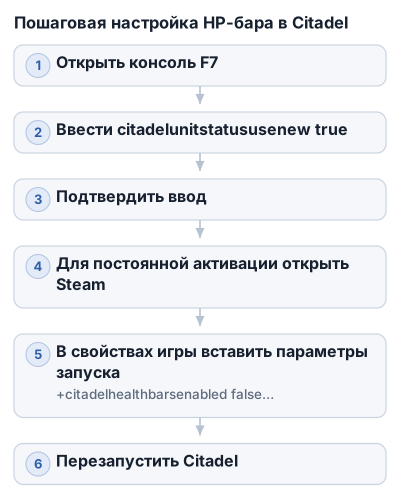
Включение новой полоски здоровья через консоль
- Запустите Citadel и откройте игровую консоль клавишей F7.
- Введите команду:
citadel_unit_status_use_new true
- Подтвердите ввод. После этого игра должна использовать альтернативный вариант индикатора здоровья.
Для возврата к стандартной полоске снова откройте консоль и выполните:
citadel_unit_status_use_new false
Значение true включает новую полосу, а false возвращает старую. Для переключения достаточно менять последнее слово команды.
Постоянная активация через Steam
Если новая полоса сбрасывается после перезапуска игры, задайте параметры запуска в Steam:
- Откройте библиотеку Steam.
- Найдите Citadel в списке игр.
- Откройте свойства игры.
- Вставьте в поле параметров запуска одну строку:
+citadel_healthbars_enabled false +citadel_unit_status_use_new true
Первый параметр отключает стандартное отображение HP-баров, второй включает альтернативный индикатор. После сохранения запустите игру заново. Повторно вводить команды в консоль не потребуется: Steam передаст их игре при запуске.
Как отключить постоянную настройку
Чтобы запускать игру без принудительного выбора новой полосы, удалите параметры из поля запуска Steam. После этого вариант можно переключать вручную через F7:
citadel_unit_status_use_new true
или:
citadel_unit_status_use_new false
Не добавляйте к командам лишние кавычки, запятые или переносы строк. Консольный вариант и запись в параметрах запуска отличаются знаком +: в Steam он нужен перед каждой командой.
Подробности и нюансы работы HP-баров и статусов в Citadel
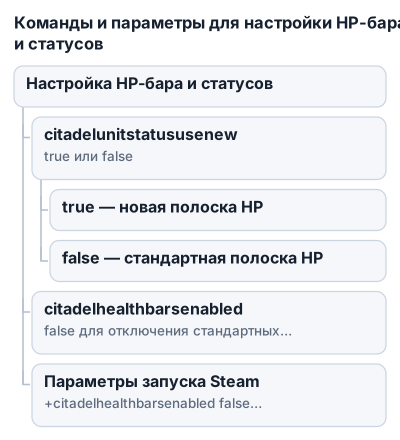
Чем отличаются варианты HP-бара
Команда citadel_unit_status_use_new выбирает один из двух вариантов индикатора здоровья:
| Значение | Результат |
|---|---|
true |
Альтернативный, новый HP-бар |
false |
Стандартный, старый HP-бар |
Переключение меняет отображение полоски здоровья, но не влияет на запас HP, урон, лечение или характеристики персонажа. Это настройка интерфейса, а не игровой механики.
Зачем нужен citadel_healthbars_enabled
Параметр citadel_healthbars_enabled отвечает за отображение HP-баров. В рекомендованной записи для постоянного использования нового варианта он установлен в false:
+citadel_healthbars_enabled false +citadel_unit_status_use_new true
Вторая команда выбирает альтернативный индикатор, а первая отключает стандартный режим отображения HP-баров. Поэтому эти параметры используют вместе: выбор нового варианта без отключения стандартного режима может не дать ожидаемого результата после перезапуска.
Как отображаются статусы
В Citadel статусы относятся к информации, которую интерфейс показывает рядом с состоянием юнита и его HP-баром. Переключатель citadel_unit_status_use_new меняет вариант этого блока интерфейса вместе с полоской здоровья.
Отдельной консольной команды для настройки каждого статуса в проверенных данных нет. Поэтому приведённые команды не позволяют отдельно изменить размер, положение, цвет или набор отображаемых эффектов: они переключают готовый вариант интерфейса целиком.
Ограничения переключения
Если новая полоска не появляется сразу, проверьте написание команды и значение true. Для возврата к стандартному виду используется false; другие значения для этого переключателя не указаны.
Постоянная запись в Steam задаёт состояние при запуске игры, но не добавляет новых вариантов оформления. Если параметры запуска и консольная команда задают разные значения, результат может зависеть от того, какая настройка применяется последней. Для предсказуемого поведения оставляйте в Steam одну согласованную связку параметров.
Частые ошибки и проблемы при настройке HP-бара и их решения
Новая полоска не отображается
Откройте консоль клавишей F7 и заново введите:
citadel_unit_status_use_new true
Проверьте написание команды посимвольно: в ней используются подчёркивания, а значение должно быть именно true. Для возврата к стандартному варианту применяется false.
Если новая полоса появляется после ввода команды, но исчезает после перезапуска Citadel, проверьте параметры запуска Steam:
+citadel_healthbars_enabled false +citadel_unit_status_use_new true
В параметрах запуска перед каждой командой ставится знак +. В консоли этот знак не используется.
Команда введена, но результат не меняется
Удалите лишние кавычки, запятые и переносы строк. Консольная команда должна выглядеть так:
citadel_unit_status_use_new true
Если нужно вернуть старый HP-бар, замените только последнее значение:
citadel_unit_status_use_new false
При одновременном использовании консоли и параметров запуска проверьте, не задают ли они разные значения. Для предсказуемого результата оставьте в Steam согласованную связку, а ручную команду вводите с тем же значением.
HP-бар «слетает» из-за другой настройки
Временно уберите лишние параметры запуска и проверьте работу только с рекомендованной записью:
+citadel_healthbars_enabled false +citadel_unit_status_use_new true
Если используются моды или сторонние настройки интерфейса, отключите их на время проверки. Это поможет исключить конфликт, при котором другая настройка переопределяет вид HP-бара.
После изменения параметров полностью перезапустите игру. Простого закрытия окна консоли недостаточно: параметры Steam применяются при запуске Citadel.
Как восстановить стандартный вид
Удалите параметры запуска из свойств игры в Steam, затем откройте консоль и выполните:
citadel_unit_status_use_new false
После этого снова запустите игру и проверьте отображение стандартной полоски. Перед изменением параметров сохраните исходную строку запуска в отдельной заметке — так её можно будет вернуть без повторного поиска.
Итоговый чек-лист для настройки HP-бара и статусов в Citadel
- Откройте консоль клавишей F7.
- Для новой полоски введите
citadel_unit_status_use_new true. - Для старой полоски введите
citadel_unit_status_use_new false. - Если настройка сбрасывается, добавьте в Steam:
+citadel_healthbars_enabled false +citadel_unit_status_use_new true
- Проверьте, что параметры запуска записаны одной строкой и разделены пробелами.
- Перезапустите Citadel после изменения настроек Steam.
- Убедитесь, что HP-бар и блок статусов отображаются в нужном варианте.
- При конфликте временно отключите сторонние моды и лишние параметры.
- Для возврата к стандартным настройкам удалите параметры запуска и выполните команду со значением
false. - Перед экспериментами сохраните текущую строку параметров запуска в отдельный файл или заметку.
Частые вопросы
Как включить новую полоску здоровья через консоль в Citadel?
Откройте консоль клавишей F7 и введите команду citadel_unit_status_use_new true, чтобы активировать альтернативный HP-бар.
Как вернуть старую полоску здоровья в Citadel?
Введите в консоли команду citadel_unit_status_use_new false, чтобы переключиться обратно на стандартный HP-бар.
Что делать, если новая полоска здоровья сбрасывается после перезапуска игры?
Добавьте в параметры запуска Steam строку +citadel_healthbars_enabled false +citadel_unit_status_use_new true, чтобы постоянно использовать новую полоску.
Как прописать команду для постоянного отображения новой полоски здоровья в настройках запуска Steam?
В свойствах игры в Steam вставьте в поле параметров запуска: +citadel_healthbars_enabled false +citadel_unit_status_use_new true и сохраните изменения.
Почему команда для переключения HP-бара не меняет результат?
Проверьте правильность написания команды без лишних кавычек и запятых, и убедитесь, что параметры запуска Steam не конфликтуют с консольной командой.