

Краткий ответ: как быстро поменять HP-бар в Deadlock
Быстрее всего новый HP-бар включается через игровую консоль. Откройте её клавишей F7 и введите:
citadel_unit_status_use_new true
Чтобы вернуть стандартную полоску, используйте ту же команду со значением false:
citadel_unit_status_use_new false
После смены настройки выйдите в главное меню или перезапустите Deadlock.
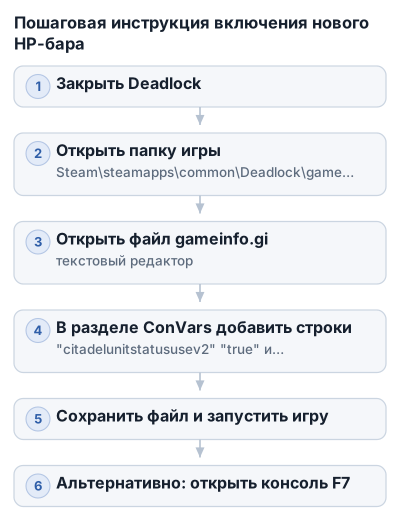
Есть и второй способ — отредактировать файл gameinfo.gi в папке:
Steam\steamapps\common\Deadlock\game\citadel
В разделе ConVars добавьте параметры:
"citadel_unit_status_use_v2" "true"
"citadel_unit_status_use_v2_for_nonplayers" "true"
Сохраните файл и запустите игру заново. Этот вариант включает новый интерфейс также для крипов.
Новый HP-бар имеет фиксированный размер и показывает до 1000 HP справа от персонажа. Кружки над героем обозначают стамину, а щиты отображаются оранжевым или фиолетовым цветом.
Для отображения полоски здоровья используйте соотношение сторон 16:9. В растянутом формате 4:3 HP-бар официально не поддерживается и может полностью исчезнуть.
Почему полоска здоровья может не отображаться
Частая причина отсутствия HP-бара — растянутый формат 4:3. В этом режиме Deadlock может не показывать полоску над персонажами независимо от выбранного варианта интерфейса и введённых консольных команд.
Проверьте разрешение в настройках видео Deadlock и переключитесь на 16:9. После этого полностью перезапустите игру, особенно если до смены формата уже меняли HP-бар через консоль или файл конфигурации.
Если вы хотите продолжать играть в 4:3, гарантированного официального решения для отображения HP-бара нет. Переключение на 16:9 поможет только проверить, связана ли проблема с соотношением сторон.
Способы смены HP-бара
| Вариант | Что нужно сделать | Соотношение сторон | Особенности |
|---|---|---|---|
Новый HP-бар через gameinfo.gi |
Добавить в gameinfo.gi параметры citadel_unit_status_use_v2 true и citadel_unit_status_use_v2_for_nonplayers true |
16:9 | До 1000 HP отображается справа, кружки над героем показывают стамину, новый интерфейс появляется у крипов |
| Альтернативный HP-бар через консоль | Ввести citadel_unit_status_use_new true |
16:9 | Фиксированный размер, щиты оранжевого и фиолетового цвета |
| Возврат к стандартному HP-бару | Ввести citadel_unit_status_use_new false |
16:9 | Возвращает стандартный вариант |
| Автоматическое включение через Steam | Добавить в параметры запуска +citadel_healthbars_enabled false +citadel_unit_status_use_new true |
16:9 | Альтернативный HP-бар включается при запуске игры |
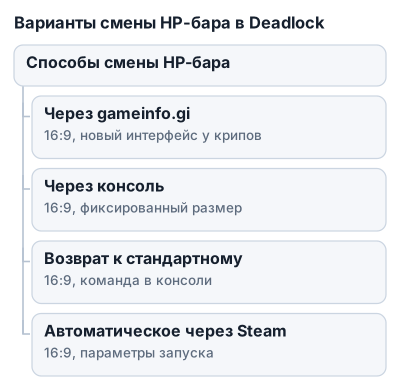
Консоль подходит для быстрой проверки нового интерфейса, а параметры запуска Steam — для его автоматического включения. Настройка через gameinfo.gi дополнительно включает новый вариант HP-бара у крипов.
Включение через файл gameinfo.gi
- Закройте Deadlock и откройте папку игры:
text
   Steam\steamapps\common\Deadlock\game\citadel
-
Найдите файл
gameinfo.giи откройте его текстовым редактором. -
Внутри файла найдите раздел
ConVarsи открывающую фигурную скобку{. -
Сразу под этой скобкой добавьте:
text
   "citadel_unit_status_use_v2" "true"
   "citadel_unit_status_use_v2_for_nonplayers" "true"
- Сохраните файл и снова запустите Deadlock.
Параметры должны находиться именно внутри раздела ConVars. Не вставляйте их в конец файла или в другой блок: игра может не применить настройку.
Перед редактированием сделайте копию gameinfo.gi. После сохранения проверьте, что файл остался с тем же именем и расширением, без случайного добавления .txt.
Переключение через консоль
Откройте игровую консоль клавишей F7 и введите:
citadel_unit_status_use_new true
Команда включает альтернативный HP-бар. У него фиксированный размер, щиты отображаются оранжевым или фиолетовым цветом, а индикатор не растягивается пропорционально общему запасу здоровья героя.
Чтобы вернуть стандартный вариант, используйте:
citadel_unit_status_use_new false
Вводите команду без кавычек и проверьте написание посимвольно. После команды выйдите в главное меню или полностью перезапустите Deadlock: в текущем матче изменение может примениться не сразу.
Автоматическое включение через параметры Steam
Откройте библиотеку Steam, нажмите правой кнопкой по Deadlock и выберите свойства игры. В поле параметров запуска добавьте:
+citadel_healthbars_enabled false +citadel_unit_status_use_new true
Сохраните настройки и перезапустите игру. Если автоматическое переключение больше не нужно, удалите параметры запуска или отключите альтернативный вариант через консоль:
citadel_unit_status_use_new false
Сравнение стандартного и нового HP-бара
Стандартный HP-бар растягивается вместе с запасом здоровья героя. У персонажей с большим количеством HP он может занимать несколько строк над моделью, поэтому в замесах индикаторы перекрываются и мешают оценивать состояние конкретной цели.
Новый вариант использует полосу фиксированного размера. Справа от персонажа отображается значение до 1000 HP, а кружки над героем показывают стамину. Такой интерфейс также появился у крипов.
Стандартный HP-бар
Преимущество стандартного варианта — связь между длиной полоски и количеством здоровья. Более длинный индикатор показывает, что у героя больше HP, а уменьшение полосы заметно даже без чтения числового значения.
Недостаток проявляется при большом количестве персонажей на экране: крупные индикаторы занимают несколько строк и могут перекрывать друг друга. Из-за этого сложнее понять, сколько здоровья осталось у конкретной цели.
Новый HP-бар
Фиксированный размер делает интерфейс компактнее и освобождает место над персонажами. Значение здоровья справа и отдельные кружки стамины разделяют два показателя, поэтому их сложнее перепутать.
При этом герой с 500 HP и герой с 1000 HP получают индикаторы одинаковой длины. По геометрии полосы уже нельзя надёжно определить, какой персонаж обладает большим запасом здоровья.
Щиты в альтернативном варианте выделяются оранжевым или фиолетовым цветом. Дизайн может потребовать привыкания, особенно в насыщенной сцене.
Что меняется в игре
Стандартный индикатор удобнее, когда нужно быстро оценить относительный запас здоровья нескольких целей. Его масштаб связан с количеством HP, но в большой драке несколько строк над героями создают визуальный шум.
Новый вариант подходит тем, кто предпочитает компактный интерфейс и готов ориентироваться на числовое значение. Он уменьшает нагромождение полосок, однако размер индикатора больше не показывает точный масштаб здоровья сам по себе.
Мнения сообщества разделились. Игроки отмечают аккуратный внешний вид нового HP-бара и его соответствие общей стилистике Deadlock, но часть пользователей считает, что по нему сложнее издалека определить, какой персонаж является «танком» и сколько здоровья осталось у противника.
Если новый индикатор выглядит непривычно или мешает оценивать цели, вернитесь к стандартной полоске:
citadel_unit_status_use_new false
При сравнении вариантов учитывайте формат экрана: в растянутом режиме 4:3 HP-бар официально не поддерживается.
Частые ошибки и проблемы
Изменения не применились сразу
После ввода команды новый HP-бар может не появиться в текущем матче. Выйдите в главное меню или полностью перезапустите Deadlock.
Если переключение выполнялось через gameinfo.gi, сначала сохраните файл, затем закройте игру и запустите её заново. Интерфейс мог загрузиться до изменения настроек.
Ошибки в файле gameinfo.gi
Файл находится по пути:
Steam\steamapps\common\Deadlock\game\citadel\gameinfo.gi
Строки нужно добавлять именно в раздел ConVars, под открывающей фигурной скобкой:
"citadel_unit_status_use_v2" "true"
"citadel_unit_status_use_v2_for_nonplayers" "true"
Частые причины сбоя — ошибки в кавычках, скобках или месте вставки. Проверьте также, что файл не получил дополнительное расширение .txt.
Если после изменения игра запускается некорректно или HP-бар не меняется, удалите добавленные строки и восстановите резервную копию. Затем попробуйте консольный способ.
Команда введена, но ничего не происходит
Для проверки альтернативного индикатора введите:
citadel_unit_status_use_new true
Для возврата стандартного варианта используйте:
citadel_unit_status_use_new false
Параметр citadel_unit_status_use_new и значение true или false должны быть разделены пробелом. После ввода перезапустите игру или вернитесь в главное меню.
HP-бар пропал после смены варианта
Сначала проверьте соотношение сторон экрана. В растянутом формате 4:3 смена команды не вернёт отображение полоски. Для проверки результата переключитесь на 16:9.
Если на 16:9 индикатора всё ещё нет, отключите альтернативный вариант:
citadel_unit_status_use_new false
Перезапустите игру и затем включите его снова. Это поможет определить, связана ли проблема с выбранным вариантом HP-бара или с отображением интерфейса в целом.
Параметры запуска Steam не срабатывают
Проверьте, что в параметрах запуска Deadlock указаны обе строки:
+citadel_healthbars_enabled false +citadel_unit_status_use_new true
Параметры должны быть добавлены в свойства самой игры Deadlock, а не другого проекта. После сохранения закройте уже запущенную игру и запустите её заново через Steam.
Если автоматическое переключение мешает, удалите параметры запуска. Для разовой проверки используйте консоль.
Итоговый чек-лист для успешной смены HP-бара в Deadlock
- Установите соотношение сторон 16:9. В растянутом формате 4:3 HP-бар официально не поддерживается.
- Для разовой проверки откройте консоль клавишей F7 и введите:
text
  citadel_unit_status_use_new true
- Для возврата к стандартному варианту используйте:
text
  citadel_unit_status_use_new false
- Если выбран способ через файл, откройте:
text
  Steam\steamapps\common\Deadlock\game\citadel\gameinfo.gi
- В разделе
ConVarsдобавьте:
text
  "citadel_unit_status_use_v2" "true"
  "citadel_unit_status_use_v2_for_nonplayers" "true"
- Сохраните файл и перезапустите Deadlock.
- Для автоматического включения через Steam добавьте в параметры запуска:
text
  +citadel_healthbars_enabled false +citadel_unit_status_use_new true
- Если результат не появился, выйдите в главное меню или полностью перезапустите игру, затем проверьте соотношение сторон и написание команды.
Частые вопросы
Почему у меня не отображается полоска здоровья в игре?
Частая причина — использование растянутого формата 4:3, при котором HP-бар официально не поддерживается. Рекомендуется переключиться на 16:9 и перезапустить игру.
Как активировать новый вариант полоски HP в Deadlock?
Откройте консоль клавишей F7 и введите команду citadel_unit_status_use_new true, затем выйдите в меню или перезапустите игру.
Где находятся файлы игры Deadlock для установки нового HP-бара через файл?
Файл gameinfo.gi расположен в папке Steam\steamapps\common\Deadlock\game\citadel, в разделе ConVars нужно добавить специальные параметры для включения нового HP-бара.
Как можно играть в разрешении 4:3, если полоска здоровья не отображается?
В 4:3 HP-бар официально не поддерживается и может не отображаться. Официального решения нет, но можно переключиться на 16:9 для корректного отображения.
Как отключить новую полоску здоровья и вернуть старую?
В консоли введите citadel_unit_status_use_new false и перезапустите игру или выйдите в главное меню, чтобы вернуть стандартный HP-бар.