

- Как правильно настроить DPI и чувствительность мыши для комфортной игры в Dota 2
- Короткий ответ: как настроить DPI и чувствительность мыши для Dota 2
- Почему в Dota 2 нет настройки чувствительности мыши
- Пошаговая настройка DPI и чувствительности мыши
- Рекомендованные значения DPI для Dota 2
- Как скорость камеры влияет на ощущение чувствительности мыши
- Распространённые ошибки и мифы при настройке мыши
- Итоговый чек-лист для настройки мыши и DPI под Dota 2
- Частые вопросы
- Источники
Поисковый запрос: DPI в Доте: как настроить мышь для комфортной игры
Как правильно настроить DPI и чувствительность мыши для комфортной игры в Dota 2
Короткий ответ: как настроить DPI и чувствительность мыши для Dota 2
В Dota 2 нет отдельного ползунка чувствительности курсора. Скорость указателя задаётся сочетанием DPI мыши — числа точек, которые она передаёт при движении на один дюйм, — и системных параметров Windows.
В качестве стартового значения можно поставить около 1200 DPI. Если курсор приходится постоянно доводить до нужной точки или он движется слишком резко, изменяйте значение небольшими шагами — примерно на 50 DPI вверх или вниз.
Настроить мышь можно двумя способами:
- нажать кнопку переключения DPI на корпусе мыши;
- открыть в Windows Пуск → Параметры → Устройства → Мышь и изменить ползунок «Скорость курсора».
Скорость камеры настраивается отдельно в самой Dota 2: Настройки → Игра → Камера → Скорость камеры. Этот параметр влияет на перемещение обзора при подведении мыши к краю экрана, но не меняет скорость курсора.
Почему в Dota 2 нет настройки чувствительности мыши
В меню Dota 2 отсутствует отдельная настройка чувствительности курсора, привычная по шутерам. Изменить скорость мыши непосредственно через интерфейс игры нельзя: используются параметры Windows, драйвер или фирменная программа мыши.
Команда sensitivity, которую иногда советуют в интернете, в Dota 2 не работает. Она не изменяет скорость курсора, поэтому вводить её в консоли бессмысленно.
Такое управление связано с особенностями Dota 2 как стратегии с видом сверху. Игрок постоянно работает с курсором, миникартой, портретами союзников и объектами на всей площади экрана, а перемещение обзора вынесено в отдельный параметр камеры. В шутерах чувствительность обычно регулирует движение прицела внутри игры, поэтому там есть собственный ползунок или консольная команда.
Скорость указателя в Dota 2 формируется за пределами клиента:
- DPI определяет, насколько быстро курсор реагирует на физическое движение мыши;
- скорость указателя Windows меняет итоговую чувствительность в системе;
- драйвер мыши может переключать разные профили и значения DPI;
- параметр «Скорость камеры» отвечает за перемещение обзора у краёв экрана.
Поэтому жалоба «мышь в Доте медленная» может описывать две разные проблемы. Если курсор долго добирается до миникарты или портрета союзника, нужно проверять DPI и Windows. Если медленно двигается сама карта, следует менять скорость камеры.
Пошаговая настройка DPI и чувствительности мыши
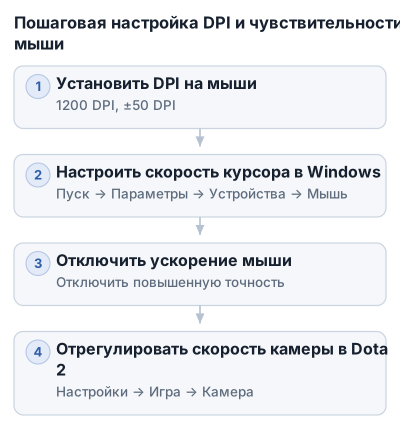
1. Установите DPI на мыши
Сначала проверьте корпус мыши: у многих моделей есть отдельная кнопка переключения DPI, обычно рядом с колёсиком. Нажимайте её поочерёдно и проверяйте, как меняется скорость курсора. Доступные значения зависят от конкретной модели.
Если у мыши есть фирменная программа, откройте её и выставьте DPI вручную. В качестве отправной точки используйте около 1200 DPI. Для Dota 2 также распространён диапазон 800–1600 DPI.
Не меняйте DPI большими скачками. Если курсор приходится доводить до нужной точки или он перелетает через цель, корректируйте значение примерно на 50 DPI вверх или вниз.
2. Настройте скорость курсора в Windows
Если на мыши нет переключателя DPI или отдельной программы, используйте системные параметры:
- Откройте Пуск → Параметры.
- Перейдите в раздел Устройства → Мышь.
- Найдите ползунок «Скорость курсора».
- Измените его положение и проверьте управление в Dota 2.
Параметр действует во всей Windows, поэтому после изменения курсор будет двигаться иначе в браузере и на рабочем столе. Для точной настройки сначала выберите комфортное DPI на мыши, а затем корректируйте скорость указателя небольшими шагами.
3. Отключите ускорение мыши
Ускорение меняет перемещение курсора в зависимости от скорости движения мыши: одинаковое расстояние по коврику может давать разный результат. Это мешает привыкнуть к стабильному управлению, поэтому ускорение мыши в Windows лучше отключить.
Откройте параметры мыши Windows и перейдите к дополнительным параметрам указателя. Найдите опцию, связанную с повышенной точностью указателя, и отключите её, после чего сохраните изменения.
Проверяйте результат на одинаковых движениях мышью. Если курсор каждый раз проходит примерно одинаковое расстояние при одинаковом перемещении по коврику, настройка работает предсказуемее.
4. Отдельно отрегулируйте скорость камеры в Dota 2
Если курсор перемещается нормально, но карта медленно прокручивается при подведении мыши к краю экрана, менять DPI не нужно. Откройте Настройки → Игра → Камера и найдите ползунок «Скорость камеры».
Увеличивайте этот параметр постепенно. Камера будет быстрее двигаться при касании границ экрана, тогда как скорость самого курсора, кликов по героям, миникарте и портретам союзников останется прежней.
Проверьте настройку в тренировочном матче: наведите курсор на края экрана, затем несколько раз кликните по миникарте и объектам в разных частях интерфейса. Если обзор перемещается достаточно быстро, но курсор не срывается с целей, баланс выбран удачно.
Рекомендованные значения DPI для Dota 2
Для Dota 2 разумно начать с диапазона 800–1600 DPI. Базовая точка — 1200 DPI, после чего значение можно изменить примерно на 50 DPI вверх или вниз, если курсор приходится доводить до цели или он перелетает через нужную область.
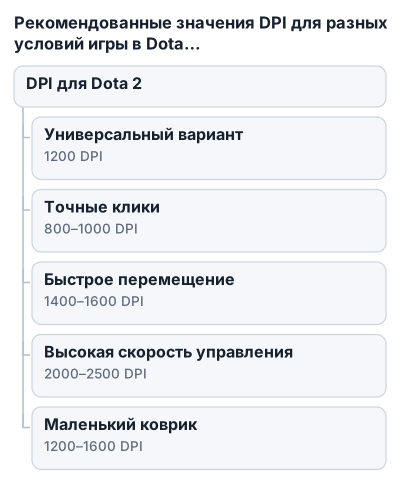
Чем выше DPI, тем меньше физическое движение нужно для перехода курсора из центра экрана к миникарте, портретам союзников или кнопкам интерфейса.
| Сущность | DPI | Чувствительность мыши | Скорость курсора | Скорость камеры |
|---|---|---|---|---|
| Dota 2 | 800–1600 | Нет настройки в клиенте, команда sensitivity не работает |
Изменяется через DPI мыши или настройки Windows | Регулируется в настройках игры во вкладке «Игра» |
| DPI в Dota 2 | 1200, базовое значение | — | — | — |
| DPI в Dota 2, альтернативы | 2000–2500 | — | — | — |
| DPI в играх, шутеры | 1600–3200 | — | — | — |
| DPI в CS2 | 400, 800, 1600, до 3200 | — | — | — |
| Настройки мыши Windows | — | Изменяется через системные настройки | Изменяется через ползунок «Скорость курсора» | — |
| Ускорение мыши Windows | — | Для игр рекомендуется отключить | — | — |
| Мышь X7 | — | Имеет несколько режимов скорости с кнопкой-регулятором | — | — |
Диапазон 800–1600 DPI подходит как отправная точка, а 1200 DPI — удобный базовый вариант. Значения 2000–2500 DPI тоже используют, но к ним потребуется привыкнуть и отдельно проверить точность кликов.
Как DPI влияет на управление
Высокий DPI ускоряет перемещение курсора и уменьшает амплитуду движений рукой. Это удобно, когда нужно быстро переводить указатель между картой, миникартой, портретами союзников и элементами интерфейса.
Слишком высокое значение может усложнить точные действия: курсор легче перелетает через небольшую кнопку или нужную точку на карте. Если приходится постоянно делать ручные доводки, снизьте DPI примерно на 50 и повторите проверку.
При низком DPI управление ощущается спокойнее, но для перехода через весь экран нужно двигать мышь дальше. Такой вариант может быть удобен на большом коврике, однако на маленькой поверхности курсор может не успевать за действиями игрока.
Настройки для разных условий
| Условие или стиль | С чего начать | Что проверить |
|---|---|---|
| Универсальный вариант для Dota 2 | 1200 DPI | Удобно ли одним движением переводить курсор между центром экрана, миникартой и портретами |
| Более точные клики | 800–1000 DPI | Не приходится ли слишком далеко двигать мышь для быстрых действий |
| Быстрое перемещение по интерфейсу | 1400–1600 DPI | Не перелетает ли курсор через кнопки и цели |
| Высокая скорость управления | 2000–2500 DPI | Сохраняется ли точность после привыкания |
| Небольшой коврик | 1200–1600 DPI | Хватает ли поверхности для перехода курсора через весь экран |
| Большой коврик | 800–1200 DPI | Не кажется ли управление слишком медленным |
Эти значения требуют проверки на практике. Один и тот же DPI ощущается по-разному из-за размера коврика, положения руки, модели мыши и уже сформировавшейся привычки.
Почему настройки для Dota 2 отличаются от настроек шутеров
В шутерах игроки часто используют значения от 1600 до 3200 DPI, а для CS2 распространены 400, 800 и 1600 DPI; также встречаются значения до 3200. Там чувствительность дополнительно задаётся внутри игры и обычно подбирается под точность прицеливания.
В Dota 2 курсор постоянно перемещается по всему экрану, поэтому более высокий DPI может оказаться удобнее. Здесь важны быстрые клики по миникарте, портретам союзников и объектам интерфейса, а не медленное ведение прицела по цели.
Для Osu! привычные настройки могут потребовать отдельной корректировки: в обсуждениях игроки отмечают, что при длительной игре на низком DPI рука сильнее нагружается. Не переносите значение из другой игры без проверки: одинаковая цифра по-разному ощущается в зависимости от механики.
Как подобрать значение под размер коврика
Поставьте курсор в центр экрана и попробуйте одним движением перевести его к верхней части интерфейса, затем к миникарте и в углы экрана. Если движение заканчивается раньше нужной зоны, увеличьте DPI. Если курсор перескакивает через цель, уменьшите его.
Проверяйте скорость и точность остановки. Настройка подходит для Dota 2, если можно быстро прокликивать разные зоны экрана без постоянной ручной доводки и при этом уверенно попадать по небольшим элементам.
После изменения DPI дайте руке привыкнуть к новому значению в тренировочном матче. Частая смена настроек мешает понять, действительно ли параметр неудобен или к нему ещё не сформировалась мышечная память.
Как скорость камеры влияет на ощущение чувствительности мыши
Скорость камеры отвечает за то, как быстро перемещается обзор, когда курсор подходит к краю экрана. Это отдельный параметр Dota 2: он не меняет скорость курсора и не влияет на DPI мыши.
Если курсор движется нормально, но карта «ползёт» слишком медленно, увеличьте скорость камеры. Откройте настройки Dota 2, перейдите во вкладку «Игра», найдите раздел «Камера» и передвиньте ползунок «Скорость камеры» вправо.
Так можно ускорить обзор без изменения чувствительности мыши: курсор сохранит точность при кликах по героям и кнопкам, а перемещение камеры к краям экрана станет быстрее.
Слишком высокая скорость камеры тоже мешает: обзор может резко перескакивать дальше нужной точки. Если камера улетает за нужную область, верните ползунок немного назад, не снижая DPI.
Подбирайте параметры отдельно:
- DPI и скорость курсора — для точных кликов по героям, миникарте и интерфейсу;
- скорость камеры — для быстрого перемещения обзора к краям экрана;
- размер коврика и привычка руки — для общей комфортности движений.
Частая ошибка — увеличивать DPI, потому что карта медленно перемещается. После этого игрок начинает промахиваться по небольшим элементам интерфейса. Сначала проверьте скорость камеры: возможно, менять чувствительность курсора не потребуется.
Распространённые ошибки и мифы при настройке мыши
Команда sensitivity не меняет скорость курсора
Команда sensitivity в Dota 2 не работает. Она не изменяет скорость курсора, поэтому вводить её для настройки мыши бессмысленно.
Чувствительность регулируется через DPI самой мыши, её фирменное программное обеспечение или параметры Windows. Игровой ползунок, как в CS2 и других шутерах, в клиенте Dota 2 отсутствует.
Настройка только в игре не решит проблему
Если курсор движется слишком быстро или медленно, одной настройкой Dota 2 проблему не исправить. Проверьте системную скорость курсора Windows и значение DPI: именно они определяют итоговую скорость указателя.
Отдельно проверьте скорость камеры. Медленное перемещение обзора у края экрана часто принимают за низкую чувствительность мыши, хотя сам курсор при этом работает нормально.
Слишком высокий DPI не означает более быструю реакцию
Большое значение DPI сокращает физическое расстояние, необходимое для перемещения курсора. Без привыкания курсор может перелетать через кнопки, портреты героев и небольшие элементы интерфейса, особенно при резких движениях.
Если после увеличения DPI появляются частые доводки или промахи по миникарте, вернитесь к предыдущему значению. Для Dota 2 обычно достаточно диапазона 800–1600 DPI, а около 1200 DPI можно использовать как базовую точку.
Ускорение мыши Windows мешает предсказуемости
При включённом ускорении одинаковое движение мыши может давать разное перемещение курсора в зависимости от скорости движения рукой. Из-за этого сложнее привыкнуть к настройкам и точно повторять быстрые клики.
Отключите ускорение мыши в Windows и только после этого подбирайте DPI. Иначе изменение чувствительности придётся оценивать на фоне ещё одного переменного параметра.
Итоговый чек-лист для настройки мыши и DPI под Dota 2
- Проверьте, есть ли на мыши кнопка переключения DPI или фирменная программа для настройки. Начните примерно с 1200 DPI.
- Откройте Пуск → Параметры → Устройства → Мышь и настройте ползунок «Скорость курсора».
- Отключите ускорение мыши в Windows, чтобы одинаковые движения руки давали предсказуемый результат.
- В Dota 2 отдельно отрегулируйте «Скорость камеры» во вкладке «Игра», в разделе «Камера».
- Проверьте клики из центра экрана по миникарте, портретам союзников, верхней панели и углам. Курсор должен быстро доходить до нужной зоны и останавливаться без постоянной доводки.
- Если курсор не успевает переместиться или не хватает коврика, увеличьте DPI на 50. Если появились перелёты и промахи, уменьшите значение на 50.
- Не используйте команду
sensitivityв консоли: в Dota 2 она не меняет скорость курсора.
Частые вопросы
Как настроить чувствительность мыши в Dota 2, если нет стандартного ползунка?
В Dota 2 нет отдельного ползунка чувствительности. Скорость курсора регулируется через DPI мыши и системные настройки Windows, а скорость камеры — через параметры игры.
Где находится настройка скорости курсора в Windows?
Откройте Пуск → Параметры → Устройства → Мышь и измените ползунок «Скорость курсора» для настройки чувствительности по всей системе.
Влияет ли команда "sensitivity" на скорость мыши в Dota 2?
Команда sensitivity в Dota 2 не работает и не изменяет скорость курсора, поэтому её использовать для настройки бессмысленно.
Как изменить DPI мыши для игры в Dota 2?
DPI меняется либо кнопкой переключения на корпусе мыши, либо через фирменное программное обеспечение устройства.
Как настроить скорость движения камеры в Dota 2?
Скорость камеры регулируется в настройках Dota 2 в разделе Игра → Камера → Скорость камеры и влияет на перемещение обзора у краёв экрана.