

- Краткий ответ: как включить зум камеры колесиком мыши в Dota 2
- Почему не работает зум камеры колесиком мыши: основные причины и решения
- Как изменить максимальный зум камеры: редактирование client.dll
- Использование консольных команд и кастомных лобби для управления камерой
- Скрипты для управления камерой и другими функциями с помощью колесика мыши
- Опасности и риски использования сторонних программ для зума камеры
- Частые ошибки и подводные камни при настройке зума камеры колесиком
- Итоговый чек-лист для настройки и использования зума камеры колесиком в Dota 2
- Частые вопросы
- Источники
Краткий ответ: как включить зум камеры колесиком мыши в Dota 2
Зум камеры в Dota 2 по умолчанию управляется колесиком мыши: прокрутка вверх приближает камеру, вниз — отдаляет. Отдельно назначать для этого клавишу обычно не требуется.
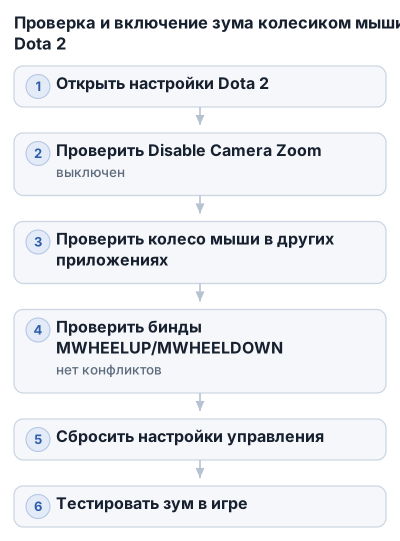
Если колесо не меняет расстояние до поля боя:
- Откройте настройки Dota 2.
- Найдите параметр Disable Camera Zoom.
- Убедитесь, что он выключен.
- Проверьте колесо мыши в другом приложении.
- Откройте настройки управления и убедитесь, что прокрутка не переназначена на другую команду.
Параметр Disable Camera Zoom блокирует зум. Если он выключен, а колесо исправно, камера должна менять приближение стандартным способом.
Почему не работает зум камеры колесиком мыши: основные причины и решения
Включён запрет зума
Самая частая причина — активная опция Disable Camera Zoom. Откройте настройки игры, отключите её и снова проверьте колесо в матче или тренировочном режиме.
Колесо мыши работает некорректно
Прокрутите страницы в браузере или проверьте колесо в другом приложении. Если прокрутка пропускает шаги, срабатывает через раз или не реагирует, проблема, вероятно, связана с мышью, а не с Dota 2.
Также проверьте игру с другой мышью. Это поможет определить, связана ли причина с аппаратным колесом или настройками клиента.
Колесо занято другим bind
Пользовательские бинды — назначенные команды для кнопок — и скрипты могут перенаправить MWHEELUP или MWHEELDOWN на другую функцию. Например, колесо может использоваться для переключения юнитов, камеры, способностей или команд магазина. В этом случае стандартный зум перестанет срабатывать или будет работать непредсказуемо.
Проверьте настройки управления и временно уберите команды, назначенные на прокрутку вверх и вниз. После этого протестируйте колесо без пользовательских скриптов.
Сброс настроек управления
Если непонятно, какой bind мешает зуму, восстановите стандартные настройки управления камерой. Затем проверьте три условия:
- Disable Camera Zoom выключен;
- на
MWHEELUPиMWHEELDOWNне назначены конфликтующие команды; - колесо мыши исправно работает вне игры.
После сброса добавляйте скрипты по одному. Сначала убедитесь, что стандартный зум работает, затем возвращайте бинды и проверяйте колесо после каждого изменения.
Как изменить максимальный зум камеры: редактирование client.dll
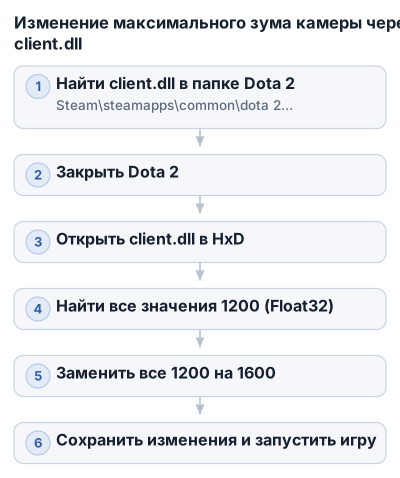
Изменение client.dll увеличивает максимальную дистанцию камеры с 1200 до 1600. Для этого понадобится hex-редактор HxD, а сам файл находится в папке с установленной Dota 2.
| Вариант | Максимальная дистанция камеры | Метод управления зумом камеры | Риск блокировки аккаунта | Поддержка Valve | Удобство использования |
|---|---|---|---|---|---|
| mouse wheel zoom | 1200 (по умолчанию) | Колесико мыши | Нет | Да | По умолчанию, просто |
| client.dll modification | 1600 | Редактирование client.dll через HxD |
Есть | Нет | Сложно, требует редактирования |
| console command | 1600 | Команда dota_camera_distance в консоли, только в кастомных играх с читами |
Нет (только в кастомах) | Да (ограничено) | Средне, требует кастомной игры и включения читов |
| Dota 2 Camera Tool | — | Сторонняя программа | Есть | Нет | Удобно, но рискованно |
Стандартный зум колесиком остаётся единственным официально поддерживаемым вариантом для обычных матчей. Редактирование DLL даёт большую дистанцию, но связано с риском ограничений и потребует повторения после обновлений.
Где найти client.dll
- Откройте Steam и перейдите в библиотеку.
- Нажмите правой кнопкой мыши по Dota 2.
- Выберите Свойства → Установленные файлы.
- Нажмите Обзор, чтобы открыть папку игры.
- Перейдите по адресу:
Steam\steamapps\common\dota 2 beta\game\dota\bin\
Внутри откройте папку win64 для 64-разрядной системы или win32 для 32-разрядной. В нужной папке находится файл client.dll.
Перед редактированием закройте Dota 2. Сохраните исходный client.dll в отдельной папке: это позволит вернуть файл в прежнее состояние, если игра перестанет запускаться или Steam заменит его при проверке.
Как заменить значение 1200 на 1600 в HxD
- Установите и запустите HxD.
- Откройте в программе File → Open.
- Перейдите к найденному файлу
client.dllи откройте его. - Нажмите
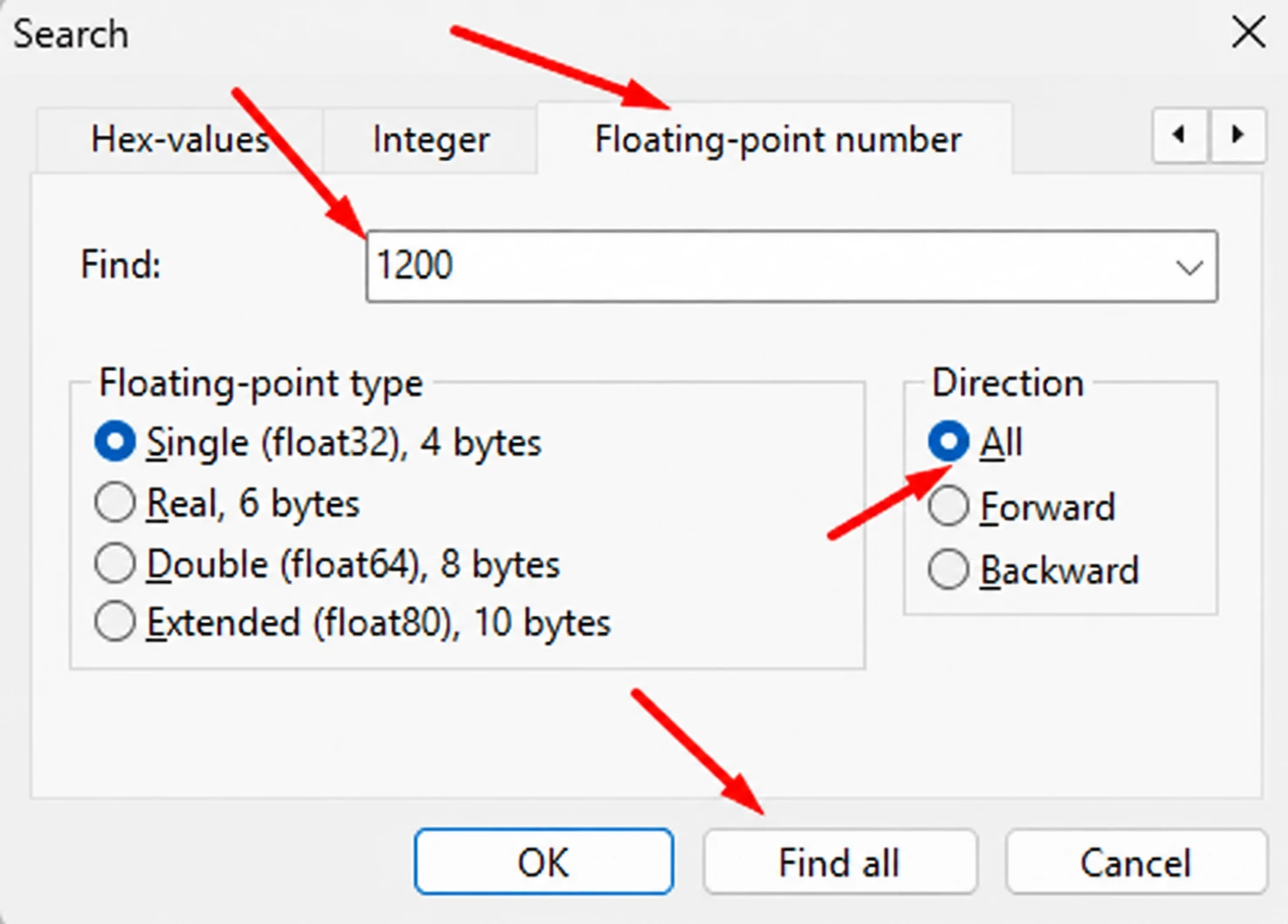
Ctrl + F. - В окне поиска выберите вкладку Floating-point number.
- Введите значение
1200. - Установите направление поиска All и нажмите Find all.
Искать нужно именно число с плавающей точкой (Float32), а не обычный текст 1200. В нижней части окна HxD появится список найденных совпадений.
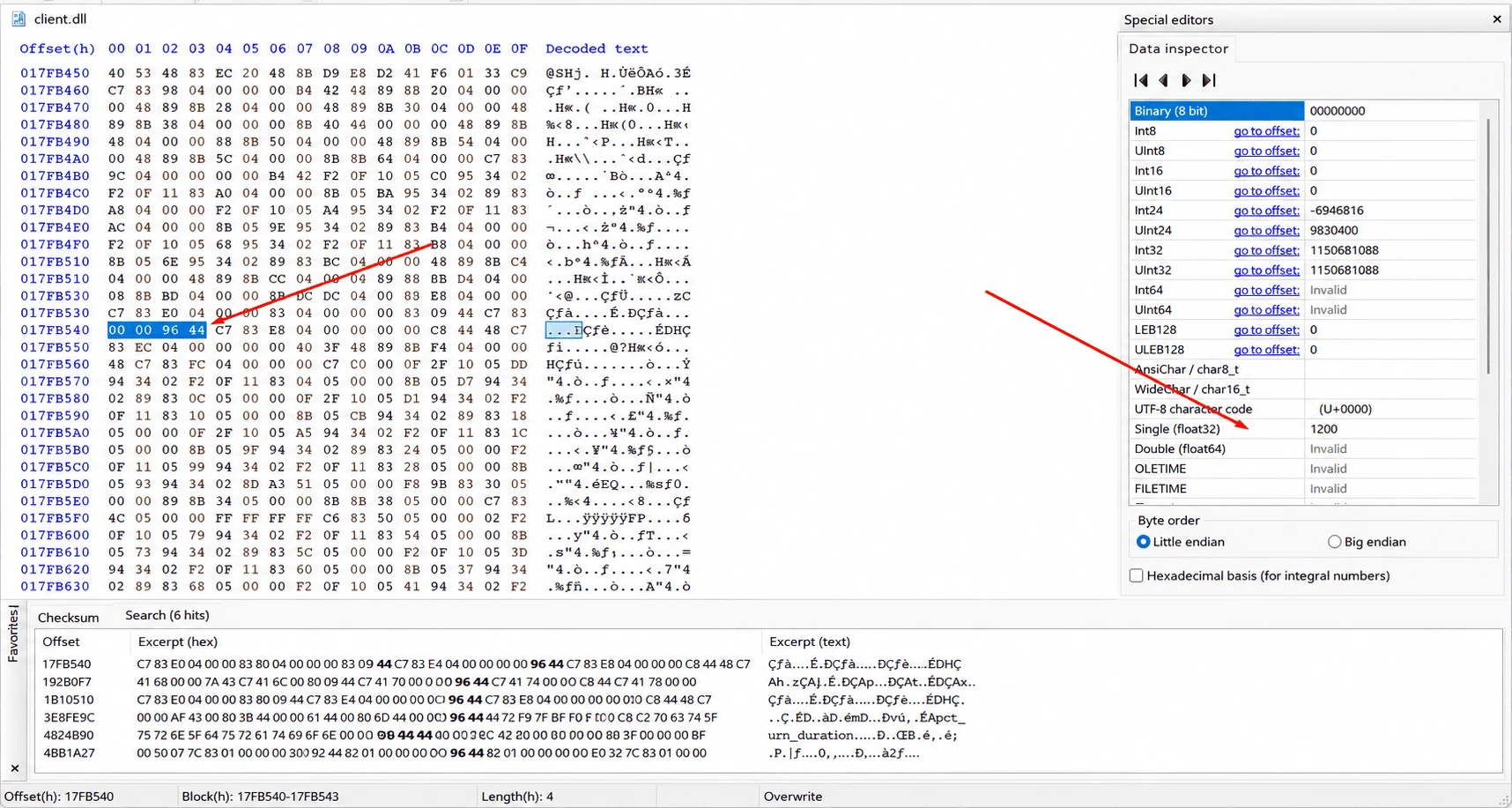
- Дважды щёлкните по каждому найденному совпадению.
- В правой панели найдите поле Single (Float32).
- Замените
1200на1600и нажмитеEnter. - Повторите замену для каждого найденного значения.
- Нажмите
Ctrl + S, чтобы сохранить файл.
В примере HxD находит несколько совпадений. Менять нужно все значения 1200, показанные в результатах поиска. Если заменить только одно, игра может сохранить прежний предел зума.

После запуска Dota 2 колесико продолжит управлять камерой, но максимальное отдаление станет больше. Изменение дистанции камеры не убирает туман войны и не увеличивает радиус обзора героя: видимость по-прежнему определяется правилами игры, предметами и способностями.
Что произойдёт после обновления
После обновления Dota 2 файл client.dll может быть заменён новой версией. Тогда дистанция камеры вернётся к стандартной, и замену 1200 на 1600 придётся выполнить заново.
Редактирование файлов клиента официально не поддерживается Valve и может привести к ограничениям аккаунта. Поэтому этот способ нельзя считать безопасной настройкой для обычных или рейтинговых матчей: он изменяет клиент игры и используется на риск владельца аккаунта.
Использование консольных команд и кастомных лобби для управления камерой
Команда dota_camera_distance изменяет дистанцию камеры, но работает только в пользовательском лобби с включёнными читами. В обычном, рейтинговом и другом матчмейкинговом режиме она недоступна, поэтому использовать её как постоянную настройку зума нельзя.
Как включить читы в кастомном лобби
- Откройте настройки Dota 2 и включите консоль разработчика.
- Создайте пользовательское лобби.
- При создании лобби активируйте опцию Enable Cheats или Разрешить читы.
- Запустите лобби и откройте консоль назначенной клавишей.
- По очереди выполните команды:
sv_cheats 1
dota_camera_distance 1600
После этого камера отдалится до указанной дистанции. Колесо мыши продолжит отвечать за приближение и отдаление в пределах установленного игрой диапазона.
Ограничения команды
dota_camera_distance действует только в текущем лобби с читами. После выхода в главное меню или запуска обычного матча изменение не переносится, а команда перестаёт работать.
Если консоль сообщает об ошибке или камера не меняется, проверьте три условия: лобби запущено с читами, команда введена без лишних символов, а перед ней выполнена команда sv_cheats 1.
Скрипты для управления камерой и другими функциями с помощью колесика мыши
Колесико можно использовать для стандартного зума, переключения заранее заданных точек камеры, выбора сфер Invoker’а, перемещения по разделам магазина и других действий. Такие примеры используют игровые команды и алиасы — сокращённые команды, — а не отдельную программу.
Перед настройкой сохраните текущие бинды: скрипт может заменить действия MWHEELUP, MWHEELDOWN, Space и других клавиш. Команды для камеры вроде dota_camera_set_lookatpos безопаснее тестировать в пользовательском лобби с читами, поскольку часть консольных функций там ограничена.
Переключение камеры между точками
Колесо вверх может последовательно переключать камеру между тремя позициями: например, нижней, центральной и верхней линиями.
alias CamBot "dota_camera_set_lookatpos 5800 -5000; bind mwheelup CamMid"
alias CamMid "dota_camera_set_lookatpos -680 -300; bind mwheelup CamTop"
alias CamTop "dota_camera_set_lookatpos -6100 5000; bind mwheelup CamBot"

bind mwheelup CamBot
После запуска CamBot камера перейдёт к первой точке, а действие колесика изменится на CamMid. Следующее прокручивание вызовет CamTop, после чего цикл начнётся заново с CamBot.
Координаты в dota_camera_set_lookatpos определяют положение камеры на карте. Поэтому пример рассчитан на конкретную карту и может потребовать проверки после обновления или изменения режима.
Отдельный цикл можно назначить на колесо вниз, например для переключения между двумя точками возле рун:
alias CamBotRune "dota_camera_set_lookatpos 2750 -2200; bind mwheeldown CamTopRune"
alias CamTopRune "dota_camera_set_lookatpos -2250 1600; bind mwheeldown CamBotRune"

bind mwheeldown CamBotRune
В этом варианте прокрутка вниз чередует две позиции. Если колесико уже используется для зума, такой bind временно заменит стандартное приближение и отдаление камеры.
Переключение между юнитами колесом
Колесо можно назначить на циклический выбор контролируемых юнитов. Это пригодится героям и призывателям, у которых одновременно есть несколько существ: например, Brewmaster, Chen или героям с временными подконтрольными юнитами.
У такого бинда есть ограничение: колесо перебирает юнитов по очереди, поэтому при большом количестве существ легко пропустить нужного. Перед использованием проверьте, какое действие выбора юнита назначено в текущей версии клиента, и не перезаписывайте им стандартные команды зума без необходимости.
Переключение сфер Invoker колесиком
Для Invoker’а колесо можно настроить как цикл из трёх сфер: Quas, Wex и Exort. Прокрутка вверх будет переходить к следующей сфере, а вниз — к предыдущей:
alias quas "dota_ability_execute 0; dota_ability_execute 0; dota_ability_execute 0; bind mwheelup wex; bind mwheeldown exort"
alias wex "dota_ability_execute 1; dota_ability_execute 1; dota_ability_execute 1; bind mwheelup exort; bind mwheeldown quas"
alias exort "dota_ability_execute 2; dota_ability_execute 2; dota_ability_execute 2; bind mwheelup quas; bind mwheeldown wex"

bind mwheelup exort
bind mwheeldown quas
Каждая команда dota_ability_execute вызывается трижды, чтобы создать нужную сферу. После выполнения алиас заново меняет бинды колесика и формирует следующий шаг цикла.
Перед матчем проверьте порядок сфер в тестовом режиме. Если после обновления порядок способностей изменился, числовые значения 0, 1 и 2 могут потребовать корректировки.
Управление магазином через Space и колесо
Функцию колесика можно менять при зажатой клавише Space. В обычном состоянии MWHEELUP и MWHEELDOWN отвечают за быструю покупку и покупку закреплённого предмета, а при удержании пробела колесо переключает вкладки магазина.
Базовая схема выглядит так:
alias +SHOP "show_sf_shop; bind mwheelup col0; bind mwheeldown col5"
alias -SHOP "hide_sf_shop; bind mwheelup dota_purchase_quickbuy; bind mwheeldown dota_purchase_stickybuy"

bind space +SHOP
Далее создаётся цепочка алиасов для вкладок магазина:
alias col0 "shop_nav_to_tab 0; bind mwheelup col1; bind mwheeldown col12"
alias col1 "shop_nav_to_tab 1; bind mwheelup col2; bind mwheeldown col0"
alias col2 "shop_nav_to_tab 2; bind mwheelup col3; bind mwheeldown col1"
alias col3 "shop_nav_to_tab 3; bind mwheelup col4; bind mwheeldown col2"
По такой схеме добавляются остальные вкладки: каждый алиас открывает свою вкладку и назначает колесо на следующую или предыдущую. При отпускании Space срабатывает -SHOP: магазин закрывается, а колесо возвращается к командам покупки.
В полном варианте скрипта клавиши 1, 2, 3, 4, Q, W, E, R, A, S, D, F, Z и X можно временно связать с выбором строк магазина через shop_select_itemrow. В алиасе -SHOP необходимо прописать собственные стандартные бинды. Иначе после отпускания пробела способности, предметы и команды героя останутся переназначенными.
Пример временного выбора строк:
bind 1 "shop_select_itemrow 1"
bind 2 "shop_select_itemrow 2"
bind 3 "shop_select_itemrow 3"
bind q "shop_select_itemrow 5"
bind w "shop_select_itemrow 6"
Такой вариант ускоряет поиск предметов, но требует аккуратной настройки: один неверный bind может заменить привычную способность или команду атаки. Сначала протестируйте скрипт в лобби, затем проверьте, что после отпускания Space все клавиши возвращаются к исходным действиям.
Опасности и риски использования сторонних программ для зума камеры
Что умеет Dota 2 Camera Tool
Dota 2 Camera Tool — сторонняя программа для расширения возможностей камеры. По описанию инструмента, она позволяет:
- приближать и отдалять камеру;
- менять поле зрения (Field of View);
- вращать камеру по оси X;
- изменять угол поворота при приближении и отдалении;
- использовать дополнительные консольные команды, включая
dota_range_display.
Эти функции выходят за рамки штатных настроек клиента. Программа запускается отдельно от Dota 2 и вмешивается в работу игры во время матча, поэтому её нельзя считать обычным конфигом или безобидным биндом колесика.
Может ли быть VAC-бан
Для Dota 2 Camera Tool указывалось, что Valve Anti-Cheat (VAC) обнаруживает программу и её использование может привести к бану. Гарантии безопасности нет: если другого игрока пока не забанили, это не означает, что инструмент безопасен для остальных или не будет обнаружен позже.
Особенно рискованны программы, которые меняют клиент игры на лету, запускаются вместе с Dota 2 или предоставляют функции, недоступные в обычном матче. Для античита важен способ, которым реализовано изменение дистанции камеры.
Какие варианты безопаснее
Для обычных матчей используйте штатный зум колесиком и настройки управления Dota 2. Скрипты и бинды проверяйте в тестовом или кастомном лобби, чтобы не подключать к игре неизвестные исполняемые файлы.
Команда dota_camera_distance работает только в кастомном лобби с включёнными читами и не предназначена для рейтинговых или обычных матчей. Редактирование client.dll также не поддерживается Valve и может привести к ограничениям аккаунта.
Не скачивайте Camera Tool, «camera hack» и похожие программы из старых форумных архивов. Помимо риска VAC-бана, у таких файлов может не быть актуальной информации о совместимости с клиентом, а обещания «VAC не обнаруживает» быстро устаревают.
Частые ошибки и подводные камни при настройке зума камеры колесиком
Неправильные бинды и конфликтующие скрипты
Частая ошибка — назначить MWHEELUP или MWHEELDOWN на скрипт, а затем забыть вернуть стандартные команды. После этого колесо может переключать камеру, сферы Invoker или вкладки магазина вместо зума.
Особенно легко столкнуться с проблемой в скриптах, где бинды меняются временно. Например, после отпускания Space должны восстановиться исходные команды магазина, способностей и предметов. Если в алиасе возврата указаны другие бинды, привычные действия клавиш будут работать неправильно.
Проверяйте такие настройки в кастомном лобби:
- Прокрутите колесо вверх и вниз.
- Зажмите и отпустите
Space, если используете магазинный скрипт. - Проверьте способности, предметы и группы юнитов.
- Убедитесь, что после отключения скрипта колесо снова управляет зумом.
Настройки пропали после обновления
Изменение client.dll не сохраняется навсегда: после обновления Dota 2 файл может быть заменён новой версией, и дистанция камеры вернётся к стандартной. В таком случае повторяйте настройку уже в новом файле, а не восстанавливайте старую копию поверх обновлённой игры.
Перед изменением сохраните резервную копию исходного client.dll. Если клиент перестал запускаться или Steam сообщает о повреждённых файлах, верните оригинал и используйте проверку целостности файлов игры.
Ошибки при редактировании client.dll
Файл нужно открывать из папки, соответствующей установленной версии клиента: win64 или win32. Если изменить файл не той папки, результат в игре не появится.
В HxD важно заменить все найденные значения 1200, относящиеся к параметру дистанции, на 1600, а затем сохранить файл. Пропущенное значение может привести к тому, что максимальный зум изменится частично или не изменится вовсе.
Редактируйте файл при закрытой Dota 2. Не заменяйте случайные числа с похожим значением и не сохраняйте файл, если не уверены, что изменяете значения формата Float32.
Использование запрещённых программ
Сторонние camera tool и программы, которые вмешиваются в клиент во время игры, нельзя приравнивать к обычному бинду колесика. Для Dota 2 Camera Tool указывалась VAC-детекция, поэтому его использование может привести к бану.
Редактирование файлов клиента также не поддерживается Valve и потенциально может привести к ограничениям аккаунта. Отсутствие бана у другого игрока не доказывает безопасность метода: правила и способы обнаружения могут измениться после обновления.
Для обычных и рейтинговых матчей используйте штатный зум и внутриигровые настройки. Консольные команды с читами оставляйте для кастомных лобби, где они разрешены самой игрой.
Итоговый чек-лист для настройки и использования зума камеры колесиком в Dota 2
- Убедитесь, что опция
Disable Camera Zoomвыключена. - Проверьте колесо мыши в другой программе или игре.
- Временно отключите пользовательские бинды и скрипты на
MWHEELUPиMWHEELDOWN. - Проверьте зум в кастомном лобби до запуска обычного или рейтингового матча.
- Если используете скрипт, убедитесь, что он возвращает исходные бинды после отпускания клавиши-модификатора.
- Перед изменением
client.dllсохраните резервную копию оригинального файла. - После обновления Dota 2 заново проверьте настройки: клиентский файл мог быть заменён.
- Не запускайте сторонние camera tool и программы, вмешивающиеся в клиент: они могут привести к VAC-бану или ограничениям аккаунта.
Частые вопросы
Почему не работает прокрутка камеры колесом мыши в Dota 2?
Чаще всего причина в активном параметре Disable Camera Zoom или в том, что колесо мыши занято другим биндом. Проверьте настройки и исправность мыши вне игры.
Как проверить работоспособность колеса мыши вне Dota 2?
Используйте прокрутку страниц в браузере или других приложениях, чтобы убедиться, что колесо мыши работает корректно.
Как сбросить настройки управления камерой в Dota 2?
В настройках управления восстановите стандартные бинды, отключите Disable Camera Zoom и уберите пользовательские скрипты, чтобы вернуть стандартное управление камерой.
Можно ли изменить максимальный зум камеры в Dota 2?
Да, с помощью редактирования файла client.dll или консольной команды dota_camera_distance в кастомных играх, но это связано с рисками и ограничениями.
Как использовать колесо мыши для переключения между юнитами или сферами Invoker'а?
Можно назначить бинды MWHEELUP и MWHEELDOWN на циклический выбор юнитов или сфер Invoker'а с помощью специальных алиасов в настройках управления.