

Краткий ответ: как включить автопокупку в Dota Plus
Автопокупка настраивается через панель быстрой покупки — квикбай — в нижней части интерфейса Dota 2:
- Откройте магазин во время матча.
- Зажмите Shift и нажмите на нужные предметы или их составляющие.
- Добавленные позиции появятся в панели быстрой покупки и будут приобретаться по мере накопления золота.
- Чтобы изменить порядок компонентов, откройте рецепт предмета и добавляйте составляющие с Shift или Ctrl+Shift в нужной последовательности.
Например, для Аганима можно сначала добавить Point Booster, а затем через Ctrl+Shift задать очередность остальных компонентов. Игра будет ориентироваться на этот порядок при покупке.
Подписка Dota Plus активирует функцию автопокупки, но сама подписка может автоматически продлеваться. Чтобы отключить автопродление, в Steam откройте «Об аккаунте» → «Управление подписками», найдите «Dota 2 — Dota Plus», нажмите «Редактировать», выберите «Отменить мою подписку» и примените изменения.
Пошаговая настройка автопокупки предметов
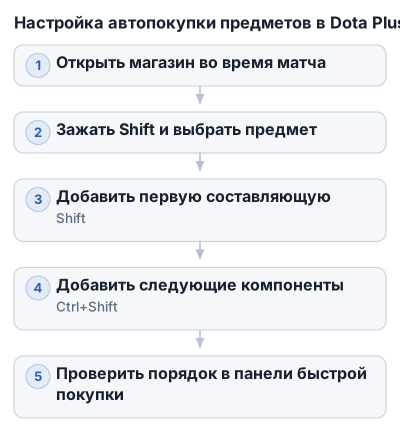
Как открыть панель быстрой покупки
Откройте магазин во время матча. Панель быстрой покупки находится в нижней части интерфейса. В неё можно добавлять готовые предметы и отдельные составляющие.
- Найдите нужную позицию в магазине.
- Зажмите Shift.
- Нажмите на предмет или компонент.
- Проверьте, что позиция появилась в панели быстрой покупки.
Так можно заранее подготовить сборку большого предмета и задать порядок покупок по частям.
Как задать порядок покупки
Для точной настройки очередности откройте в магазине рецепт нужного предмета. В раскрытой схеме будут видны все составляющие.
- Нажмите Shift на первой нужной составляющей.
- Для следующей позиции используйте Ctrl+Shift.
- Повторите сочетание для остальных компонентов.
- Проверьте порядок в панели быстрой покупки.
Обычное нажатие с Shift добавляет предмет в квикбай. Сочетание Ctrl+Shift используют, когда нужно последовательно выставить приоритет компонентов.
| Действие | Сочетание | Результат |
|---|---|---|
| Добавить предмет или первую составляющую | Shift | Позиция появляется в панели быстрой покупки |
| Добавить следующий компонент в заданную очередь | Ctrl+Shift | Компонент получает очередной приоритет |
| Проверить настройку | Без сочетания | Очередь отображается в панели быстрой покупки |
Пример: порядок сборки Аганима
Допустим, вы хотите собрать Аганим через Point Booster, затем Ogre Axe, Blade of Alacrity и Staff of Wizardry. Откройте рецепт Аганима в магазине и добавьте Point Booster с зажатым Shift.
После этого нажмите Ctrl+Shift на Ogre Axe, затем на Blade of Alacrity и последним — на Staff of Wizardry. В панели появится заданная очередь, хотя итоговый предмет останется тем же.
Такой порядок пригодится, когда для героя важен конкретный промежуточный бонус: нужный компонент можно поставить первым, а более дорогие части оставить на следующие покупки.
Как проверить настройку
После добавления предметов проверьте панель быстрой покупки:
- нужные предметы отображаются;
- компоненты одного рецепта добавлены в правильном порядке;
- лишние позиции не стоят перед приоритетным предметом;
- для перестановки использовалось Ctrl+Shift, а не только Shift.
Во время матча игра будет ориентироваться на заданную очередь по мере накопления золота. Отдельно сохранять последовательность через меню настроек не требуется.
Если автопокупка не срабатывает, сначала откройте магазин и проверьте сам список. Предмет мог попасть в быстрый доступ для ручной покупки, но его составляющие при этом не были выстроены в нужной последовательности.
Как управлять подпиской Dota Plus через Steam
Автопродление Dota Plus отключают в Steam, а не в настройках магазина Dota 2. В клиенте Steam нажмите на аватар и имя в правом верхнем углу, затем выберите «Об аккаунте».
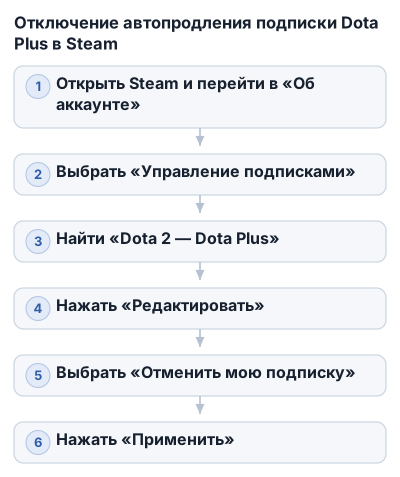
Как отключить автопродление
- Откройте Steam и перейдите в раздел «Об аккаунте».
- Нажмите «Управление подписками».
- Найдите пункт «Dota 2 — Dota Plus».
- Нажмите рядом с ним «Редактировать».
- Выберите «Отменить мою подписку».
- Нажмите «Применить».
После этого подписка перестанет продлеваться автоматически. Пустой кошелёк Steam сам по себе не отменяет продление: если подписка всё ещё отмечена как активная, после пополнения баланса может возникнуть попытка списания.
Если нет кнопки «Управление подписками» или «Редактировать»
Интерфейс Steam может отличаться в зависимости от версии клиента и открытого раздела. Если нужного пункта нет в меню аккаунта, откройте главную страницу магазина Steam, наведите курсор на «Магазин» в верхней панели и найдите «Управление подписками».
Если в списке нет «Dota 2 — Dota Plus», проверьте, что вы вошли в тот Steam-аккаунт, с которого оформляли подписку. Если пункт есть, но кнопка редактирования не отображается, откройте страницу подписок через клиент Steam, а не через встроенное окно Dota 2.
Как проверить статус после отмены
Снова откройте «Управление подписками» и найдите строку «Dota 2 — Dota Plus». В списке должно отображаться, что подписка отменена или её автопродление отключено.
Если статус не изменился, повторите отмену. Нужно выбрать именно «Отменить мою подписку», а затем нажать «Применить». Закрытие окна без применения изменений не отключает продление.
Частые ошибки при настройке автопокупки и подписки
Автопокупка не срабатывает
Откройте магазин во время матча и проверьте панель быстрой покупки. Каждый нужный предмет должен быть добавлен через Shift. Если позиции нет в квикбае, игра не сможет ориентироваться на неё при накоплении золота.
Проверьте, что в список попали именно составляющие нужного предмета, а не только готовый рецепт. Для сложной сборки раскройте рецепт и добавьте компоненты по отдельности в нужной очереди.
Если предметы отображаются, но покупка идёт иначе, удалите лишние позиции и соберите очередь заново. Наличие предмета в квикбае ещё не означает, что его компоненты выставлены в правильном приоритете.
Порядок компонентов не меняется
Одного Shift недостаточно для точной перестановки компонентов. Он добавляет выбранную составляющую в панель, а для назначения следующей позиции очереди используйте Ctrl+Shift.
Порядок настраивается внутри раскрытого рецепта:
- Откройте готовый предмет в магазине.
- Добавьте первую составляющую с зажатым Shift.
- Остальные компоненты добавляйте последовательно через Ctrl+Shift.
- Проверьте итоговую очередь в панели быстрой покупки.
При повторной настройке лучше очистить лишние позиции и заново пройти рецепт сверху вниз.
Steam списывает деньги при пустом балансе
Если Dota Plus уже закончилась, но подписка отмечена как продлеваемая, после пополнения кошелька может возникнуть попытка списания.
Откройте раздел «Управление подписками», найдите «Dota 2 — Dota Plus», нажмите «Редактировать», выберите «Отменить мою подписку» и подтвердите действие кнопкой «Применить». После этого снова проверьте статус строки.
Можно ли вернуть деньги за подписку
Способ возврата определяет Steam с учётом условий платежа и конкретной операции. Гарантировать возврат именно на банковскую карту нельзя: в некоторых случаях средства возвращаются другим доступным способом, например в кошелёк Steam.
Запрос на возврат подают через поддержку Steam. Отмена автопродления сама по себе не означает автоматический возврат уже списанной суммы.
Ответы на популярные вопросы
Можно ли автоматически покупать предметы по мере появления денег?
Да. Для этого добавьте предметы в панель быстрой покупки через Shift. Игра использует заданную очередь и покупает доступную позицию, когда на неё хватает золота.
Если покупка не происходит, проверьте, что в квикбай добавлены нужные компоненты, а не только готовый предмет или его рецепт.
Как задать приоритет покупки для предметов?
Откройте рецепт нужного предмета в магазине и добавляйте составляющие по очереди:
- первую позицию — с зажатым Shift;
- следующие позиции — с зажатыми Ctrl+Shift.
Например, для Аганима можно поставить первым Point Booster, затем Ogre Axe, Blade of Alacrity и Staff of Wizardry. После этого компоненты появятся в квикбае в заданной последовательности.
Что делать, если кнопка «Отменить подписку» отсутствует?
Откройте список подписок через главную страницу магазина Steam: наведите курсор на «Магазин» в верхней панели и выберите «Управление подписками». Найдите строку «Dota 2 — Dota Plus» и нажмите «Редактировать».
Если подписки нет в списке, проверьте Steam-аккаунт, на котором её оформляли. Если Dota Plus отображается, но кнопки по-прежнему нет, откройте раздел через клиент Steam, а не через встроенное окно игры.
Где найти настройку порядка предметов?
Функция находится в магазине во время матча. Откройте рецепт готового предмета, чтобы увидеть его составляющие, затем добавьте их в панель быстрой покупки в нужной очереди.
Для обычного добавления используйте Shift, а для последовательной настройки компонентов — Ctrl+Shift. Отдельного меню с названием «Порядок автопокупки» в интерфейсе может не быть: очередь задаётся через рецепт и квикбай.
Чек-лист настройки автопокупки и подписки Dota Plus
- Откройте магазин в матче и найдите нужный предмет.
- Добавьте его в панель быстрой покупки с зажатым Shift.
- Раскройте рецепт и добавьте компоненты в нужной последовательности.
- Для изменения приоритета используйте Ctrl+Shift.
- Проверьте, что в квикбае отображаются составляющие, а не лишние позиции.
- В матче убедитесь, что предметы покупаются по заданной очереди при появлении золота.
- В Steam откройте «Управление подписками» и найдите «Dota 2 — Dota Plus».
- Для отключения продления нажмите «Редактировать», выберите «Отменить мою подписку» и нажмите «Применить».
- Снова проверьте статус подписки: автопродление должно быть отключено.
Частые вопросы
Как включить автопокупку предметов в Dota 2 через Dota Plus?
Откройте магазин во время матча, зажмите Shift и добавьте нужные предметы или их компоненты в панель быстрой покупки. Игра будет автоматически покупать их по мере накопления золота.
Как задать порядок покупки компонентов предмета в Dota 2?
В магазине откройте рецепт предмета, добавьте первую составляющую с Shift, а следующие компоненты — с Ctrl+Shift, чтобы задать приоритет и последовательность автопокупки.
Как отключить автопродление подписки Dota Plus через Steam?
В Steam перейдите в «Об аккаунте» → «Управление подписками», найдите «Dota 2 — Dota Plus», нажмите «Редактировать», выберите «Отменить мою подписку» и подтвердите изменения.
Что делать, если в Steam отсутствует кнопка управления подписками или редактирования Dota Plus?
Откройте главную страницу магазина Steam, наведите курсор на «Магазин» и выберите «Управление подписками». Проверьте, что вы вошли в правильный аккаунт и используйте клиент Steam, а не встроенное окно игры.
Можно ли вернуть деньги за подписку Dota Plus на банковскую карту?
Возврат зависит от условий Steam и может быть оформлен разными способами. Гарантировать возврат именно на карту нельзя, для этого нужно обратиться в поддержку Steam.