

- Краткий ответ: как купить предмет в Dota 2 без мыши
- Настройка клавиатуры для покупки предметов без мыши
- Раскладки и способы управления
- Quickbuy и квик касты
- Голосовое управление и геймпады
- Оптимальные бинды для игры без мыши
- Распространённые ошибки при покупке без мыши
- Чек-лист для быстрой покупки предметов без мыши в Dota 2
- Частые вопросы
- Источники
Краткий ответ: как купить предмет в Dota 2 без мыши
Самый быстрый способ через клавиатуру — открыть магазин клавишей F4 (обычно она назначена на магазин), выбрать столбец комбинацией Space + Q/W/E/R/A/S/D/F/G/H/Z/X/C, а затем нажать клавишу цифрового блока Keypad, соответствующую строке предмета. Пробел можно не отпускать во время выбора строки.
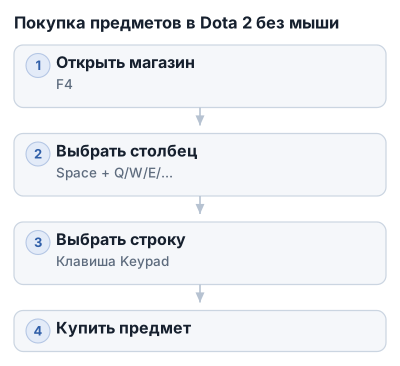
Для быстрой покупки заранее добавьте предмет в Quickbuy: зажмите Shift и нажмите нужную клавишу Keypad. Перед этим отключите NumLock, иначе добавление предмета в Quickbuy может не сработать.
Также можно использовать голосовые команды или геймпад, но для точной покупки и быстрых действий клавиатурная раскладка обычно надёжнее. Геймпад в Dota 2 поддерживается официально, а голосовое управление требует отдельной настройки.
Настройка клавиатуры для покупки предметов без мыши
Дефолтная раскладка магазина неудобна тем, что строки артефактов разбросаны по верхнему ряду клавиатуры — от 1 до - и =. Эти клавиши часто заняты группами юнитов и слотами инвентаря, поэтому открытый магазин начинает конфликтовать с обычным управлением героем.
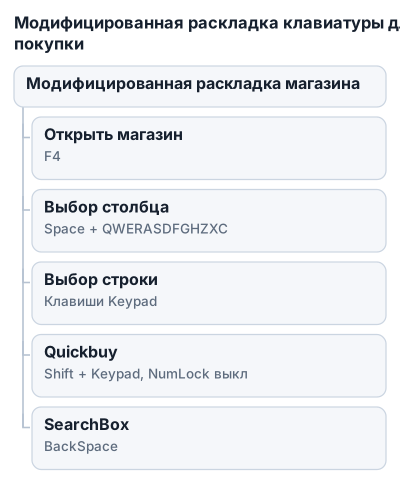
Модифицированная схема разделяет действия по рукам:
- Магазин открывается клавишей
F4. - Столбец выбирается левой рукой: зажмите
Spaceи нажмите одну из клавишQWERASDFGHZXC. - Строка выбирается правой рукой на цифровом блоке
Keypad.
Пробел во время выбора строки можно не отпускать. В результате столбец и строка назначены на разные зоны клавиатуры, а основные клавиши способностей, инвентаря и групп юнитов не перехватываются магазином.
Какие клавиши назначить
Перенесите строки магазина на цифровой блок. Конкретная клавиша Keypad соответствует определённой строке товара; её нужно запомнить по интерфейсу магазина и проверить в тренировке. Для выбора столбцов используйте сочетания:
Space + Q;Space + W;Space + E;Space + R;Space + A;Space + S;Space + D;Space + F;Space + G;Space + H;Space + Z;Space + X;Space + C.
Такой вариант оставляет одиночные Q, W, E, R и остальные игровые клавиши свободными, пока магазин открыт. Исключение — отдельные действия, связанные со способностями-модификаторами: их конфликт нужно проверять в своей раскладке.
SearchBox лучше перенести с V
В стандартной схеме клавиша V при открытом магазине может открыть SearchBox — поле поиска. После этого клавиатура начинает вводить текст вместо выбора предметов, и привычные бинды перестают работать.
Назначьте открытие SearchBox на BackSpace. Эту клавишу сложнее нажать случайно во время закупки, поэтому риск заблокировать управление ниже. Если вы часто печатаете в чате, проверьте, не мешает ли такой перенос вашим собственным настройкам.
Quickbuy в этой раскладке
Предмет добавляется в Quickbuy сочетанием Shift и клавиши нужной строки на цифровом блоке: Shift + Keypad. Для этого NumLock должен быть выключен; при включённом NumLock добавление артефакта может не сработать.
Сочетание Ctrl + Shift для добавления предмета в Quickbuy в описанной схеме не используется. Если цифрового блока нет, полноценная раскладка с переносом строк на Keypad будет неудобна. В таком случае лучше назначить отдельные клавиши вручную и не конфликтовать с инвентарём.
Раскладки и способы управления
Варианты биндов отличаются расположением способностей, предметов, групп юнитов и команд курьера. Сравнение основных схем:
| Схема или устройство | Клавиши и управление | Назначение и ограничения |
|---|---|---|
| Дефолтная раскладка магазина | Строки артефактов на клавишах от 1 до - и = |
Может конфликтовать с горячими клавишами групп юнитов, инвентаря и других действий |
| Модифицированная раскладка магазина | Строки на Keypad; столбцы — Space + QWERASDFGHZXC; SearchBox — BackSpace |
Отделяет магазин от основных игровых биндов |
| Бинды stariy_bog | Q, W, E, D, F, R, F1, F4, A, H, F2, F3, MOUSE4, G, Z, X, SPACE, V, B, C, MOUSE3, `, Tab, 1, 2, 3 |
Способности и часто используемые команды находятся в зоне быстрого доступа; захват камеры назначен на MOUSE3 |
| Бинды RAMZES666 | Q, W, E, D, F, R, F1, A, H, F2, F3, MOUSE4, 3, 2, 4, 5, 6, SPACE, `, Tab, Z, X, C |
Предметы занимают 3, 2, 4, 5, 6, Space, а группы юнитов — Z, X, C |
| Quickbuy | Shift + Keypad, NumLock выключен |
Позволяет добавить товар в список быстрой покупки; при включённом NumLock комбинация может не сработать |
| Квик касты | Отдельные клавиши способностей и предметов | Убирают дополнительный клик мыши, но не показывают AoE-радиус |
| Xbox Series | Правый стик перемещает курсор; курки выполняют функции левой и правой кнопок мыши; левый бампер — ластхит | Подходит для управления без мыши, но выбор цели и работа с интерфейсом могут быть медленнее |
| DualSense PS5 | Сенсорная панель перемещает курсор | Даёт более точный выбор цели для ластхита, чем правый стик Xbox Series, но требует привыкания |
| Официальный режим геймпада Valve | Герой перемещается левым стиком без постоянного курсора; A на Xbox или X на PlayStation — атака |
Удобен для движения, но использует отдельную систему выбора цели |
| Dota 2 | Source, Source 2 с 2015 года | Выход — июль 2013 года |
Модифицированная схема отделяет магазин от обычных игровых биндов, а Quickbuy дополняет её покупкой через Shift + Keypad. Квик касты относятся уже к применению предметов и способностей, а не к выбору товара в магазине.
Quickbuy и квик касты
Quickbuy отвечает за покупку, а квик касты — за использование уже купленных предметов и способностей. Первая функция сокращает путь до нужного артефакта, вторая убирает дополнительное подтверждение при его применении.
Как работает Quickbuy
Чтобы добавить предмет в Quickbuy через модифицированную раскладку магазина, зажмите Shift и нажмите соответствующую клавишу цифрового блока (Keypad). Перед этим отключите NumLock: при включённом режиме установка предмета через Shift + Keypad может не сработать.
Quickbuy полезен для компонентов и готовых предметов, которые нужны в ближайшее время. После добавления игра показывает их в панели быстрой покупки, а доступный товар можно купить назначенной клавишей Quickbuy, не открывая магазин и не ища предмет вручную.
Если клавиатура или раскладка не реагирует на комбинацию, проверьте:
- выключен ли
NumLock; - назначены ли клавиши цифрового блока именно для магазина;
- не используется ли другая комбинация вместо
Shift + Keypad.
Ctrl + Shift для добавления предмета в Quickbuy использовать не стоит: такая комбинация не поддерживается этим способом.
Что дают квик касты
Квик каст позволяет использовать выбранный предмет или способность одним нажатием клавиши. Дополнительный клик мыши не требуется: действие выполняется на цели или в области, куда в этот момент направлен курсор.
В настройках Dota 2 квик касты включаются галочкой в соответствующем разделе. Их можно включить для всех способностей и предметов либо настроить выборочно: например, оставить обычное применение для сложных заклинаний, а быстрый режим назначить на простые предметы.
Квик каст убирает подтверждающий клик, но не превращает наведение в полноценное клавиатурное управление. Цель всё равно определяется положением курсора, поэтому при полностью отключённой мыши удобство зависит от остальных устройств ввода и биндов.
Плюсы и минусы быстрого применения
Квик каст экономит одно действие и заметен в ситуациях, где предмет нужно использовать сразу после появления цели. Например, можно быстро применить Hex по месту, где противник завершает телепортацию, если курсор уже наведен в нужную точку.
Обратная сторона — отсутствие предварительного AoE-радиуса. При нажатии клавиши вы не видите границы зоны перед применением, поэтому легко задеть не ту область или потратить важную способность впустую.
Для новичка это часто становится проблемой: нужно заранее знать дальность и радиус способностей, а также привыкнуть держать курсор на нужной цели до нажатия клавиши. При ошибочном наведении игра не будет ждать дополнительного клика для исправления.
Практичный вариант адаптации — включить квик каст только на знакомые предметы и способности. Для остальных действий оставьте обычное применение или режим, при котором область действия показывается до отпускания клавиши.
На каких героях квик каст особенно полезен
Быстрое применение используют на героях, которым приходится выполнять длинные последовательности действий за короткое время:
- Tinker — для быстрого применения предметов между перезарядками и после Rearm; особенно заметна разница при использовании Blink Dagger и других активных артефактов;
- Invoker — при частой смене заклинаний дополнительное подтверждение после каждого нажатия увеличивает риск сбиться;
- Arc Warden — при управлении двумя героями квик каст сокращает число действий в каждой последовательности.
На таких героях квик касты выигрывают время, но требуют точного наведения. Если курсор находится не там, где нужно, ускорение превращается в ускоренную ошибку.
Как выбрать режим
Новичкам лучше начать с обычного применения и сначала освоить раскладку предметов, Quickbuy и основные способности. После этого можно включить квик каст на одном-двух безопасных предметах и потренироваться против ботов.
Опытным игрокам стоит разделить предметы по типу применения:
- квик каст — на предметы, которые нужно нажимать мгновенно по заранее выбранной цели;
- обычное применение — на способности с большой областью действия и требовательным позиционированием;
- отдельные бинды — если один предмет нужен в двух режимах в зависимости от ситуации.
Перед матчем проверьте новые настройки в тренировочном режиме. Несколько минут такой проверки помогут избежать случайного Blink в неверную сторону или потраченного ультимейта из-за отсутствия AoE-радиуса.
Голосовое управление и геймпады
Голосовой чат в Dota 2 предназначен для общения с командой, а не для штатной покупки предметов. Голосовая команда вроде «купить» сама по себе не выберет товар в магазине и не активирует Quickbuy.
Для управления покупками голосом потребовалась бы внешняя программа распознавания речи, которая имитирует нажатия клавиш. Это отдельная настройка, а не встроенный режим Dota 2. Поэтому голосовые команды не заменяют клавиатурную раскладку магазина.
Геймпад подключается через экспериментальную официальную поддержку Valve. В настройках игры нужно включить опцию Enable experimental controller support, выбрать подходящий режим управления и проверить его в тренировочной игре.
Xbox Series и DualSense
В стандартной схеме для Xbox Series правый стик перемещает курсор, а левый и правый курки выполняют функции левой и правой кнопок мыши. Левый бампер назначен для ластхита — добивания крипа последним ударом.
У DualSense PS5 курсор перемещается сенсорной панелью. Она позволяет точнее выбирать цель для ластхита, чем правый стик Xbox Series, но всё равно требует привыкания: палец управляет курсором менее точно, чем мышь.
В обоих случаях предметы и способности можно использовать через назначенные кнопки контроллера. Магазин и Quickbuy доступны без мыши, но перемещение по интерфейсу и выбор конкретного товара могут оказаться медленнее, чем при клавиатурной раскладке с цифровым блоком.
Режим управления Valve
В официальном режиме Valve герой перемещается напрямую левым стиком, без постоянного управления курсором. Команда атаки назначена на кнопку A на Xbox или X на PlayStation, а способности и инвентарь получают отдельные элементы управления.
Такая схема удобнее для передвижения героя, но выбор цели работает иначе: вместо свободного курсора используется система прицеливания по нажатию, похожая на подход из Dark Souls. Поэтому команда может направиться не к тому врагу, которого игрок держал в уме, особенно в плотной драке.
Главная сложность геймпада проявляется в ластхите и точечном применении предметов. С контроллером нужно одновременно выбрать нужного крипа, выдержать момент атаки и не сорвать действие переключением цели. Для героев с точными заклинаниями и большим количеством активных предметов это создаёт дополнительную нагрузку.
Геймпад подходит для экспериментов, игры на диване и устройств вроде портативного ПК, но для профессионального уровня остаётся ограничением. В соревновательной Dota 2 важны точный выбор цели, быстрые перемещения курсора, ластхит и одновременное управление несколькими объектами. Клавиатура и мышь справляются с этими задачами прямолинейнее.
Оптимальные бинды для игры без мыши
Основные действия лучше назначать в зоне, до которой легко дотянуться левой рукой: от Tab до R и на соседние клавиши нижних рядов. В быстрые бинды обычно попадают способности, предметы, курьер и группы юнитов — команды, которые приходится нажимать в каждом матче.
Более редкие действия можно перенести на второй план: T, G, B, 5, F3 и F4. Это освобождает ближние клавиши и уменьшает риск случайно нажать важную команду вместо второстепенной.
Базовая схема биндов
Отправная точка для клавиатуры без мыши:
- способности героя —
Q,W,E,D,F,R; - выбор героя —
F1; - выбор курьера —
F2; - доставка предметов курьером —
F3; - выбор всех своих юнитов —
F4; - атака —
A; - удержание позиции —
H; - голосовая команда для команды —
G; - таблица счёта — клавиша
`; - следующий юнит —
Tab; - группы юнитов —
1,2,3; - захват камеры — нажатие средней кнопки мыши, если она используется.
Такую раскладку связывают с настройками стримера stariy_bog. Она распределяет способности и часто используемые команды по легко доступным клавишам, а действия курьера оставляет рядом с функциональными клавишами.
Предметы в этой схеме назначены на Z, X, Space, V, B, C. Если мышь полностью исключена, быструю покупку стоит перенести с MOUSE4 на свободную клавишу клавиатуры. Иначе сам Quickbuy будет доступен, но его вызов потребует устройства, от которого вы отказались.
Другой вариант связан с раскладкой RAMZES666: способности остаются на Q, W, E, D, F, R, а предметы назначаются на 3, 2, 4, 5, 6, Space. Группы юнитов при этом занимают Z, X, C; биндов для голосовой команды и захвата камеры в этой схеме нет.
Разница между этими вариантами показывает главное правило: способности должны оставаться стабильными, а предметы и группы можно подстроить под роль. На герое с несколькими активными предметами важнее быстрый доступ к инвентарю, а при управлении призванными юнитами — удобные группы и переключение между объектами.
Курьер, группы и дополнительные команды
Курьера удобно держать на отдельной клавише рядом с доставкой предметов: например, F2 для выбора и F3 для отправки предметов. Тогда покупка и доставка выполняются последовательностью без поиска нужной кнопки в интерфейсе.
Группы 1, 2, 3 подходят для основных подконтрольных объектов. Если герой часто использует призванных юнитов, их можно назначить на соседние клавиши — например, Z, X, C, как в схеме RAMZES666. Так пальцу не приходится перескакивать между верхним рядом и дальними кнопками.
Команды вроде «изучить способность», «укрепить постройки» и «сканирование территории» можно вынести на менее востребованные клавиши. В предложенной схеме для них используются U, J и K. Назначать их на быстрые клавиши не стоит: эти действия ситуативны и будут мешать способностям или предметам.
Что включить в разделе «Прочее»
Опция остановки телепортации отдельной клавишей помогает отменить ошибочный телепорт без поиска команды на экране. Это особенно полезно при игре без мыши, когда случайный выбор цели или направление камеры исправляются медленнее.
Автоповтор нажатий клавиш правой кнопки мыши стоит включить, если вы часто используете повторяющиеся команды. Автоатаку новичкам лучше оставить в стандартном режиме: автоматическое поведение может мешать контролировать момент атаки и позицию героя.
«Умное применение на себя» сокращает число действий для предметов и способностей, которые можно использовать на собственном герое. Дополнительно можно включить применение на себя двойным нажатием, но сначала проверьте его на привычных предметах: двойное нажатие должно быть осознанным, иначе нужная способность уйдёт в себя в неподходящий момент.
Для быстрого применения полезны две разные настройки:
- быстрое применение клавишей — действие происходит сразу при нажатии;
- расширенное быстрое или автоматическое применение — позволяет гибче разделить обычное и мгновенное использование.
Если новая схема постоянно вызывает ошибки, временно отключите быстрое применение клавишей. Так при нажатии можно увидеть область действия и отпустить кнопку уже после выбора направления.
Камера и обзор
Прокрутку камеры по краю экрана имеет смысл оставить включённой даже при использовании захвата камеры. Эти способы дополняют друг друга: захват помогает быстро перейти к герою, а край экрана — осмотреть ближайшую область без отдельного переключения режима.
Для контроля карты полезны инвертированное нажатие Alt и показ информации на мини-карте при удержании Alt. Размер иконок героев на мини-карте лучше увеличить, если вы часто пропускаете перемещения противника или теряете союзников в общей свалке.
Захват камеры можно назначить на среднюю кнопку мыши, как в раскладке stariy_bog. Если мышь не используется вообще, эту команду нужно перенести на свободную клавишу, например на одну из редко задействованных функциональных клавиш. Проверьте, чтобы она не пересекалась с курьером или магазином.
Графика без лишней нагрузки
Настройки графики подбираются по стабильности FPS. Если изображение начинает проседать, сначала снижайте тяжёлые параметры, которые влияют на производительность, а не жертвуйте удобством управления и читаемостью интерфейса.
Анимацию деревьев можно оставить включённой: по движению дерева иногда проще заметить, на какое дерево переместился Monkey King. Если компьютер не справляется с этой настройкой, приоритет всё равно у стабильной производительности и ясного обзора боя.
После смены биндов не переходите сразу в рейтинговый матч. Проверьте в тренировке четыре сценария: применение способностей, переключение групп, выбор курьера и использование предметов из каждого слота. Ошибка в клавише группы или курьера обычно обнаруживается за несколько минут, а в матче превращается в дорогой эксперимент.
Распространённые ошибки при покупке без мыши
Конфликты горячих клавиш
Дефолтная раскладка магазина использует верхний ряд клавиатуры для строк товаров. Из-за этого клавиши 1–6 и соседние кнопки могут одновременно отвечать за группы юнитов, инвентарь или другие игровые команды.
При открытом магазине буквенные клавиши тоже могут перехватываться интерфейсом. Если способности, предметы и выбор столбцов назначены на одни и те же кнопки, легко случайно применить способность вместо выбора товара. Схема Space + буква для столбцов и цифровой блок для строк убирает большую часть таких пересечений.
SearchBox блокирует ввод
В стандартной раскладке нажатие V при открытом магазине может открыть SearchBox. После этого клавиатура перестаёт выбирать товары, и игроку приходится закрывать поле или возвращаться к мыши.
Перенесите SearchBox на Backspace. Эту клавишу сложнее задеть во время закупки, особенно если V используется для предмета или другой команды.
Quickbuy не работает с NumLock
Для добавления товара в Quickbuy используется Shift вместе с клавишей цифрового блока. При включённом NumLock такая комбинация может не сработать, поэтому перед настройкой проверьте, что индикатор NumLock выключен.
Комбинация Ctrl + Shift для добавления артефакта в Quickbuy также может не поддерживаться. Если предмет не появляется в списке, используйте обычный вариант с Shift и клавишей Keypad, а не добавляйте дополнительный модификатор.
Ошибки с квик кастами
При квик касте способность или предмет срабатывает сразу после нажатия, поэтому направление и цель должны быть подготовлены заранее. Для заклинаний по области при этом не отображается радиус AoE, и можно промахнуться сильнее, чем при обычном применении.
Особенно внимательно проверяйте такие способности на героях вроде Enigma и Faceless Void: неверная точка превращает сильный ультимейт в потраченную способность для ближайшего участка земли. Если вы ещё привыкаете к Dota 2, оставьте обычное применение хотя бы для AoE-способностей и важных предметов.
Ограничения геймпада
Геймпад позволяет управлять героем и инвентарём без мыши, но точность выбора цели и ластхита остаётся слабым местом. В варианте с Xbox Series правый стик перемещает курсор, а курки отвечают за левую и правую кнопки мыши; левый бампер используется для ластхита.
У DualSense курсор перемещается сенсорной панелью, что даёт более точный выбор цели, но не превращает контроллер в полноценную замену мыши. В официальном режиме Valve герой управляется левым стиком напрямую, а прицеливание происходит системой выбора по нажатию, без привычного курсора. Для обычной игры это требует адаптации, а для профессионального уровня клавиатура и мышь остаются практичнее.
Как привыкнуть к новой схеме
Не меняйте все клавиши перед рейтинговой игрой. Сначала проверьте в тренировке покупку нескольких привычных предметов, переключение групп, применение каждого слота и работу курьера.
Удобнее вводить изменения поэтапно:
- перенести строки магазина на Keypad и проверить покупку;
- добавить выбор столбцов через
Space + буква; - настроить Quickbuy при выключенном NumLock;
- включить квик касты только для знакомых предметов;
- после этого подключать голосовые команды или геймпад.
Для запоминания расположения товаров можно использовать специальный Shop Trainer или похожее упражнение с последовательным выбором столбцов и строк. Если одна клавиша регулярно вызывает ошибку, перенесите команду на свободную кнопку и несколько матчей проверяйте только её.
Чек-лист для быстрой покупки предметов без мыши в Dota 2
- [ ] Магазин открывается назначенной клавишей, обычно
F4. - [ ] Столбцы выбираются через
Space + QWERASDFGHZXC. - [ ] Строки товаров перенесены на цифровой блок.
- [ ] SearchBox назначен на
Backspace, а не на часто используемую игровую клавишу. - [ ] Для Quickbuy выключен
NumLock. - [ ] Предметы для быстрой покупки проверены в тренировочном режиме.
- [ ] Квик касты включены только для тех способностей и предметов, которыми вы уверенно пользуетесь.
- [ ] Для AoE-способностей сохранено обычное применение, если без радиуса сложно прицелиться.
- [ ] Способности, предметы, группы юнитов и курьер не используют конфликтующие клавиши.
- [ ] Голосовые команды и геймпад включены только при необходимости и протестированы до матча.
- [ ] Покупка, доставка курьером и применение предметов отработаны в тренировке или через Shop Trainer.
- [ ] После нескольких игр проверено, какие клавиши вызывают промахи или задержку, и раскладка скорректирована под свой стиль.
Частые вопросы
Как купить предмет в Dota 2 без мыши с помощью клавиатуры?
Откройте магазин клавишей F4, выберите столбец сочетанием Space + Q/W/E и строку на цифровом блоке Keypad, при этом пробел можно не отпускать.
Как работает Quickbuy при покупке предметов без мыши?
Добавьте предмет в Quickbuy, зажав Shift и нажав нужную клавишу цифрового блока с выключенным NumLock, затем покупайте его без открытия магазина.
В чем преимущество квик кастов при использовании предметов и способностей?
Квик касты позволяют применять предметы и способности одним нажатием без дополнительного клика мыши, экономя время в бою.
Можно ли управлять покупкой предметов голосом в Dota 2?
Голосовые команды не поддерживают прямую покупку; для этого нужна внешняя программа распознавания речи, имитирующая нажатия клавиш.
Как геймпад помогает покупать предметы без мыши в Dota 2?
Геймпад официально поддерживается с экспериментальным режимом, позволяя открывать магазин и использовать Quickbuy, но навигация может быть медленнее, чем на клавиатуре.