

- Краткий ответ: как сменить сервер в Dota 2 и что делать, если серверы не отображаются
- Проверка статуса серверов Dota 2: как убедиться, что проблема не на стороне Valve
- Диагностика проблем с подключением: как определить, что серверы доступны, а проблема — у вас
- Пошаговое руководство по смене сервера и устранению проблем с подключением в Dota 2
- Особенности смены сервера в турнирах Dota 2: правила и рекомендации
- Частые ошибки и подводные камни при смене сервера и подключении к Dota 2
- Итоговый чек-лист: как быстро вернуть доступ к серверам Dota 2 и сменить регион
- Частые вопросы
- Источники
Краткий ответ: как сменить сервер в Dota 2 и что делать, если серверы не отображаются
Откройте Dota 2 и перейдите к поиску игры. В блоке выбора региона найдите список серверов, отключите проблемный вариант и отметьте другой — например, ближайший доступный регион с приемлемым пингом. После этого запустите поиск матча заново.
Если нужный регион временно недоступен, смена сервера позволяет подключиться к другому центру. Высокий пинг после переключения обычно означает, что выбранный регион находится далеко или маршрут провайдера до него нестабилен.
Пустой список серверов появляется по нескольким причинам:
- технические работы или сбой у Valve;
- перегрузка серверов выбранного региона;
- региональное отключение;
- неполадки с интернетом на стороне пользователя;
- блокировка соединения брандмауэром, антивирусом или провайдером.
Сначала полностью перезапустите Dota 2 и Steam, затем перезагрузите роутер и компьютер. Если список не появился, проверьте статус сервисов Steam и попробуйте другой регион. При работающих серверах, но высоком пинге или ошибке подключения к Game Coordinator — сервису Steam, который связывает игру с матчмейкингом, — проверьте собственную сеть.
Проверка статуса серверов Dota 2: как убедиться, что проблема не на стороне Valve
Начните с steamstat.us. Сайт показывает состояние сервисов Steam, включая Dota 2 Game Coordinator и Steam Community. Если Game Coordinator недоступен, поиск матча и вход в игру могут не работать независимо от выбранного региона.
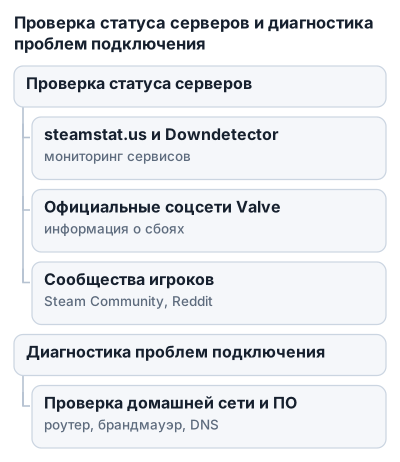
Проверьте также Downdetector. Он собирает сообщения пользователей и помогает заметить массовый сбой: например, резкий рост жалоб на вход в Dota 2 или работу Steam. Это пользовательский мониторинг, поэтому единичная жалоба ещё не доказывает проблему на стороне Valve.
Информацию о технических работах и крупных сбоях ищите в официальных соцсетях Valve. Если одновременно не открываются несколько сервисов Steam, а на steamstat.us и Downdetector появляются похожие данные, менять DNS или правила брандмауэра преждевременно — сначала дождитесь восстановления сервисов.
Полезны и сообщества игроков: Steam Community, Reddit, dota2.ru и тематические чаты помогают понять, сталкиваются ли с проблемой люди из того же региона. Такие сообщения стоит проверять отдельно: у пользователей могут отличаться провайдер, регион и настройки сети.
Если статус Steam нормальный, а список серверов долго загружается или остаётся пустым, появляются ошибки подключения к Game Coordinator, высокий пинг и разрывы соединения, вероятнее проблема находится между вашим компьютером и сервером. Проверьте роутер, защитное ПО и соединение с провайдером.
Диагностика проблем с подключением: как определить, что серверы доступны, а проблема — у вас
К этому сценарию относятся следующие симптомы:
- список серверов не появляется или загружается бесконечно;
- к матчу не удаётся подключиться после нескольких попыток;
- пинг заметно выше обычного;
- соединение разрывается во время поиска или загрузки матча;
- Game Coordinator отображается как недоступный только у вас.
Для проверки временно подключите компьютер к мобильной точке доступа. Если с другого подключения Dota 2 работает, причина, скорее всего, связана с домашним интернетом, роутером или маршрутом провайдера.
Проверка домашней сети и защитного ПО
Перезапустите роутер и компьютер, затем снова откройте Steam и Dota 2. Это помогает исключить временный сбой оборудования или клиента.
Если используется Wi-Fi, проверьте игру через Ethernet. Проводное соединение обычно стабильнее: оно снижает вероятность потери пакетов и скачков задержки.
Брандмауэр или антивирус могут блокировать сетевой доступ игры. В их настройках проверьте, разрешены ли подключения для dota2.exe и Steam. После изменения правил перезапустите клиент.
Отдельно проверьте DNS — сервис, который переводит адреса сайтов и серверов в IP-адреса. Если провайдерский DNS отвечает с ошибками или задержкой, можно временно использовать публичный DNS, например Google DNS 8.8.8.8.
Региональные ограничения и блокировки провайдера
Пустой список серверов бывает связан с региональным отключением или проблемой маршрута до конкретного центра обработки данных. В такой ситуации один регион может не подключаться, а другой — работать с нормальной задержкой.
Выберите другой доступный регион в настройках поиска игры и сравните результат. Если после смены региона список появляется, а подключение восстанавливается, проблема может быть локальной для прежнего региона или маршрута провайдера.
Иногда ограничения возникают на участке сети между вашим провайдером и сервисами Steam. Если смена DNS, перезапуск оборудования и проверка через другое подключение не помогли, уточните у провайдера наличие ограничений или аварий на маршруте.
Не меняйте несколько параметров роутера и защитного ПО одновременно. Проверяйте изменения по очереди и после каждого действия заново запускайте Dota 2.
Пошаговое руководство по смене сервера и устранению проблем с подключением в Dota 2
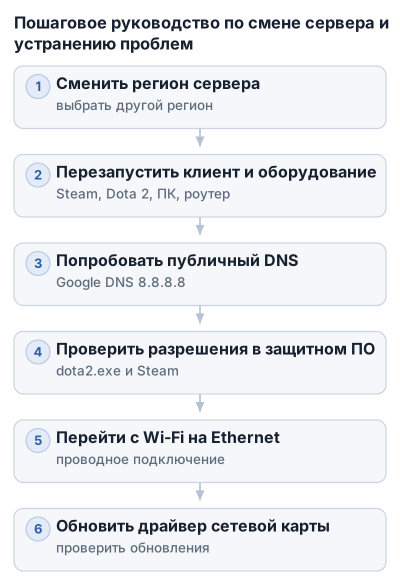
1. Смените регион сервера
Откройте настройки поиска игры в Dota 2 и выберите другой доступный регион. Если прежний сервер перегружен, отключён или маршрут до него работает нестабильно, это может вернуть подключение.
После изменения региона заново запустите поиск матча. Оцените результат по пингу, ошибкам подключения и доступности списка серверов.
2. Перезапустите клиент и сетевое оборудование
Полностью закройте Dota 2 и Steam. Затем перезапустите компьютер и роутер, снова войдите в Steam и проверьте подключение к игре.
Если серверы по-прежнему не отображаются, переходите к настройкам DNS и проверке защитного ПО.
3. Попробуйте публичный DNS
Если DNS провайдера отвечает с ошибками или задержкой, список серверов и отдельные сервисы Steam могут загружаться долго либо не появляться.
В настройках сетевого подключения можно указать публичный DNS, например Google DNS 8.8.8.8. После изменения адреса перезапустите Steam и Dota 2.
4. Проверьте разрешения для Steam и Dota 2
Откройте настройки брандмауэра и антивируса. Убедитесь, что сетевой доступ разрешён для dota2.exe и клиента Steam.
Если защитное ПО помещает игру в блок-лист, добавьте эти приложения в разрешённые. После изменения правила перезапустите игру.
5. Перейдите с Wi-Fi на Ethernet
Подключите компьютер к роутеру сетевым кабелем Ethernet. Если через него серверы отображаются нормально, причина, вероятно, связана с качеством Wi-Fi-сигнала или помехами в беспроводной сети.
6. Обновите драйвер сетевой карты
Устаревший или некорректно работающий драйвер может вызывать разрывы соединения и нестабильный доступ к игровым сервисам. Проверьте наличие обновления драйвера сетевого адаптера в системе или на сайте производителя оборудования.
После установки обновления перезагрузите компьютер и повторно проверьте подключение к выбранному региону. Если проблема появилась сразу после обновления драйвера, сравните работу игры с другим сетевым подключением.
7. Проверьте настройки роутера
В панели управления роутером проверьте следующие параметры:
- включён ли QoS (приоритизация сетевого трафика);
- корректно ли работает NAT;
- не блокируются ли игровые подключения;
- настроен ли проброс портов UDP
27000–27100; - не ограничивается ли игровой трафик правилами родительского контроля или фильтрации.
QoS может отдавать игровому трафику приоритет, когда сеть одновременно занята загрузками или потоковым видео. Настройка NAT и проброс UDP-портов 27000–27100 применяются для более стабильного подключения, но название и расположение параметров зависят от модели роутера.
Не меняйте все параметры одновременно. Сначала перезапустите оборудование, затем проверьте DNS и защитное ПО, и только после этого переходите к настройкам NAT, QoS и портов.
| Сущность | Проверка или проблема | Способы устранения | Настройки сети | Совместимость с zapret-discord-youtube |
|---|---|---|---|---|
| Dota 2 серверы | Проверка через steamstat.us, Downdetector, соцсети Valve и форумы | Перезапуск роутера и компьютера, смена DNS на Google DNS 8.8.8.8, проверка брандмауэра и антивируса, Ethernet, обновление драйверов |
QoS, NAT, проброс UDP-портов 27000–27100 |
— |
| Steam Game Coordinator | Ошибки подключения возможны при проблемах с сервисом | — | — | — |
| DNS-сервер | Ошибки или задержка ответа | Смена на публичный DNS, например Google DNS 8.8.8.8 |
— | — |
| Роутер | Временный сбой или нестабильное подключение | Перезапуск | QoS, NAT, проброс UDP-портов 27000–27100 |
— |
| Брандмауэр и антивирус | Блокировка Steam или dota2.exe |
Проверка разрешений | — | — |
| Ethernet | Проверка стабильности соединения | Использование проводного подключения | Ethernet | — |
| QoS | — | — | Приоритизация игрового трафика | — |
UDP-порты 27000–27100 |
— | — | Проброс портов | — |
zapret-discord-youtube 1.8.5 |
— | — | — | Могут не загружаться страницы гильдий, гайды игроков и статистика Dota Plus; отображается Requesting data |
Сначала исключите массовый сбой серверов, затем последовательно проверяйте компьютер, роутер и сетевой маршрут. Отдельно учитывайте совместимость сторонних .bat-скриптов: при использовании zapret-discord-youtube версии 1.8.5 в Dota 2 могут не загружаться страницы гильдий, гайды игроков и статистика Dota Plus, а в интерфейсе появляется Requesting data.
Особенности смены сервера в турнирах Dota 2: правила и рекомендации
В турнире «МК #8. Dota 2» матчи проходят онлайн в формате Single Elimination и bo1 — одна игра решает исход встречи. Игровой день начинается в 18:00, а чек-ин на платформе «Московский Киберспорт» — в 17:00.
Какой сервер используется по умолчанию
В регламенте турнира установлен сервер Западная Европа. Если он неудобен для обеих команд из-за высокого пинга или нестабильного соединения, участники могут заранее выбрать другой сервер.
Обсудите замену до начала матча и проверьте подключение в созданном лобби. После старта игры претензии относительно выбранного сервера не принимаются: сменить регион по ходу матча уже нельзя.
Кто создаёт лобби
Лобби создаёт капитан команды, которая находится в верхней ячейке турнирной сетки. Он отправляет название лобби и пароль в специальный чат Discord.
Для «МК #8» предусмотрены такие параметры:
- название лобби — название команды с добавлением
МКна русском языке; - пароль —
123; - режим —
Captains Mode; - тренеры — запрещены;
- читы — запрещены;
- зрители — разрешены только для матча, который попал в официальную трансляцию.
Если сервер нужно заменить, согласуйте это до запуска матча и сообщите выбранный регион сопернику. Игрок нижней ячейки турнирной сетки находит лобби по данным в Discord или добавляет капитана команды-создателя в друзья.
Замены и паузы
Замены игроков разрешены только между матчами. В течение игры заменить участника нельзя. За один игровой день команда может сделать не более двух замен; если заменённый игрок позже возвращается, это также считается заменой.
О каждой замене капитан или игрок команды должен сообщить организатору и участникам в Discord-канале #замены. Формат сообщения: @судья никнейм заменяемого игрока на никнейм заменяющего игрока.
Каждая команда может взять до трёх пауз за матч. Их общая продолжительность не должна превышать 15 минут, а в игровом чате нужно указать причину: тактическую или техническую. Пауза предназначена для решения проблем с соединением, оборудованием, программным обеспечением или резкого ухудшения самочувствия игрока.
Снимать паузу без предупреждения соперника и его подтверждения нельзя: такое действие может стать основанием для решения судьи, вплоть до технического поражения. При проблемах с сервером сначала зафиксируйте ситуацию и согласуйте действия с другой командой.
Частые ошибки и подводные камни при смене сервера и подключении к Dota 2
Проверка только своего подключения
Пустой список серверов не всегда означает проблему на компьютере. При технических работах Valve, перегрузке региона или региональном отключении смена DNS и настройка роутера не помогут.
Сначала проверьте steamstat.us, Downdetector, официальные соцсети Valve и сообщения игроков на форумах. Если одновременно жалуются многие пользователи и не работает Game Coordinator, дождитесь восстановления сервиса, а не меняйте сетевые параметры один за другим.
Блокировка игры защитным ПО
Брандмауэр или антивирус могут разрешать Steam, но блокировать dota2.exe, либо наоборот. В результате клиент запускается, но список серверов загружается долго, появляются ошибки подключения к Game Coordinator или матч не начинается.
Проверьте разрешения для Steam и Dota 2 в защитном ПО. Не отключайте антивирус надолго: для диагностики достаточно временно проверить, меняется ли ситуация, а затем добавить нужные приложения в исключения.
Нестабильные VPN и сторонние скрипты
VPN и DPI-обходы меняют сетевой маршрут. Из-за этого регион может определяться иначе, пинг — вырасти, а соединение с отдельными сервисами Dota 2 стать нестабильным. Если проблема появилась после установки или обновления такого инструмента, временно отключите его и сравните подключение без него.
Отдельный пример — zapret-discord-youtube версии 1.8.5. Пользователи сообщали, что при некоторых .bat-настройках Discord продолжает работать, но в Dota 2 появляются Requesting data, пустые страницы гильдий, не загружаются гайды игроков и статистика Dota Plus. Это похоже на конфликт маршрутизации или фильтров, а не на неисправность выбранного игрового региона.
Неправильная диагностика загрузки данных
Если матч запускается, но не появляются гайды, страницы гильдий или сведения Dota Plus, смена сервера может не дать результата. Игровой сервер и вспомогательные сервисы клиента — разные части подключения, поэтому одна из них может работать, пока другая недоступна.
Сравните поведение игры после отключения сторонних скриптов, VPN и дополнительных сетевых фильтров. Если после этого данные начинают загружаться, ищите причину в используемом .bat-файле или настройках обхода, а не в регионе матчмейкинга.
Смена региона после начала игры
Регион выбирают до постановки в очередь или до создания турнирного лобби. После старта матча нельзя исправить неудачный выбор простой сменой настройки: игра продолжает работать на созданном сервере.
В турнире «МК #8» другой сервер можно выбрать, если Западная Европа неудобна обеим командам, но договориться нужно до старта. После начала игры претензии к выбранному серверу организаторы не принимают.
Итоговый чек-лист: как быстро вернуть доступ к серверам Dota 2 и сменить регион
- Проверьте состояние Game Coordinator и Steam Community через
steamstat.us, Downdetector, официальные каналы Valve и игровые сообщества. - Если массового сбоя нет, перезапустите Dota 2, Steam, компьютер и роутер.
- Проверьте, загружается ли список серверов и нет ли высокого пинга или ошибок подключения.
- Временно исключите влияние VPN, DPI-обходов и сторонних
.bat-скриптов. Дляzapret-discord-youtubeпроверьте, не появились лиRequesting data, пустые гайды или страницы гильдий. - Убедитесь, что брандмауэр и антивирус разрешают работу Steam и
dota2.exe. - При необходимости смените DNS на публичный, например Google DNS
8.8.8.8, и проверьте соединение через Ethernet. - В настройках Dota 2 выберите другой регион до запуска поиска матча. В турнире согласуйте сервер с соперником до создания или старта лобби.
- Если проблема сохраняется, обратитесь к провайдеру или в поддержку Valve. В сообщении укажите регион, время сбоя, текст ошибки и результаты уже выполненных проверок.
Частые вопросы
Как сменить сервер в Dota 2, если текущий не работает?
В настройках поиска игры выберите другой доступный регион с приемлемым пингом и запустите поиск матча заново.
Почему в Dota 2 может не отображаться список серверов?
Причины включают технические работы у Valve, перегрузку серверов, региональные ограничения, проблемы с интернетом или блокировку брандмауэром и антивирусом.
Как проверить статус серверов Dota 2?
Проверяйте состояние через сайты steamstat.us и Downdetector, а также официальные соцсети Valve и сообщества игроков.
Что делать, если серверы Dota 2 доступны, но проблемы с подключением сохраняются?
Перезапустите роутер и компьютер, проверьте настройки брандмауэра и антивируса, смените DNS на публичный, используйте Ethernet вместо Wi-Fi и обновите драйверы сетевой карты.
Какие настройки роутера помогают улучшить подключение к Dota 2?
Настройте QoS для приоритизации игрового трафика, проверьте NAT и проброс UDP-портов 27000–27100, а также убедитесь, что нет блокировок игровых соединений.