

- Короткий ответ: где и как смотреть реплеи Dota 2 онлайн
- Как найти, скачать и открыть реплей в Dota 2
- Как смотреть реплеи про-игроков
- Сводная таблица способов поиска и просмотра
- Технические детали просмотра реплеев
- Частые ошибки и способы их решения
- Ответы на популярные вопросы
- Частые вопросы
- Источники
Короткий ответ: где и как смотреть реплеи Dota 2 онлайн
Реплеи Dota 2 открываются только в клиенте игры: перейдите в «Смотреть» → «Повторы», найдите нужный матч и скачайте запись. Посмотреть её прямо в браузере, на стороннем сайте или с телефона нельзя.
Реплей своего матча можно загрузить через профиль: выберите игру, откройте её страницу и нажмите «Скачать реплей» в правом нижнем углу. Чужой матч ищут по ID матча — десятизначному коду, который можно найти, например, на Dotabuff.
Для матчей с MMR выше 8500 действует ограничение: если вас не было в игре, клиент не откроет такой реплей обычным способом. Потребуется файл .dem, заранее скачанный участником матча. Его передают на компьютер и запускают через консоль Dota 2 командой playdemo.
Как найти, скачать и открыть реплей в Dota 2
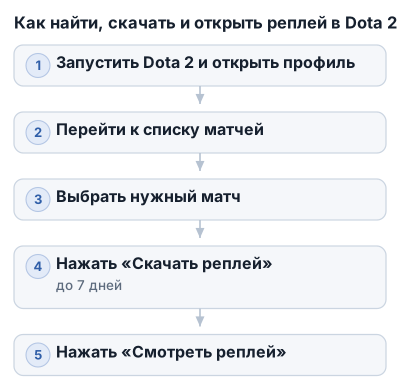
Как скачать реплей своего матча
- Запустите Dota 2 через Steam и откройте свой профиль.
- Перейдите к списку сыгранных матчей.
- Выберите нужную игру и откройте её страницу.
- Нажмите «Скачать реплей» в правом нижнем углу.
После загрузки кнопка меняется на «Смотреть реплей». Нажмите её, чтобы открыть запись в клиенте Dota 2.
Valve хранит реплеи на сервере ограниченное время — примерно неделю. Если запись нужна позже, сохраните скачанный файл отдельно на компьютере.
Как найти матч по ID
Для чужой игры понадобится ID матча — десятизначный код, который однозначно определяет запись. На Dotabuff он отображается на странице матча или в описании игры.
Алгоритм:
- Найдите профиль нужного игрока на Dotabuff.
- Откройте список его матчей.
- Выберите нужную игру.
- Скопируйте десятизначный ID матча.
- В клиенте Dota 2 откройте «Смотреть» → «Повторы» и найдите запись по этому ID.
- Нажмите «Скачать реплей», а после загрузки — «Смотреть реплей».
Тот же ID можно использовать на других сервисах статистики, если вы знаете ник игрока, дату игры или нашли матч через трекер. Сторонний сайт в этом случае служит каталогом: сам реплей открывается в клиенте Dota 2.
Как пользоваться разделом «Повторы»
Откройте Dota 2, перейдите во вкладку «Смотреть», затем выберите подраздел «Повторы». В нём отображаются доступные записи матчей, а поиск позволяет найти игру по ID.
Выберите матч и запустите скачивание. Пока файл не загружен, запись не откроется: просмотр начинается после завершения загрузки и выполняется внутри клиента.
Если нужного матча нет в списке, проверьте ID и срок доступности записи. Старые реплеи могут исчезнуть с серверов Valve, поэтому важные матчи лучше скачивать сразу.
Где хранятся файлы реплеев
Скачанные реплеи сохраняются в папке replays внутри каталога Dota 2:
steamapps/common/dota 2 beta/game/dota/replays
В Windows полный путь обычно выглядит так:
C:\Program Files (x86)\Steam\steamapps\common\dota 2 beta\game\dota\replays
Начало пути зависит от места установки библиотеки Steam. Файлы имеют расширение .dem, а в имени обычно указан ID матча.
Как открыть уже скачанный реплей
Обычный реплей открывайте в клиенте через «Смотреть» → «Повторы». Найдите матч в списке сохранённых записей и нажмите «Смотреть реплей».
Если файл уже лежит в папке replays, но не отображается в интерфейсе, сначала перезапустите Dota 2. Не переименовывайте файл без необходимости.
Для реплеев матчей с MMR выше 8500 действуют отдельные ограничения. Если вас не было среди участников, такой файл запускают локально через консоль командой playdemo.
Как смотреть реплеи про-игроков
Реплеи матчей с MMR выше 8500 нельзя открыть обычным поиском по ID, если ваш аккаунт не участвовал в игре. Наличие матча в статистическом сервисе не означает, что клиент Dota 2 разрешит скачать его запись.
Где искать матчи про-игроков
Нужную игру можно найти на сервисах статистики:
- Protracker — показывает матчи профессиональных игроков, их сборки, стартовые предметы, прокачку и ID игр;
- Spectral — предоставляет статистику по игрокам высокого рейтинга, героям, контрпикам, комбинациям и сборкам;
- Stratz — позволяет изучать матчи, показатели игроков и статистику на разных уровнях MMR;
- Opendota — подходит для поиска матчей конкретных игроков и анализа статистики по героям.
У Protracker есть ограничение: после запрета на просмотр записей с 8500+ MMR часть выборки сместилась к матчам диапазона 7000–8500 MMR. Поэтому игру про-игрока иногда проще искать в этом диапазоне или использовать другой сервис для анализа.
Скопированный ID можно проверить в клиенте Dota 2 через «Смотреть» → «Повторы». Если матч относится к категории 8500+ MMR и вы не участвовали в нём, обычная загрузка, скорее всего, будет недоступна.
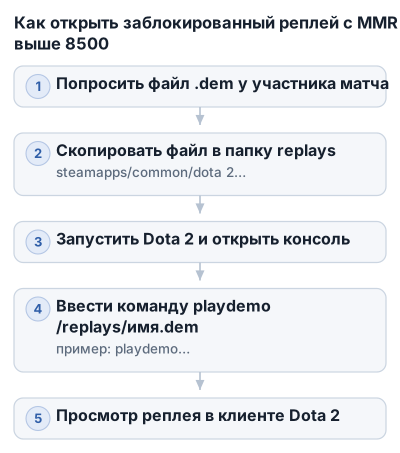
Как получить заблокированный реплей
Рабочий способ — попросить файл у участника матча. Игрок должен скачать реплей в своём клиенте Dota 2, после чего файл появится в папке:
Program Files (x86)/Steam/steamapps/common/dota 2 beta/game/dota/replays
Файл имеет расширение .dem. Участник передаёт его вам, а вы копируете запись в папку replays на своём компьютере.
Передача файла не снимает ограничение на сервере и не открывает реплей через сайт. Она позволяет запустить уже скачанную локальную запись в клиенте Dota 2. Поэтому наличие «разблокированного» реплея на стороннем сайте маловероятно: сервисы статистики обычно дают данные о матче и его ID, но не обходят проверку Valve.
Как запустить файл через playdemo
- Скопируйте файл
.demв папкуgame/dota/replays. - Запустите Dota 2.
- Откройте консоль игры.
- Выполните команду:
playdemo /replays/название_реплея.dem
Вместо название_реплея.dem укажите точное имя файла с расширением .dem. Например:
playdemo /replays/8123456789.dem
Если команда не срабатывает, проверьте:
- файл находится в папке
replays; - имя указано без опечаток;
- путь начинается с
/replays/; - в команде нет пути Windows вроде
C:\Program Files....
Для playdemo используется путь к файлу внутри каталога Dota 2. Реплей открывается в клиенте игры, где доступны перемотка, пауза, изменение скорости и разные варианты камеры. В браузере или на телефоне .dem не проигрывается.
Что делать, если файл передать не удалось
Вместо просмотра можно использовать статистический анализ матча. Он не покажет передвижения по карте и точные игровые моменты, но поможет разобрать:
- стартовые предметы и дальнейшие сборки;
- порядок прокачки способностей;
- выбор героя и матчапы;
- результат линий;
- показатели игрока и команды;
- тенденции по героям и предметам.
Stratz подходит для подробностей конкретной игры и графиков, Spectral — для сравнения героев, контрпиков и сборок, Opendota — для поиска матчей игроков, которые специализируются на определённых героях. Protracker удобен как каталог матчей про-игроков, но его ID не гарантирует доступность реплея.
Если матч найден, но не открывается, а его рейтинг выше 8500 MMR, это обычно ограничение доступа, а не ошибка клиента. Без файла от участника остаётся анализировать статистику или искать другую игру того же игрока.
Сводная таблица способов поиска и просмотра
| Источник или объект | Что даёт | Ограничения и способ просмотра |
|---|---|---|
| Steam-клиент Dota 2 | Поиск, скачивание и просмотр доступных реплеев | Реплей открывается только в клиенте; для матчей с 8500+ MMR нужен файл от участника, если вас не было в игре |
| ID матча | Десятизначный код для поиска конкретной игры | Сам код не содержит запись; его используют в клиенте и сервисах статистики |
| Protracker | Матчи про-игроков, ID игр, сборки, стартовые предметы и прокачка | Часть выборки сместилась к матчам диапазона 7000–8500 MMR; наличие ID не гарантирует доступность реплея |
| Spectral | Статистика игроков высокого рейтинга, героев, контрпиков, комбинаций и сборок | Сервис помогает анализировать матч, но не заменяет файл реплея |
| Stratz | Подробности матчей, показатели игроков, графики и статистика по уровням MMR | Для просмотра самой записи нужен клиент Dota 2 и доступный файл |
| Opendota | Поиск матчей конкретных игроков и статистика по героям | Показывает данные матча, но не открывает .dem в браузере |
Локальный файл .dem |
Просмотр ранее скачанной записи | Файл нужно поместить в replays и запустить в Dota 2; для заблокированных матчей используется playdemo |
Технические детали просмотра реплеев
Управление воспроизведением
Во время просмотра можно поставить матч на паузу, перемотать запись к нужному моменту и изменить скорость воспроизведения. Это помогает отдельно разобрать драку, передвижение по карте или решение конкретного игрока.
Для анализа не обязательно смотреть матч от начала до конца на обычной скорости. Нужный эпизод можно быстро найти перемоткой, а затем замедлить воспроизведение.
Камеры и перспективы
В реплее доступны три основных варианта просмотра:
- перспектива игрока — показывает матч глазами выбранного героя;
- свободная камера — позволяет самостоятельно перемещаться по карте;
- направленная камера — автоматически следит за событиями и важными моментами.
Для разбора собственных ошибок подходит перспектива игрока. Свободная камера полезна для оценки расстановки героев, контроля карты и действий нескольких участников одновременно.
Сколько времени доступен реплей
Valve хранит реплеи на серверах примерно неделю. После этого запись может стать недоступной для повторной загрузки, даже если матч по-прежнему отображается в профиле или на сайте статистики.
Сам факт наличия ID не гарантирует, что файл ещё можно получить с сервера. Если матч нужен для последующего разбора, скачайте его заранее.
Как сохранить реплей надолго
После загрузки запись сохраняется в клиенте Dota 2 и в папке replays. Для длительного хранения скопируйте .dem-файл отдельно от основной библиотеки Steam.
Это поможет не потерять запись после очистки папки, переустановки игры или случайного удаления. Копии можно хранить на внешнем диске или в облаке.
Формат и организация файлов
Реплей — файл формата .dem. Обычно его имя связано с ID матча, поэтому запись легко сопоставить с нужной игрой.
Если реплеев накопилось много, разложите их по отдельным папкам: например, по игрокам, героям, турнирам или цели анализа. Оригинальные файлы лучше не переименовывать без необходимости.
Частые ошибки и способы их решения
Ошибка failed to decompress replay file
Такая ошибка обычно означает, что файл повреждён или загрузился не полностью. Удалите его с диска и скачайте заново через клиент Dota 2.
Файл находится в папке:
steamapps/common/dota 2 beta/game/dota/replays
Удаляйте реплей, имя которого совпадает с ID нужного матча. Затем снова откройте страницу матча или раздел «Смотреть» → «Повторы» и запустите загрузку.
Реплей не скачивается или не открывается
Проверьте, доступен ли матч для загрузки. Если записи уже около недели или больше, один ID матча не поможет получить файл.
Если загрузка прервалась или реплей не появился в списке, повторите её из профиля либо раздела «Смотреть» → «Повторы». При повторной ошибке удалите неполный .dem-файл из папки replays и начните загрузку заново.
Не открывается реплей с MMR выше 8500
Если вы не участвовали в матче, обычный способ просмотра не сработает. Попросите одного из игроков скачать файл .dem, передать его вам и скопируйте запись в папку replays.
Запустите её через консоль Dota 2:
playdemo /replays/название_реплея.dem
Проверьте, что:
- файл находится в папке
replays; - в команде указано точное имя с расширением
.dem; - команда выполняется в запущенном клиенте Dota 2.
Ошибки при использовании playdemo
Частая причина сбоя — опечатка в названии файла или попытка запустить запись, которой нет в каталоге игры. Скопируйте имя .dem-файла без изменений и укажите его после /replays/.
Если файл передали архивом или переименовали, убедитесь, что после распаковки он сохранил расширение .dem. Наличие матча на Protracker, Spectral, Stratz или Opendota само по себе не заменяет локальную запись.
Как не потерять рабочие реплеи
Скачанный файл лучше сразу скопировать из папки Dota 2 в отдельное хранилище. После очистки каталога Steam, переустановки игры или случайного удаления так не придётся искать запись заново.
Для порядка используйте понятные имена или отдельные папки по игрокам, героям и турнирам. Оригинальный .dem-файл не изменяйте: если копия окажется повреждена, исходная запись останется доступной.
Ответы на популярные вопросы
Можно ли смотреть реплеи на телефоне или через браузер?
Нет. Реплей Dota 2 нельзя воспроизвести на телефоне, в браузере или непосредственно на сайте статистики. Файл .dem открывается только в клиенте Dota 2.
Фразы вроде «watch Dota 2 replays from browser» не указывают на отдельный веб-режим: скачанный файл нужно запускать на компьютере с установленной игрой.
Как узнать ID матча про-игрока?
Откройте профиль нужного игрока на Dotabuff и перейдите к списку его матчей. В описании выбранной игры будет десятизначный ID. По нему можно найти матч в клиенте и проверить доступность реплея.
ID также отображается на сервисах статистики профессиональных игроков, включая Protracker. Сам код не содержит видеозапись: он помогает найти матч и запросить файл через клиент Dota 2.
Как установить Steam и Dota 2 для просмотра реплеев?
Установите Steam с официального сайта, создайте или используйте существующий аккаунт и установите Dota 2 через библиотеку Steam. Для просмотра нужен запущенный клиент игры, поэтому одного Steam недостаточно.
После установки войдите в аккаунт, где доступен нужный матч, и откройте реплей через профиль или раздел «Смотреть» → «Повторы». Для локального файла .dem Dota 2 также должна быть установлена на компьютере.
Можно ли смотреть чужие реплеи с высоким MMR без участия в матче?
Обычным способом — нет. Реплеи матчей с рейтингом выше 8500 MMR недоступны пользователям, которые не участвовали в игре.
Попросите участника матча скачать файл .dem и передать его вам. После копирования в папку replays запустите запись в консоли Dota 2 командой playdemo.
Какие сайты использовать для поиска матчей и статистики?
- Protracker — поиск матчей и ID игр профессиональных игроков, статистика сборок и прокачки;
- Spectral — данные по игрокам высокого рейтинга, контрпикам, комбинациям, сборкам и турнирам;
- Stratz — подробный разбор матча, графики, статистика по уровням MMR и сведения о линиях;
- Opendota — поиск матчей конкретных игроков и статистика по героям.
Эти сервисы помогают найти игру и изучить её показатели, но не заменяют файл реплея. Если запись нельзя скачать через клиент, альтернативой остаются статистика, карта обзора и графики.
Частые вопросы
Как посмотреть повторы матчей в Dota 2?
Откройте клиент Dota 2, перейдите в раздел «Смотреть» → «Повторы», найдите нужный матч и скачайте реплей для просмотра внутри клиента.
Как найти матч по ID в Dota 2?
ID матча — десятизначный код, его можно найти на сайтах статистики, например Dotabuff, затем в клиенте Dota 2 в разделе «Повторы» найти и скачать реплей по этому ID.
Можно ли смотреть реплеи матчей с MMR выше 8500, если вы не участвовали в игре?
Обычный способ не работает — нужен файл реплея (.dem) от участника матча, который можно запустить через консоль командой playdemo в клиенте Dota 2.
Где хранятся скачанные реплеи Dota 2?
Файлы реплеев сохраняются в папке replays внутри каталога Dota 2, обычно по пути steamapps/common/dota 2 beta/game/dota/replays.
Что делать при ошибке failed to decompress replay file?
Удалите повреждённый файл из папки replays и скачайте реплей заново через клиент Dota 2 в разделе «Повторы».