

- Что такое расчет шейдеров в Dota 2 и как он влияет на FPS
- Как быстро проверить и отобразить FPS в Dota 2
- Пошаговая очистка кэша шейдеров для восстановления FPS
- Оптимальные графические настройки Dota 2 для разных ПК
- Настройки Windows 10 и 11 для повышения FPS в Dota 2
- Консольные команды и настройки видеокарты
- Типичные ошибки при оптимизации FPS в Dota 2
- Итоговый чек-лист для стабильного высокого FPS в Dota 2
- Частые вопросы
- Источники
Что такое расчет шейдеров в Dota 2 и как он влияет на FPS
Шейдеры — это небольшие программы, которые видеокарта использует для построения изображения: отрисовки текстур, освещения, теней, частиц и эффектов способностей. «Расчет шейдеров» означает их подготовку и компиляцию — перевод в формат, понятный конкретной видеокарте и графическому API.
После обновления игры или появления нового эффекта Dota 2 может выполнять такую подготовку при запуске либо прямо во время матча. В этот момент видеокарта и процессор получают дополнительную нагрузку, поэтому возможны кратковременные фризы и скачки времени кадра.
Результаты подготовки сохраняются в кэше шейдеров. Это ускоряет последующие запуски, но после обновлений в кэше иногда остаются старые или конфликтующие файлы. Тогда игра может заново обрабатывать часть шейдеров, а FPS — проседать даже на компьютере, который раньше работал стабильно.
Особенно заметна проблема в командных боях: на экране одновременно появляются способности, частицы, тени и несколько героев. В описанных случаях накопление кэша приводило к падению производительности со 120 до 25–30 FPS — вместо плавной игры происходил почти покадровый просмотр происходящего.
Важно отличать обычное снижение FPS от проблем с интернетом. При сетевых задержках герои могут двигаться рывками при нормальном счетчике кадров, а при расчете шейдеров падает именно FPS или появляются короткие зависания изображения. Если просадки начались после обновления Dota 2, среди первых мер стоит проверить кэш шейдеров и конфигурационные файлы игры.
FPS ниже 60 кадров в секунду обычно заметен как подтормаживание картинки. При 120 FPS и мониторе с частотой обновления от 120 Гц анимации отображаются значительно плавнее, чем при связке 60 FPS и 60 Гц, поэтому резкие просадки особенно мешают в боях, где важна реакция на применение способности.
Как быстро проверить и отобразить FPS в Dota 2
Счетчик FPS можно включить в настройках Steam:
- Откройте Steam → Настройки → В игре.
- Найдите пункт «Отображение частоты кадров».
- Выберите положение счетчика на экране.
В самой Dota 2 откройте Настройки → Расширенные настройки → Прочее и включите «Отображать информацию о сети». В правом верхнем углу появятся FPS и сведения о соединении.
Проверяйте показатель в меню и во время обычного матча и командного боя. Стабильные 60 FPS полезнее, чем высокий максимум с резкими падениями до 25–30 кадров: именно минимальные значения определяют, насколько плавно игра ощущается в напряженный момент.
Пошаговая очистка кэша шейдеров для восстановления FPS
Если FPS начал резко падать после обновления Dota 2, сначала закройте игру и Steam. В кэше могут остаться старые или конфликтующие конфигурационные файлы, из-за которых игра повторно обрабатывает шейдеры во время матча.
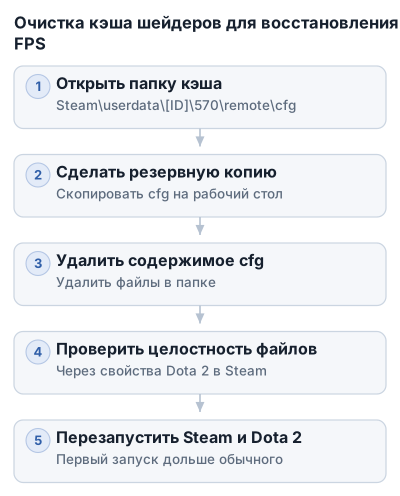
1. Откройте папку кэша
Основной путь к файлам кэша и конфигурации выглядит так:
Steam\userdata\[ваш ID]\570\remote\cfg
Здесь:
Steam— папка, в которую установлен клиент;[ваш ID]— папка с числовым идентификатором аккаунта Steam;570— идентификатор Dota 2;remote\cfg— каталог с удалёнными настройками и конфигурационными файлами игры.
Если Steam установлен в стандартную папку, сначала откройте каталог клиента, затем перейдите в userdata и найдите папку аккаунта. При нескольких аккаунтах ориентируйтесь на ту, которая использовалась для запуска Dota 2.
2. Сделайте резервную копию настроек
Перед удалением файлов скопируйте папку cfg в другое место, например на рабочий стол. Это позволит вернуть настройки, если после очистки сбросятся пользовательские параметры.
Если вы самостоятельно добавляли конфигурационные файлы или используете autoexec.cfg, сохраните их отдельно. Не удаляйте пользовательские настройки вслепую: резервная копия избавит от повторной настройки управления перед матчем.
3. Удалите содержимое remote\cfg
В папке:
Steam\userdata\[ваш ID]\570\remote\cfg
удалите находящиеся внутри файлы конфигурации. Саму папку cfg удалять необязательно — достаточно очистить её содержимое.
Не выполняйте процедуру при запущенной Dota 2 или Steam. Иначе часть файлов может быть занята процессом, а изменения — сохраниться некорректно.
4. Проверьте целостность файлов игры
После очистки восстановите возможные повреждённые или отсутствующие файлы через Steam:
- Откройте Библиотека Steam.
- Нажмите правой кнопкой мыши на Dota 2.
- Выберите Свойства.
- Откройте раздел Локальные файлы.
- Нажмите «Проверить целостность файлов игры».
Steam проверит установку и при необходимости заново загрузит изменённые файлы. Этот шаг особенно полезен, если просадки FPS появились после крупного обновления или вместе с ошибками запуска.
5. Перезапустите Steam и Dota 2
После проверки полностью перезапустите Steam, затем запустите Dota 2. Первый запуск после очистки может занять больше времени: игра заново подготовит необходимые шейдеры и конфигурацию для вашей системы.
Не оценивайте результат только по главному меню. Откройте матч или тренировочный режим, запустите несколько способностей и проверьте FPS в момент, когда на экране много эффектов. Сравнивайте показатель с тем, что был до очистки: важна не максимальная цифра, а исчезновение резких провалов во время командных боёв.
Если FPS снова падает с высоких значений до 25–30 кадров, одной очистки кэша может быть недостаточно. Проверьте графический API, качество эффектов и состояние драйвера.
Оптимальные графические настройки Dota 2 для разных ПК
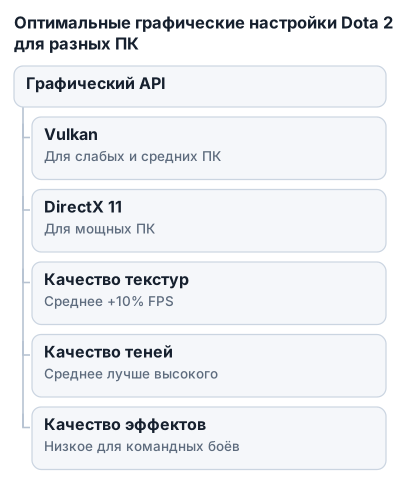
Начните с выбора графического API — способа, через который Dota 2 взаимодействует с видеокартой. Для слабых и средних ПК обычно рекомендуют Vulkan, а для мощных систем — DirectX 11. Vulkan может дать более высокую производительность, но на отдельных конфигурациях вызывает фризы, поэтому при нестабильном результате стоит проверить оба варианта.
OpenGL имеет смысл рассматривать главным образом на системах с Linux. На Windows его обычно выбирают для проверки: если Vulkan и DirectX 11 работают нормально, переходить на OpenGL необходимости нет.
| Параметр | Что указано в материале |
|---|---|
| Расчет шейдеров в Dota 2 | Возможное падение с 120 до 25–30 FPS |
| Целевой FPS | 60 кадров в секунду — минимум без заметных подтормаживаний; 120 FPS — более плавная анимация на мониторе от 120 Гц |
| Vulkan | Обычно рекомендуется для слабых и средних ПК; на отдельных конфигурациях может вызывать фризы |
| DirectX 11 | Обычно рекомендуется для мощных систем; результат нужно сравнивать на конкретном ПК |
| OpenGL | В основном имеет смысл на Linux |
| Текстуры | Среднее качество может дать около 10% FPS по сравнению с максимальным уровнем; при нехватке видеопамяти используйте низкое |
| Тени | Переход с высокого качества на среднее улучшает производительность; отключение даёт больший прирост |
| Эффекты | Низкое качество помогает при просадках в командных боях |
| FSR | Уменьшает нагрузку на видеокарту за счет масштабирования изображения; после включения проверьте размытие и мерцание |
| NVIDIA Reflex | Снижает задержку ввода, но не заменяет снижение тяжелых графических параметров |
| Windows 10 и 11 | Игровой режим, аппаратное планирование GPU и переменная частота обновления доступны при поддержке системы |
dota2.exe |
Для игры можно назначить высокопроизводительный режим и дискретную видеокарту |
autoexec.cfg |
cl_globallight_shadow_mode 0, r_deferred_simple_light 1, r_rendermode 11, particle_fallback_base 3, fps_max 144 |
Сильнее всего на FPS влияют API, тени, эффекты и качество текстур. Для стабильности важнее убрать провалы в командных боях, чем добиваться высокой цифры в пустом меню.
Настройки для слабого ПК
Поставьте Vulkan и начните со среднего качества текстур. Переход с максимального уровня на средний способен дать около 10% FPS, при этом картинка обычно остается достаточно четкой. Если видеопамяти мало или FPS нестабилен, используйте низкое качество текстур.
Тени переведите на средний уровень, а при сильных просадках отключите полностью. Понижение с высокого качества до среднего обычно улучшает производительность без заметной потери изображения; отключение дает больший прирост.
Качество эффектов установите на низкое. Это особенно заметно в командных боях, когда одновременно срабатывают способности нескольких героев и на экране появляются многочисленные частицы. Дополнительные анимации и декоративные эффекты тоже лучше отключить: они не меняют механику матча, но создают лишнюю нагрузку.
Если снижения настроек недостаточно, включите FidelityFX Super Resolution (FSR) и уменьшите качество обработки экрана. Технология масштабирует изображение до разрешения монитора, позволяя получить больше кадров при меньшей нагрузке на видеокарту. После включения проверьте, не появились ли заметное размытие и мерцание тонких объектов.
Настройки для среднего ПК
Для начала оставьте Vulkan, среднее или высокое качество текстур и средние тени. Если в обычном матче FPS стабилен, постепенно повышайте отдельные параметры, проверяя результат в тренировочном режиме и массовом командном бою.
Эффекты лучше оставить на среднем уровне. При просадках в сражениях сначала снизьте именно их, затем проверьте тени. Такой порядок позволяет сохранить детализацию карты и текстур, убрав наиболее заметную нагрузку во время большого количества способностей.
Блики можно отключить отдельно: это способно дать до 15% FPS. Анимации портретов, дополнительные световые эффекты и другие декоративные элементы тоже допустимо убрать, если нужна стабильная частота кадров.
Настройки для мощного ПК
На мощной системе начните с DirectX 11 и высокого качества текстур. Vulkan тоже стоит проверить: рекомендации по API не гарантируют одинаковый результат для каждой видеокарты и версии драйвера. Ориентируйтесь на FPS в матче, а не на то, какой API считается более производительным в среднем.
Высокие тени и эффекты можно оставить включёнными, если во время командных боёв нет резких провалов. Если FPS падает именно при массовом использовании способностей, сначала уменьшите качество эффектов, а не разрешение экрана.
NVIDIA Reflex имеет смысл включить на видеокартах NVIDIA. Он снижает задержку ввода и полезен в динамичных командных боях, где между нажатием клавиши и реакцией героя важны доли секунды. Reflex работает с задержкой, а не напрямую добавляет кадры в секунду.
После каждого изменения меняйте только один параметр и проверяйте тот же игровой сценарий. Иначе будет трудно понять, что именно помогло: новый API, средние тени, отключенные блики или FSR.
Настройки Windows 10 и 11 для повышения FPS в Dota 2
Включите игровой режим
Игровой режим снижает влияние фоновых процессов во время запуска Dota 2. В Windows 10 и 11 его можно включить через Параметры → Игры → Игровой режим → Режим игры.
После изменения параметра перезапустите игру. Проверяйте результат в одном сценарии: например, в тренировочном матче и во время командного боя, где нагрузка выше.
Назначьте Dota 2 режим высокой производительности
Windows может запускать игру не на той видеокарте или выбирать для нее экономичный профиль:
- Windows 11: откройте Параметры → Система → Дисплей → Графика, найдите
dota2.exeи выберите режим Высокопроизводительный. - Windows 10: перейдите в Параметры → Система → Дисплей → Настройки графики, добавьте
dota2.exeи установите вариант Высокая производительность.
Для ноутбука это особенно важно: без такого назначения Dota 2 может использовать встроенную графику вместо дискретной видеокарты. В результате FPS окажется ниже ожидаемого даже при нормальных характеристиках системы.
Проверьте оптимизацию оконного режима
В Windows 11 откройте Параметры → Система → Дисплей → Графика и включите Оптимизацию для игр в оконном режиме. Параметр предназначен для игр, запущенных в оконном режиме, и может улучшить обработку вывода изображения.
Если Dota 2 работает нестабильно в полноэкранном режиме, откройте свойства файла dota2.exe, перейдите на вкладку Совместимость и установите флажок Отключить оптимизацию во весь экран. Эта настройка помогает уменьшить задержку вывода, но ее стоит проверять на конкретной системе: при изменении режима отображения FPS и плавность могут повести себя по-разному.
Включите аппаратное планирование GPU
В Windows 11 нужный параметр находится в Параметры → Система → Дисплей → Графика. В Windows 10 его можно найти через поиск настроек по запросу Планирование GPU с аппаратным ускорением.
Активируйте функцию, если она доступна, затем перезапустите компьютер. Параметр зависит от поддержки со стороны видеокарты и драйвера, поэтому на неподдерживаемой системе переключатель может отсутствовать.
Настройте переменную частоту обновления
В том же разделе включите Переменную частоту обновления, если монитор и система поддерживают эту функцию. Она синхронизирует частоту обновления экрана с выводом кадров и может сделать изображение более плавным при нестабильном FPS.
Переменная частота обновления не превращает 40 FPS в 120: она уменьшает заметность разрывов и рывков, но не заменяет снижение тяжелых настроек Dota 2. Счетчик FPS оставьте включенным, чтобы оценивать фактический результат.
Консольные команды и настройки видеокарты
Консольные команды позволяют уменьшить нагрузку на освещение, частицы и другие эффекты без ручного перебора всех параметров графики. Чтобы открыть консоль, включите ее в дополнительных настройках Dota 2, затем нажмите клавишу ~ во время игры.
Попробуйте следующие команды:
cl_globallight_shadow_mode 0
r_deferred_simple_light 1
r_rendermode 11
particle_fallback_base 3
fps_max 144
Первые четыре команды упрощают обработку теней, освещения, режима рендеринга и частиц. Команда fps_max 144 ограничивает частоту кадров значением 144, что может уменьшить лишнюю нагрузку на видеокарту, если она постоянно работает на максимуме.
Вводите команды по одной и проверяйте результат в одинаковом игровом сценарии. После обновлений Dota 2 отдельные параметры могут работать иначе или перестать давать заметный эффект, поэтому не добавляйте их в конфигурационные файлы без проверки.
NVIDIA Reflex и задержка управления
На видеокартах NVIDIA включите NVIDIA Reflex в настройках Dota 2. Технология уменьшает задержку между нажатием клавиши или кнопки мыши и реакцией игры, что особенно заметно в динамичных командных боях.
Reflex отвечает за задержку ввода, а не за прямое увеличение FPS. Если частота кадров падает с 120 до 25–30 во время массового применения способностей, сначала снизьте качество эффектов и проверьте нагрузку на видеокарту.
Принудительный выбор видеокарты на ноутбуке
На ноутбуках Dota 2 иногда запускается на встроенной графике вместо дискретной. Это приводит к низкому FPS даже при наличии производительной видеокарты.
Назначьте dota2.exe для запуска на дискретном GPU:
- в панели управления NVIDIA выберите для Dota 2 высокопроизводительный графический процессор;
- в программном обеспечении AMD назначьте игре дискретную видеокарту;
- сохраните профиль и перезапустите Steam вместе с Dota 2.
Проверять результат нужно по загрузке видеокарты и FPS в матче. Если после назначения дискретного GPU частота кадров не изменилась, причина может быть в настройках графики, перегреве или ограничении со стороны процессора.
Профиль видеокарты
В панели NVIDIA или AMD создайте отдельный профиль для dota2.exe, а не меняйте параметры глобально для всех игр. В нем проверьте, что Dota 2 использует дискретную видеокарту и не запускается в экономичном режиме.
После каждого изменения сравнивайте один и тот же участок игры: спокойную линию и командный бой. Такой подход помогает отделить реальный прирост производительности от кратковременного эффекта после перезапуска.
Типичные ошибки при оптимизации FPS в Dota 2
Игнорирование кэша после обновлений
Если просадки появились сразу после патча, не снижайте все настройки до минимума. После обновлений в кэше могут остаться старые конфигурационные файлы и данные шейдеров, которые конфликтуют с новыми файлами игры.
Признак такой проблемы — резкое падение FPS именно в командных боях. На мощной системе частота кадров в отдельных случаях может снизиться со 120 до 25–30. Сначала очистите Steam\userdata\[ваш ID]\570\remote\cfg, затем проверьте целостность файлов Dota 2 через Steam.
Слишком высокие настройки на слабом ПК
Максимальное качество текстур, теней и эффектов создает лишнюю нагрузку на видеокарту и видеопамять. Особенно заметно это во время массового применения способностей, когда на экране одновременно появляются частицы, источники света и несколько моделей героев.
Начните с теней и эффектов: переход на среднее качество теней обычно сохраняет приемлемую картинку, а низкое качество эффектов помогает при просадках в сражениях. Если FPS все еще нестабилен, отключите тени, снизьте качество обработки изображения или включите FidelityFX Super Resolution.
Неправильный графический API
Один и тот же API по-разному ведет себя на разных конфигурациях. Vulkan часто рекомендуют для слабых и средних ПК, а DirectX 11 — для мощных систем, но универсального победителя нет: на некоторых компьютерах Vulkan может вызывать фризы.
Проверяйте API в одинаковых условиях — например, на линии и в тренировочном командном бою. После смены параметра полностью перезапустите Dota 2 и сравните средний FPS и кратковременные рывки.
Устаревшие драйверы и системные компоненты
После обновления игры старый драйвер видеокарты может работать некорректно с изменившимся рендерингом. Если падение производительности началось после патча и очистка кэша не помогла, проверьте наличие свежего драйвера для NVIDIA или AMD и обновлений Windows.
Не меняйте одновременно драйвер, API, разрешение и все графические параметры. Иначе будет непонятно, какое действие исправило проблему или добавило новую.
Ошибки в Windows и панели видеокарты
На ноутбуке Dota 2 может запускаться на встроенной графике, даже если в системе есть дискретная видеокарта. Проверьте профиль dota2.exe в панели NVIDIA или AMD и назначьте для игры высокопроизводительный GPU.
Не меняйте параметры глобально для всех приложений. Создайте отдельный профиль Dota 2: настройки энергосбережения или принудительные ограничения могут снизить производительность, а отключение оптимизации во весь экран на одной системе уменьшить задержку, а на другой изменить поведение FPS.
Проверяйте результат по счетчику кадров в игре. Если FPS высок в меню, но резко падает в бою, проблема обычно связана с нагрузкой от эффектов, теней, частиц или процессора, а не с монитором.
Итоговый чек-лист для стабильного высокого FPS в Dota 2
- После обновления Dota 2 проверьте кэш шейдеров и при необходимости удалите содержимое
Steam\userdata\[ваш ID]\570\remote\cfg. - Проверьте целостность файлов игры через Steam и перезапустите Steam вместе с Dota 2.
- Включите отображение FPS и сетевой информации, чтобы сравнивать результат по фактическим значениям.
- Подберите графику под компьютер: начните с API, затем настройте текстуры, тени, эффекты и качество обработки изображения.
- При просадках в командных боях сначала снизьте эффекты и тени, а не только разрешение.
- В Windows включите игровой режим, при поддержке системы проверьте аппаратное планирование GPU и переменную частоту обновления.
- Назначьте
dota2.exeвысокопроизводительный GPU, особенно на ноутбуке. - Проверьте профиль Dota 2 в панели NVIDIA или AMD и обновите драйвер видеокарты.
- Используйте консольные команды осторожно: вводите их по одной и проверяйте FPS в одинаковом игровом сценарии.
- После каждого изменения сравнивайте спокойный участок матча и командный бой — именно там чаще всего проявляются реальные просадки.
Частые вопросы
Что такое расчет шейдеров в Dota 2?
Расчет шейдеров — это подготовка и компиляция программ для видеокарты, которые отвечают за отрисовку текстур, освещения и эффектов в игре.
Почему при расчете шейдеров падает FPS в Dota 2?
Во время расчета шейдеров видеокарта и процессор получают дополнительную нагрузку, что вызывает кратковременные просадки FPS и фризы.
Как проверить и отобразить FPS в Dota 2?
В Steam включите отображение частоты кадров в настройках «В игре», а в Dota 2 активируйте показ информации о сети в расширенных настройках.
Как очистить кэш шейдеров для восстановления FPS в Dota 2?
Закройте игру и Steam, удалите содержимое папки Steam\userdata[ваш ID]\570\remote\cfg, затем проверьте целостность файлов игры через Steam и перезапустите.
Какие графические настройки влияют на FPS в Dota 2?
На FPS влияют выбор графического API, качество текстур, тени и эффекты; снижение этих параметров помогает повысить производительность.