

- Краткий ответ: как сбросить настройки графики в Dota 2
- Пошаговое руководство по сбросу всех настроек Dota 2
- Оптимальные настройки графики в Dota 2 для повышения FPS и комфорта
- Настройки графики профессиональных игроков Dota 2: примеры и разбор
- Частые ошибки и подводные камни при сбросе и настройке графики
- Как сбросить настройки управления и звука в Dota 2
- Итоговый чек-лист для сброса и оптимальной настройки Dota 2
- Частые вопросы
- Источники
Краткий ответ: как сбросить настройки графики в Dota 2
В Dota 2 нет одной кнопки, которая одновременно вернёт к стандартным значениям графику, управление и звук. Отдельные параметры сбрасываются на соответствующих вкладках настроек через кнопки «Сбросить настройки», «Сбросить клавиши» или «Настройки по умолчанию».
Если нужно сбросить всё одной командой:
- Откройте консоль в игре клавишей с тильдой (
~). - Введите
exec autoconfig.cfg. - Нажмите Enter и перезапустите Dota 2.
Другой вариант — добавить в Steam параметр запуска -autoconfig: откройте свойства Dota 2 в библиотеке Steam, найдите строку параметров запуска и укажите команду без кавычек. После запуска игры параметр нужно удалить, иначе Dota 2 будет возвращаться к настройкам по умолчанию при каждом старте.
Полное удаление игры и повторная установка из Steam — крайний способ. Он пригодится, если обычный сброс и команда autoconfig не помогли, но займёт значительно больше времени.
Пошаговое руководство по сбросу всех настроек Dota 2
Перед сбросом сохраните важные бинды и конфигурации. Полная очистка может удалить горячие клавиши, настройки управления, интерфейса, звука и графики. После неё пользовательские параметры придётся настраивать заново.
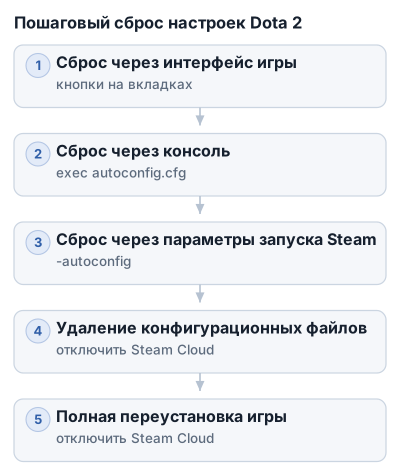
Способ 1. Сбросить настройки через интерфейс игры
Этот вариант подходит, если Dota 2 запускается и нужно вернуть стандартные значения только для отдельных разделов.
- Запустите Dota 2 и откройте Настройки.
- Перейдите на вкладку Графика.
- Найдите кнопку «Сбросить настройки» или «Настройки по умолчанию». В графике и звуке она обычно находится ближе к середине списка.
- Для сброса клавиш откройте вкладку Управление и нажмите «Сбросить клавиши». В некоторых версиях игры кнопка расположена в нижней части экрана.
- Повторите процедуру на вкладках Звук, Игра и Интерфейс, если требуется вернуть все параметры к стандартным.
Этот способ сбрасывает разделы по отдельности. Одной кнопки для одновременного возврата графики, управления и звука к заводским значениям в Dota 2 нет.
Способ 2. Сбросить все настройки через консоль
Команда exec autoconfig.cfg применяет стандартную конфигурацию игры. Это быстрее, чем вручную искать кнопку сброса на каждой вкладке.
- Откройте консоль в Dota 2 клавишей с тильдой — обычно это
~. - Введите команду:
text
   exec autoconfig.cfg
- Нажмите Enter.
- Полностью перезапустите Dota 2.
После запуска проверьте графику, разрешение, управление и звук. Команда возвращает настройки к стандартным, поэтому пользовательские бинды и привычные параметры могут исчезнуть.
Способ 3. Использовать параметр запуска Steam
Если игра запускается некорректно или не удаётся открыть консоль, сброс можно выполнить до старта клиента.
- Откройте Steam и перейдите в Библиотеку.
- Нажмите правой кнопкой мыши по Dota 2.
- Выберите Свойства.
- В разделе Общие найдите строку «Параметры запуска».
- Введите:
text
   -autoconfig
- Закройте окно свойств и запустите игру.
- После первого запуска снова откройте параметры Dota 2 и удалите
-autoconfigиз строки.
Удаление параметра обязательно: если оставить его, игра будет запускаться с настройками по умолчанию каждый раз, а внесённые изменения могут сбрасываться при новом старте.
Способ 4. Удалить конфигурационные файлы
К очистке файлов стоит переходить, если сброс через меню, консоль и -autoconfig не помог. Перед этим выйдите из Dota 2 и отключите Steam Cloud для игры, иначе Steam может вернуть старые конфигурации после удаления.
Дальше удалите конфигурационные файлы Dota 2 из папок игры и пользовательских данных Steam. Названия и расположение отдельных файлов могут отличаться, поэтому удаляйте только файлы конфигурации, а не случайные папки или файлы клиента.
После очистки:
- Запустите Dota 2.
- Проверьте, что графика, управление и звук вернулись к стандартным значениям.
- Настройте игру заново.
- Включите Steam Cloud обратно.
Включайте синхронизацию после первого запуска: сначала убедитесь, что игра создала чистую конфигурацию и сохраняет новые параметры. Иначе старые настройки могут снова загрузиться из облака.
Способ 5. Полностью переустановить Dota 2
Переустановка — крайний вариант. Простое удаление и повторная загрузка клиента не всегда убирает пользовательские данные Steam Cloud, поэтому без предварительного отключения синхронизации старые настройки могут вернуться.
Используйте этот способ, если:
- игра не применяет сброс через интерфейс;
- команда
exec autoconfig.cfgне меняет параметры; - Dota 2 запускается с повреждённой конфигурацией;
- после удаления конфигов проблема сохраняется.
Перед удалением отключите Steam Cloud, удалите игру через Steam, установите её заново и проверьте запуск на стандартных настройках. После ручной настройки и проверки сохранения параметров синхронизацию можно включить снова.
Оптимальные настройки графики в Dota 2 для повышения FPS и комфорта
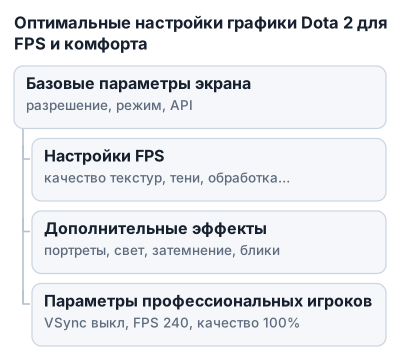
Базовые параметры экрана
Начните с нативного разрешения монитора — того, для которого он рассчитан. Оно обычно даёт наиболее чёткую картинку. Для Windows 10 предпочтителен полноэкранный режим; в Windows 11 можно использовать оконный режим благодаря оптимизации окон самой системы.
API-рендеринга определяет, как Dota 2 взаимодействует с видеокартой:
- Vulkan обычно показывает лучшую производительность, но на некоторых системах вызывает фризы;
- DirectX 11 чаще работает стабильнее, хотя иногда даёт немного меньше FPS;
- OpenGL в основном используют в Linux.
Если после выбора Vulkan появились микрофризы, проверьте DirectX 11. Один и тот же API может вести себя по-разному на разных видеокартах и драйверах.
NVIDIA Reflex стоит включить на системах с видеокартой NVIDIA. Технология снижает задержку ввода, что особенно заметно в динамичных командных боях. Её задача — ускорить реакцию управления, а не обязательно увеличить число кадров.
Настройки, которые сильнее всего влияют на FPS
Качество обработки экрана отвечает за итоговое разрешение изображения внутри игры. Значение 100% соответствует нативному разрешению монитора, а снижение до 85% может дать заметный прирост FPS ценой некоторой потери чёткости.
FidelityFX Super Resolution (FSR) можно использовать вместе с пониженным качеством обработки экрана. Технология масштабирует изображение и помогает сохранить более приемлемую картинку, чем простое сильное снижение разрешения.
Качество текстур прежде всего расходует видеопамять. Средний уровень даёт примерно на 10% больше FPS, чем максимальный, и особенно подходит видеокартам с объёмом памяти 4 ГБ и меньше.
Качество теней заметно нагружает систему. На среднем ПК начните со среднего уровня, а на слабом компьютере отключите тени полностью — визуальная разница есть, но в большинстве случаев она менее критична, чем постоянные просадки в бою.
Дополнительные эффекты
Если FPS резко падает во время массовых сражений, снижайте параметры по одному и проверяйте результат в похожих игровых сценах. Отключение отдельных эффектов даёт следующий ориентир:
- анимированные портреты — прирост примерно 1–2 FPS;
- дополнительная обработка света — около 4%;
- глобальное затемнение — до 7%;
- карты нормалей и объёмность земли вместе — до 10%;
- блики — до 15%.
Анимированные портреты можно отключить ради последних кадров производительности, но это одна из наименее затратных настроек. Сначала разумнее убрать блики, глобальное затемнение и тяжёлые эффекты, а качество текстур снижать уже при нехватке видеопамяти.
| Сущность | Вертикальная синхронизация | Максимальное количество кадров в секунду | Качество обработки экрана | Расчёт шейдеров | Качество теней | Анимированные портреты | Используемый API-рендеринг | Включение NVIDIA Reflex | Использование FidelityFX Super Resolution | Использование quick cast |
|---|---|---|---|---|---|---|---|---|---|---|
| Профессиональные игроки Dota 2 | Выкл | 240 | 100% | — | — | Вкл у половины, выкл у половины | — | — | — | — |
| Yatoro | — | — | — | Выкл (все доп. настройки кроме анимированных портретов и обработки света) | — | Вкл | — | — | — | — |
| Topson | — | — | — | Вкл | — | — | — | — | — | — |
| GPK | — | — | — | — | Выкл | — | — | — | — | — |
| Nine | — | — | — | — | — | — | — | — | — | — |
| 23Savage | Выкл | — | — | Вкл (все эффекты кроме вертикальной синхронизации) | Вкл | — | — | — | — | — |
| RAMZES666 | — | — | — | — | — | Вкл | — | — | — | — |
| DyrachYO | — | — | — | Выкл | — | Выкл | — | — | — | — |
Профессиональные конфигурации сильно различаются: одни игроки отключают почти все эффекты, другие оставляют высокое качество ради комфорта. В приведённой статистике про-игроков общими остаются отключённая вертикальная синхронизация, лимит до 240 FPS и обработка экрана на 100%.
Частота кадров и вертикальная синхронизация
Вертикальную синхронизацию (VSync) обычно отключают, когда приоритетом являются минимальная задержка и максимально стабильное управление. Для ориентира можно установить ограничение 240 FPS, но такой показатель имеет практический смысл главным образом на мониторах с частотой 144 или 240 Гц, подключённых через HDMI 2.1 или выше.
На мониторе 60 Гц увеличение FPS выше 60 не даст такого же визуального эффекта, как на дисплее с высокой частотой обновления. Важнее не рекордное пиковое значение, а отсутствие резких провалов: настройки должны выдерживать и обычный фарм, и массовую драку.
Практические профили для разных систем
Слабый ПК или видеокарта с 4 ГБ памяти и меньше:
- нативное разрешение, если FPS остаётся стабильным;
- полноэкранный режим;
- DirectX 11, если Vulkan вызывает фризы;
- среднее качество текстур;
- низкие или отключённые тени;
- обработка экрана около 85%;
- отключённые блики, глобальное затемнение и дополнительный свет;
- выключенные анимированные портреты.
Средний игровой ПК:
- нативное разрешение;
- Vulkan после проверки на фризы, иначе DirectX 11;
- высокое или среднее качество текстур в зависимости от видеопамяти;
- средние тени;
- обработка экрана 100%;
- NVIDIA Reflex на совместимой видеокарте;
- дополнительные эффекты — только те, которые не вызывают просадки в боях.
Мощный ПК и монитор 144/240 Гц:
- нативное разрешение и обработка экрана 100%;
- лимит FPS до 240;
- VSync выключен;
- Vulkan или DirectX 11 после сравнения стабильности;
- качество эффектов и теней можно повышать, если минимальный FPS в массовых сражениях остаётся комфортным;
- FSR не нужен при стабильной производительности, но может помочь сохранить частоту кадров в тяжёлых сценах.
Настройки графики профессиональных игроков Dota 2: примеры и разбор
Настройки профессиональных игроков показывают, что единого пресета нет. Три совпадающих параметра уже указаны в общей статистике выше; остальные зависят от видеокарты, монитора и личного отношения к визуальным эффектам.
Чем отличаются пресеты про-игроков
- Yatoro отключает дополнительные графические параметры, но оставляет анимированные портреты и обработку света. Это компромисс между стабильностью FPS и более живой картинкой.
- Topson также использует минималистичный набор эффектов, но включает расчёт шейдеров.
- GPK делает ставку на производительность и выключает все эффекты, включая качество теней.
- Nine оставляет включёнными примерно половину графических параметров. Его пример показывает, что про-игроки не обязаны переходить на полностью минимальные настройки.
- 23Savage использует почти максимальное качество графики: включены все эффекты, кроме вертикальной синхронизации.
- RAMZES666 предпочитает минимальные настройки ради производительности, но оставляет анимацию деревьев и портретов.
- DyrachYO отключает дополнительные эффекты, расчёт шейдеров, анимацию портретов и деревьев.
Анимированные портреты у профессионалов распределяются примерно поровну: часть игроков оставляет их включёнными, часть отключает. Поэтому этот параметр стоит выбирать по собственному вкусу: его отключение обычно даёт лишь небольшой прирост — около 1–2 FPS.
Что делает расчёт шейдеров
Расчёт шейдеров перераспределяет обработку геометрии с центрального процессора на видеокарту. Это может снизить нагрузку на CPU, но одновременно сильнее загрузить GPU.
На мощной видеокарте включение параметра способно работать стабильно. На слабой видеокарте оно может уменьшить FPS или вызвать просадки. Если после включения появляются фризы, параметр лучше отключить.
Почему про-игроки отключают эффекты
Дополнительные эффекты особенно заметно нагружают систему в массовых сражениях, когда одновременно отображаются способности нескольких героев, частицы и освещение. На спокойной линии FPS может выглядеть нормально, а в драке резко проваливаться.
Отключение эффектов помогает выровнять производительность между обычными сценами и командными боями. Для соревновательной игры стабильные 100 кадров в секунду обычно полезнее, чем высокий показатель в спокойной сцене с последующим падением во время файта.
Как перенести опыт про-игроков на свой ПК
Пресет 23Savage имеет смысл повторять только на системе, которая справляется с максимальными настройками без просадок. Для слабого ПК ближе подход GPK или DyrachYO: низкие тени, отключённые эффекты и отказ от необязательной анимации.
Расчёт шейдеров стоит проверять отдельно. После его включения сравните FPS и наличие фризов в тренировочном матче или массовом сражении; если нагрузка на видеокарту становится проблемой, верните параметр в положение «Выкл».
Высокий FPS заметен прежде всего на мониторах с частотой 144 или 240 Гц. На дисплее 60 Гц нет практического смысла гнаться за показателями значительно выше частоты обновления, особенно если ради этого приходится сильно ухудшать картинку.
Частые ошибки и подводные камни при сбросе и настройке графики
Параметр -autoconfig оставляют в Steam
После первого запуска с -autoconfig Dota 2 возвращает настройки к стандартным. Если не удалить параметр из свойств игры, клиент будет применять дефолтную конфигурацию при каждом запуске — пользовательские изменения снова исчезнут.
После сброса откройте Steam → Библиотека → свойства Dota 2 и удалите -autoconfig из параметров запуска. Остальные команды запуска при этом трогать не нужно.
Steam Cloud возвращает старые конфиги
Игрок удаляет конфигурационные файлы, запускает игру и снова видит прежние клавиши или графику. Причина может быть в Steam Cloud: облачная синхронизация загружает сохранённые файлы обратно.
Перед ручным удалением конфигов отключите Steam Cloud для Dota 2. После запуска игры и повторной настройки включите синхронизацию обратно, чтобы новые параметры заменили старые данные в облаке.
Не удаляйте файлы наугад: пользовательские конфиги могут содержать бинды, настройки управления и другие важные параметры. Если не уверены, сохраните копию папки с конфигурациями перед очисткой.
Vulkan вызывает фризы после сброса
Vulkan обычно способен обеспечить высокую производительность, но на некоторых системах приводит к фризам — кратковременным зависаниям. DirectX 11 чаще работает стабильнее, а OpenGL в основном используется на Linux.
Если после сброса игра начала дёргаться, попробуйте сменить API-рендеринга и перезапустить Dota 2. Сравнивайте варианты в одинаковых условиях: поиграйте в тренировочном матче или проверьте сцену с несколькими эффектами, а не ориентируйтесь только на меню.
Максимальные настройки используют на слабом ПК
Высокие значения текстур, теней и эффектов могут выглядеть нормально на линии, но вызвать резкое падение FPS во время командной драки. Особенно чувствительны к настройкам теней и обработки экрана системы с ограниченной видеопамятью.
Для видеокарт с 4 ГБ памяти и меньше начните со среднего качества текстур. Тени на слабом ПК можно снизить до среднего уровня или отключить, а качество обработки экрана — уменьшить до 85%, если обычное разрешение не обеспечивает стабильную частоту кадров.
Оценивайте не максимальный FPS в спокойной сцене, а самый низкий показатель в массовом сражении. Стабильная картинка без резких «FPS-ям» полезнее, чем высокий счётчик кадров, который проваливается в самый неподходящий момент.
Quick cast принимают за ошибку графики
После полного сброса вместе с прочими параметрами могут измениться настройки управления. Поэтому способность при quick cast, или быстром применении, начинает срабатывать сразу под курсором — без дополнительного клика. Это штатное поведение режима, а не проблема рендеринга.
Для включения quick cast выберите режим «Быстрое» в настройках способностей. Если нужно применять способность или предмет на себя, включите «Умное применение на себя»: обычный quick cast не решает эту задачу автоматически.
Для точного прицеливания отключите «Быстрое применение нажатием клавиш». Иначе способность может сработать до того, как вы отпустите клавишу и закончите выбор направления.
Quick cast особенно неудобен на героях, где важна точка применения способности: например, на Void, Earthshaker, Enigma и Magnus. После сброса управления проверьте способности в тренировочном матче, прежде чем возвращаться в рейтинговую игру.
Как сбросить настройки управления и звука в Dota 2
Настройки управления, клавиш и звука сбрасываются отдельно через интерфейс игры:
- Откройте Настройки в главном меню Dota 2.
- Перейдите на вкладку Управление или Клавиши.
- Нажмите «Сбросить клавиши», «Настройки по умолчанию» или одноимённую кнопку в нижней части экрана.
- Откройте вкладку Звук и нажмите кнопку сброса настроек, расположенную примерно в середине списка.
- Подтвердите изменения и проверьте громкость игры, музыки, голосового чата и микрофона.
После сброса управления исчезнут пользовательские сочетания клавиш, бинды предметов и способности с индивидуальными настройками. Если вы привыкли к quick cast, умному применению на себя или отдельным клавишам для героев, их придётся включить заново.
При необходимости все настройки можно сбросить через консоль командой exec autoconfig.cfg с последующим перезапуском Dota 2. Этот способ затрагивает графику, управление, звук и другие параметры, поэтому сначала сохраните важные конфигурации.
Скопируйте папку с пользовательскими файлами в отдельное место и не удаляйте исходные файлы, пока не убедитесь, что новые настройки работают нормально. Особенно важно сохранить раскладку клавиш, бинды quick cast и настройки управления несколькими юнитами.
Итоговый чек-лист для сброса и оптимальной настройки Dota 2
- Сохраните копию важных конфигов: клавиш, quick cast и пользовательских биндов.
- Для частичного сброса откройте нужную вкладку настроек и нажмите кнопку возврата к стандартным параметрам.
- Для полного сброса используйте
exec autoconfig.cfgили параметр запуска-autoconfig. - После первого запуска с
-autoconfigудалите его из свойств Dota 2 в Steam, иначе игра будет возвращать дефолтные настройки при каждом старте. - На слабом ПК начните со средних текстур, низких или отключённых теней и сниженного качества обработки экрана. Значение 85% может дать прирост FPS, если нативное разрешение работает нестабильно.
- На более производительной системе используйте нативное разрешение, проверьте DirectX 11 и Vulkan, а затем оставьте вариант с меньшим количеством фризов.
- Не включайте вертикальную синхронизацию, если приоритетом является минимальная задержка. Ограничение FPS подбирайте под частоту монитора: высокий FPS заметнее на дисплеях 144 или 240 Гц, чем на 60 Гц.
- Включите quick cast через режим «Быстрое», а для применения способностей и предметов на себя — «Умное применение на себя». Для точного прицеливания отключите «Быстрое применение нажатием клавиш».
- Проверьте новые клавиши и quick cast в тренировочном матче или лобби. Особенно внимательно протестируйте способности Void, Earthshaker, Enigma и Magnus.
- Если перед сбросом отключали Steam Cloud, включите его обратно после проверки настроек, чтобы новые конфиги заменили старые данные в облаке.
Частые вопросы
Как сбросить настройки графики в Dota 2?
Настройки графики можно сбросить через вкладку «Графика» в настройках игры, нажав кнопку «Сбросить настройки». Также можно использовать команду в консоли exec autoconfig.cfg или параметр запуска -autoconfig в Steam.
Как использовать команду exec autoconfig.cfg для сброса настроек?
Откройте консоль в игре, введите exec autoconfig.cfg и нажмите Enter. После этого перезапустите Dota 2 — игра вернёт все настройки к стандартным.
Как сбросить настройки Dota 2 через параметры запуска Steam?
В свойствах игры в Steam введите в строку параметров запуска -autoconfig, запустите игру, а после первого запуска удалите этот параметр, чтобы настройки не сбрасывались при каждом запуске.
Когда нужна переустановка Dota 2 для сброса настроек?
Переустановка требуется, если сброс через интерфейс, консоль и параметры запуска не помогли, или игра работает с повреждённой конфигурацией, и настройки не возвращаются к стандартным.
Можно ли сбросить настройки управления и звука отдельно?
Да, в настройках Dota 2 есть отдельные кнопки «Сбросить клавиши» и «Сбросить настройки» на вкладках «Управление» и «Звук» соответственно.