

- Краткий ответ: почему в Dota 2 бесконечно ищет игру и что делать сразу
- Диагностика проблемы: как определить источник бесконечного поиска
- Пошаговое руководство по устранению бесконечного поиска игры в Dota 2
- Особенности и нюансы стабильной работы Dota 2
- Частые ошибки и подводные камни
- Итоговый чек-лист: как устранить бесконечный поиск игры в Dota 2
- Частые вопросы
- Источники
Краткий ответ: почему в Dota 2 бесконечно ищет игру и что делать сразу
Бесконечный поиск в Dota 2 обычно связан с одной из трёх причин: сбоем серверов Steam или Valve, нестабильным интернет-соединением либо повреждёнными файлами клиента. Также проверьте обновления: после патча Steam или Dota 2 могут продолжать загружать данные, из-за чего игра не подключается к сервисам.
Действуйте в таком порядке:
- Проверьте статус серверов Steam и игровых сервисов Dota 2. Если сбой массовый, подождите от 10 до 60 минут — локальные настройки компьютера проблему не исправят.
- Проверьте интернет за пределами игры: откройте несколько сайтов и убедитесь, что соединение не прерывается. USB-модемы и нестабильный Wi‑Fi могут возвращать клиент к бесконечному поиску сети.
- Убедитесь, что Steam и Dota 2 полностью обновились. После загрузки обновлений перезапустите Steam и игру.
- Полностью закройте Steam и запустите его заново. При нестабильном интернете дополнительно перезагрузите роутер.
- Проверьте файлы Dota 2 через Steam: Библиотека → Dota 2 → Свойства → Локальные файлы → Проверить целостность файлов игры. Клиент найдёт повреждённые или недостающие данные и при необходимости загрузит их повторно.
Если на экране зависло состояние «вход…» или «подключение…», сначала подождите 5–10 минут. Иногда соединение восстанавливается после временной перегрузки серверов, а преждевременный перезапуск сбрасывает текущую попытку подключения.
Когда сайты открываются, но возле ника или в меню Dota 2 постоянно отображается «Поиск сети Dota 2», причина чаще находится на стороне Steam, игровых сервисов или обновления клиента. Если одновременно появляются вылеты и сообщение о потере соединения, сначала проверяйте стабильность интернет-канала.
Диагностика проблемы: как определить источник бесконечного поиска
Сначала определите, где появляется зависание: при входе в Steam, в главном меню Dota 2 или уже во время подбора матча. Надпись «Поиск сети Дота 2» возле ника чаще указывает на проблему серверов Steam, а такое же сообщение внутри игры — на неполадки с интернетом или необновлённый клиент.
| Ситуация | Время ожидания | Возможная причина | Рекомендуемые действия | Параметры запуска |
|---|---|---|---|---|
| Проблемы на серверах Steam/Valve | 10–60 минут | Сбой серверов Steam или Valve | Проверить статус сервисов и ждать восстановления | — |
| Нестабильное интернет-соединение | — | Частые разрывы через USB-модем или Wi‑Fi | Перезапустить роутер, использовать кабель, проверить другое оборудование или оператора | — |
| Повреждение файлов клиента Dota 2 | — | Повреждённые или недостающие файлы | Проверить целостность файлов через Steam | — |
| Зависание на «вход…/подключение…» | 5–10 минут | Подключение не продвигается | Подождать перед дальнейшими действиями | — |
| Зависание на «Подключение аккаунта…» в Steam | Около 20 минут | Сбой сервера, отсутствие интернета или перегрузка памяти | Подождать, перезагрузить модем, при необходимости завершить процесс steam.exe |
— |
| «Поиск сети Дота 2» возле ника в меню | — | Проблемы на серверах Steam | Свернуть игру, проверить интернет и дождаться восстановления сервисов | — |
| «Поиск сети Дота 2» внутри игры | — | Проблемы доступа к интернету или необновлённый клиент | Проверить интернет, перезапустить игру, при необходимости перезагрузить систему | — |
| «Потеряно соединение с сервером» с отсчётом | 25 секунд | Нестабильное соединение, особенно через USB-модем | Проверить сетевой канал | — |
| Долгий ролевой поиск | Более часа | Популярные роли, например керри или мид | Выбрать все регионы с приемлемой задержкой, несколько режимов и все либо менее популярные роли; отключить «Игры без групп» | — |
| Влияние порядочности на время ожидания | — | Низкая порядочность снижает время ожидания | Избегать жалоб для ускорения поиска и повышения качества игры | — |
| Параметры запуска для устранения зависаний | — | — | Добавить рекомендуемую строку запуска | -novid -prewarm -map dota +client_port 27005 |
Параметр -high |
— | Может нарушить работу многопоточного планировщика Source 2 и вызвать зависания | Не использовать | -high запрещён |
Одинаковая надпись может означать серверный сбой, обрыв соединения, незавершённое обновление или повреждение файлов. Сопоставьте сообщение и момент его появления, затем переходите к перезапуску клиента или сетевым настройкам.
Как проверить, не связана ли проблема с серверами
Откройте страницу со статусом серверов Steam и игровых сервисов Dota 2. Если одновременно появились сообщения о сбоях у других игроков, проблема, скорее всего, находится на стороне Steam или Valve. Подождите от 10 до 60 минут и повторите вход.
Если статус сервисов нормальный, проверьте локальную часть: полностью закройте Steam, убедитесь в наличии обновлений и перезапустите клиент. При сообщении «Подключение аккаунта…» можно подождать около 20 минут: состояние иногда зависает из-за сбоя сервера, отсутствия интернета или перегрузки памяти.
Как проверить интернет-соединение
Сверните Dota 2 и откройте несколько сайтов. Если страницы не загружаются или соединение пропадает, перезапустите роутер либо переподключите модем. Сообщение «Потеряно соединение с сервером» с отсчётом 25 секунд особенно часто появляется при нестабильном канале, в том числе через USB-модем.
Работа браузера не доказывает, что соединение стабильно для игры: краткие разрывы могут быть незаметны при открытии страниц, но сбивать подключение клиента к игровому серверу. Если проблема повторяется, сравните подключение по Wi‑Fi, USB-модему и кабелю. Для игры предпочтительнее кабель.
При постоянных обрывах проверьте другой роутер или другого оператора. Если после смены типа подключения надпись «Поиск сети Дота 2» исчезает, причина была в сетевом канале, а не в аккаунте или файлах игры.
Как отличить долгий подбор от сбоя подключения
Не всякое длительное ожидание означает ошибку клиента. Матчмейкер учитывает рейтинг, роль, порядочность, сервер, режим игры, язык, расположение и состав группы. Поэтому ролевой поиск для популярных позиций — керри или мида — иногда занимает более часа.
Если поиск идёт, но роли и регионы ограничены, проверьте настройки подбора: выберите все регионы с приемлемой задержкой, несколько режимов и все либо менее популярные роли. Опцию «Игры без групп» можно отключить, чтобы расширить круг подходящих матчей.
Другая ситуация — клиент зависает на «вход…», «подключение…» или «Подключение аккаунта…» без изменений. Для первых двух состояний выдержите 5–10 минут, при зависании входа в Steam — около 20 минут. Затем переходите к перезапуску, проверке обновлений и файлов.
Пошаговое руководство по устранению бесконечного поиска игры в Dota 2
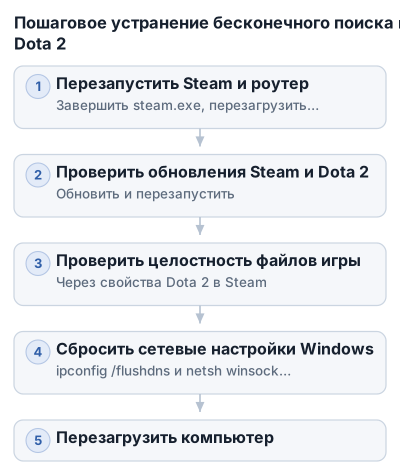
1. Полностью перезапустите Steam и роутер
Если серверы Steam и Dota 2 работают, закройте игру и Steam, а затем запустите клиент заново. Важно именно выйти из Steam, а не просто закрыть окно: при необходимости откройте диспетчер задач и завершите процесс steam.exe.
Проверьте подключение к интернету. При нестабильной работе сети выключите роутер, подождите немного и включите его снова. Для USB-модема переподключите устройство или установите соединение заново.
Если Steam завис на сообщении «Подключение аккаунта…», сначала подождите около 20 минут. Такой сбой может быть связан с сервером или временной перегрузкой клиента, поэтому многократное завершение процесса не всегда помогает.
2. Проверьте обновления Steam и Dota 2
Откройте Steam и убедитесь, что загрузка обновлений не приостановлена. После обновления Dota 2 или самого клиента Steam игра может бесконечно искать сеть, пока файлы не будут полностью загружены и применены.
Если обновление уже установилось, перезапустите Steam и Dota 2. При зависании на «вход…» или «подключение…» подождите 5–10 минут: завершение фоновой загрузки иногда занимает время.
3. Проверьте целостность файлов игры
Повреждённые или недозагруженные файлы могут мешать подключению клиента к сервисам Dota 2. Запустите проверку через Steam:
- Откройте раздел Библиотека.
- Нажмите правой кнопкой мыши по Dota 2.
- Выберите Свойства.
- Перейдите в раздел Локальные файлы.
- Нажмите Проверить целостность файлов игры.
- Дождитесь окончания проверки и загрузки найденных файлов.
После завершения процедуры перезапустите Steam и игру. Не закрывайте клиент во время проверки или повторной загрузки, иначе часть файлов может остаться в незавершённом состоянии.
4. Сбросьте сетевые настройки Windows
Если сайты открываются, но Dota 2 по-прежнему не подключается, сбросьте DNS-кэш — временные записи адресов — и каталог Winsock, отвечающий за сетевое взаимодействие Windows.
Откройте меню Пуск, введите cmd, нажмите правой кнопкой мыши по Командной строке и выберите Запуск от имени администратора. Введите команды по очереди, каждый раз нажимая Enter:
ipconfig /flushdns
netsh winsock reset
Перезагрузите компьютер. Сброс не заменяет перезапуск роутера: если соединение периодически обрывается, проблема может сохраняться на уровне Wi‑Fi, модема или оператора.
5. Очистите кэш загрузок Steam
Кэш загрузок может содержать некорректные временные данные, из-за которых Steam долго висит на плашке «Подключение» или неправильно обрабатывает обновление.
В клиенте Steam откройте:
Steam → Настройки → Загрузки → Очистить кэш загрузок
После очистки Steam попросит заново ввести логин и пароль. Авторизуйтесь, дождитесь завершения проверки клиента и снова запустите Dota 2.
6. Добавьте рекомендуемые параметры запуска
Если поиск зависает после запуска игры или клиент долго подгружает интерфейс, откройте свойства Dota 2 в библиотеке Steam. В поле Параметры запуска добавьте:
-novid -prewarm -map dota +client_port 27005
Параметр -novid пропускает вступительный ролик, -prewarm и -map dota заранее загружают ресурсы карты, а +client_port 27005 задаёт сетевой порт клиента. После сохранения полностью перезапустите Steam и проверьте подключение.
Не добавляйте случайные команды из старых руководств. Параметр -high для Dota 2 использовать нельзя: на движке Source 2 он может нарушать работу многопоточного планировщика и вызывать зависания клиента, включая момент появления найденного матча.
7. Если проблема возвращается после всех действий
Сравните работу игры при разных типах подключения. Wi‑Fi и USB-модем могут кратковременно терять связь, хотя браузер продолжает открывать страницы; для Dota 2 такие разрывы критичны.
По возможности используйте кабельное подключение. Если оно недоступно, проверьте другой роутер или канал связи. При постоянных сбоях может потребоваться смена оператора.
Особенности и нюансы стабильной работы Dota 2
Не используйте параметр -high
Параметр -high иногда советуют в старых руководствах как способ дать Dota 2 более высокий приоритет процессора. Для современного движка Source 2 он может нарушить работу многопоточного планировщика, вызвать статтеры и зависание клиента при появлении найденного матча.
Если после добавления -high появились фризы, вылеты или бесконечное подключение, удалите параметр из строки запуска. Оставьте команды из пошагового руководства без случайных наборов для «буста» FPS.
Обновлению нужно дать завершиться
После патча Steam или Dota 2 могут продолжать загружать и применять файлы в фоне. Если запускать игру или закрывать клиент до завершения обновления, сообщение «Поиск сети Dota 2» может появляться снова.
Проверьте очередь загрузок Steam и дождитесь полного завершения обновления. После этого перезапустите Steam и Dota 2. При зависании на «вход…» или «подключение…» сначала подождите 5–10 минут, прежде чем повторять сетевые сбросы.
Долгий поиск бывает нормальным для ролевого режима
Ролевой поиск подбирает игроков с учётом выбранной позиции, рейтинга, сервера, языка, режима, расположения, порядочности и состава группы. Поэтому длинная очередь не всегда означает технический сбой: для популярных ролей, например керри или мида, ожидание в отдельных случаях превышало час.
С 2021 года Valve использует систему жетонов: после игры игрок получает право четыре раза выбрать желаемую роль за одну игру. Если выбранная позиция востребована сильнее остальных, матчмейкеру требуется больше времени, чтобы собрать подходящий состав.
Чтобы сократить ожидание, выберите несколько регионов с приемлемой задержкой и несколько режимов игры. Также можно указать менее популярные роли и отключить опцию «Игры без групп» — расширяет условия поиска игроков.
Частые ошибки и подводные камни
Попытка чинить клиент, когда проблема на серверах
Если сбой массовый, проверка файлов, смена параметров запуска и переустановка Steam не ускорят восстановление подключения. Сначала проверьте статус Steam и игровых сервисов Valve; при подтверждённых неполадках остаётся подождать — обычно восстановление занимает от 10 до 60 минут.
Случайные параметры запуска из старых гайдов
Не добавляйте в строку запуска команды, назначение которых непонятно. Особенно опасен параметр -high: на движке Source 2 он может нарушить работу многопоточного планировщика и вызвать зависания, в том числе при появлении найденного матча.
Если после экспериментов Dota 2 начала зависать, удалите сторонние параметры и оставьте проверенную строку:
-novid -prewarm -map dota +client_port 27005
Принудительное закрытие клиента во время обновления
После патча Steam или Dota 2 могут ещё загружать и применять файлы. Закрытие клиента в этот момент способно оставить обновление незавершённым, из-за чего при следующем запуске снова появится бесконечный поиск.
Проверьте очередь загрузок Steam и дождитесь её окончания. Если окно зависло на «вход…» или «подключение…», сначала подождите 5–10 минут; при проблемах именно с подключением аккаунта иногда требуется около 20 минут, прежде чем завершать процесс steam.exe.
Проверка только браузера
Открывающиеся сайты не доказывают, что соединение подходит для Dota 2. Wi‑Fi и USB-модем могут давать короткие обрывы: браузер быстро восстанавливает запрос, а игра теряет связь с сервером и возвращается к поиску.
Проверьте матч через кабельное подключение. Если проблема исчезла, причина, вероятно, в беспроводной сети, роутере или канале оператора; при повторяющихся разрывах проверьте другое сетевое оборудование или подключение.
Отмена поиска и найденного матча
Не отменяйте поиск и не закрывайте игру, если уже появилось окно подтверждения матча, но интерфейс временно завис. Повторные отмены, выход из клиента или неявка в матч могут привести к штрафу матчмейкинга и бану на поиск.
Сначала подождите несколько минут и проверьте, реагирует ли окно. Если проблема повторяется, устраните зависание через перезапуск Steam и очистку кэша загрузок, а не многократным нажатием «Отменить».
Итоговый чек-лист: как устранить бесконечный поиск игры в Dota 2
Проверяйте пункты по порядку — от внешних причин к настройкам компьютера:
- Проверьте серверы Steam и Dota 2. Если сбой массовый, подождите от 10 до 60 минут. Локальные действия проблему не устранят.
- Полностью перезапустите Steam. Закройте клиент, убедитесь в диспетчере задач, что процесс
steam.exeзавершён, и запустите Steam снова. - Перезагрузите роутер и проверьте соединение. При возможности подключите компьютер к интернету кабелем вместо Wi‑Fi. USB-модемы и нестабильные беспроводные сети могут давать короткие разрывы, после которых Dota 2 возвращается к поиску сети.
- Убедитесь, что обновления завершены. Откройте очередь загрузок Steam и дождитесь окончания загрузки и применения файлов для Steam и Dota 2. После этого перезапустите игру.
- Проверьте целостность файлов Dota 2:
Библиотека Steam → Dota 2 → Свойства → Локальные файлы → Проверить целостность файлов игры.
Дождитесь окончания проверки и повторно запустите клиент. - Сбросьте сетевые настройки Windows. Запустите командную строку от имени администратора и по очереди выполните:
text
   ipconfig /flushdns
   netsh winsock reset
После выполнения команд перезагрузите компьютер.
7. Очистите кэш загрузок Steam:
Steam → Настройки → Загрузки → Очистить кэш загрузок.
После очистки потребуется снова ввести логин и пароль.
8. Проверьте параметры запуска Dota 2. В свойствах игры оставьте проверенную строку:
text
   -novid -prewarm -map dota +client_port 27005
Параметр -high удалите: он может вызывать зависания клиента на движке Source 2.
9. Учитывайте настройки поиска. Если интернет стабилен, но матч долго не находится, выберите несколько регионов с приемлемой задержкой, несколько режимов и доступные роли. Для сокращения очереди можно отключить опцию «Игры без групп».
10. Не вмешивайтесь в поиск без необходимости. Если клиент завис на «вход…» или «подключение…», подождите 5–10 минут. При массовых сбоях ориентир — ожидание до 60 минут; повторная отмена найденного матча может привести к штрафу или бану на поиск.
Частые вопросы
Как проверить, связаны ли проблемы с поиском сети Dota 2 с серверами Steam или Valve?
Проверьте статус серверов Steam и игровых сервисов Dota 2 на официальных страницах. Если есть массовые сбои, подождите от 10 до 60 минут для восстановления.
Что делать, если интернет работает, но Dota 2 не подключается к сети?
Перезапустите Steam и роутер, проверьте обновления клиента и целостность файлов игры, а также сбросьте сетевые настройки Windows.
Как проверить целостность файлов игры Dota 2?
В Steam откройте Библиотеку, выберите Dota 2, перейдите в Свойства → Локальные файлы и нажмите «Проверить целостность файлов игры».
В каких случаях может помочь перезапуск клиента Steam или роутера?
Если соединение нестабильно или Steam завис на «Подключение аккаунта…», перезапуск клиента и роутера помогает восстановить сетевое соединение.
Почему важно убедиться, что клиент Dota 2 и Steam полностью обновлены?
Незавершённые обновления могут вызывать бесконечный поиск игры, поэтому нужно дождаться полной загрузки и применить обновления с перезапуском.