

- Краткий ответ: почему возникают микрофризы на мощном ПК и как их быстро убрать
- Основные причины микрофризов в Dota 2 и CS 2
- Пошаговое устранение микрофризов
- Сводная таблица настроек Dota 2 и CS 2
- Как Source 2 влияет на микрофризы
- Типичные ошибки при устранении микрофризов
- Итоговый чек-лист
- Частые вопросы
- Источники
Краткий ответ: почему возникают микрофризы на мощном ПК и как их быстро убрать
Микрофризы появляются даже при высоком среднем FPS, когда на короткое время нарушается обработка кадра, сетевых данных или игровых ресурсов. Частые причины:
- игра запускается через интегрированную графику;
- монитор подключён к материнской плате;
- Source 2 неправильно распределяет задачи между потоками CPU;
- фоновые процессы, оверлеи и программы записи обращаются к процессору, видеокарте или диску;
- устарели драйверы видеокарты, чипсета или Windows;
- игровые файлы хранятся на медленном HDD;
- нестабильно работает память с включённым профилем EXPO;
- проблема связана с соединением с сервером, а не с производительностью ПК.
Для CS 2 установка на SSD практически обязательна. Медленный HDD может не успевать подгружать игровые данные и провоцировать кратковременные зависания даже при неполной загрузке CPU и GPU.
Проверяйте проблему в таком порядке:
- Обновите драйверы видеокарты и чипсета, а также Windows.
- Убедитесь, что монитор подключён к дискретной видеокарте, а игра использует именно её.
- Закройте лишние фоновые приложения, оверлеи и программы записи.
- Отключите неиспользуемые аудиоустройства и сторонние микшеры.
- В Windows выберите схему электропитания «Высокая производительность».
- Для NVIDIA включите режим максимальной производительности, для AMD проверьте Radeon Anti-Lag при отключённых Radeon Chill и Radeon Boost.
- Для диагностики отключите вертикальную синхронизацию.
- После каждого изменения несколько минут играйте в одинаковом сценарии.
Для CS 2 можно проверить параметры запуска:
-high -novid -nojoy +fps_max 0 -threads [CPU cores] +mat_queue_mode 2 -noaafonts
Вместо [CPU cores] указывают количество физических ядер процессора. Для Dota 2 применяют другой набор:
-high -prewarm -32bit -noaafonts -map dota -novid +dota_embers 0 +fps_max [value]
Вместо [value] можно проверить ограничение FPS на уровне 60 или 240.
В Dota 2 включите «Настройки» → «Расширенные настройки» → «Отображать информацию о сети». Это позволит сопоставить момент рывка с FPS и сетевыми показателями. Стабильные 60 FPS обычно достаточно для комфортной игры, а 100 FPS и выше сами по себе не гарантируют плавность: пользователи описывали задержки и рывки даже при стабильных 70–110 FPS.
Если герой отвечает на команды с задержкой, движется рывками или телепортируется, причина может быть в соединении с сервером. Проверьте «Настройки» → «Расширенные настройки» → «Соединение» и протестируйте качество соединения «Низкое».
Проблема может возникнуть и на мощной системе с Ryzen 7 7800X3D, GeForce RTX 4080 Super, 32 ГБ ОЗУ на 6000 МГц и SSD M.2. В таком случае пользователи сообщали о фризах без заметных просадок CPU, GPU, RAM или ping. Для проверки можно временно отключить EXPO, однако его влияние на микрофризы не подтверждено.
Основные причины микрофризов в Dota 2 и CS 2
Особенности Source 2 и загрузка игровых данных
Dota 2 и Counter-Strike 2 работают на Source 2. Движку требуется как минимум 4 физических ядра процессора и 8 ГБ оперативной памяти. На мощном ПК эти требования обычно выполняются с запасом, однако отдельные задержки возможны при обработке игровых ресурсов и потоков данных.
Высокий средний FPS не означает, что каждый кадр формируется равномерно. В Dota 2 игроки описывали «слайд-шоу» длительностью 1–3 секунды при стабильных 70–110 FPS, нормальном ping и отсутствии очевидных просадок по компонентам. Обычный мониторинг загрузки может не показать кратковременный скачок времени кадра.
Для CS 2 особенно важен накопитель. На HDD игра может не успевать подгружать текстуры, объекты и другие данные. В результате появляются короткие зависания при достаточной мощности процессора и видеокарты. В Dota 2 похожий эффект возможен во время насыщенных сцен, загрузки эффектов и новых игровых ресурсов.
Запуск через интегрированную графику
На компьютерах со встроенным видеоядром и на некоторых ноутбуках Windows может выбрать для игры интегрированный адаптер. Тогда Dota 2 или CS 2 используют не ту графику, хотя в системе установлена производительная дискретная видеокарта.
Проблема также возникает, если кабель монитора подключён к материнской плате. Изображение в этом случае выводится через встроенную графику, а дискретная карта может работать через дополнительный путь обработки.
Проверьте два пункта:
- кабель монитора подключён к разъёму дискретной видеокарты;
- в Windows и панели управления GPU для игры выбрана дискретная графика.
Многопоточность процессора
Source 2 распределяет задачи между потоками процессора. На системах с Hyper-Threading или гибридными CPU с производительными P-ядрами и энергоэффективными E-ядрами отдельные задачи могут распределяться неравномерно. Это иногда вызывает рывки при умеренной общей загрузке CPU.
Особенно внимательно проверяйте этот фактор, если микрофризы появились после:
- изменения параметров процессора;
- андервольтинга;
- ручной настройки потоков;
- изменения конфигурации P- и E-ядер.
Если другие тяжёлые игры работают плавно, а проблема возникает только в Dota 2 или CS 2, причина может быть в взаимодействии конкретной игры с многопоточностью, а не в общей мощности компьютера.
Задержка оперативной памяти и профиль EXPO
Высокая частота памяти не всегда означает минимальную задержку доступа к данным. EXPO автоматически задаёт частоту и тайминги модулей, однако на конкретной связке процессора, материнской платы и ОЗУ его параметры могут работать нестабильно или давать высокую латентность.
В одной из конфигураций с Ryzen 7 7800X3D, GeForce RTX 4080 Super, 32 ГБ памяти на 6000 МГц и SSD M.2 пользователь сообщал о периодических фризах в Dota 2 при нормальных температурах, FPS, загрузке компонентов и ping. Он рассматривал EXPO как одну из возможных причин, но прямого подтверждения этой версии не было.
Поэтому EXPO следует проверять как гипотезу. Временно отключите профиль в BIOS, запустите память на стандартных параметрах и сравните игру с прежним режимом. Это диагностический тест, а не рекомендация навсегда отказаться от EXPO.
Сетевые задержки
Сетевой сбой отличается от просадки FPS. Камера может двигаться нормально, но герой отвечает на команды с задержкой, перемещается рывками или телепортируется. Причиной могут быть потери пакетов и нестабильный маршрут до сервера, даже если скорость интернета кажется достаточной.
В Dota 2 проверяйте:
- «Настройки» → «Расширенные настройки» → «Отображать информацию о сети».
- «Настройки» → «Расширенные настройки» → «Соединение».
- Качество соединения «Низкое» для контрольного сравнения.
Важно отличать сетевой лаг от рваного фреймтайма. При сетевой проблеме запаздывают действия и обновления мира. При проблеме с фреймтаймом изображение на короткое время останавливается или движется рывками, хотя сетевые показатели остаются нормальными.
Фоновые процессы, драйверы и аудио
Фоновые приложения могут кратковременно занимать CPU, RAM, GPU или обращаться к диску. К ним относятся:
- оверлеи;
- программы записи;
- голосовые клиенты;
- браузеры;
- утилиты управления периферией;
- сторонние аудиомикшеры.
Если фриз совпадает с уведомлением, переключением окна, появлением виджета или началом записи, сначала проверьте соответствующую программу.
Устаревший или повреждённый драйвер видеокарты также способен вызывать нестабильность Source 2. Обновите драйвер GPU и драйвер чипсета: последний влияет на взаимодействие процессора, памяти, накопителя и устройств PCIe.
Отдельно протестируйте неиспользуемые устройства ввода и вывода звука. Ошибки голосового чата, программные микшеры и виртуальные аудиоустройства могут вызывать рывки во время матча.
Пошаговое устранение микрофризов
Меняйте настройки по одному и проверяйте одну и ту же игровую сцену. Если одновременно изменить десять параметров, исчезновение фризов не покажет, какое действие помогло.
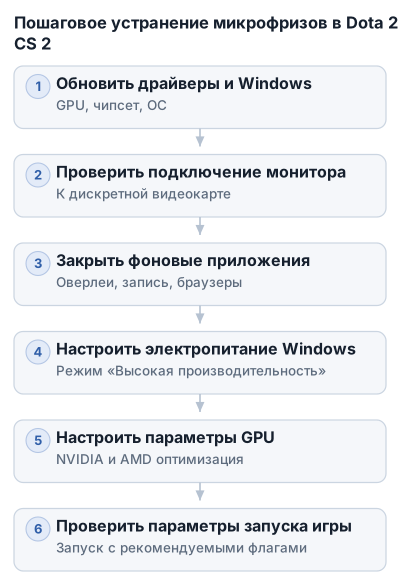
1. Обновите драйверы и проверьте накопитель
Установите актуальные драйверы NVIDIA или AMD, затем обновите драйвер чипсета с сайта производителя материнской платы или платформы. После установки перезагрузите компьютер и проверьте игру без дополнительных настроек.
Если микрофризы появились сразу после обновления драйвера, выполните чистую переустановку или сравните результат с предыдущей стабильной версией. Проверьте и обновления Windows: системные компоненты, драйверы PCIe и управление питанием могут влиять на работу CPU, GPU и накопителя.
Убедитесь, что CS 2 установлена на SSD. Медленный HDD может вызывать задержки при подгрузке данных даже при достаточной мощности остальных компонентов.
2. Проверьте параметры запуска
В Steam откройте свойства игры, найдите поле «Параметры запуска» и вставьте команды одной строкой.
Для CS 2:
-high -novid -nojoy +fps_max 0 -threads [количество ядер CPU] +mat_queue_mode 2 -noaafonts
Назначение отдельных команд:
-novidубирает стартовый ролик;-nojoyотключает поддержку геймпадов;-highзадаёт игре высокий приоритет процесса;-threadsзадаёт количество потоков согласно выбранной конфигурации.
Если после добавления -threads появились новые рывки, удалите эту команду и сравните результат с чистым запуском.
Для Dota 2:
-high -prewarm -32bit -noaafonts -map dota -novid +dota_embers 0 +fps_max 240
Параметр +fps_max ограничивает частоту кадров. Проверьте значения 60 и 240. Если ограничение делает изображение ровнее, оставьте стабильный вариант.
Не добавляйте старые команды из интернета без проверки. Несовместимый параметр может вызвать нестабильность графики и новые фризы.
3. Настройте графику и ограничение FPS
Для контрольного теста отключите V-Sync и установите умеренные параметры качества. В CS 2 временно снизьте настройки в разделе расширенных параметров изображения. Если рывки исчезнут, проверьте нагрузку на GPU и графический драйвер.
В Dota 2 включите отображение FPS и сетевой информации. Анализируйте среднее число кадров и показатели в момент фриза.
Проверьте три сценария:
- FPS падает или резко растёт время кадра;
- FPS почти не меняется, но герой и сетевые события запаздывают;
- изображение замирает на секунду, хотя CPU, GPU, память и ping выглядят нормально.
Дальнейшие действия зависят от симптома:
- при падении FPS снижайте графическую нагрузку и проверяйте драйвер;
- при задержке действий проверяйте сеть и соединение;
- при зависании без заметных изменений мониторинга проверяйте фоновые процессы, аудио, память, многопоточность и параметры игры.
4. Настройте NVIDIA или AMD
NVIDIA
Откройте NVIDIA Control Panel и перейдите к параметрам 3D. Для профиля игры выберите режим управления питанием «Предпочтителен режим максимальной производительности».
Для Dota 2 отдельно сравните поведение с включённым и отключённым NVIDIA Reflex. В одной из конфигураций с RTX 4080 Super и Ryzen 7 7800X3D Reflex был включён, а G-Sync работал в оконном и полноэкранном режимах. Это не доказывает универсальную эффективность таких настроек, поэтому результат нужно проверять на конкретной системе.
Монитор подключите непосредственно к дискретной видеокарте. Подключение кабеля к материнской плате может привести к выводу изображения через интегрированную графику.
AMD Radeon
В AMD Software настройте профиль игры:
- включите Radeon Anti-Lag;
- отключите Radeon Chill;
- отключите Radeon Boost;
- выберите качество фильтрации текстур с приоритетом производительности;
- отключите вертикальную синхронизацию.
После изменения параметров полностью перезапустите игру. Сравнивайте одинаковую сцену: массовое сражение и обычное перемещение по карте дают разную нагрузку.
5. Отключите фоновые приложения и лишнее аудио
Перед запуском игры закройте браузер с тяжёлыми вкладками, программы записи, сторонние оверлеи, голосовые клиенты и утилиты для периферии. Для теста отключите оверлеи Steam, Discord и видеодрайвера.
В Windows откройте параметры звука и отключите устройства ввода и вывода, которыми не пользуетесь. Оставьте активными нужные наушники, микрофон и устройство воспроизведения.
Если рывки появляются во время голосового общения, сыграйте тестовый матч без стороннего аудиософта. Если проблема исчезнет, возвращайте программы по одной и проверяйте, какое устройство или приложение вызывает конфликт.
6. Переключите схему электропитания
В параметрах электропитания Windows выберите «Высокая производительность». Это уменьшает вероятность агрессивного снижения частот во время игры и подходит для контрольной проверки.
После переключения проверьте температуры и частоты CPU и GPU. Не меняйте одновременно схему питания, андервольтинг, настройки BIOS и лимиты видеокарты.
Если микрофризы появились после ручного разгона или андервольтинга, временно верните процессор и видеокарту к штатным параметрам. То же относится к ручной настройке потоков и гибридных P/E-ядер.
7. Проверьте сетевые команды в CS 2
Для теста создайте или откройте файл autoexec.cfg в конфигурации игры и добавьте:
cq_buffer_bloat_msecs 1
cq_buffer_bloat_msecs_max 1
sv_clockcorrection_msecs 0
fps_max 0
cl_net_buffer_ticks 0
cl_interp_ratio 0.6
cl_tickpacket_desired_queuelength 0.6
Эти команды изменяют буферизацию сетевых данных и синхронизацию клиента с сервером. Они относятся к задержке ввода и сетевому поведению, поэтому не исправят фриз, вызванный драйвером, диском, памятью или отрисовкой кадра.
Убедитесь, что файл загружается игрой, а значения применяются. Если сеть стала вести себя хуже, появились ошибки или нестандартные задержки, удалите команды и вернитесь к исходной конфигурации.
Сначала проведите тест без autoexec.cfg, затем добавьте команды и сравните задержку реакции в той же игровой ситуации. Не смешивайте сетевой тест с проверкой графики.
8. Проверьте сетевые параметры Dota 2
В Dota 2 откройте «Настройки» → «Расширенные настройки» → «Соединение». Если герой реагирует с задержкой, движется рывками или телепортируется при стабильном FPS, протестируйте качество соединения «Низкое».
Камера при этом может двигаться нормально, а команды героя будут доходить с задержкой в полсекунды или секунду. Снижение графики и изменение параметров запуска в таком случае не устранят причину.
Отображение сетевой информации помогает сопоставить поведение героя с задержкой и состоянием соединения. Проверка целостности файлов или повторная установка игры не исправят нестабильный маршрут до сервера.
9. Проведите тест памяти
Если мощный ПК выдаёт редкие фризы без заметных просадок CPU, GPU, RAM и ping, временно отключите EXPO в BIOS и запустите память на стандартных параметрах.
Сравните игру до и после отключения профиля при одинаковых настройках графики и в похожей сцене. Если фризы исчезли, верните EXPO и проверьте более консервативные параметры памяти либо оставьте штатный режим.
Если поведение не изменилось, верните прежнюю настройку и переходите к проверке драйверов, аудио, оверлеев и многопоточности процессора.
Сводная таблица настроек Dota 2 и CS 2
| Игра или компонент | Требования к CPU и RAM | Хранение данных | Параметры запуска | Настройки GPU | Возможные причины микрофризов |
|---|---|---|---|---|---|
| Dota 2 | — | — | -high -prewarm -32bit -noaafonts -map dota -novid +dota_embers 0 +fps_max [value] |
NVIDIA Reflex включён, G-Sync включён | Фризы на мощном ПК; возможная задержка из-за EXPO; аномалии могут отсутствовать в мониторинге |
| Counter-Strike 2 | Не менее 4 физических ядер и 8 ГБ ОЗУ | SSD практически обязателен | -high -novid -nojoy +fps_max 0 -threads [CPU cores] +mat_queue_mode 2 -noaafonts |
NVIDIA: режим максимальной производительности; AMD: Anti-Lag включён, Chill и Boost отключены, фильтрация на производительность, V-Sync выключен | Интегрированная графика, неправильное подключение монитора, многопоточность CPU, Hyper-Threading и E-ядра |
| Source 2 | 4 ядра, 8 ГБ RAM | — | — | — | Неравномерное формирование кадров, загрузка игровых ресурсов, сетевые и потоковые задержки |
Настройки Dota 2
Параметр +fps_max [value] ограничивает частоту кадров. Для проверки используют значения 60 или 240. Если игра становится ровнее при ограничении, оставьте стабильный вариант вместо максимального FPS.
Чтобы видеть FPS и сетевые показатели, включите «Настройки» → «Расширенные настройки» → «Отображать информацию о сети». При сетевой проблеме герой может реагировать с опозданием или перемещаться рывками даже при нормальном FPS.
Если соединение нестабильно, в разделе «Настройки» → «Расширенные настройки» → «Соединение» протестируйте качество «Низкое». Сравнивайте результат в похожих условиях матча.
Настройки CS 2
Параметры запуска добавляются в свойствах игры в Steam. В -threads [CPU cores] указывают количество ядер процессора для выбранной конфигурации. После изменения сравнивайте плавность и время кадра, а не только среднее значение FPS.
Команды autoexec.cfg применяются отдельно:
cq_buffer_bloat_msecs 1
cq_buffer_bloat_msecs_max 1
sv_clockcorrection_msecs 0
fps_max 0
cl_net_buffer_ticks 0
cl_interp_ratio 0.6
cl_tickpacket_desired_queuelength 0.6
Они меняют буферизацию, синхронизацию и сетевую задержку. При проблемах с накопителем, драйвером, памятью или отрисовкой кадра эти команды не помогут.
Базовые настройки Windows и видеокарты
В Windows выберите схему электропитания «Высокая производительность». Для NVIDIA установите режим Maximum Performance. Для AMD включите Radeon Anti-Lag, отключите Radeon Chill и Radeon Boost, выберите фильтрацию текстур с приоритетом производительности и выключите вертикальную синхронизацию.
После каждого изменения проверяйте одну и ту же игру и похожую сцену. Одновременная смена параметров запуска, профиля видеокарты, EXPO и электропитания не позволит определить причину результата.
Как Source 2 влияет на микрофризы
Source 2 распределяет нагрузку между процессором и видеокартой, поэтому высокий средний FPS не гарантирует равномерного формирования кадров. В CS 2 рывки могут быть связаны с многопоточностью, Hyper-Threading и E-ядрами при умеренной общей загрузке CPU.
Накопитель влияет на плавность во время чтения игровых данных. Для CS 2 медленный HDD может не успевать подгружать необходимые файлы. Если игра уже установлена на быстрый SSD, проверяйте драйверы, память, фоновые программы и параметры процессора.
Сетевой рывок выглядит иначе: в Dota 2 FPS может оставаться на уровне 70–110, но герой отвечает с задержкой, двигается рывками или телепортируется. Отображение сетевой информации помогает сопоставить момент сбоя с FPS и задержкой.
В CS 2 на ощущение плавности влияют буферизация пакетов и синхронизация клиента с сервером. Команды cq_buffer_bloat_msecs, cl_net_buffer_ticks, cl_interp_ratio и cl_tickpacket_desired_queuelength предназначены для проверки этого поведения. Они не устранят фриз, вызванный драйвером, памятью или загрузкой файлов.
Обычный мониторинг может не показать короткую паузу. В конфигурации с Ryzen 7 7800X3D, GeForce RTX 4080 Super, 32 ГБ памяти и M.2 SSD пользователь не обнаружил аномалий в Диспетчере задач, Afterburner, HWiNFO и PingPlotter, хотя в Dota 2 возникали паузы длительностью 1–3 секунды. Поэтому при диагностике полезно смотреть на график времени кадра и фиксировать момент появления рывка.
EXPO остаётся одной из проверяемых гипотез, но связь с микрофризами не подтверждена. Сравнение проводят с текущим профилем и после его временного отключения при одинаковых настройках игры.
Типичные ошибки при устранении микрофризов
Одновременное изменение всех настроек
После одновременного обновления драйверов, изменения BIOS, EXPO и параметров игры невозможно понять, какое действие повлияло на результат.
Меняйте по одному пункту и фиксируйте состояние игры в одинаковой сцене. Смотрите на FPS, фреймтайм, задержку и сетевые показатели.
Добавление параметров запуска без проверки
Команды из интернета не являются универсальным способом повысить плавность. Параметры Dota 2 и CS 2 различаются, а -threads [CPU cores] требует указать количество ядер процессора.
Не добавляйте несколько наборов команд одновременно. Сравните чистый запуск с одним проверяемым набором, затем удалите параметр, который ухудшил поведение игры.
Ориентация только на средний FPS
Стабильные 70–110 FPS не исключают фризы. При сетевой проблеме герой может задерживаться или телепортироваться, а при скачке времени кадра изображение дёрнется без заметного падения средней частоты кадров.
Проверяйте FPS, фреймтайм, задержку, потери пакетов и момент появления рывка одновременно.
Постоянно включённый V-Sync
V-Sync ограничивает вывод кадров частотой обновления монитора и может увеличить задержку ввода. Для диагностики микрофризов её отключают и сравнивают плавность и отклик управления.
Не путайте V-Sync с G-Sync или FreeSync. Это разные механизмы, поэтому настройки адаптивной синхронизации проверяйте отдельно.
Подключение монитора к материнской плате
Дискретная видеокарта может использоваться некорректно, если кабель подключён к материнской плате. Проверьте физическое подключение кабеля и выбранный графический адаптер в Windows и панели управления видеокартой.
Проверка только настроек игры
Снижение графики не устранит фриз, вызванный фоновым процессом, аудиоустройством, драйвером, электропитанием или памятью. Сетевые команды CS 2 также не исправят задержку при чтении данных с накопителя.
Если проблема возникает только в одной игре, это не доказывает неисправность видеокарты. Source 2 может проявлять конфликт, которого нет в других проектах.
Итоговый чек-лист
- Обновите драйвер видеокарты, чипсета и Windows. Если проблема появилась после обновления, сравните результат с предыдущей стабильной версией драйвера.
- Проверьте, что монитор подключён к дискретной видеокарте, а Dota 2 и CS 2 используют именно её.
- Уберите лишние параметры запуска и добавляйте команды для конкретной игры по одной группе.
- Отключите V-Sync для контрольного теста и проверьте ограничение FPS.
- Для NVIDIA выберите
Maximum Performance; для AMD проверьте Radeon Anti-Lag, Radeon Chill, Radeon Boost и вертикальную синхронизацию. - Закройте оверлеи, браузер, программы записи и ненужные фоновые приложения.
- Отключите неиспользуемые аудиоустройства и сторонние виртуальные микшеры.
- Установите схему электропитания Windows «Высокая производительность».
- Убедитесь, что CS 2 установлена на SSD, а в Dota 2 включено отображение сетевой информации.
- Если подозреваете EXPO, временно отключите профиль и сравните игру с прежними настройками.
- В CS 2 отдельно проверьте команды
autoexec.cfg, связанные с буферизацией и синхронизацией. - В Dota 2 сравните качество соединения «Низкое», если герой отвечает с задержкой или телепортируется.
- После каждого изменения смотрите на FPS и на фреймтайм, задержку, потери пакетов и момент появления рывка.
Частые вопросы
Почему в Dota 2 возникают микрофризы на мощном ПК?
Микрофризы появляются из-за неправильного распределения задач Source 2, фоновых процессов, использования интегрированной графики, устаревших драйверов, медленного накопителя или сетевых задержек.
Как проверить, что Dota 2 использует дискретную видеокарту?
Убедитесь, что кабель монитора подключён к разъёму дискретной видеокарты, а в настройках Windows и панели управления GPU для игры выбрана именно дискретная графика.
Какие параметры запуска Steam помогают улучшить FPS в Dota 2?
Рекомендуется использовать параметры -high -prewarm -32bit -noaafonts -map dota -novid +dota_embers 0 +fps_max [значение], где fps_max ограничивает частоту кадров для стабильности.
Как отключить фоновые процессы, мешающие игре?
Закройте браузеры, программы записи, оверлеи Steam и Discord, голосовые клиенты и отключите неиспользуемые аудиоустройства в настройках Windows.
Как влияет профиль EXPO на микрофризы в Dota 2?
EXPO может вызывать нестабильность памяти и микрофризы в отдельных конфигурациях, поэтому для диагностики стоит временно отключить профиль в BIOS и проверить игру.