

- Краткий ответ: как посмотреть рейтинг Dota 2 через Steam
- Пошаговое руководство: как открыть и проверить рейтинг в Dota 2 через Steam
- Разбор мифа о скрытом рейтинге (потенциальном MMR) в Dota 2
- Использование dota2protracker.com для анализа статистики героев и ролей
- Практические советы: как использовать статистику для улучшения игры в Dota 2
- Частые ошибки и проблемы при просмотре рейтинга в Dota 2 через Steam
- Итоговый чек-лист: как быстро проверить и понять свой рейтинг в Dota 2 через Steam
- Частые вопросы
- Источники
Краткий ответ: как посмотреть рейтинг Dota 2 через Steam
Точный MMR отображается в клиенте Dota 2: откройте свой профиль, перейдите в раздел «Статистика» — рейтинг будет указан в правом верхнем углу окна. В Steam можно открыть личную статистику Dota 2, но она нужна в основном для просмотра игровых данных, а не для поиска отдельного «скрытого» рейтинга.
Путь в Steam выглядит так:
Профиль → Игры → Dota 2 → Личная статистика
Личная статистика доступна только владельцу аккаунта. В разделе «Аккаунт» можно, например, открыть категорию #Dota_PersonalDataType_MatchPlayerReport и посмотреть, в каких матчах игрок получал репорты или похвалы.
Чтобы открыть рейтинговый режим, нужно выполнить условие, которое показывает клиент Dota 2: в переданных данных указаны 100 обычных матчей или 100 часов игры. Также необходимо привязать номер телефона к аккаунту Steam. После открытия рейтинговой очереди нужно сыграть минимум 10 рейтинговых матчей для калибровки. Когда калибровка завершена, Dota 2 показывает начальный MMR в профиле.
Рейтинг может обновиться не сразу после одной игры: система обновляет его после серии матчей. Если MMR не появился, проверьте привязку номера, выполненное условие доступа и количество калибровочных матчей, затем перезапустите Steam и Dota 2.
Пошаговое руководство: как открыть и проверить рейтинг в Dota 2 через Steam
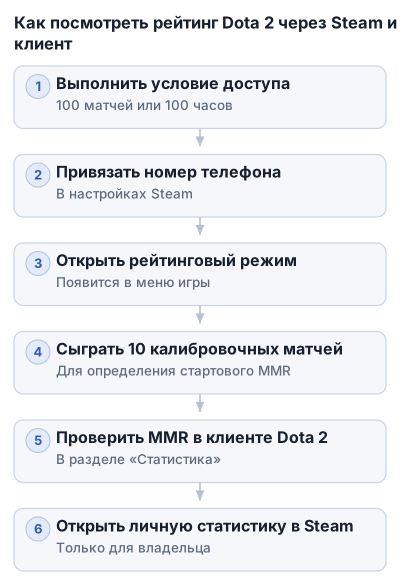
1. Откройте доступ к рейтинговому режиму
Перед калибровкой аккаунт должен получить доступ к рейтинговым играм. Для этого нужно:
- выполнить требование клиента по обычным матчам или игровому времени;
- привязать мобильный номер к аккаунту Steam;
- убедиться, что рейтинговый режим появился в меню игры.
В описаниях условий встречаются два варианта: не менее 100 обычных матчей и 100 часов игры в Dota 2. Поэтому ориентируйтесь на сообщение в клиенте: именно оно показывает, какое условие ещё не выполнено для конкретного аккаунта.
Привязать номер можно в настройках аккаунта Steam. Если номер уже использовался на другом аккаунте или связь отображается некорректно, рейтинговый режим может оставаться недоступным даже после выполнения игрового требования.
2. Пройдите калибровочные матчи
После открытия рейтинговой очереди сыграйте минимум 10 рейтинговых матчей. Эти игры нужны системе для определения стартового MMR и первой оценки уровня аккаунта.
Пока калибровка не завершена, точное значение рейтинга может не отображаться. После последнего матча проверьте профиль в клиенте Dota 2 — там появится начальный MMR и соответствующий рейтинговый статус.
Рейтинг не обязан обновляться сразу после каждой игры. Если после победы или поражения значение не изменилось, это само по себе не означает ошибку: система может пересчитать показатель после серии матчей.
3. Проверьте MMR в клиенте Dota 2
Для просмотра текущего рейтинга используйте саму игру:
- Запустите Dota 2 через Steam.
- Нажмите на аватар или имя профиля в главном меню.
- Откройте раздел «Статистика».
- Посмотрите в верхний правый угол окна статистики.
Там отображается числовой MMR. В профиле также доступны данные о сыгранных матчах, героях и других результатах, поэтому можно сопоставить изменение рейтинга с собственной статистикой.
Steam в данном случае выступает способом запуска игры и доступа к аккаунту. Раздел личной статистики Steam не заменяет профиль Dota 2: если нужен именно текущий MMR, проверяйте его в клиенте игры.
4. Откройте личную статистику Dota 2 в Steam
Через браузер или приложение Steam можно перейти к данным аккаунта:
- Откройте свой профиль Steam.
- Перейдите в раздел «Игры».
- Выберите Dota 2.
- Нажмите «Личная статистика».
- Откройте категорию «Аккаунт».
Внутри доступны разные записи, включая подкатегорию #Dota_PersonalDataType_MatchPlayerReport. Она показывает, в каких матчах игрок получал репорты или похвалы.
Эта страница доступна только владельцу аккаунта. Другие пользователи не могут открыть вашу личную статистику через Steam, даже если знают ссылку на профиль.
5. Проверьте MMR по ролям
Производительность по отдельным ролям смотрят в клиенте Dota 2 через меню очереди ролей:
- Нажмите «Играть».
- Наведите курсор на пункт «Очередь по ролям».
- Откройте сведения о производительности по ролям.
В этом меню можно увидеть показатели для разных позиций — поддержки, мида, керри, оффлейна и других доступных ролей. Такой просмотр помогает понять, на какой позиции результаты стабильнее, даже если общий рейтинг аккаунта один.
Если данные по ролям не открываются, сначала проверьте, завершена ли калибровка и отображается ли общий MMR в профиле. До окончания необходимых рейтинговых матчей клиент может не показывать полный набор показателей.
6. Что проверить, если рейтинг не появился
Если условия выполнены, но MMR по-прежнему отсутствует, последовательно проверьте:
- привязан ли номер телефона к нужному аккаунту Steam;
- выполнено ли требование по обычным матчам или игровому времени;
- сыграны ли все 10 калибровочных матчей;
- завершилась ли обработка последнего рейтингового матча;
- обновлён ли клиент Dota 2.
Затем полностью закройте Dota 2 и Steam, запустите клиент заново и повторно войдите в аккаунт. Иногда рейтинг появляется после обновления профиля, а не сразу на экране после завершения игры.
Разбор мифа о скрытом рейтинге (потенциальном MMR) в Dota 2
«Потенциальный MMR» — неофициальное название предполагаемой внутренней оценки игрока. Под ним обычно понимают число, которое якобы отличается от отображаемого MMR и учитывает качество игры, стабильность, винстрики, влияние на матч и другие параметры.
Valve не подтверждала существование отдельного скрытого рейтинга. Известно лишь, что подбор матчей сложнее одной цифры в профиле: система сопоставляет игроков по нескольким условиям, но это не доказывает наличие второго MMR, который можно отдельно посмотреть или сравнить с текущим рангом.
Почему игроки верят в скрытый MMR
После серии побед соперники могут стать сильнее, а после неудачной калибровки игрок иногда попадает в матчи, которые кажутся заметно сложнее его текущего ранга. Отсюда появляется мысль: «Игра уже считает меня сильнее, но не показывает настоящий рейтинг».
На восприятие влияет и сама природа рейтинговых матчей. Проигрыш из-за слабой командной игры запоминается сильнее обычной победы, а череда поражений легко воспринимается как намеренное удержание аккаунта на месте. Так обычные колебания подбора превращаются в теорию о скрытом показателе.
К косвенным признакам, которые игроки связывают с потенциальным MMR, относят:
- более сильных союзников или соперников после серии побед;
- резкое изменение качества матчей после калибровки;
- быстрый рост рейтинга или заметные прибавки после побед;
- продолжительные серии побед и поражений;
- несовпадение между текущей медалью и субъективной сложностью игр.
Эти признаки не позволяют вычислить скрытое значение. На них могут влиять состав очереди, роль, регион, время поиска и обычная статистическая случайность. Сторонние сервисы тоже не раскрывают секретный MMR: они анализируют доступные матчи и строят собственные оценки уровня игрока.
Почему способ через Steam не работает
В сети встречается инструкция: открыть в Steam раздел «Моя игровая статистика», выбрать слева Account, справа — Game Account Client, а затем найти строку, которую называют скрытым рейтингом. Такой путь действительно может показать технические данные аккаунта, но он не открывает отдельный MMR.
Разработчики не публикуют скрытое значение, поэтому через Steam его посмотреть нельзя. Даже если предположить, что внутри системы есть дополнительные параметры оценки, они не превращаются в доступную игроку цифру в профиле или в личной статистике.
Для проверки реального рейтинга используйте MMR, отображаемый в профиле Dota 2 после калибровки. Остальные показатели — ранг, история матчей, серии побед и качество соперников — помогают оценить форму, но не заменяют официально показанный рейтинг.
Использование dota2protracker.com для анализа статистики героев и ролей
dota2protracker.com собирает статистику по героям и ролям: винрейт, пикрейт и количество сыгранных матчей. На сайте также доступны сборки предметов, порядок прокачки способностей, таланты, реплеи профессиональных игроков и данные по матчапам.
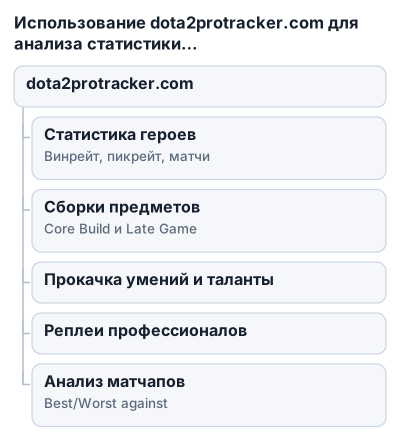
Сводка ниже разделяет официальный рейтинг, личные данные Steam и статистику стороннего сервиса. Условия доступа к рейтинговому режиму в источниках описаны по-разному: 100 обычных матчей либо 100 часов игры с последующей калибровкой.
| Сущность | Количество матчей для рейтинга | Условия доступа к рейтинговым играм | Где отображается | Доступность личной статистики | Наличие скрытого рейтинга |
|---|---|---|---|---|---|
| Личная статистика Dota 2 в Steam | — | — | — | Доступна только владельцу аккаунта | — |
| Рейтинг (MMR) в Dota 2 | 10 калибровочных матчей | 100 матчей или 100 часов игры по условию клиента; привязка телефона | В профиле Dota 2, в правом верхнем углу окна статистики | — | Отдельный скрытый MMR официально не подтверждён |
| Калибровочные матчи | 10 | Доступны после выполнения условия рейтингового режима и привязки телефона | После завершения появляется начальный MMR | — | — |
| Привязка номера телефона | — | Обязательна для доступа к рейтинговым играм | — | — | — |
| dota2protracker.com | — | — | Показывает статистику героев и ролей, но не ваш MMR | — | — |
| Скрытый рейтинг (потенциальный MMR) | — | — | Невозможно посмотреть через Steam | — | Официально не подтверждён |
| Меню очереди ролей в Dota 2 | — | — | Можно просмотреть производительность и MMR по ролям | — | — |
| Региональные таблицы лидеров Dota 2 | — | — | Доступны топ-5000 игроков на регион | — | — |
dota2protracker.com не показывает ваш MMR напрямую: сервис нужен для анализа героев, ролей и игровых решений. Официальный рейтинг смотрят в профиле Dota 2, а данные сайта используют как дополнительную статистику.
Как выбрать роль и героя
Сначала выберите позицию, на которой собираетесь играть: керри, мид, оффлейн или поддержка. На dota2protracker.com можно отфильтровать данные по роли, чтобы не смешивать, например, статистику героя на центральной линии с его результатами на позиции саппорта.
После выбора роли откройте список героев и выберите интересующего персонажа. Один и тот же герой может иметь разные винрейт, пикрейт и набор предметов в зависимости от позиции.
Какие показатели смотреть
Винрейт — доля побед на герое. В переданных данных герои с показателем выше 51% считаются более эффективными, а варианты ниже 47% можно исключить фильтром при первичном поиске.
Пикрейт показывает, как часто героя выбирают в выбранной роли. Он помогает понять популярность персонажа и распространённость конкретного варианта игры, но сам по себе не доказывает его эффективность.
Количество матчей показывает объём выборки — число игр, на котором рассчитаны показатели. Его нужно учитывать вместе с винрейтом и пикрейтом: иначе можно принять отдельный удачный вариант за устойчивую тенденцию.
Как использовать Core Build и Late Game Inventory
В разделе Core Build собраны основные предметы, их порядок и время покупки. С его помощью можно проверить, какие предметы игроки обычно приобретают в начале и середине игры, а затем сверить собственный порядок сборки с распространёнными вариантами.
Late Game Inventory содержит ситуативные предметы для поздней стадии. Это список направлений для развития героя, а не обязательный маршрут: нужный предмет выбирают с учётом противников и хода конкретного матча.
Для первых предметов новичкам рекомендуют ориентироваться на билды с пикрейтом от 70%. Такой фильтр помогает начать с наиболее распространённого варианта, не перебирая редкие сборки без опыта их применения.
На сайте также можно посмотреть раскачку умений и таланты. Эти данные позволяют сравнить порядок прокачки и выбор талантов у игроков высокого уровня с тем, что используется в вашей сборке.
Как читать Best against и Worst against
Раздел Best against показывает героев, против которых выбранный персонаж выступает лучше. Такие данные можно использовать при драфте, если команда уже видит часть пиков соперника.
Worst against помогает найти неудобные матчапы — ситуации, в которых выбранному герою сложнее играть против конкретных противников. Если контрпик уже появился на стадии выбора, стоит проверить другого героя той же роли или заранее изучить способы компенсировать слабый матчап предметами и навыками.
Эти разделы описывают статистическую тенденцию, а не гарантированный результат каждой игры. Поэтому матчап лучше сопоставлять с ролью, винрейтом и количеством матчей героя.
Как фильтровать героев по эффективности
Для базового отбора используйте такой порядок:
- Выберите нужную роль.
- Уберите героев с винрейтом ниже 47%.
- Сравните оставшиеся варианты по пикрейту.
- Проверьте количество матчей.
- Откройте Core Build, таланты и раскачку умений выбранного героя.
- Посмотрите разделы Best against и Worst against перед драфтом.
Порог выше 51% можно использовать как ориентир для поиска более эффективных героев. Окончательный выбор стоит делать по совокупности показателей: высокий винрейт без подходящей роли или понятной сборки не заменяет понимание того, как герой должен играть конкретную карту.
Практические советы: как использовать статистику для улучшения игры в Dota 2
Статистика помогает найти рабочую отправную точку, но не объясняет матч целиком. Высокий винрейт героя может быть связан с конкретной ролью, составом команды и уровнем игроков, поэтому переносить чужую сборку в каждую игру без изменений не стоит.
Как разбирать данные по героям и билдам
Сначала сравните собственный результат с общей статистикой героя на выбранной позиции. Если герой имеет высокий винрейт, но вы регулярно проигрываете на нём, проверьте не только пик — посмотрите порядок предметов, раскачку умений и моменты, когда начинали отставать по темпу.
Core Build удобно использовать как базовый маршрут: он показывает основные предметы, порядок и время их покупки. Если вы покупаете ключевой предмет заметно позже, причина может быть в плохом фарме, неудачных драках или слишком дорогих промежуточных предметах.
Late Game Inventory нельзя воспринимать как обязательный список. Выбор предмета на поздней стадии должен учитывать конкретных соперников: против контроля, физического урона или сильного магического прокаста потребуются разные решения.
Как ориентироваться на игры игроков высокого MMR
Сборки и таланты сильных игроков полезны как готовые примеры игровых решений. Сравнивайте несколько повторяющихся вариантов: если одинаковый предмет появляется у многих игроков на одной роли, это повод разобраться, какую проблему он решает.
Смотрите и на порядок прокачки умений. Один и тот же талант может быть эффективен в одной ситуации и слабее в другой, поэтому полезно сопоставить выбор с составом команд и длительностью матча, если такие данные доступны.
Реплеи профессиональных игроков помогают увидеть контекст цифр: когда герой уходит с линии, как распределяет фарм и в какой момент собирает ключевой предмет. Копировать действия по секундам не нужно — важнее понять логику решения.
Что выбрать новичку
Новичку лучше начать с нескольких понятных героев на одной роли, чем постоянно менять позицию и персонажа. Для первых предметов можно ориентироваться на билды с пикрейтом от 70%: это наиболее распространённый вариант, который проще повторить и сравнить со своей игрой.
При этом не стоит брать героя только из-за высокого винрейта. Проверьте, понятны ли вам его задача на линии, способ фарма и условия для начала драки. Герой с немного меньшей статистической эффективностью, но ясным планом игры часто принесёт больше пользы, чем сложный пик.
После нескольких матчей сравните свои решения с данными сайта:
- какие первые предметы вы покупали;
- когда появлялся первый ключевой предмет;
- какие умения и таланты выбирали;
- против каких героев чаще всего проигрывали линию или драки;
- хватало ли урона, выживаемости или контроля к поздней стадии.
Такой разбор полезнее, чем оценка по одному поражению. Отдельный матч может быть испорчен драфтом или ошибками команды, а повторяющаяся проблема в нескольких играх уже указывает, что стоит изменить.
Как применять матчапы в драфте
Разделы Best against и Worst against используйте до окончательного выбора героя. Если соперник уже показал неудобный матчап, проверьте другого персонажа той же роли или заранее определите, какие предметы и умения помогут пережить слабую фазу.
Матчап не гарантирует победу. Он показывает статистическую тенденцию, поэтому его нужно сопоставить с винрейтом героя, количеством матчей и тем, насколько хорошо вы сами владеете персонажем.
Практичный порядок действий во время драфта:
- Определите нужную роль и доступных героев.
- Исключите варианты с неудобным Worst against против уже выбранных соперников.
- Проверьте Best against для оставшихся героев.
- Откройте базовую сборку и убедитесь, что понимаете назначение ключевых предметов.
- Выберите героя, под которого можно сформулировать конкретный план: как стоять линию, где фармить и чем начинать драки.
Если контрпик уже выбран, не обязательно сразу отказываться от героя. Сначала проверьте, можно ли изменить стартовые предметы, порядок прокачки или позднюю сборку. Статистика подсказывает направление, но решение принимается с учётом состава обеих команд.
Частые ошибки и проблемы при просмотре рейтинга в Dota 2 через Steam
Рейтинг не появился после выполнения условий
Сначала проверьте, открыт ли рейтинговый режим. Для этого аккаунту требуется привязанный номер телефона и достаточный объём игры в обычных матчах. В описаниях условий встречаются два варианта: не менее 100 обычных матчей или около 100 часов в Dota 2. Надёжнее ориентироваться на уведомление игрового клиента.
Даже после открытия рейтинговых игр MMR не появится сразу. Нужно сыграть не менее 10 рейтинговых матчей калибровки. Пока серия не завершена, в профиле может отображаться только ранг без числового значения либо не показываться итоговый рейтинг.
Проверьте номер телефона и количество матчей
Откройте настройки аккаунта Steam и убедитесь, что мобильный номер действительно привязан к нужному аккаунту. Если номер отвязан, используется другой профиль или привязка не завершилась, доступ к рейтинговому режиму может не открыться.
Количество матчей проверяйте именно в Dota 2, а не по числу часов в Steam. Игры в отдельных режимах могут учитываться по-разному, поэтому ориентируйтесь на уведомление в меню рейтинговой игры, а не на приблизительный подсчёт вручную.
MMR обновился не сразу
Рейтинг может не измениться непосредственно после последнего матча. Если после выполнения условий и калибровки данные не появляются, попробуйте:
- полностью перезапустить Steam и Dota 2;
- выйти из аккаунта Steam и авторизоваться снова;
- ещё раз открыть профиль и раздел статистики;
- проверить привязку номера телефона и статус рейтингового режима.
Личная статистика Steam доступна только владельцу аккаунта. Если другой человек открывает ваш профиль, он не увидит эти данные даже при наличии ссылки на страницу.
Не путайте личную статистику Steam с экраном MMR
В Steam можно открыть профиль, раздел «Игры», Dota 2 и «Личную статистику». Там доступны данные аккаунта, включая сведения о матчах, в которых игрока репортили или хвалили, но этот раздел не заменяет профиль Dota 2 с текущим MMR.
Числовой рейтинг проверяйте в игровом клиенте: он отображается в профиле после калибровки. Steam полезен для просмотра расширенных персональных данных, а не для обхода условий рейтингового режима.
Не ищите скрытый рейтинг в служебных данных Steam
Частая жалоба выглядит так: «В Steam открыл Account и Game Account Client, но скрытого MMR там нет». Это ожидаемый результат. Такой способ распространяется как инструкция, однако на практике нужного показателя он не показывает.
«Потенциальный MMR» не является официальным термином Dota 2. Valve не подтверждала существование отдельного скрытого рейтинга и не предоставляет способ его просмотра, поэтому сторонние страницы, скрипты и значения из служебных полей нельзя считать настоящим MMR.
Качество матчей, серии побед или поражений и резкое изменение сложности соперников могут восприниматься как признаки внутренней оценки уровня. Но это лишь косвенные наблюдения: по ним нельзя узнать точное значение рейтинга.
Итоговый чек-лист: как быстро проверить и понять свой рейтинг в Dota 2 через Steam
Проверьте по порядку:
- к аккаунту Steam привязан номер телефона;
- выполнено условие доступа к рейтинговым играм — требуемое число обычных матчей или часов, указанное клиентом;
- сыграны не менее 10 рейтинговых матчей калибровки;
- после калибровки открыт профиль Dota 2 и проверено числовое значение MMR;
- для личных данных в Steam выбран путь «Профиль → Игры → Dota 2 → Личная статистика»;
- при задержке обновления перезапущены Steam и Dota 2, а затем выполнена повторная авторизация;
- для анализа героев учитываются роль, винрейт, пикрейт и количество матчей;
- Core Build используется как базовый ориентир, а поздние предметы выбираются по составу команд;
- показатели Best against и Worst against применяются в драфте, но не воспринимаются как гарантия победы.
Отдельного способа посмотреть «скрытый» или «потенциальный» MMR через Steam нет. Доверять стоит рейтингу после калибровки и доступной статистике, а не значениям из непроверенных инструкций.
Частые вопросы
Как получить доступ к личной статистике в Dota 2 через Steam?
Откройте профиль Steam, выберите Dota 2 в разделе «Игры», нажмите «Личная статистика» и откройте категорию «Аккаунт». Доступ есть только у владельца аккаунта.
Как посмотреть рейтинг после калибровочных матчей в Dota 2?
После 10 калибровочных матчей откройте профиль в клиенте Dota 2, раздел «Статистика» — рейтинг (MMR) отображается в правом верхнем углу.
Какие условия нужно выполнить для получения доступа к рейтинговым играм в Dota 2?
Нужно сыграть 100 обычных матчей или провести 100 часов в игре, а также привязать номер телефона к аккаунту Steam.
Что такое «потенциальный MMR» и существует ли скрытый рейтинг в Dota 2?
Потенциальный MMR — неофициальный термин для внутренней оценки игрока. Valve не подтверждала существование скрытого рейтинга, и его нельзя посмотреть через Steam.
Как использовать dota2protracker.com для анализа статистики героев?
На сайте можно смотреть винрейт, пикрейт, сборки предметов и таланты героев по ролям, что помогает выбирать эффективные варианты игры.