

- Краткий ответ: как зайти на локальный сервер Dota 2 через IP и консоль
- Подготовка и создание локального сервера Dota 2: необходимые файлы и настройка
- Подключение к локальному серверу и настройка игры через консоль
- Альтернативный способ игры с ботами без создания сервера
- Частые ошибки и проблемы при создании локального сервера и их решения
- Рекомендации по выбору режима игры и карты на локальном сервере
- Как вывести локальный сервер Dota 2 в интернет и играть с друзьями вне LAN
- Итоговый чек-лист для запуска и подключения к локальному серверу Dota 2
- Частые вопросы
- Источники
Краткий ответ: как зайти на локальный сервер Dota 2 через IP и консоль
Для локальной игры с друзьями нужен компьютер-сервер, второй компьютер в той же сети и отдельные аккаунты Steam с установленной Dota 2. Версии игры на всех устройствах должны совпадать: после обновления старые файлы сервера могут перестать запускаться.
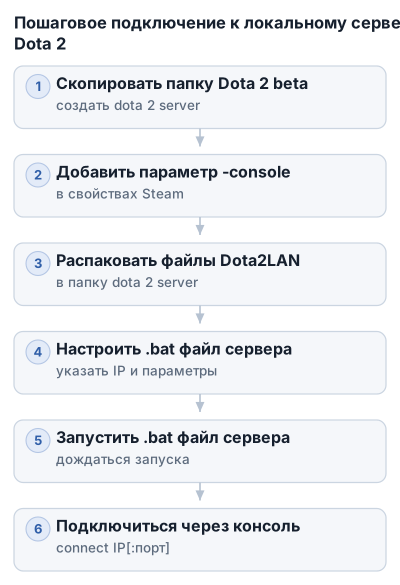
-
Откройте каталог
Steam\steamapps\common\и сделайте копию папкиdota 2 beta. Переименуйте копию вdota 2 server, чтобы клиент игры и файлы локального сервера находились отдельно. -
В Steam откройте свойства Dota 2 и добавьте в параметры запуска:
text
   -console
После этого консоль можно будет открыть во время запуска игры.
- Распакуйте файлы локального сервера, включая пакет Dota2LAN и дополнительные исправления, в папку
dota 2 serverс заменой существующих файлов. Затем настройте серверный.bat-файл:
text
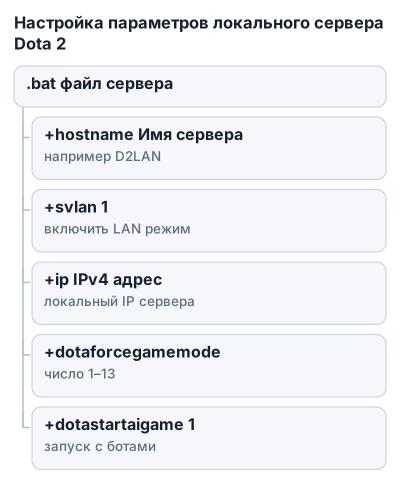
   +hostname D2_LAN
   +sv_lan 1
   +ip 192.168.1.10
   +dota_force_gamemode 1
   +dota_start_ai_game 1
   +map dota.bsp
Вместо 192.168.1.10 укажите IPv4-адрес компьютера, на котором запускается сервер. Адрес 127.0.0.1 подходит для подключения с этого же компьютера, но другие устройства в локальной сети через него сервер не увидят.
-
Запустите
.bat-файл от сервера и дождитесь сообщений о запуске. Серверный компьютер и устройства игроков должны находиться в одной сети — через кабель или Wi‑Fi. -
На компьютере игрока запустите Dota 2, откройте консоль и введите:
text
   connect 192.168.1.10
Если сервер использует отдельный порт, укажите его через двоеточие:
text
   connect 192.168.1.10:27015
Обычно для локального подключения достаточно одного IP-адреса.
- После загрузки карты выберите сторону:
text
   jointeam good
Для Тьмы используется jointeam bad, для наблюдателя — jointeam spec.
Сначала подключите всех реальных игроков и выберите команды. Если свободные позиции должны занять боты, выполните в консоли сервера:
dota_bot_populate 1
Сложность ботов задаётся командой dota_bot_set_difficulty n, где n принимает значение от 0 до 4. Если игроки не подключаются, проверьте IPv4-адрес сервера и совпадение версий Dota 2.
Подготовка и создание локального сервера Dota 2: необходимые файлы и настройка
Для локального сервера нужна отдельная копия клиента Dota 2. Основная папка игры остаётся для обычного запуска через Steam, а копия используется как серверная часть.
Копирование клиента Dota 2
- Закройте Dota 2 и Steam, чтобы файлы игры не были заняты процессами.
- Откройте каталог:
text
   Steam\steamapps\common\
- Найдите папку
dota 2 betaи скопируйте её в этом же каталоге. - Переименуйте копию в:
text
   dota 2 server
Рядом должны находиться две папки:
dota 2 beta
dota 2 server
Обновление или замена файлов в dota 2 server не должны затронуть основную папку dota 2 beta.
Установка файлов Dota2LAN и d2fixups
Для запуска выделенного локального сервера используются дополнительные файлы из архива Dota2LAN. Распакуйте его содержимое непосредственно в папку:
Steam\steamapps\common\dota 2 server\
При появлении запроса выберите замену существующих файлов и папок. Если распаковать архив во вложенную папку, например dota 2 server\Dota2LAN\, серверный .bat-файл может не найти нужные компоненты.
После обновлений Dota 2 дополнительные файлы иногда перестают соответствовать текущей версии игры. В таком случае используйте архив d2fixups.zip: его содержимое копируют с заменой в папку FullPack внутри серверной директории. Подготовку сервера после обновления может потребоваться повторить полностью.
Файлы из старых руководств не гарантируют работу с актуальной версией Dota 2. Если сервер не запускается после патча, сначала проверьте соответствие серверных файлов текущей версии игры, а затем меняйте сетевые настройки.
Включение консоли в Steam
Без консоли нельзя выполнить команды connect, jointeam и команды управления ботами.
- Откройте библиотеку Steam.
- Нажмите правой кнопкой мыши по Dota 2 и выберите свойства.
- В поле параметров запуска добавьте:
text
   -console
- Закройте окно свойств и запустите игру.
Параметр указывается без кавычек. Если консоль не открывается, проверьте, что -console добавлен в параметры запуска Dota 2, а не в поле команд .bat-файла.
Настройка серверного .bat-файла
В папке dota 2 server найдите файл с расширением .bat и откройте его через текстовый редактор. В нём указываются команда запуска серверного исполняемого файла и параметры игры.
Пример:
+hostname D2_LAN
+sv_lan 1
+ip 192.168.1.10
+dota_force_gamemode 1
+dota_start_ai_game 1
+map dota.bsp
Значение 192.168.1.10 замените на IPv4-адрес компьютера, который запускает сервер. Адрес 127.0.0.1 подходит только для подключения с того же компьютера.
| Сущность | Режим игры | Сложность ботов | IP для подключения | Использование VPN | Порты для переадресации | Требования к версиям клиента |
|---|---|---|---|---|---|---|
| локальный сервер Dota 2 | +dota_force_gamemode (1–13 режимов) |
dota_bot_set_difficulty n (0–4) |
локальный IPv4 | — | — | совпадение версий |
| игра по локальной сети в Dota 2 | dota_force_gamemode 1 |
dota_bot_set_difficulty 4 |
connect ip:port |
— | — | — |
| альтернативный режим игры с ботами | автономный режим + консольные команды | — | — | — | — | — |
| VPN hide.me | — | — | — | WireGuard и Bolt, динамическая переадресация портов | UDP 27015–27030, UDP 27036, TCP 27036 | — |
Для LAN-сценария важнее всего правильный IPv4-адрес и одинаковые версии клиентов. Параметры VPN и проброс портов относятся к подключению через интернет.
Основные параметры .bat-файла:
+hostname D2_LAN— имя сервера.+sv_lan 1— включает режим локальной сети.+ip 192.168.1.10— задаёт адрес сетевого интерфейса, на котором сервер принимает подключения.+dota_force_gamemode 1— выбирает режим игры. Значение1соответствует All Pick; доступны значения от1до13, но совместимость отдельных режимов с ботами может отличаться.+dota_start_ai_game 1— включает запуск игры с искусственным интеллектом.+map dota.bsp— загружает стандартную карту.
Для режима и карты должны подходить друг другу. Варианты карт:
dota.bsp             — обычная карта
dota_autumn.bsp      — осенняя карта
dota_diretide_12.bsp — Diretide
dota_winter.bsp      — The Greeviling
tutorial_m1.bsp      — Tutorial
Если выбрать специальный режим через +dota_force_gamemode, но оставить неподходящую карту, сервер может загрузить сценарий некорректно или не запустить матч. Для первой проверки используйте:
+dota_force_gamemode 1
+map dota.bsp
В некоторых сборках серверного пакета встречаются дополнительные параметры ожидания игроков:
+dota_wait_for_players_to_load 1
+dota_wait_for_players_to_load_count 10
+dota_wait_for_players_to_load_timeout 60
Они задают ожидание загрузки игроков, их количество и время ожидания. Если ваша версия не обрабатывает эти параметры, уберите их из .bat-файла и оставьте базовый набор.
Проверка IP-адреса сервера
IP для подключения — IPv4-адрес компьютера, на котором запущен сервер. Его можно посмотреть в настройках сетевого подключения Windows или в сведениях о текущем адаптере.
Не используйте для друзей адрес 127.0.0.1: он обозначает сам компьютер сервера. Для подключения второго устройства нужен адрес вида:
192.168.x.x
или другой IPv4-адрес, выданный локальной сетью.
Компьютеры игроков должны находиться в одной сети: например, быть подключены к одному роутеру по кабелю или Wi‑Fi. У каждого участника должен быть отдельный аккаунт Steam с установленной Dota 2.
Запуск сервера
После сохранения .bat-файла запустите его. Могут открыться несколько командных окон: рабочим является окно серверного процесса, а вспомогательные окна можно свернуть, не завершая их.
Дождитесь сообщений о запуске сервера и проверьте, что клиент подключился к Steam-серверам. Если окно сразу закрывается, проверьте путь к папке dota 2 server, наличие файлов Dota2LAN и соответствие версии серверных файлов установленной Dota 2.
После запуска сервер готов принимать подключения через консоль клиента:
connect 192.168.1.10
При необходимости укажите порт:
connect 192.168.1.10:27015
Игроки подключаются до запуска матча, затем выбирают сторону командами jointeam good, jointeam bad или jointeam spec. Ботов добавляют после подключения людей командой dota_bot_populate 1, а их сложность задают через dota_bot_set_difficulty n.
Подключение к локальному серверу и настройка игры через консоль
Откройте Dota 2 на компьютере игрока, вызовите консоль и введите фактический IPv4-адрес сервера:
connect 192.168.1.10
Если подключение без порта не сработало, используйте:
connect 192.168.1.10:27015
Компьютеры должны быть подключены к одной локальной сети — через один роутер, кабель или Wi‑Fi. На всех устройствах должны быть установлены одинаковые версии Dota 2: после обновления несовпадение клиентов часто выглядит как обычная ошибка подключения.
После загрузки карты выберите сторону:
jointeam good
Команда good отправляет игрока за Radiant, bad — за Dire, а spec — в наблюдатели:
jointeam bad
jointeam spec
Выбирать сторону нужно в отведённое сервером время. В типичной конфигурации на это даётся до 90 секунд; если игрок не успел выполнить команду, матч может перейти к следующему этапу без него.
Сначала подключите всех реальных игроков, затем добавьте ботов в консоли серверного окна:
dota_bot_populate 1
Команда занимает свободные слоты ботами. Их сложность задаётся значением от 0 до 4:
dota_bot_set_difficulty 3
Для некоторых сборок используется альтернативная команда:
dota_bot_practice_difficulty 3
Порядок подключения:
- Запустить сервер.
- Подключить реальных игроков.
- Выбрать стороны.
- Добавить ботов.
Если добавить ботов раньше, они могут занять нужные места.
Альтернативный способ игры с ботами без создания сервера
Если подключать других игроков не нужно, отдельный сервер и копия папки Dota 2 не понадобятся. Запустите Steam в автономном режиме, откройте Dota 2 с параметром -console, а затем выполните в консоли:
sv_cheats 1
sv_lan 1
dota_start_ai_game 1
map dota
Для выбора сложности ботов перед запуском карты можно добавить:
dota_bot_set_difficulty 4
Этот сценарий создаёт локальную игру с ботами на стандартной карте dota. Подключиться к ней по команде connect другим игрокам нельзя: режим предназначен для одиночной тренировки против искусственного интеллекта.
Преимущества способа — минимум настроек, отсутствие отдельного серверного пакета и быстрый запуск после перехода Steam в автономный режим. В офлайн-режиме недоступны рейтинговые, кастомные игры и внутриигровые предметы.
Для установки Steam и Dota 2 интернет всё равно требуется. После установки автономный запуск возможен, если игра уже подготовлена к работе без подключения.
Частые ошибки и проблемы при создании локального сервера и их решения
Не совпадают версии клиентов
Сервер и все подключающиеся клиенты должны использовать одну версию Dota 2. Если один компьютер уже обновился, а файлы локального сервера остались от предыдущего патча, команда connect может завершаться ошибкой или соединение будет разрываться при загрузке карты.
Проверьте версии игры на всех компьютерах. После обновления Dota 2 локальный сервер обычно приходится подготавливать заново: обновить копию клиента, повторно распаковать серверные файлы и проверить .bat-файл.
Сервер перестал запускаться после обновления
После патча окно сервера может закрываться или процесс может запускаться с ошибками. Причина обычно связана с тем, что дополнительные файлы больше не соответствуют текущей версии игры.
Обновите серверные файлы из темы на alliedmods.net. Архив d2fixups.zip распакуйте в папку FullPack с заменой старых файлов, после чего снова запустите серверный .bat-файл.
Если обновление не помогло, проверьте копию dota 2 server: в ней должны находиться файлы Dota2LAN и остальные компоненты серверного архива. Не смешивайте файлы от разных версий игры.
Неверный IP-адрес или проблемы с сетью
Для подключения с другого компьютера нужен IPv4-адрес машины, на которой работает сервер. Адрес 127.0.0.1 подходит только для подключения с этого же компьютера; участники LAN должны использовать адрес серверной машины, например 192.168.1.10.
Проверьте три условия:
- компьютеры подключены к одной локальной сети;
- сервер запущен именно на указанном IPv4-адресе;
- подключение выполняется к адресу серверной машины, а не к адресу клиента.
Если команда connect не срабатывает, сначала попробуйте вариант без порта:
connect 192.168.1.10
Затем укажите порт явно:
connect 192.168.1.10:27015
При смене сети или перезапуске роутера локальный IP может измениться. Старый адрес в .bat-файле и команде подключения замените на текущий IPv4.
Команда введена не в то окно
Команды для запуска и настройки сервера выполняются в разных местах:
- в клиенте:
connect ip:port,jointeam good,jointeam bad,jointeam spec; - на сервере:
dota_bot_populate 1,dota_bot_set_difficulty n; - при запуске игры: параметры из
.bat, включая+sv_lan 1,+ipи+map.
Если консоль не открывается, проверьте параметр -console в свойствах запуска Dota 2. Команды вводите без лишних кавычек и с правильным написанием: например, jointeam good, а не join team good.
Игра не начинается или игрок не успел выбрать сторону
После подключения игрок должен выполнить jointeam good, jointeam bad или jointeam spec. В локальной конфигурации на выбор стороны обычно отводится до 90 секунд.
Сначала подключите всех участников и выберите команды, затем выполните на сервере:
dota_bot_populate 1
Боты занимают свободные слоты, поэтому ранний запуск этой команды может оставить реального игрока без места. Их сложность задаётся значением от 0 до 4:
dota_bot_set_difficulty 3
В некоторых сборках вместо неё используется:
dota_bot_practice_difficulty 3
Для стабильной работы используйте одинаковую версию игры на всех компьютерах, запускайте сервер из одной подготовленной копии и не закрывайте окно серверного процесса. Если после запуска появляется несколько командных окон, закрытие рабочего окна завершит сервер.
Рекомендации по выбору режима игры и карты на локальном сервере
Режим задаётся параметром +dota_force_gamemode. Для первого запуска лучше использовать 1 — All Pick: он совместим со стандартной картой и обычно подходит для игры с ботами.
Доступные значения из используемой конфигурации:
| Значение | Режим |
|---|---|
1 |
All Pick |
2 |
Captain's Mode |
3 |
Random Draft |
4 |
Single Draft |
5 |
All Random |
6 |
Ограниченный пул героев для новичков |
7 |
Diretide |
8 |
Reverse Captain's Mode |
9 |
The Greeviling |
10 |
Tutorial |
11 |
Mid Only |
12 |
Least Played |
13 |
Вариант режима с ограниченным пулом и меньшим временем выбора |
Для выбора карты используется параметр +map. Название карты указывают вместе с расширением .bsp в серверном .bat-файле:
+map dota.bsp
Основные варианты:
dota.bsp— стандартная карта;dota_autumn.bsp— осенняя карта;dota_diretide_12.bsp— карта Diretide;dota_winter.bsp— карта Greeviling;tutorial_m1.bsp— карта обучения Tutorial.
Режим и карта должны соответствовать друг другу. Например, для Diretide используют +dota_force_gamemode 7 и карту dota_diretide_12.bsp, а для Tutorial — значение 10 и tutorial_m1.bsp. При несовместимой карте сервер может загрузить сценарий некорректно или не перейти к началу матча.
Боты лучше всего работают в обычном All Pick. Для Captain's Mode, Diretide, Greeviling, Tutorial и других нестандартных режимов их поведение может быть ограничено или запуск может не сработать. Для игры с ботами после подключения друзей начните с такой связки:
+dota_force_gamemode 1
+map dota.bsp
+dota_start_ai_game 1
Если нестандартный режим не запускается после обновления, проверьте совместимость серверных файлов и карты с текущей версией Dota 2.
Как вывести локальный сервер Dota 2 в интернет и играть с друзьями вне LAN
Для подключения друзей из другой сети нужно сделать сервер доступным извне. Обычно на роутере настраивают переадресацию портов на компьютер, где запущен сервер:
- UDP
27015–27030; - UDP
27036; - TCP
27036.
В настройках роутера укажите локальный IPv4 компьютера-сервера как адрес назначения. Если адрес выдаётся автоматически, закрепите его за компьютером в настройках DHCP роутера: после перезапуска сети правило может начать вести на другой ПК.
После настройки друзья подключаются к внешнему IP-адресу, а не к адресу вида 192.168.x.x, который работает только внутри локальной сети:
connect внешний_IP:порт
Переадресация портов нужна для сценария с локальным сервером или прямым подключением. Для обычных матчей Dota 2 через инфраструктуру игры такие настройки обычно не требуются. Открывайте только необходимые порты и проверьте, что правило направлено на правильный компьютер.
Подключение через VPN
VPN может заменить прямое открытие порта на роутере, если выбранный сервис поддерживает входящие подключения или динамическую переадресацию портов. Например, hide.me предоставляет динамическую переадресацию на отдельных серверах, поэтому возможность нужно проверять для конкретной точки подключения.
Для минимальной задержки в hide.me рекомендуются протокол WireGuard и включённый в Windows режим Bolt. VPN-сервер подбирают ближе к участникам игры или предполагаемому региону серверов Dota 2.
VPN скрывает реальный IP-адрес от других игроков, но дополнительный маршрут иногда увеличивает пинг или вызывает потери пакетов. Сравните игру через VPN и обычное подключение.
Проверьте три условия:
- Все участники подключены к одной VPN-сети либо сервер опубликован через переадресацию портов VPN-сервиса.
- В
.bat-файле указан адрес интерфейса, через который сервер должен принимать подключения. - Друзья используют адрес и порт, доступные через VPN, а не старый локальный IPv4.
Сам по себе запуск VPN не делает сервер публичным. Без поддержки входящих соединений друзья могут не увидеть сервер, даже если интернет через VPN работает.
VPN, VAC и правила Valve
VPN меняет маршрут сетевого трафика и IP-адрес, но не должен внедряться в память процесса Dota 2. По имеющимся данным, известных проблем совместимости VPN с VAC (Valve Anti-Cheat) нет, однако необходимо соблюдать правила Valve.
Не используйте VPN для покупки игр или предметов по ценам другого региона, а также для обхода региональных ограничений или санкций аккаунта. Если подбор матчей определяет неожиданный регион, отключите VPN или выберите сервер ближе к нужному региону.
Итоговый чек-лист для запуска и подключения к локальному серверу Dota 2
Перед запуском проверьте:
- в
Steam\steamapps\commonесть исходная папкаdota 2 betaи отдельная копияdota 2 server; - файлы Dota2LAN и
d2fixupsраспакованы в серверную папку с заменой старых файлов; - на компьютере-сервере и у игроков установлена совместимая версия игры;
- в параметрах запуска Dota 2 указан ключ
-console; - в
.bat-файле прописаны+sv_lan 1, корректный+ip, режим, карта и при необходимости+dota_start_ai_game 1.
После запуска .bat-файла не закрывайте рабочее окно серверного процесса. В консоли сервера дождитесь сообщения о подключении к Steam и проверьте, что процесс не завершился с ошибкой.
Затем действуйте по порядку:
- Узнайте IPv4 компьютера, на котором запущен сервер.
- Запустите Dota 2 на клиентском компьютере с параметром
-console. - Введите
connect ip_сервераилиconnect ip_сервера:порт. - Выберите сторону командой
jointeam good,jointeam badилиjointeam spec. - Подключите всех реальных игроков.
- В консоли сервера выполните
dota_bot_populate 1, если нужны боты. - Установите их сложность командой
dota_bot_set_difficulty n, гдеn— значение от0до4.
Не запускайте добавление ботов до подключения людей: свободные слоты могут заняться раньше, чем друзья войдут. На выбор стороны обычно есть до 90 секунд, поэтому команду jointeam лучше вводить сразу после загрузки карты.
Если друзья подключаются через интернет, проверьте переадресацию UDP 27015–27030, UDP 27036 и TCP 27036 либо настройте VPN с поддержкой входящих подключений. После обновления Dota 2 заново подготовьте серверные файлы; если сервер перестал запускаться, обновите пакет совместимых файлов, включая d2fixups, из актуального источника AlliedModders.
Частые вопросы
Как запустить локальный сервер Dota 2?
Создайте копию папки клиента Dota 2, распакуйте в неё файлы Dota2LAN, настройте серверный .bat-файл с IP и параметрами, затем запустите этот .bat-файл.
Как подключиться к локальному серверу Dota 2 через консоль?
В консоли клиента введите команду connect с IPv4-адресом сервера, например connect 192.168.1.10, при необходимости укажите порт через двоеточие.
Как добавить и настроить ботов на локальном сервере Dota 2?
В консоли сервера используйте dota_bot_populate 1 для добавления ботов и dota_bot_set_difficulty n для установки сложности от 0 до 4.
Что делать, если локальный сервер Dota 2 не запускается после обновления?
Проверьте соответствие серверных файлов версии игры, обновите или замените файлы Dota2LAN и d2fixups, затем повторно настройте сервер.
Можно ли играть в Dota 2 с ботами без создания локального сервера?
Да, запустите Steam в автономном режиме с параметром -console и выполните команды для старта AI-игры без подключения других игроков.