

- Краткий ответ: как играть и смотреть Dota 2 без задержки
- Оптимизация игры: как снизить инпут-лаг и задержки в Dota 2
- Обзор платформ для просмотра Dota 2 и их задержки
- Как букмекеры и профессиональные студии получают данные без задержки
- Настройка клиента Dota 2 для комфортной игры и минимизации задержек
- Распространённые ошибки и подводные камни при попытке снизить задержки
- Чек-лист: как минимизировать задержки в игре и при просмотре Dota 2
- Частые вопросы
- Источники
Краткий ответ: как играть и смотреть Dota 2 без задержки
Полностью убрать задержку в Dota 2 нельзя: часть дилея, то есть отставания трансляции, задаётся настройками лобби и защитой от подсматривания. Минимальная задержка в Dota TV составляет 10 секунд, но на отдельных турнирных трансляциях она может быть значительно больше — вплоть до нескольких минут.
Для просмотра с минимальным отставанием выбирайте Dota TV. В нём можно переключать язык комментатора и использовать свободную камеру; подписка Dota Plus позволяет смотреть матчи друзей с минимальной задержкой в 10 секунд. Для официальных турниров доступ в реальном времени получают через закрытые лобби, а обычному зрителю остаётся задержка Dota TV.
На Twitch трансляции Dota 2 обычно идут примерно с двухминутным отставанием; встречаются значения около 117–119 секунд. Если просмотр долго не прерывать, задержка может вырасти из-за кэша браузера. Обновление вкладки обычно помогает её уменьшить.
Чтобы сократить инпут-лаг — паузу между нажатием клавиши или кликом и реакцией игры, — проверьте параметры запуска Steam, API рендеринга и графику. На части систем помогает команда +cl_clock_recvmargin_enable 0, переход между Vulkan и DirectX 11, а также отключение ресурсоёмких эффектов.
Оптимизация игры: как снизить инпут-лаг и задержки в Dota 2
Инпут-лаг может ощущаться даже при нормальных FPS и пинге, потому что связан с интернетом и с обработкой ввода, рендерингом и нагрузкой на систему.
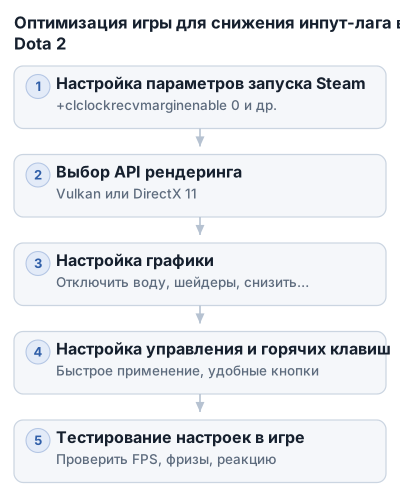
Массовые жалобы на инпут-лаг появлялись после патча 7.37. Valve сообщила об исправлении проблемы, но после выхода 7.38 задержка у части игроков вернулась. Поэтому настройки ниже стоит воспринимать как способы уменьшить эффект, а не как гарантированное решение для любой конфигурации.
Параметры запуска Steam
Откройте библиотеку Steam, нажмите правой кнопкой по Dota 2, выберите «Свойства» и вставьте команды в поле «Параметры запуска». Не добавляйте туда всё подряд: параметры могут конфликтовать, а часть старых советов перестаёт работать после обновлений.
Для начала можно проверить такую команду:
+cl_clock_recvmargin_enable 0
Она помогает некоторым игрокам уменьшить задержку ввода. Если результата нет или управление стало ощущаться хуже, удалите параметр и сравните игру без него. Команду также можно попробовать в консоли Dota 2, если она включена в настройках клиента.
Остальные параметры решают смежные задачи:
-novid— пропускает начальную заставку Valve и ускоряет запуск клиента;+fps_max 120— ограничивает максимальную частоту кадров значением 120; число нужно подбирать под монитор и производительность компьютера;-prewarm— предварительно загружает данные игры в память; параметр особенно полезен на системах с HDD, где во время загрузки могут появляться чёрный экран и паузы.
-novid не убирает инпут-лаг, а только сокращает лишний этап при запуске. Ограничение FPS помогает избежать бесконтрольной нагрузки на видеокарту и резких скачков частоты кадров, но не является универсальным решением проблемы.
Добавляйте параметры по одному. Если после команды появились ошибки запуска, чёрный экран или нестабильность, уберите её и проверьте клиент без этого параметра.
Vulkan или DirectX 11
API рендеринга — способ, которым игра взаимодействует с видеокартой и процессором. В Dota 2 обычно сравнивают Vulkan и DirectX 11, причём лучший вариант зависит от конкретной системы.
Vulkan стоит попробовать на современном компьютере, особенно с видеокартой AMD и процессором с четырьмя и более ядрами. Он может эффективнее распределять нагрузку и давать более стабильный FPS на низких настройках графики.
DirectX 11 чаще подходит старому или слабому оборудованию, а также системам со старыми видеокартами Nvidia. Для принудительного запуска через него используют параметр:
-dx11
Если вы играете через Vulkan и после обновления заметили задержку управления, протестируйте DirectX 11. Если сейчас включён DirectX 11, проведите обратный тест с Vulkan. Сравнивайте варианты в одинаковых условиях: на одной и той же карте, с тем же разрешением и без фоновых загрузок.
Оценивайте не только средний FPS. Важно проверить, исчезли ли микрофризы, быстрее ли срабатывают команды и не появляются ли провалы в массовых сражениях.
Графика для более быстрой реакции
Начните с отключения параметра «Высокое качество воды». После патча 7.38 именно вода стала одной из настроек, на которые обращали внимание при поиске причин инпут-лага. Также попробуйте отключить «Расчёт шейдеров» и другие дополнительные эффекты.
Если задержка сохраняется, снижайте настройки поэтапно:
- уменьшите качество теней и эффектов;
- снизьте качество текстур, если видеокарте не хватает памяти;
- уменьшите масштаб или разрешение рендера;
- проверьте работу с отключёнными дополнительными эффектами.
Переход с разрешения 1440p на 1080p у некоторых игроков делает картинку заметно плавнее и снижает ощущаемую задержку: видеокарте приходится обрабатывать меньше пикселей. Сначала зафиксируйте разрешение, а затем подбирайте остальные параметры — так проще понять, что именно помогло.
Не меняйте сразу все настройки на минимальные. Иначе вы не поймёте, какой параметр был причиной проблемы, а картинка может стать слишком нечитаемой. В соревновательной игре приоритет обычно такой: стабильный FPS, отсутствие фризов, чёткая мини-карта и только потом качество воды и теней.
Управление и горячие клавиши
Настройте способности и активные предметы на клавиши, до которых можно быстро дотянуться без перестановки руки. Способности удобно оставить на привычных кнопках вроде Q, W, E и R, а предметы распределить по цифровому ряду или дополнительным кнопкам мыши.
Включите быстрое применение для способностей и предметов, если вы уверенно контролируете направление и цель. Такая настройка убирает лишний клик: команда выполняется сразу при нажатии клавиши. Для новичка её лучше сначала проверить в тренировочном режиме.
Подберите скорость камеры и назначьте отдельную клавишу для возврата к герою. Часто для этого используют пробел, но конкретная кнопка не важна — главное, чтобы её можно было быстро нажать после проверки другой части карты.
Автоатаку настройте под свой стиль. Полное отключение даёт больше контроля над моментом атаки, а режим атаки после остановки может быть удобнее тем, кто ещё осваивает управление. Неподходящая автоатака создаёт ощущение задержки, хотя герой просто выполняет заданное правило.
После изменения параметров сыграйте несколько тренировочных минут и проверьте три ситуации: перемещение героя, быстрое применение способности и использование активного предмета. Затем протестируйте настройки в обычном матче и обратите внимание на FPS и фризы в массовом бою.
Обзор платформ для просмотра Dota 2 и их задержки
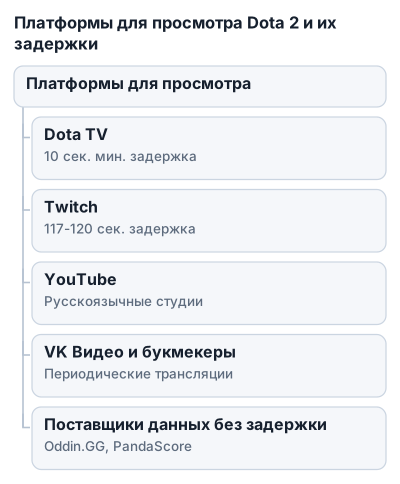
Выбор платформы зависит от приоритета: минимального дилея, русскоязычного комментария, свободной камеры или архива матчей. Полностью убрать задержку нельзя: даже встроенный просмотр Dota TV показывает матч минимум с десятисекундным отставанием.
| Сущность / метод | Задержка трансляции | Стоимость доступа | Русскоязычные комментарии | Архив матчей | Регистрация для просмотра | Мобильные приложения | API рендеринга | Методы уменьшения инпут-лага |
|---|---|---|---|---|---|---|---|---|
| Dota TV | 10 секунд, 2, 5, 15 минут; минимальная — 10 секунд | — | Да, можно переключать язык комментатора | — | — | — | — | — |
| Dota Plus | 10 секунд | — | — | — | — | — | — | — |
| Twitch | От 117 до 120 секунд | — | Да, в том числе Dota2RuHub и Maincast | — | Да | Да | — | — |
| YouTube | — | — | Да, русскоязычные студии | Да | — | — | — | — |
| VK Видео | — | — | — | — | — | — | — | — |
| GG.BET, BetBoom, Winline | — | — | Да | — | Да | — | — | — |
| Dota2RuHub | — | — | Да | — | — | — | — | — |
| Maincast | — | — | Да | — | — | — | — | — |
| Oddin.GG | — | Десятки тысяч долларов в месяц за доступ к данным без задержки | — | — | — | — | — | — |
| PandaScore | — | — | — | — | — | — | — | — |
| Steam, параметры запуска | — | — | — | — | — | — | — | +cl_clock_recvmargin_enable 0, переход между Vulkan и DirectX 11, снижение качества графики, понижение разрешения с 1440p до 1080p |
| Vulkan | — | — | — | — | — | — | Для современных видеокарт и низких настроек | — |
| DirectX 11 | — | — | — | — | — | — | Для старого оборудования и старых видеокарт Nvidia | — |
Для минимального дилея подходит Dota TV, а для русскоязычного сопровождения и архива — Twitch или YouTube. Oddin.GG и PandaScore относятся к поставщикам профессиональных данных, а не к обычным платформам для просмотра матчей.
Dota TV: минимальная задержка и управление просмотром
Dota TV запускается внутри клиента Dota 2 и позволяет смотреть доступные матчи без отдельного видеоплеера. В нём можно переключать язык комментатора и использовать свободную камеру — например, следить за конкретным героем, а не за выбором режиссёра трансляции.
Задержка зависит от настроек лобби. Для матчей с минимальным отставанием используется значение 10 секунд, но в списке доступных вариантов также встречаются 2, 5 и 15 минут. На онлайн-турнирах более длинный дилей нужен для защиты от передачи информации игрокам. У офлайн-турниров Valve задержка считается минимальной, но нулевой она не является.
Подписка Dota Plus позволяет смотреть матчи друзей с минимальной задержкой в 10 секунд. Это не превращает просмотр официального турнира в прямой эфир: для турнирных матчей доступ зависит от формата трансляции и наличия доступа в нужное лобби.
Во время крупных турниров просмотр через клиент иногда связан с получением косметических предметов. Дропы зависят от конкретного события и условий Valve, поэтому они доступны не на каждом матче.
Twitch: выбор каналов и задержка около двух минут
Twitch остаётся основной площадкой для официальных трансляций Dota 2. На ней работают каналы организаторов турниров и русскоязычные студии Dota2RuHub и Maincast; просмотр доступен через браузер и приложение.
Обычная задержка составляет около двух минут. На отдельных трансляциях фактический дилей может находиться в диапазоне 117–119 секунд, тогда как ориентиром для зрителя обычно служит значение около 120 секунд. Поэтому Twitch не подходит, если нужно видеть события почти одновременно с игрой в лобби.
При длительном просмотре задержка может дополнительно вырасти из-за кэша — временных данных, которые плеер хранит на устройстве. Если картинка заметно отстаёт от чата или другой трансляции, обновите вкладку и заново откройте эфир. На слабом устройстве накопление кэша и обработка видеопотока могут сильнее влиять на фактическое отставание.
YouTube: параллельные эфиры и записи
Официальный канал Dota 2 на YouTube проводит крупные турниры параллельно с Twitch. Русскоязычные студии также размещают там прямые эфиры, записи матчей и полные VOD — архивные записи трансляций.
Точная задержка YouTube в проверенных данных не указана, поэтому сравнивать его с десятью секундами Dota TV или 117–120 секундами Twitch некорректно. Если матч уже закончился, архив удобнее прямого эфира: можно открыть запись и не зависеть от текущего дилея.
VK Видео и другие российские площадки
VK Видео периодически показывает крупные киберспортивные события, включая отдельные трансляции The International 2025. Наличие конкретного матча нужно проверять перед началом турнира: права и расписание могут отличаться от события к событию.
Для русскоязычного зрителя VK Видео может быть запасным вариантом, если нужный эфир доступен именно там. Подтверждённой задержки для платформы в исходных данных нет, поэтому считать её более быстрой альтернативой Dota TV нельзя.
Букмекерские платформы
GG.BET, BetBoom и Winline показывают отдельные трансляции Dota 2 с комментариями. Доступ к ним бесплатен для зарегистрированных пользователей, а рядом с видео обычно отображаются live-статистика и данные матча.
Такой формат удобен, если во время просмотра нужны счёт и показатели команд в одном интерфейсе. Доступность эфира зависит от конкретного турнира и платформы, поэтому наличие трансляции лучше проверять в расписании перед матчем.
Русскоязычные студии
Dota2RuHub и Maincast ведут профессиональные трансляции tier-1-турниров на русском языке через Twitch и YouTube. Dota2RuHub считается крупнейшей русскоязычной платформой по Dota 2, а Maincast работает как конкурирующая студия с собственным покрытием турниров.
Если приоритет — комментарии и аналитика, выбирайте канал студии, которая показывает нужный матч. Если важнее минимальный дилей, сначала проверьте Dota TV: русская дорожка на внешней платформе не отменяет задержку видеопотока.
Как букмекеры и профессиональные студии получают данные без задержки
Букмекеры не получают информацию из обычной трансляции Twitch или Dota TV. Пока зритель видит экран с задержкой, поставщики данных получают события матча напрямую из лобби Dota 2 или через скаутов — специалистов, которые передают информацию из закрытого турнирного лобби.
В этой схеме участвуют Oddin.GG и PandaScore. Oddin.GG, например, продаёт букмекерскую линию для BetBoom, а PandaScore является эксклюзивным партнёром ESL и WePlay. Такие поставщики собирают счёт и данные для live-статистики и расчёта коэффициентов.
Зачем нужен доступ в лобби
Для матча с минимальным отставанием нужен доступ в лобби Dota 2, где проходит игра. Турнирные операторы продают такой доступ не всем напрямую: обычно букмекер или студия заключает договор с поставщиком данных, а тот организует подключение и обработку информации.
Иногда данные передают скауты — комментаторы или игроки, находящиеся рядом с матчем и имеющие нужный доступ. Такой способ требует ручной работы и обходится дороже: поставщику нужно оплачивать людей, контролировать качество и быстро передавать события в систему.
Доступ в лобби нужен и профессиональным студиям освещения. Он позволяет показывать происходящее ближе к реальному времени, тогда как обычная трансляция может отставать примерно на две минуты. При этом даже лобби не гарантирует абсолютно нулевую задержку: остаются обработка данных, передача сигнала и работа оборудования.
Почему данные стоят дорого
Доступ к данным профессиональных матчей без существенного дилея стоит десятки тысяч долларов в месяц. В цену входят права турнирного оператора, работа поставщиков, скаутов, серверная инфраструктура, обработка событий и поддержка букмекерской линии.
Для крупного букмекера Dota 2 — лишь одна дисциплина среди множества спортивных направлений. Стоимость всей линии, включая футбол, для крупного букмекера из СНГ может составлять около $1 млн в год. Поэтому бесплатный сайт не может легально получить тот же объём данных на тех же условиях, что и оператор ставок.
Что даёт Dota API
Dota API подходит для счёта, состава команд, позиций игроков и других сведений о матче, но не является источником полностью实时ных данных. Valve обновляет доступную информацию несколько раз в минуту, а часть данных может приходить с задержкой Dota TV.
StatDota использует доступные данные API и проверяет изменения в live-матчах два раза в секунду. Это называют самым быстрым бесплатным инструментом среди приведённых вариантов, но частота проверки сервисом не отменяет задержку и ограничения самого источника.
API удобен для текстового счёта, спойлеров и базовой статистики, но не заменяет прямой доступ в лобби. Если нужна информация для ставки или автоматического расчёта коэффициентов, букмекеры используют коммерческие каналы поставщиков, а не обычный публичный запрос к Dota API.
Настройка клиента Dota 2 для комфортной игры и минимизации задержек
Основные настройки клиента
Выберите язык интерфейса и озвучки, на котором быстрее воспринимаете подсказки и названия способностей. Это снижает риск ошибки при выборе предмета или применении способности, особенно если вы только осваиваете Dota 2.
Мини-карту настройте под собственное зрение:
- увеличьте её размер, если трудно быстро считывать обстановку;
- выберите отображение героев вместо иконок, если так проще понимать позиции;
- оставьте видимыми сигналы союзников и пинги;
- проверьте, не закрывает ли мини-карта важные элементы интерфейса.
Для телепортации включите быстрый выбор, если часто перемещаетесь между линиями. Также полезно включить отображение здоровья союзников и подсветку атакуемых врагов — эти параметры помогают быстрее оценивать ситуацию без лишних кликов.
Графику, управление и параметры запуска настраивайте по шагам, описанным выше. Это позволяет связать результат с конкретным изменением и не смешивать техническую задержку с ошибками управления.
Распространённые ошибки и подводные камни при попытке снизить задержки
Ожидание полного устранения инпут-лага
Пользовательскими настройками полностью убрать инпут-лаг нельзя: часть проблемы связана с самим клиентом и должна исправляться Valve.
После патча 7.37 игроки массово жаловались на задержку ввода, затем Valve сообщила об исправлении. С выходом патча 7.38 проблема вернулась, поэтому команда +cl_clock_recvmargin_enable 0, смена API и снижение графики могут лишь уменьшить задержку, но не гарантируют одинаковый результат на каждом компьютере.
Не оценивайте эффект по одному запуску. После изменения настройки сыграйте несколько минут в тренировочном режиме и обычном матче: так проще отличить реальное улучшение от случайного ощущения, вызванного скачком FPS или нагрузкой на систему.
Игнорирование обновлений и патчей
Производительность Dota 2 может измениться после крупного обновления даже на компьютере, который раньше работал стабильно. Например, после патча 7.38 на инпут-лаг жаловались игроки с нормальным FPS и пингом.
После патча не стоит сразу копировать новый набор команд из случайного гайда. Сначала проверьте, не изменились ли графические параметры, API рендеринга и поведение уже установленной команды. Если задержка появилась именно после обновления, зафиксируйте версию клиента и протестируйте настройки по одной.
Слепая смена API и параметров запуска
Vulkan не является универсально быстрым режимом. Его рекомендуют для современных видеокарт, особенно AMD, и процессоров с четырьмя и более ядрами, тогда как DirectX 11 чаще подходит старым и слабым системам, включая компьютеры со старыми видеокартами Nvidia.
Если после перехода на Vulkan появились микрофризы или задержка управления, попробуйте DirectX 11. Обратная замена тоже возможна: на современной системе DirectX 11 может дать менее стабильную производительность. Ориентируйтесь на фактическое поведение игры, а не на название API.
-novid, -prewarm и ограничение FPS решают разные задачи, а длинная строка команд не заменяет проверку каждой настройки. Добавляйте параметры по одному и удаляйте тот, после которого появились ошибки запуска, чёрный экран или нестабильность.
Ошибки при просмотре Twitch
Задержка Twitch обычно составляет не меньше двух минут, а на отдельных трансляциях может находиться примерно в диапазоне 117–119 секунд. Это ограничение самого эфира, поэтому обновление страницы не сделает турнирную трансляцию мгновенной.
Со временем к задержке добавляется пользовательский кэш — временные данные, которые браузер или приложение накапливает во время просмотра. Из-за этого эфир может постепенно отставать ещё сильнее, особенно на слабом устройстве. Если картинка заметно запаздывает относительно другого источника, обновите вкладку Twitch и заново откройте трансляцию.
У разных каналов и студий могут отличаться настройки трансляции, обработка сервером Twitch и объём кэша на устройстве зрителя. Для важного матча заранее проверьте несколько официальных каналов и выберите тот, который идёт ближе всего к началу игрового события.
Покупка сомнительного доступа в лобби
Доступ в лобби позволяет получать данные матча с минимальной задержкой, поэтому его продают турнирные операторы через компании-поставщики данных. Это коммерческий доступ, а не секретная команда для обычного аккаунта.
Предложения купить «лобби без задержки» у случайного продавца несут несколько рисков: можно потерять деньги, передать данные Steam или получить доступ к поддельному сервису. Не вводите логин, пароль, код Steam Guard и API-ключ на сторонних страницах, даже если продавец обещает доступ к профессиональной трансляции.
Не путайте лобби с Dota TV и Dota Plus. В Dota TV минимальная задержка составляет 10 секунд, а просмотр матчей друзей через Dota Plus также подразумевает минимальную задержку в 10 секунд. Это не равнозначно прямому доступу к турнирному лобби.
Чек-лист: как минимизировать задержки в игре и при просмотре Dota 2
Перед игрой
- [ ] Откройте Steam → библиотека → Dota 2 → «Свойства» и добавьте в параметры запуска
+cl_clock_recvmargin_enable 0. Команда может уменьшить инпут-лаг, но не гарантирует одинаковый эффект на каждом компьютере. - [ ] Если игра запускается с микрофризами или задержкой управления на Vulkan, протестируйте DirectX 11. На современных видеокартах, особенно AMD, и процессорах с четырьмя и более ядрами сначала имеет смысл проверить Vulkan.
- [ ] Добавьте
-novid, чтобы пропускать заставку Valve,+fps_max [число]для ограничения FPS и-prewarm, особенно если игра установлена на HDD. - [ ] Не вставляйте все команды сразу. Меняйте по одному параметру и проверяйте игру в тренировочном режиме.
- [ ] Если после патча появился инпут-лаг при нормальных FPS и пинге, проверьте графику: отключите высокое качество воды и расчёт шейдеров, снизьте качество эффектов и разрешение, например с 1440p до 1080p.
Настройки управления
- [ ] Назначьте способности и активные предметы на клавиши, до которых легко дотянуться без перемещения руки. Для предметов подойдут цифровые клавиши или дополнительные кнопки мыши.
- [ ] Включите быстрое применение там, где оно не мешает точности.
- [ ] Настройте скорость камеры и отдельную клавишу для быстрого возврата к герою.
- [ ] Проверьте мини-карту и отображение здоровья союзников: важные сигналы и состояния героев должны читаться без лишнего движения взгляда.
- [ ] Если автоматическая атака заставляет героя действовать раньше команды, отключите её или выберите режим «Автоатака после остановки».
Выбор способа просмотра
- [ ] Для минимального дилея сначала проверьте Dota TV в клиенте игры. Минимальная задержка там составляет 10 секунд, но конкретный матч может идти дольше: при создании лобби доступны варианты 10 секунд, 2, 5 и 15 минут.
- [ ] Для матчей друзей используйте Dota Plus: подписка позволяет смотреть их с минимальной задержкой 10 секунд. Она не даёт нулевую задержку и автоматический доступ к официальным турнирным лобби.
- [ ] В Dota TV можно выбрать язык комментатора и свободную камеру. Если важнее следить за конкретным героем или перемещениями по карте, клиент обычно удобнее обычного видеострима.
- [ ] Для русскоязычного комментария проверьте эфиры Dota2RuHub и Maincast на Twitch или YouTube. Обе студии освещают крупные tier-1-турниры, но задержка определяется настройками конкретной трансляции.
- [ ] Если нужен официальный эфир и архив матчей, откройте канал Dota 2 на YouTube. Для просмотра с чатом и несколькими параллельными каналами подойдёт Twitch, но его задержка обычно составляет около двух минут.
- [ ] Букмекерские платформы GG.BET, BetBoom и Winline могут показывать бесплатные трансляции зарегистрированным пользователям. Комментарий и live-статистика находятся рядом с видео, но задержку конкретного эфира нужно проверять отдельно.
Как уменьшить задержку на Twitch
- [ ] Сравните несколько официальных каналов перед началом матча. На Twitch трансляции могут отличаться на несколько секунд, а отдельные эфиры идут примерно через 117–119 секунд после события.
- [ ] Если эфир постепенно начинает отставать сильнее, обновите вкладку браузера и заново запустите трансляцию. Причиной может быть накопившийся кэш.
- [ ] При слабом компьютере или нестабильной сети снизьте качество видео. Плавное воспроизведение без постоянной буферизации полезнее максимального разрешения, которое устройство не успевает обрабатывать.
- [ ] Не пытайтесь убрать обновлением страницы базовую задержку турнирного эфира: оно очищает накопленное отставание, но не отменяет задержку, установленную организатором.
Быстрая проверка перед матчем
- [ ] Определите приоритет: минимальная задержка — Dota TV или доступ в лобби; русскоязычный эфир — Twitch, YouTube или трансляция студии; статистика рядом с видео — букмекерская платформа.
- [ ] Запустите выбранный источник заранее и сравните игровой момент с другим официальным каналом. Так можно обнаружить отстающий эфир ещё до начала важной карты.
- [ ] Не вводите логин Steam, пароль, код Steam Guard или API-ключ на сайтах, которые обещают «секретный доступ без задержки». Настоящий доступ в профессиональные лобби продаётся турнирными операторами через поставщиков данных.
- [ ] После изменения настроек игры сыграйте несколько минут в тренировочном режиме, затем проверьте обычный матч. Оценивайте ощущение от клика и стабильность FPS, фризы и реакцию героя на команды.
Частые вопросы
Где лучше всего смотреть Dota 2 онлайн бесплатно?
Лучше всего смотреть Dota 2 бесплатно через Dota TV внутри клиента игры, где минимальная задержка составляет около 10 секунд.
Можно ли смотреть Dota 2 прямо в клиенте игры и чем это лучше обычной трансляции?
Да, через Dota TV можно смотреть матчи с минимальной задержкой, переключать язык комментатора и использовать свободную камеру, что удобнее обычных трансляций.
Какова минимальная задержка просмотра матчей в Dota TV?
Минимальная задержка в Dota TV составляет примерно 10 секунд, но на некоторых турнирах она может быть больше для защиты от подсматривания.
Каковы типичные задержки трансляций на Twitch для топовых турниров?
На Twitch задержка обычно составляет около двух минут, примерно 117–120 секунд, что больше, чем в Dota TV.
Как настроить горячие клавиши в Dota 2, чтобы ускорить реакцию?
Распределите способности на удобные клавиши Q, W, E, R, а предметы — по цифровому ряду или дополнительным кнопкам мыши, включите быстрое применение способностей и предметов для мгновенного использования.