

- Краткий ответ: как сбросить настройки Dota 2 без запуска игры
- Пошаговое руководство по сбросу настроек Dota 2 без запуска игры
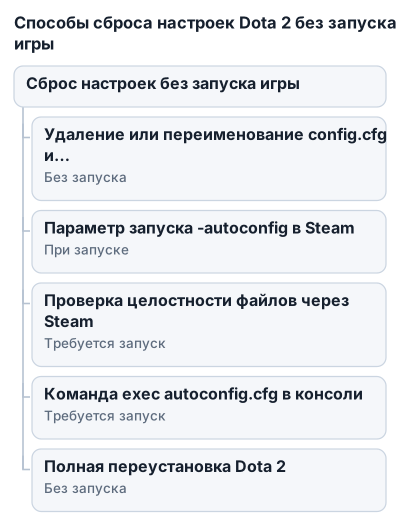
- Сводная таблица способов сброса настроек Dota 2
- Альтернативные способы сброса настроек Dota 2
- Частые ошибки и подводные камни
- Ответы на популярные вопросы
- Итоговый чек-лист для сброса настроек Dota 2 без запуска игры
- Частые вопросы
- Источники
Краткий ответ: как сбросить настройки Dota 2 без запуска игры
- Полностью закройте Dota 2 и Steam.
- Откройте папку:
C:\Program Files (x86)\Steam\steamapps\common\dota 2 beta\game\dota
- Найдите файлы
config.cfgиautoexec.cfg. - Скопируйте их в отдельную папку для резервной копии. Затем удалите файлы или переименуйте, например, в
config_backup.cfgиautoexec_backup.cfg. - Запустите Steam и Dota 2. При следующем запуске игра создаст новые конфигурационные файлы с настройками по умолчанию.
Если Dota 2 установлена не на системный диск, путь будет другим. Откройте библиотеку Steam, нажмите правой кнопкой мыши по Dota 2 → Свойства → Локальные файлы → Просмотреть локальные файлы, затем перейдите в game\dota. После этого закройте Steam перед изменением файлов.
Удаление конфигураций сбросит пользовательские параметры управления, графики, звука и горячих клавиш. Резервная копия позволит вернуть прежние настройки.
Пошаговое руководство по сбросу настроек Dota 2 без запуска игры
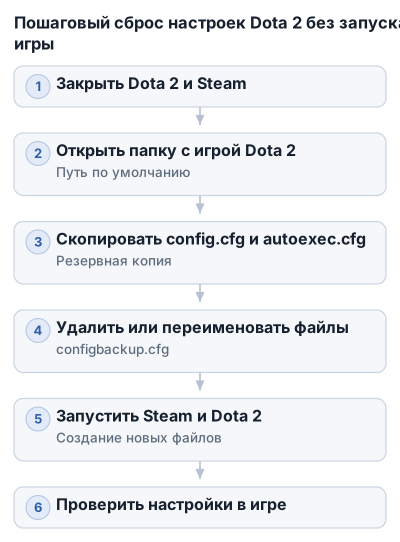
1. Полностью закройте Dota 2 и Steam
Перед изменением файлов убедитесь, что Dota 2 не запущена. Полностью выйдите из Steam, чтобы клиент не использовал конфигурации во время удаления или переименования.
2. Откройте папку с файлами игры
Если Dota 2 установлена в стандартную папку Steam, используйте путь:
C:\Program Files (x86)\Steam\steamapps\common\dota 2 beta\game\dota
Если Steam или игра находятся на другом диске, найдите папку через клиент:
- Откройте Steam и перейдите в Библиотеку.
- Нажмите правой кнопкой мыши по Dota 2.
- Выберите Свойства.
- Откройте раздел Локальные файлы.
- Нажмите Просмотреть локальные файлы.
- Перейдите в папку
game\dota. - Снова закройте Steam перед изменением конфигураций.
3. Сделайте резервную копию конфигураций
В найденной папке отыщите:
config.cfg
autoexec.cfg
Создайте отдельную папку и скопируйте туда оба файла. В них могут находиться пользовательские параметры управления, графики, звука и горячих клавиш.
4. Удалите или переименуйте файлы
Безопаснее не удалять файлы сразу, а переименовать их:
config_backup.cfg
autoexec_backup.cfg
Так игра перестанет использовать старые конфигурации, а исходные файлы останутся рядом. Если сброс пройдёт неудачно, верните им исходные имена: config.cfg и autoexec.cfg.
Если прежние параметры больше не нужны, файлы можно удалить. Не меняйте другие файлы в папке игры: для сброса достаточно этих двух конфигураций.
5. Запустите Steam и Dota 2
Запустите Steam, а затем Dota 2. При следующем запуске игра автоматически создаст новые config.cfg и autoexec.cfg с настройками по умолчанию.
После сброса потребуется заново настроить управление, графику, звук и горячие клавиши. Игровой прогресс, достижения и инвентарь при этом не затрагиваются.
6. Проверьте результат
После запуска проверьте разрешение экрана, режим отображения, управление и работу горячих клавиш.
Если Dota 2 запускается, но работает неправильно, в Steam откройте свойства игры и выберите Локальные файлы → Проверить целостность файлов игры. Steam проверит отсутствующие или повреждённые файлы и восстановит их.
Если после запуска снова появились старые параметры, не удаляйте резервную копию. Убедитесь, что переименованы именно config.cfg и autoexec.cfg в папке game\dota, затем повторите процедуру при полностью закрытом Steam.
Сводная таблица способов сброса настроек Dota 2
Основные конфигурации находятся в папке:
C:\Program Files (x86)\Steam\steamapps\common\dota 2 beta\game\dota
Файл config.cfg содержит пользовательские параметры игры, а autoexec.cfg — команды и настройки, применяемые автоматически при запуске. Перед изменением файлов сохраните их копии.
| Способ сброса | Требование запуска игры | Время выполнения | Риск потери настроек | Необходимость резервного копирования |
|---|---|---|---|---|
Удаление или переименование config.cfg и autoexec.cfg |
Нет | — | Да | Рекомендуется перед удалением |
| Проверка целостности файлов через Steam | Да | — | — | — |
Ввод команды exec autoconfig.cfg в консоли Dota 2 |
Да | — | — | — |
Использование параметра запуска -autoconfig в Steam |
Да | — | — | Рекомендуется удалить после перенастройки |
| Полное удаление и повторная установка Dota 2 через Steam | Нет, но требуется переустановка | Несколько часов | — | — |
Для сброса без запуска игры подходят удаление или переименование config.cfg и autoexec.cfg. Параметр -autoconfig добавляют до запуска игры, но сам сброс выполняется при её запуске. Команда exec autoconfig.cfg требует доступа к игровой консоли. Переустановка остаётся крайней мерой из-за длительной повторной загрузки.
Что делают файлы конфигурации
config.cfg и autoexec.cfg отвечают за пользовательские параметры и команды автозапуска. Их удаление или переименование приводит к созданию новых файлов с настройками по умолчанию при следующем запуске Dota 2.
Переименование безопаснее удаления. Если результат не устроит, резервный файл можно вернуть под исходным именем.
Параметры и команды для альтернативного сброса
Параметр запуска Steam:
-autoconfig
Он возвращает Dota 2 к заводским настройкам при следующем запуске. После перенастройки удалите параметр из свойств Dota 2, иначе игра будет запускаться с настройками по умолчанию при каждом старте.
Команда консоли:
exec autoconfig.cfg
Её вводят после запуска Dota 2 в игровой консоли. Поэтому этот способ не подходит, если игра вообще не открывается.
Если конфигурационные файлы повреждены или отсутствуют, в Steam можно выбрать Свойства → Локальные файлы → Проверить целостность файлов игры. При полной переустановке Dota 2 потребуется заново скачать игру, что может занять несколько часов.
Альтернативные способы сброса настроек Dota 2
Параметр запуска -autoconfig в Steam
Если Dota 2 не открывается из-за неудачных настроек графики, добавьте параметр запуска без запуска самой игры:
- Откройте библиотеку Steam.
- Нажмите правой кнопкой мыши по Dota 2 и выберите Свойства.
- В поле параметров запуска укажите:
-autoconfig
- Закройте окно свойств и запустите Dota 2.
При следующем запуске игра вернётся к заводским настройкам. После перенастройки удалите -autoconfig из параметров запуска, иначе Dota 2 будет запускаться с настройками по умолчанию при каждом старте.
Этот способ применяют после ошибки DCD или сбоя, появившегося сразу после изменения видео настроек. Если повреждены файлы игры, одного параметра запуска может оказаться недостаточно.
Команда exec autoconfig.cfg
Команда подходит, если Dota 2 запускается и доступна игровая консоль. Откройте её и введите:
exec autoconfig.cfg
После выполнения команда сбросит настройки к заводским. Перезапустите игру и проверьте результат.
Полностью выполнить этот способ без запуска Dota 2 нельзя: консоль находится внутри игры. Если клиент не открывается, используйте переименование конфигурационных файлов или параметр -autoconfig.
Проверка целостности файлов через Steam
Если после сброса Dota 2 продолжает выдавать ошибку, проверьте файлы игры:
- Откройте библиотеку Steam.
- Нажмите правой кнопкой мыши по Dota 2.
- Перейдите в Свойства → Локальные файлы.
- Выберите Проверить целостность файлов игры.
Steam проверит отсутствующие и повреждённые файлы и восстановит их. Процедура пригодится, если конфигурация отсутствует или папка игры работает некорректно, но она не заменяет резервную копию пользовательских настроек.
Полная переустановка Dota 2
Переустановка нужна, если удаление конфигураций, -autoconfig и проверка файлов не устранили проблему. Удалите Dota 2 через Steam, затем скачайте игру заново из библиотеки.
Этот вариант занимает несколько часов из-за повторной загрузки клиента. Перед удалением сохраните нужные конфигурации отдельно, если хотите вернуть горячие клавиши или другие пользовательские параметры.
Частые ошибки и подводные камни
Удаление без резервной копии
После удаления config.cfg и autoexec.cfg пропадут пользовательские настройки: горячие клавиши, управление, графика, звук и команды автозапуска. Без копии вернуть прежнюю конфигурацию штатными средствами нельзя.
Безопаснее переименовать файлы:
config.cfg → config_backup.cfg
autoexec.cfg → autoexec_backup.cfg
Если после сброса что-то работает хуже, закройте Dota 2, удалите новые файлы и верните резервным копиям исходные имена.
Параметр -autoconfig оставлен в Steam
Если добавить -autoconfig, один раз запустить игру и не убрать параметр, Dota 2 может возвращаться к настройкам по умолчанию при каждом запуске. Изменения пользователя в таком случае не сохраняются.
После успешного запуска откройте Свойства Dota 2 в Steam и удалите -autoconfig из параметров запуска.
Файлы ищут не в той папке
Если в открытой директории нет config.cfg и autoexec.cfg, не создавайте новые файлы наугад и не удаляйте все файлы с расширением .cfg. Сначала откройте папку игры через Steam: Библиотека → правой кнопкой по Dota 2 → Свойства → Локальные файлы → Просмотреть локальные файлы.
Стандартный путь может отличаться, если Steam или игра установлены на другом диске. Нужные конфигурации ищите в каталоге game\dota.
Сброс снова меняется после запуска
autoexec.cfg может содержать команды, которые выполняются при старте игры. Если после удаления настроек они снова появляются или параметры меняются сразу после запуска, проверьте пользовательский скрипт автозапуска.
На время диагностики оставьте резервную копию autoexec.cfg вне папки игры и запустите Dota 2 с чистой конфигурацией. Возвращайте скрипт после проверки: он может снова применить прежние команды и настройки.
Ошибка DCD после изменения графики
Если после изменения видео настроек появилась ошибка DCD и Dota 2 перестала запускаться, добавьте в параметры запуска Steam:
-autoconfig
Запустите игру, проверьте результат и после восстановления удалите параметр. Если ошибка осталась, проверьте целостность файлов через Steam: повреждённые или отсутствующие файлы могут мешать запуску даже после сброса конфигурации.
Не удаляйте всю игру сразу. Переустановка нужна после проверки конфигурационных файлов и целостности клиента, если другие способы не помогли.
Ответы на популярные вопросы
Влияет ли сброс настроек на прогресс и инвентарь?
Нет. Сброс конфигурационных файлов меняет локальные параметры игры: графику, звук, управление, горячие клавиши и команды автозапуска. Игровой прогресс, достижения и инвентарь не затрагиваются.
Можно ли сбросить только графику или горячие клавиши?
Да, но такой вариант выполняется из самой Dota 2. В меню настроек можно отдельно вернуть значения для графики, звука, управления или интерфейса.
Если игра не запускается, удаление или переименование config.cfg и autoexec.cfg сбрасывает конфигурацию целиком. Перед этим сохраните копии файлов.
Как восстановить прежние настройки без резервной копии?
Если исходные файлы удалены и отдельной копии нет, штатно вернуть прежнюю локальную конфигурацию нельзя. Управление, графику и остальные параметры придётся настроить заново.
Если файлы были переименованы, а не удалены, закройте Dota 2 и верните им исходные имена. После этого игра снова сможет загрузить сохранённые настройки.
Как часто нужно сбрасывать настройки?
Регулярный сброс не требуется. Его используют после неудачного изменения графики, проблем с запуском, повреждения конфигурации или конфликтов со скриптами автозапуска.
Если проблема повторяется после восстановления настроек, проверьте autoexec.cfg: его команды могут заново менять параметры при каждом запуске.
Можно ли сбросить настройки через реестр Windows?
Для этого сценария реестр Windows не нужен. Основные действия выполняются с файлами конфигурации в папке Dota 2 или через параметры запуска Steam.
Не удаляйте случайные записи реестра: этот способ не заменяет переименование config.cfg, autoexec.cfg и проверку целостности файлов игры.
Итоговый чек-лист для сброса настроек Dota 2 без запуска игры
- Полностью закройте Dota 2 и Steam.
- Откройте папку игры через свойства Dota 2 в Steam или перейдите к стандартному пути.
- Скопируйте
config.cfgиautoexec.cfgв отдельную папку. - Переименуйте файлы или удалите их после создания резервной копии.
- Запустите Steam и Dota 2 — игра создаст новые конфигурации по умолчанию.
- Проверьте запуск, графику, управление и звук.
- При ошибках проверьте целостность файлов игры через Steam.
- Если использовали
-autoconfig, удалите параметр после первого успешного запуска и настройки игры.
Частые вопросы
Какие файлы нужно удалить или переименовать для сброса настроек Dota 2 без запуска игры?
Для сброса настроек без запуска игры удалите или переименуйте файлы config.cfg и autoexec.cfg в папке game\dota.
Где найти папку с конфигурационными файлами Dota 2 на компьютере?
Папка с файлами находится в каталоге Steam по пути steamapps\common\dota 2 beta\game\dota, который можно открыть через свойства игры в Steam.
Как проверить целостность файлов Dota 2 через Steam?
В библиотеке Steam нажмите правой кнопкой по Dota 2, выберите Свойства → Локальные файлы → Проверить целостность файлов игры.
Влияет ли сброс настроек Dota 2 на игровой прогресс или инвентарь?
Нет, сброс конфигурационных файлов меняет только локальные настройки игры и не затрагивает прогресс, достижения или инвентарь.
Как восстановить настройки Dota 2 после удаления файлов конфигурации без резервной копии?
Если резервной копии нет, вернуть прежние настройки нельзя — придётся настраивать параметры заново.