

- Краткий ответ: как сделать полосы здоровья синими в Dota 2
- Пошаговая инструкция по изменению цвета полосы здоровья на синий
- Настройки полос здоровья и маны в Dota 2
- Почему цвет полос здоровья может не меняться
- Особенности полос здоровья у разных типов юнитов
- Настройки для улучшения читаемости интерфейса
- Частые ошибки при настройке цвета
- Итоговый чек-лист
- Частые вопросы
- Источники
Краткий ответ: как сделать полосы здоровья синими в Dota 2
Чтобы полосы здоровья союзников стали синими:
- Откройте настройки Dota 2.
- Перейдите в раздел «Интерфейс».
- Найдите пункт «Режим цветовой слепоты».
- Поставьте галочку и вернитесь в игру.
После включения режима зелёные полосы здоровья союзников станут синими. У врагов цвет также изменится: он будет отображаться в оранжевых или красных оттенках.
Консольные команды для этой задачи не подходят. Команды dota_sf_hud_error_msg, dota_show_hero_finder, dota_range_display и dota_disable_range_finder отвечают за сообщения, индикаторы и радиусы, но не меняют цвет полос здоровья. Старые команды для настройки цветов больше не работают: нужные параметры перенесены в интерфейс игры.
Пошаговая инструкция по изменению цвета полосы здоровья на синий
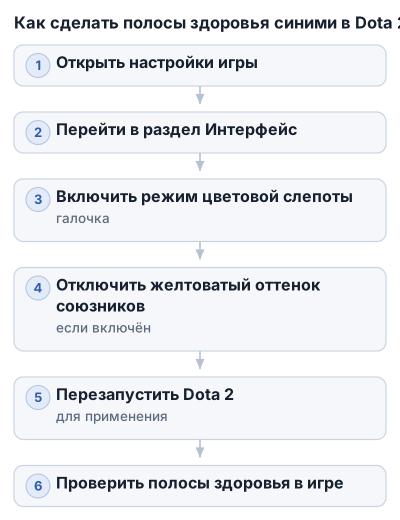
1. Откройте настройки игры
Запустите Dota 2 и откройте меню настроек. Для изменения цвета полосы здоровья нужен встроенный параметр интерфейса, поэтому искать консоль или редактировать конфиги не требуется.
2. Включите режим цветовой слепоты
Перейдите в раздел «Интерфейс» и найдите пункт «Режим цветовой слепоты». Установите флажок напротив этой настройки.
Режим меняет цветовую схему элементов игры: полосы здоровья союзников становятся синими, а вражеские получают оранжевый или красный оттенок. В стандартной схеме союзники отображаются зелёными, а враги — красными.
3. Проверьте результат в игре
Вернитесь в матч и посмотрите на полосы здоровья союзных и вражеских героев. Если настройка применилась, союзники будут отображаться синим цветом вместо зелёного.
Если изменения не видны сразу, полностью перезапустите Dota 2 и снова проверьте параметр. Убедитесь, что флажок «Режим цветовой слепоты» остался включён.
4. Отключите конфликтующий оттенок
В настройках полос здоровья есть параметр, который добавляет желтоватый оттенок полосам союзников. При включённом режиме цветовой слепоты его нужно отключить: эти параметры конфликтуют и могут мешать применению синей цветовой схемы.
В этом же разделе можно настроить:
- заметность полос здоровья;
- визуализацию полученного урона;
- визуализацию лечения;
- информацию над героем;
- иконки состояний и дебаффов.
Эти пункты не делают полосы синими, но влияют на читаемость интерфейса во время игры.
Настройки полос здоровья и маны в Dota 2
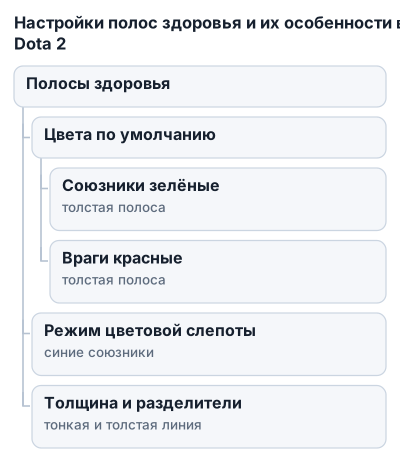
В разделе настроек полос здоровья собраны параметры, которые меняют заметность HP и количество информации над героями. Режим цветовой слепоты меняет цвет союзных полос на синий, а вражеских — на оранжевый или красный.
Заметность полос здоровья
Опция увеличения заметности добавляет более выраженное выделение полосы здоровья, включая белую рамку вокруг неё. Это помогает быстрее находить HP героя на перегруженном экране, особенно во время массовой драки.
У героев и крип-героев отображается толстая полоса с разделителями: тонкая линия проходит каждые 250 единиц здоровья, толстая — каждые 1000. У обычных крипов и строений полосы тоньше и не имеют таких отметок.
Цвет союзников и режим цветовой слепоты
Отдельная настройка добавляет желтоватый оттенок полосам здоровья союзников. Она может упростить различение союзных юнитов в бою, но несовместима с режимом цветовой слепоты. Для синих полос этот оттенок нужно отключить.
Режим цветовой слепоты влияет не только на полосы HP. Он меняет общую цветовую схему некоторых элементов интерфейса и игровых объектов, чтобы зелёные и красные оттенки было проще различать. Поэтому после его включения могут измениться и другие визуальные сигналы.
Визуализация урона и лечения
Визуализация урона показывает белой полоской количество здоровья, потерянное за последнюю секунду. Её можно включить или отключить отдельно. Белая отметка не заменяет основную полосу HP и показывает недавнее изменение, а не текущий запас здоровья.
Визуализация лечения отображает восстановленное здоровье зелёной отметкой на полосе союзника. По ней видно результат лечения без необходимости ориентироваться только на изменение числового значения.
Информация над героем
Над головой героя можно оставить один из вариантов отображения:
- имя героя;
- никнейм игрока;
- название аспекта;
- ничего.
Имя героя удобно для обычной игры, никнейм помогает различать участников команды, а название аспекта позволяет быстро проверить выбранный вариант героя. Режим «Ничего» уменьшает количество надписей, но убирает дополнительную подсказку во время сражения.
Состояние персонажа
Отдельный параметр управляет иконками состояний над героем. На них отображаются дебаффы, например оглушение или безмолвие.
Отключение иконок делает HUD (экранный интерфейс) чище, но убирает информацию о контроле. Если нужно лучше видеть происходящее в драке, этот пункт стоит оставить включённым.
Числа здоровья, маны и регенерация
В интерфейсе текущее здоровье показывается слева от полосы, максимальное — справа. Значения округляются в большую сторону, поэтому отображаемое число может немного отличаться от точного внутреннего показателя.
Регенерация здоровья выводится рядом с полосой маленьким числом со знаком «+». Оно показывает, сколько единиц здоровья герой восстанавливает в секунду.
Полоса маны отображается отдельным синим индикатором. Настройки полос здоровья относятся прежде всего к HP и не превращают полосу маны в индикатор здоровья: её цвет и назначение остаются отдельными элементами HUD.
| Сущность | Цвет полосы здоровья | Толщина полосы здоровья | Разделительные линии | Визуализация урона | Визуализация лечения | Информация над героем |
|---|---|---|---|---|---|---|
| Союзники по умолчанию | зелёный | толстая для героев | тонкая каждые 250, толстая каждые 1000 | белые полоски, включаемые | зелёная, включаемая | имя героя, никнейм, название аспекта, ничего |
| Враги по умолчанию | красный | толстая для героев | тонкая каждые 250, толстая каждые 1000 | белые полоски, включаемые | зелёная, включаемая | имя героя, никнейм, название аспекта, ничего |
| Союзники в режиме цветовой слепоты | синий | толстая для героев | тонкая каждые 250, толстая каждые 1000 | белые полоски, включаемые | зелёная, включаемая | имя героя, никнейм, название аспекта, ничего |
| Враги в режиме цветовой слепоты | оранжевый или красный | толстая для героев | тонкая каждые 250, толстая каждые 1000 | белые полоски, включаемые | зелёная, включаемая | имя героя, никнейм, название аспекта, ничего |
| Нейтральные крипы для наблюдателей | охристый | тонкая для крипов и строений | отсутствуют | — | — | — |
Режим цветовой слепоты меняет цветовую схему союзников и врагов, но не толщину полос и не интервалы разделительных линий. Визуализацию урона, лечения и подписи над героями можно настраивать независимо от выбранного цвета.
Почему цвет полос здоровья может не меняться
Dota 2 не позволяет вручную выбрать любой цвет полосы здоровья. В обычном режиме союзники отображаются зелёными, враги — красными, а синие полосы союзников появляются при включённом режиме цветовой слепоты. Поэтому отдельная команда или пользовательский параметр не заменит зелёный цвет на синий.
Проверьте конфликтующие настройки
Чаще всего проблема возникает из-за включённого желтоватого оттенка для полос здоровья союзников. Отключите эту опцию, затем проверьте, что режим цветовой слепоты активирован в разделе «Интерфейс».
Если галочка снята, игра вернётся к стандартной схеме: зелёные полосы у союзников и красные у врагов.
Перезапустите игру
После изменения цвета полностью закройте Dota 2 и запустите её заново. Иногда переключатель сохраняется сразу, но новая цветовая схема применяется только после перезапуска клиента.
Проверяйте результат в матче или тренировочной игре: в меню часть элементов интерфейса может отображаться иначе, чем над героями и юнитами на карте.
Проверьте пользовательские конфиги
Пользовательские конфиги и старые настройки интерфейса могут мешать применению параметров. Особенно это касается конфигураций, которые сохранились после попыток изменить HUD через консольные команды.
Команды dota_sf_hud_error_msg, dota_show_hero_finder, dota_range_display и dota_disable_range_finder управляют сообщениями, индикаторами и отображением радиуса, но не меняют цвет полос здоровья. Старые команды для ручной перекраски HP больше не работают.
Сбросьте настройки интерфейса
Если после перезапуска полосы остались зелёными, сбросьте настройки интерфейса к стандартным, снова включите режим цветовой слепоты и отключите желтоватый оттенок союзников. После этого ещё раз перезапустите Dota 2.
Сброс выполняйте только для интерфейсных параметров: он может вернуть настройки отображения полос, подписей, иконок состояний и других элементов HUD. После сброса проверьте, что визуализация урона, лечения и дебаффов включена, если вы использовали их для ориентирования в бою.
Особенности полос здоровья у разных типов юнитов
Толщина полосы зависит от типа юнита. У героев и крип-героев она толстая, внутри есть разделители: тонкая линия отмечает каждые 250 единиц здоровья, толстая — каждые 1000.
У обычных крипов и строений полосы тонкие и не имеют разделительных линий. Их запас HP приходится оценивать по длине полосы, числовому значению здоровья и цвету.
Цвета союзников, врагов и нейтралов
В стандартной цветовой схеме полосы здоровья союзников зелёные, а врагов — красные. После включения режима цветовой слепоты полосы союзных юнитов становятся синими, а вражеские отображаются оранжевыми или красными.
У нейтральных крипов цвет отличается от цветов команд. Для наблюдателей их полосы здоровья окрашены в охристый цвет, поэтому нейтралы не смешиваются с союзниками и противниками на экране.
Для строений отдельной цветовой настройки в указанном режиме нет: они сохраняют собственный тип отображения — короткую тонкую полосу без делений. Башню или другое здание лучше отличать по расположению на карте и модели, а не по тем же визуальным признакам, что и у героя.
Как цвет влияет на восприятие
Толстая полоса с делениями помогает быстро понять, сколько здоровья осталось у героя или крип-героя. Синие полосы союзников в режиме цветовой слепоты уменьшают риск перепутать свою команду с врагами, особенно в массовой драке.
Структура полосы при этом не меняется: цвет становится другим, но толщина и интервалы разделительных линий остаются прежними. Тонкие полосы крипов и строений занимают меньше места на экране, но дают меньше визуальных ориентиров.
Настройки для улучшения читаемости интерфейса
Включите визуализацию урона и лечения
Белая полоска на индикаторе здоровья показывает урон, полученный юнитом за последнюю секунду. Она помогает быстро понять, сколько HP потерял герой, даже если основная полоса ещё выглядит почти полной.
Зелёная визуализация отображает восстановленное здоровье союзника. По ней видно, сработало ли лечение и насколько оно изменило запас HP.
Оставьте отображение регенерации
Небольшая цифра со знаком «+» рядом с полосой здоровья указывает, сколько единиц здоровья юнит восстанавливает в секунду. Показатель помогает отличать постоянную регенерацию от разового лечения и оценивать состояние героя между сражениями.
Используйте желтоватый оттенок только без режима цветовой слепоты
Желтоватый цвет союзных полос может помогать отделять союзников от собственного героя и ориентироваться в командной драке. Однако одновременно использовать его с режимом цветовой слепоты нельзя.
Для синих полос оставьте режим цветовой слепоты включённым, а выделение союзников желтоватым оттенком — выключенным.
Оставьте иконки дебаффов над героями
Иконки состояния показывают отрицательные эффекты, например оглушение или безмолвие. Их отключение делает экран чище, но убирает быстрый сигнал о том, может ли герой применять способности и двигаться.
Если интерфейс перегружен, сначала уберите лишнюю подпись над героем. Иконки дебаффов и показатель регенерации лучше сохранить: одной полосы здоровья недостаточно для оценки ситуации в бою.
Выберите подходящую подпись над героем
Над героем можно показывать имя, никнейм игрока, название аспекта или ничего. Имя героя удобно для случайных матчей, никнейм — для игры с друзьями, а вариант без подписи подойдёт тем, кому важна минимальная загруженность экрана.
Частые ошибки при настройке цвета
Поиск консольной команды
Команды dota_sf_hud_error_msg, dota_show_hero_finder, dota_range_display и dota_disable_range_finder не отвечают за цвет HP. Если после их ввода полосы остались зелёными, это ожидаемый результат.
Для синего цвета нужен пункт «Режим цветовой слепоты» в меню игры.
Конфликт с желтоватым оттенком
Желтоватый оттенок полос союзников несовместим с режимом цветовой слепоты. Проверьте обе настройки в разделе параметров полос здоровья: режим цветовой слепоты должен быть включён, а выделение союзников желтоватым оттенком — выключено.
Проверка только на своём герое
Собственная полоса может выглядеть иначе, поэтому не используйте только своего героя для проверки. Откройте матч или тренировочную игру и посмотрите на союзного и вражеского героя: союзные полосы должны стать синими, а вражеские — оранжевыми или красными.
Отключение важных элементов интерфейса
В попытке сделать экран чище игроки иногда выключают иконки состояния, регенерацию или визуализацию урона. После этого цвет полосы может быть настроен, но считывать происходящее в бою становится сложнее.
Если проблема только в перегруженности экрана, уберите лишние подписи, оставив иконки дебаффов, регенерацию и визуализацию изменений здоровья.
Возврат старых параметров конфигом
Если после перезапуска цвета снова стали стандартными, временно уберите пользовательские изменения, сбросьте настройки интерфейса и включите режим цветовой слепоты заново.
Жёстко заданные цвета юнитов нельзя произвольно заменить отдельной командой: по умолчанию союзники отображаются зелёными, враги — красными, а режим цветовой слепоты меняет эту схему по правилам игры.
Итоговый чек-лист
- Откройте настройки Dota 2 и найдите раздел «Интерфейс».
- Включите пункт «Режим цветовой слепоты».
- Отключите желтоватый оттенок союзников.
- Оставьте включёнными визуализацию урона, лечения, регенерации и иконки дебаффов, если они помогают быстрее читать ситуацию.
- Выберите подпись над героями: имя, никнейм, аспект или «ничего».
- Перезапустите игру и проверьте цвета в матче или тренировке.
- Если полосы не изменились, исключите пользовательский конфиг и повторите настройку.
Для саппорта полезно сохранить визуализацию лечения и состояния персонажей. В массовых драках приоритет стоит отдать различимым полосам, дебаффам и регенерации; подписи можно отключить, если они закрывают обзор.
Частые вопросы
Как изменить цвет здоровья героев в Dota 2?
Включите в настройках игры режим цветовой слепоты в разделе «Интерфейс», тогда полосы здоровья союзников станут синими.
Какие консольные команды меняют цвет полос здоровья?
Консольные команды не меняют цвет полос здоровья — эта функция доступна только через настройки интерфейса, старые команды уже не работают.
Что делать, если цвет полос здоровья не меняется после включения режима цветовой слепоты?
Проверьте, что отключён желтоватый оттенок союзников, перезапустите игру и сбросьте настройки интерфейса, если нужно.
Как настроить видимость урона и лечения на полосах здоровья?
В настройках интерфейса можно включить визуализацию урона белой полоской и лечения зелёной отметкой для лучшей читаемости.
Где найти настройки полос здоровья в Dota 2?
Настройки находятся в меню игры в разделе «Интерфейс», где можно включить режим цветовой слепоты и настроить видимость полос.