

- Что такое мини-профиль Steam и как его быстро настроить
- Основные элементы профиля Steam: что можно настроить
- Пошаговое руководство по настройке мини-профиля и профиля Steam
- Типы витрин Steam и рекомендации по оформлению
- Использование Steam Points для улучшения профиля
- Частые ошибки и подводные камни при настройке мини-профиля и профиля Steam
- Полезные инструменты и ресурсы для оформления профиля Steam
- Итоговый чек-лист для настройки и улучшения мини-профиля Steam
- Частые вопросы
- Источники
Что такое мини-профиль Steam и как его быстро настроить
Мини-профиль Steam — небольшое окно с данными аккаунта, которое появляется, когда вы наводите курсор на имя или аватар пользователя в списке друзей и чатах. В нём могут отображаться никнейм, уровень, аватар, статус и отдельный фон мини-профиля.
Фон мини-профиля настраивается отдельно от основного фона страницы профиля. Чтобы изменить его, откройте магазин очков Steam, перейдите в раздел «Мини-профиль», выберите готовый вариант, купите его за Steam Points и примените к аккаунту.
Создать собственный мини-профиль или загрузить личный фон нельзя. Steam предлагает только готовые варианты из магазина очков.
Цветовую схему страницы профиля меняют отдельно: откройте «Редактировать профиль» → «Тема» и выберите стандартную или дополнительную тему. Например, доступны варианты «Лето», «Полночь» и «Космос».
Основные элементы профиля Steam: что можно настроить
Имя и аватар
Имя профиля — отображаемый никнейм, который видят другие пользователи. Его можно менять в настройках профиля; строгого требования к уникальности имени нет.
Аватар может быть статичным или анимированным. Для загружаемого изображения нужен квадратный файл размером не менее 184×184 пикселей. Анимированные аватары и рамки для них доступны среди предметов, которые приобретаются за Steam Points.
Фон профиля и фон мини-профиля
Основной фон отображается на странице профиля позади имени, уровня и другой информации. Загрузить собственный фон напрямую нельзя: доступны варианты Steam и фоны, связанные с играми из библиотеки. Фоны бывают статичными и анимированными, причём анимированные варианты приобретаются за очки Steam.
Фон мини-профиля работает отдельно и показывается во всплывающем окне при наведении на имя или аватар. Его выбирают в магазине очков в разделе «Мини-профиль», поэтому одинаковый фон для страницы профиля и мини-профиля ставить необязательно.
Тема профиля
Тема меняет цветовую схему интерфейса профиля — условный HUD, то есть визуальные элементы оформления и навигации. Настройка находится в разделе «Редактировать профиль» → «Тема».
Можно выбрать стандартную тему или купить дополнительную за Steam Points. Фон и тема должны сочетаться по цветам: яркая картинка на тёмной теме обычно читается лучше, чем случайный набор контрастных элементов.
Текст «О себе»
Поле «О себе» редактируется через «Редактировать профиль» → «Основное» → «О себе». В него можно добавить короткое описание, игровые предпочтения, ссылки и декоративный текст.
Steam поддерживает HTML-форматирование и вставку ссылок. Ограничьтесь короткими строками, понятными разделителями и одной визуальной идеей: перегруженное описание быстро превращается в блок, который сложно читать.
Пошаговое руководство по настройке мини-профиля и профиля Steam
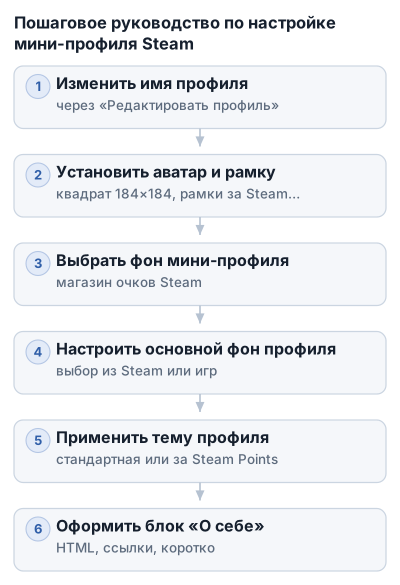
1. Измените имя профиля
- Откройте клиент Steam или сайт Steam и войдите в аккаунт.
- Нажмите на имя в правом верхнем углу.
- Выберите «Просмотреть мой профиль», затем нажмите «Редактировать профиль».
- В разделе «Основное» укажите новое имя и сохраните изменения.
Имя профиля не обязано быть уникальным: одинаковые никнеймы могут использовать разные пользователи. Не путайте его с логином: имя отображается другим людям, а данные для входа в аккаунт остаются прежними.
2. Установите аватар и рамку
В меню редактирования откройте раздел «Аватар». Здесь можно загрузить собственное квадратное изображение или выбрать статичный либо анимированный вариант. Для загружаемого аватара используйте изображение размером не менее 184×184 пикселей.
После выбора аватара перейдите к настройке рамки. Рамки приобретаются за Steam Points и появляются среди доступных вариантов в разделе «Аватар». Анимированная рамка может хорошо смотреться с движущейся аватаркой, но на небольшом размере детали иногда сливаются — проверьте результат в мини-профиле.
3. Выберите фон мини-профиля
Фон мини-профиля меняется через магазин очков, а не загрузкой собственного изображения:
- Откройте магазин очков Steam.
- Перейдите в категорию «Мини-профиль».
- Выберите готовый вариант и нажмите кнопку покупки.
- После покупки примените фон к своему аккаунту.
Если в настройках нет пункта для загрузки личного фона, это не ошибка клиента. Пользовательский дизайн мини-профиля Steam создать нельзя: доступны только варианты из магазина очков.
Мини-профиль показывается при наведении на имя или аватар в списке друзей и чатах, поэтому оценивайте фон именно в небольшом окне. Крупная надпись или яркий персонаж могут перекрывать никнейм и уровень.
4. Настройте основной фон профиля
Основной фон выбирается в разделе «Редактировать профиль» → «Фон профиля». Steam не позволяет загрузить сюда собственное изображение напрямую: можно использовать доступные варианты Steam или фоны, связанные с играми из библиотеки.
Фоны бывают статичными и анимированными. При выборе смотрите, где расположены светлые и тёмные участки: имя, уровень и статистика должны оставаться читаемыми.
5. Примените тему профиля
Откройте «Редактировать профиль» → «Тема». Выберите стандартную цветовую схему или дополнительную тему, доступную за Steam Points.
Тему стоит подбирать вместе с фоном. Например, холодная тёмная тема обычно сочетается с неоновым или космическим фоном, а слишком контрастные цвета могут сделать блоки профиля разрозненными.
6. Оформите блок «О себе»
Перейдите в «Редактировать профиль» → «Основное» → «О себе». В поле можно написать несколько строк о себе, указать любимые игры, добавить ссылки или декоративные элементы.
Steam поддерживает HTML-форматирование и ссылки. Практичный порядок настройки:
- Напишите обычный текст без оформления.
- Разбейте его на короткие строки и смысловые блоки.
- Добавьте ссылки только на нужные страницы.
- Используйте форматирование и символы после проверки читаемости.
- Сохраните профиль и откройте его как посетитель.
Готовые шаблоны с большим количеством символов, ссылок и пустых строк могут выглядеть эффектно в редакторе, но превращаться на странице в перегруженный блок. Оставьте одну цветовую и визуальную идею.
7. Добавьте витрины профиля
Витрины становятся доступны с 10 уровня аккаунта. После этого в разделе редактирования профиля появляется возможность выбрать блоки, которые будут отображаться на странице.
Чтобы добавить витрину:
- Откройте свой профиль и нажмите «Редактировать профиль».
- Найдите раздел с избранной витриной.
- Выберите нужный тип блока.
- Укажите игры, достижения, изображения или другие данные для отображения.
- Сохраните изменения и проверьте порядок блоков на странице.
С каждым новым 10 уровнем аккаунта открывается дополнительная витрина. На начальном уровне лучше выбрать один основной акцент — например, иллюстрации, достижения или коллекцию игр.
Для витрины иллюстраций ориентируйтесь на такие размеры:
- среднее изображение в обычной витрине — 506 пикселей в ширину;
- боковое изображение — 100 пикселей в ширину;
- изображение в избранной витрине — 630 пикселей в ширину;
- высота во всех случаях может быть произвольной.
Иллюстрации и GIF-файлы подбирайте под основной фон и тему профиля. Если изображение выходит за границы блока или выглядит обрезанным, проверьте ширину файла и его расположение в витрине: Steam масштабирует элементы под заданную область.
Для быстрой смены основных элементов можно использовать Steam Inventory Helper. Перед установкой проверьте разрешения расширения и не вводите данные аккаунта на сторонних страницах.
Типы витрин Steam и рекомендации по оформлению
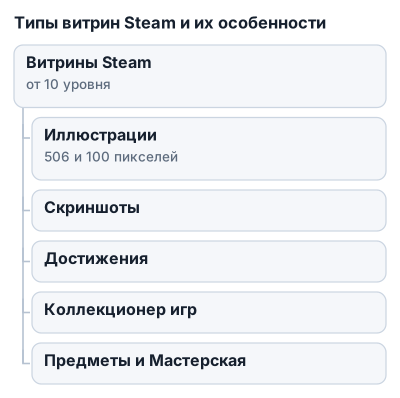
Витрины — блоки на странице профиля, где можно показать изображения, достижения, игры, предметы или собственный контент. Они становятся доступны с 10 уровня аккаунта, а с каждым новым 10 уровнем открывается дополнительная витрина.
| Сущность | Размер аватара | Минимальный уровень для витрин | Стоимость фонов в Steam Points | Количество друзей за уровень | Типы витрин | Возможность кастомизации мини-профиля |
|---|---|---|---|---|---|---|
| Мини-профиль Steam | — | — | Только из магазина за Steam Points | — | — | Фон можно выбрать из магазина за Steam Points, загрузить свой нельзя |
| Аватар Steam | 184×184 пикселя | — | Анимированные аватары за Steam Points | — | — | Можно использовать статичные и анимированные аватарки |
| Фон профиля Steam | — | — | Выбор из Steam или игр, анимированные — за Steam Points | — | — | — |
| Витрины Steam | — | 10 уровень | — | — | Иллюстрации, скриншоты, достижения, коллекционер игр, предметы, мастерская, обзоры, пользовательская информация | — |
| Steam Points | — | — | — | — | — | — |
| Уровень аккаунта Steam | — | — | — | 5 друзей за уровень | — | — |
| Тема профиля Steam | — | — | Дополнительные темы за Steam Points | — | — | Изменение цветовой схемы, стандартные и дополнительные темы |
| Steam Inventory Helper | — | — | — | — | — | Быстрое редактирование профиля и смена элементов в один клик |
Витрины отвечают за содержимое страницы профиля, а фон мини-профиля и тема — за визуальное оформление. Сначала выберите основной тип витрины, затем подберите под него изображения и цвета.
Какие витрины доступны
- Иллюстрации — для собственных изображений и GIF-файлов. Подходят для цельного дизайна с картинками, фоном, аватаром и цветовой схемой.
- Скриншоты — для игровых кадров. Выбирайте изображения с понятной композицией, где главный объект не теряется после уменьшения блока.
- Достижения — для демонстрации игровых трофеев. Редкие или тематически связанные достижения смотрятся выразительнее случайного набора.
- Коллекционер игр — для показа выбранных игр из библиотеки. Обложки можно подобрать по жанру, цветам или одной игровой серии.
- Предметы — для отображения инвентаря и отдельных игровых вещей.
- Мастерская — для публикаций из Steam Workshop: модификаций, карт и других пользовательских материалов.
- Обзоры — для выбранных текстов о играх.
- Пользовательская информация — для дополнительного текста, ссылок и декоративного оформления профиля.
Если в блоке нет понятного акцента, несколько разных типов витрин подряд превращаются в набор случайных деталей. Выбирайте содержимое с учётом общей композиции профиля.
Размеры изображений для витрин
Для иллюстраций ориентируйтесь на ширину блока:
- в обычной витрине среднее изображение — 506 пикселей в ширину;
- боковое изображение — 100 пикселей в ширину;
- в избранной витрине — 630 пикселей в ширину;
- высота изображения может быть произвольной.
Если изображение выглядит растянутым или обрезается, проверьте ширину и область витрины, в которой оно размещено. Важные элементы — лицо персонажа, логотип или надпись — лучше располагать ближе к центру.
Для аватара используется квадратное изображение минимум 184×184 пикселя. Прямоугольная картинка может некорректно обрезаться в списке друзей, чате и на странице профиля.
Как сделать витрину уникальной
Соберите визуальную тему
Сначала выберите основу: конкретную игру, цветовую гамму или стиль. Для космического фона подойдут холодные оттенки и минималистичные иллюстрации, а для яркого игрового профиля — контрастные изображения с крупными деталями.
Не смешивайте несколько несвязанных стилей в одном блоке. Аватар, фон профиля, тема и иллюстрации должны совпадать по цветам или настроению.
Используйте достижения как декоративный элемент
Витрина достижений подходит не только для демонстрации редких трофеев. Из названий достижений можно собрать короткий никнейм, слово или шуточную фразу, если в библиотеке есть игры с подходящими названиями.
Заранее подберите порядок элементов и проверьте композицию в режиме просмотра профиля. Длинные названия достижений могут переноситься и нарушать задуманный рисунок.
Подберите иллюстрации под сетку
В обычной витрине удобно сочетать одно среднее изображение шириной 506 пикселей с боковыми элементами шириной 100 пикселей. В избранной витрине лучше использовать единую композицию шириной 630 пикселей.
Текст на иллюстрации делайте крупным и коротким. Мелкие надписи могут быть читаемы в редакторе, но теряться в режиме просмотра профиля и на другом устройстве.
Как загрузить иллюстрацию или GIF
- Откройте свой профиль Steam и перейдите в раздел публикации иллюстраций.
- Загрузите подготовленное изображение или GIF-файл.
- Укажите игру, к которой будет привязана публикация, если Steam запросит это при загрузке.
- Откройте «Редактировать профиль» и выберите витрину иллюстраций.
- Добавьте нужную работу и расставьте элементы в подходящем порядке.
- Сохраните изменения и проверьте профиль в обычном режиме просмотра.
GIF-файл добавляет анимацию, но не исправляет неудачную композицию. Если движение слишком быстрое или изображение постоянно мигает, надписи и аватар становится труднее рассмотреть.
Откройте профиль как посетитель: так заметны пустые поля, обрезанные края и перекрывающие друг друга элементы. Steam Inventory Helper может ускорить смену основных элементов профиля, но перед установкой проверьте разрешения расширения и не вводите данные аккаунта на сторонних страницах.
Использование Steam Points для улучшения профиля
Steam Points начисляются за покупки в Steam: игр, дополнений, устройств, приложений, саундтреков и внутриигровых предметов. Базовое правило — 100 очков за каждый потраченный 1 доллар США; фактическая сумма зависит от стоимости покупки.
Тратить очки можно в магазине очков Steam. Там доступны:
- фоны профиля, включая анимированные;
- фоны мини-профиля;
- статичные и анимированные аватары;
- рамки для аватаров;
- темы профиля;
- готовые наборы и другие декоративные элементы.
Свой фон профиля или мини-профиль загрузить нельзя. Кастомную картинку можно использовать в иллюстрации или витрине, но фон мини-профиля выбирается только из готовых вариантов магазина.
Как купить и применить предмет
- Откройте магазин очков Steam.
- Выберите нужную категорию — например, «Мини-профиль», «Фоны», «Аватары» или «Рамки».
- Откройте карточку предмета и проверьте, хватает ли очков на покупку.
- Купите понравившийся вариант.
- Нажмите применение сразу после покупки либо найдите предмет в настройках профиля и установите его вручную.
- Откройте свой профиль в обычном режиме просмотра и проверьте сочетание фона, темы, аватара и рамки.
Для фона мини-профиля выберите категорию «Мини-профиль», купите готовый фон и примените его к аккаунту. Он отображается в небольшом окне при наведении на имя или аватар, поэтому мелкие детали и длинные надписи могут потеряться.
Как тратить очки с пользой
Сначала выберите основу оформления — фон и цветовую гамму, — затем подбирайте аватар и рамку. Несколько случайных анимированных предметов могут конфликтовать с фоном и перегружать профиль.
Если очков немного, расставьте приоритеты:
- фон мини-профиля — его видно в списке друзей и чатах;
- аватар или рамка — они отображаются во многих местах Steam;
- тема профиля — она связывает цвета интерфейса с остальным оформлением;
- основной фон или набор — когда базовый стиль уже выбран.
Перед покупкой проверьте предпросмотр и убедитесь, что предмет подходит к текущему оформлению. Фон мини-профиля, аватар и тема в разных цветовых гаммах могут выглядеть несогласованно.
Частые ошибки и подводные камни при настройке мини-профиля и профиля Steam
Нельзя загрузить собственный фон мини-профиля
Создать дизайн с нуля или загрузить собственную картинку в качестве фона нельзя: Steam предлагает только готовые варианты из магазина очков.
Собственную иллюстрацию можно разместить в витрине профиля, но она не станет фоном мини-профиля. Для изменения этого элемента откройте магазин очков, перейдите в раздел «Мини-профиль», купите готовый вариант и примените его.
Похожее ограничение действует для основного фона профиля: произвольное изображение напрямую загрузить нельзя. Используйте доступные фоны Steam или варианты, связанные с играми из библиотеки.
Изображение не подходит по размеру
Для аватара нужна квадратная картинка размером минимум 184×184 пикселя. Если изображение меньше или имеет заметно отличающиеся пропорции, оно может выглядеть размытым либо обрезаться.
Для витрин средний блок рассчитан на ширину 506 пикселей, боковой — на 100 пикселей, избранная витрина — на 630 пикселей. Если перепутать эти размеры, композиция может получить пустые поля, обрезанные края или смещённые элементы.
Перед загрузкой проверьте изображение в редакторе, а после сохранения откройте профиль в режиме просмотра. Особенно внимательно смотрите на мелкий текст: после уменьшения он может стать трудночитаемым.
Купленный элемент не применяется
Если фон куплен, но мини-профиль не изменился, выберите применение предмета или найдите его в настройках профиля. Покупка в магазине очков сама по себе не всегда означает, что элемент уже установлен.
Проверьте три пункта:
- куплен ли именно фон мини-профиля, а не обычный фон или тема;
- выбран ли предмет в нужном разделе редактирования профиля;
- сохранены ли изменения после выбора.
Затем наведите курсор на имя или аватар в списке друзей либо чате. Именно там появляется мини-профиль.
Тема и фон выглядят несочетаемо
Фон мини-профиля и тема профиля настраиваются отдельно. Поэтому легко получить сочетание холодного фона с тёплой темой или слишком контрастной рамкой аватара.
Сначала выберите основной цветовой стиль, затем подберите фон мини-профиля, аватар и рамку. Оцените результат в трёх местах:
- на странице профиля;
- в списке друзей;
- в окне чата при наведении на имя или аватар.
Если одновременно движутся фон, аватар и рамка, они могут перебивать друг друга и мешать рассмотреть имя или уровень профиля.
Блок «О себе» перегружен
В поле «О себе» можно использовать HTML-форматирование и ссылки, но большое количество декоративных символов, переносов и ссылок ухудшает читаемость. Готовый шаблон лучше не переносить целиком без проверки.
Оставьте короткое описание, разделите информацию на небольшие строки и проверьте каждую ссылку. Оформление может выглядеть по-разному в клиенте Steam, браузере и мини-профиле.
После сохранения откройте профиль обычным способом. Если первые строки занимают весь экран, ссылки теряются среди символов, а текст приходится разбирать по частям, упростите шаблон.
Полезные инструменты и ресурсы для оформления профиля Steam
Steam Inventory Helper
Расширение Steam Inventory Helper помогает быстрее редактировать профиль и менять аватар, фон, рамку и другие доступные элементы.
Устанавливайте расширение только из официального магазина браузера и проверяйте разрешения. Для покупки предметов и входа в аккаунт используйте обычный магазин Steam, а не передавайте данные сторонним сайтам.
Генераторы шрифтов и шаблоны
Генераторы декоративных шрифтов помогают подготовить короткое описание, ник или заголовки для блока «О себе». Скопированный текст сначала вставьте в профиль в тестовом виде: необычные символы могут отображаться по-разному в клиенте Steam, браузере и мини-профиле.
Шаблон используйте как заготовку. Уберите лишние символы, оставьте несколько строк о себе и проверьте, что ссылки читаются и открываются после сохранения.
Анимированные аватары и иллюстрации
Готовые статичные и анимированные аватары можно искать на сайтах с графикой и в тематических подборках. Для загрузки собственного аватара используйте квадратное изображение размером не менее 184×184 пикселей; анимированные варианты также доступны среди предметов за Steam Points.
Иллюстрации для витрин удобнее готовить в графическом редакторе или онлайн-сервисе. Для обычной витрины ориентируйтесь на ширину 506 пикселей для среднего изображения и 100 пикселей для бокового блока; для избранной витрины — на 630 пикселей. Высоту можно подбирать под композицию.
Перед публикацией проверьте картинку на странице профиля. Мелкий текст, тонкие линии и важные детали могут потеряться после масштабирования.
Ресурсы для повышения уровня аккаунта
Витрины становятся доступны с 10 уровня аккаунта, а следующая дополнительная витрина открывается с каждым новым десятком уровней. Для повышения уровня используют коллекционные карточки, значки и внутриигровые события Steam.
Покупая карточки на Торговой площадке, заранее сравните стоимость полного набора и готового значка. Уровень нужен прежде всего для доступа к витринам, поэтому расходы должны соответствовать выбранной схеме оформления.
Итоговый чек-лист для настройки и улучшения мини-профиля Steam
- [ ] Установите имя профиля и проверьте, как оно выглядит в списке друзей и чатах.
- [ ] Загрузите квадратный аватар размером не менее 184×184 пикселей.
- [ ] Подберите рамку, основной фон и тему в одной цветовой гамме.
- [ ] Откройте магазин очков Steam, выберите раздел «Мини-профиль», купите подходящий фон и примените его.
- [ ] Проверьте, что купленный предмет относится именно к мини-профилю, а не к обычному фону или теме.
- [ ] Оформите блок «О себе»: сократите шаблон, проверьте ссылки и не перегружайте текст символами.
- [ ] Убедитесь, что аккаунт достиг 10 уровня, если хотите добавить витрину.
- [ ] Загрузите иллюстрации подходящей ширины: 506 пикселей для среднего блока, 100 — для бокового и 630 — для избранной витрины.
- [ ] Проверьте баланс Steam Points перед покупкой аватара, рамки, темы или фона.
- [ ] Откройте профиль в трёх местах: на странице аккаунта, в списке друзей и в окне чата при наведении на имя или аватар.
- [ ] Убедитесь, что анимации не закрывают имя, уровень и другие важные элементы.
Частые вопросы
Как изменить имя профиля и аватар в Steam?
Имя профиля меняется в разделе «Редактировать профиль» → «Основное». Аватар загружается в разделе «Аватар» с изображением не менее 184×184 пикселей.
Как изменить фон мини-профиля в Steam?
Фон мини-профиля выбирается и покупается за Steam Points в магазине очков Steam в разделе «Мини-профиль» и применяется к аккаунту.
Можно ли создать собственный дизайн мини-профиля Steam?
Создать или загрузить собственный фон мини-профиля нельзя, доступны только готовые варианты из магазина очков Steam.
Какие типы витрин профиля Steam доступны пользователям?
Доступны витрины с иллюстрациями, скриншотами, достижениями, коллекцией игр, предметами, мастерской, обзорами и пользовательской информацией.
Как настроить цветовую тему профиля Steam?
Цветовую тему меняют в «Редактировать профиль» → «Тема», выбирая стандартные или дополнительные темы, доступные за Steam Points.